帮助中心
logo

Viwoo格式转换工厂

Viwoo格式转换工厂是一款全能的多媒体格式转换工具,支持视频、音频、图片、文档等多种格式互转,操作简单、批量高效,一站式满足日常工作生活中的何时转换需求。

logo

Viwoo AI人声分离软件

Viwoo AI人声分离 - AI音频分离,一键提取人声伴奏,支持离线人声提取

logo

Viwoo视频转文字

Viwoo 视频转文字是一款高效稳定的 AI 音视频转写工具,面向自媒体创作者、网课学习者、采访记录人员,提供一站式音视频文字提取方案。软件支持视频、音频文件 AI 识别转录,可输出文稿与带时间轴字幕,支持本地离线处理保护素材隐私。覆盖多语种与方言识别,附带 AI 真人配音能力,操作简单,无需专业知识,轻松完成音视频素材文字化处理。 支持网课、会议、采访、录播素材快速转写,兼容主流音视频格式,识别结果可直接编辑导出,本地离线运算,素材不上传云端,守护你的内容安全。

logo

Viwoo打印机驱动修复

一键解决打印机驱动安装故障问题

Viwoo一键系统重装logo

Viwoo一键系统重装

简单好用的电脑系统重装工具。支持 Win7/Win10/Win11 一键重装,适配笔记本、台式机。全程自动、安全纯净无捆绑,自动备份驱动与检测环境。电脑小白也能轻松重装系统,一键焕新,让电脑恢复最佳状态!

苹果屏幕解锁工具logo

苹果屏幕解锁工具

苹果屏幕解锁工具是一款操作简单、效率高的专业 iOS 解锁工具,致力于为普通个人用户、数码维修商家、二手设备从业者提供零门槛一站式苹果设备锁定解除服务。软件内置标准化恢复模式指引、iTunes 驱动一键修复功能,覆盖忘记锁屏密码、无法退出 Apple ID 两大高频锁机场景,全程本地离线处理数据,三步即可完成设备解锁操作,无需专业刷机知识。

logo

Viwoo电脑C盘清理

Viwoo电脑C盘清理是一款安全、高效、强大的系统优化工具软件,致力于为用户提供全面而便捷的电脑管理解决方案。软件集合了磁盘深度清理、智能加速、大文件搬家、微信/QQ专清、重复文件清理、软件管理等功能于一体,可以帮用户轻松清理系统垃圾、管理大文件、清理聊天隐私,提高系统性能,让电脑时刻保持流畅如新。

logo

Viwoo数据恢复软件

为数据恢复软件提供移动硬盘恢复软件,U盘数据恢复软件,SD卡内存卡数据恢复软件,cf卡数据恢复软件,储存卡数据恢复软件,外部磁盘数据恢复软件,录音笔,数码相机,PC/笔记本电脑恢复软件免费版等数据恢复软件下载。

logo

Viwoo打字练习软件

Viwoo打字练习软件,打字通,打字软件,打字软件下载,打字游戏

logo

Scratch少儿编程学堂

Scratch少儿编程学堂是图形化编程软件,用户通过拖拽预先定义好的代码块(积木)来构建程序,主要面向青少年,但也适合任何年龄层的人群使用。为了让编程变得更容易学习,软件内置了丰富的教学资源,优秀实例以及每个积木块对应的指令解析,极大的降低了学习的门槛。总之,Scratch少儿编程是一款强大而易用的编程学习工具,无论是对孩子还是成人来说,都是一个理想的编程入门平台。

ViWOO录屏大师logo

Viwoo录屏大师

电脑屏幕录制、游戏录制、摄像头录制、应用录制、多电脑屏幕录制,多级画质,满足所有主流视频平台画质要求,解决电脑屏幕视频录像辑需求,让电脑录像录屏更轻松

logo

Viwoo·DLL系统修复工具

ViwooDLL系统修复工具是一款专业的DLL文件修复工具,支持全面扫描、DirectX 修复、运行库修复、系统 DLL 修复、手动修复等实用模式,彻底解决因DLL问题导致的软件报错、程序闪退、游戏无法运行等问题。无需专业技术,小白也能一键操作,覆盖上千种常见DLL文件,安全无捆绑,快速恢复电脑正常运行。

产品logo

考试刷题宝

考试刷题宝‑职业资格历年真题题库,在线刷题模拟备考平台

logo

自动连点器大侠(app)

自动连点器大侠是一款无需ROOT权限即可帮你轻松实现自动连点的软件,支持模拟点击、长按、双击、连点、多点点击、滑动等多种手势,任您随意搭配,同时内置录制功能,一键录制生成脚本,帮助您彻底解放双手。

logo

手游画质助手(app)

手游画质助手是一款为手机提升画质,提高流畅度服务的软件。优化游戏画质,让游戏更加流畅,让低端机不再卡帧,提升低端机性能,高端机适配更高画质,稳定帧数,优化加速性能,不再卡顿,操作更加流畅,发挥超强实力。

查看全部
HermesAgent本地部署工具logo

HermesAgent本地部署工具

Hermes Agent 是一款自主成长型AI智能助手,整合会话记忆、持久记忆、技能记忆于一体,赋予AI真正的行动力。它会在任务中自主学习、创建可复用的技能,越用越懂你的习惯与需求。支持浏览器控制、代码辅助、自动化任务与多平台信息网关,是专为个人与团队打造的高效生产力工具。

logo

OpenClaw本地部署工具

OpenClaw本地部署工具是一款功能强大的OpenClaw快速安装部署解决方案,是一个真正能做事的AI,依托大模型实现自然语言理解,接收用户指令后自动拆解任务、匹配关联工具或系统,执行完成后反馈结果。

logo

MBTI测试大师

MBTI测试大师提供基于经典理论的深度性格测评。完成我们的核心测试,您将获得: ✅ 超详细的类型深度解析(性格优势、弱点、情感模式) ✅ 精准的职业推荐与发展建议 ✅ 恋爱配对与关系相处指南 从了解自我到改善关系、规划职业,MBTI测试大师助您开启人格探索之旅。

AIPPT一键生成logo

AIPPT一键生成

AIPPT一键生成,是一款轻量化AI 生成PPT的在线创作工具,支持网页版直接使用,无需下载安装。聚焦职场、教育、政务等细分场景,精准服务企业职场人士、学生、教师等核心用户,提供 AI一键生成PPT的服务,覆盖各类场景化PPT创作需求,真正实现快速交付、低成本专业输出,让高效、专业的PPT创作变得更简单便捷。

logo

MBTI测试大师(网页版)

MBTI测试大师提供基于经典理论的深度性格测评。完成我们的核心测试,您将获得: ✅ 超详细的类型深度解析(性格优势、弱点、情感模式) ✅ 精准的职业推荐与发展建议 ✅ 恋爱配对与关系相处指南 从了解自我到改善关系、规划职业,MBTI测试大师助您开启人格探索之旅。

查看全部

Viwoo录屏大师

《Viwoo录屏大师》操作手册

一、新手上路

1.1 下载与安装

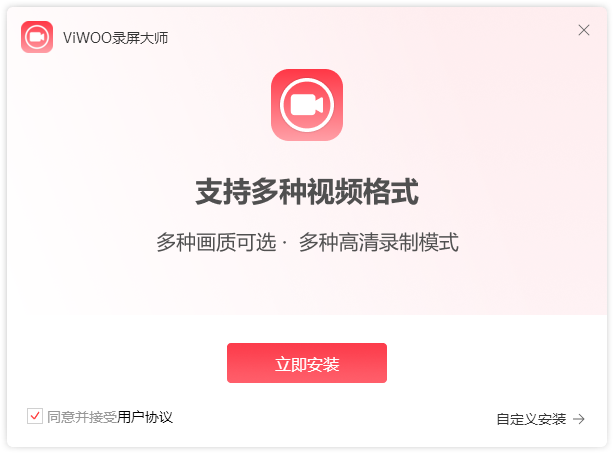
下载安装《Viwoo录屏大师》后,双击运行安装程序,按照页面提示完成安装。安装完成后,打开软件即可进入主界面。
《Viwoo录屏大师》操作手册1

1.2 软件介绍

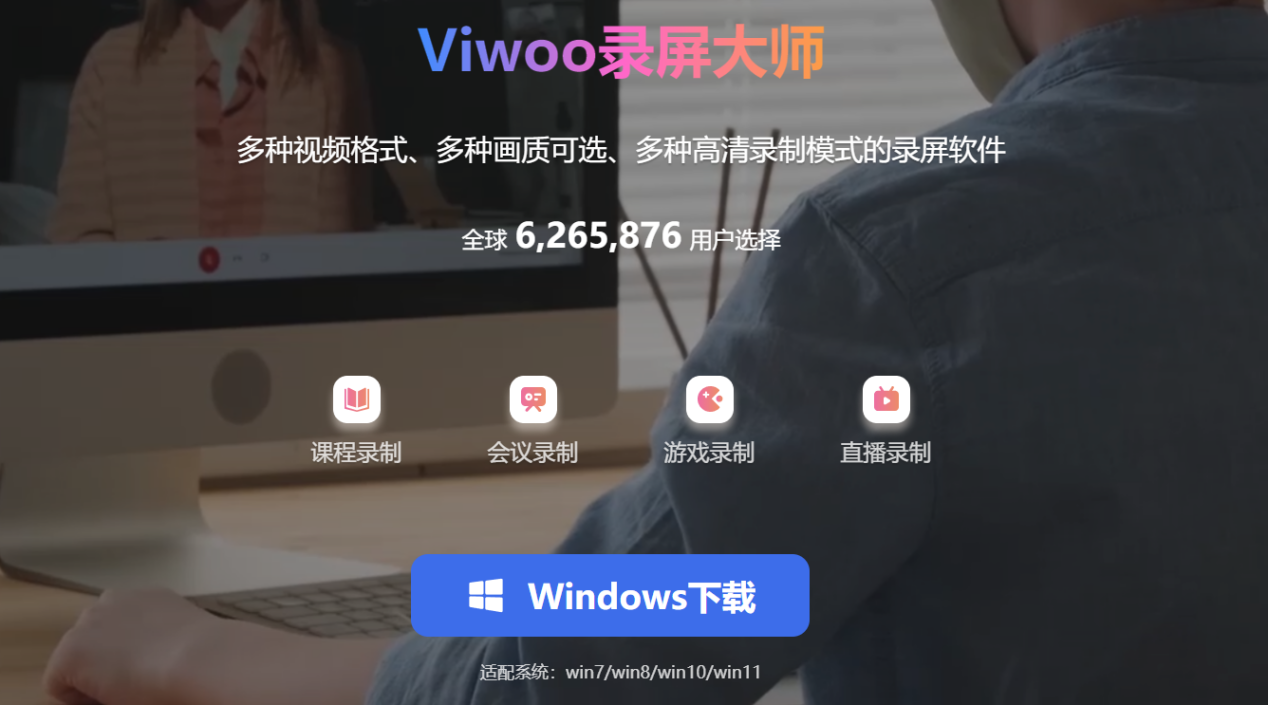
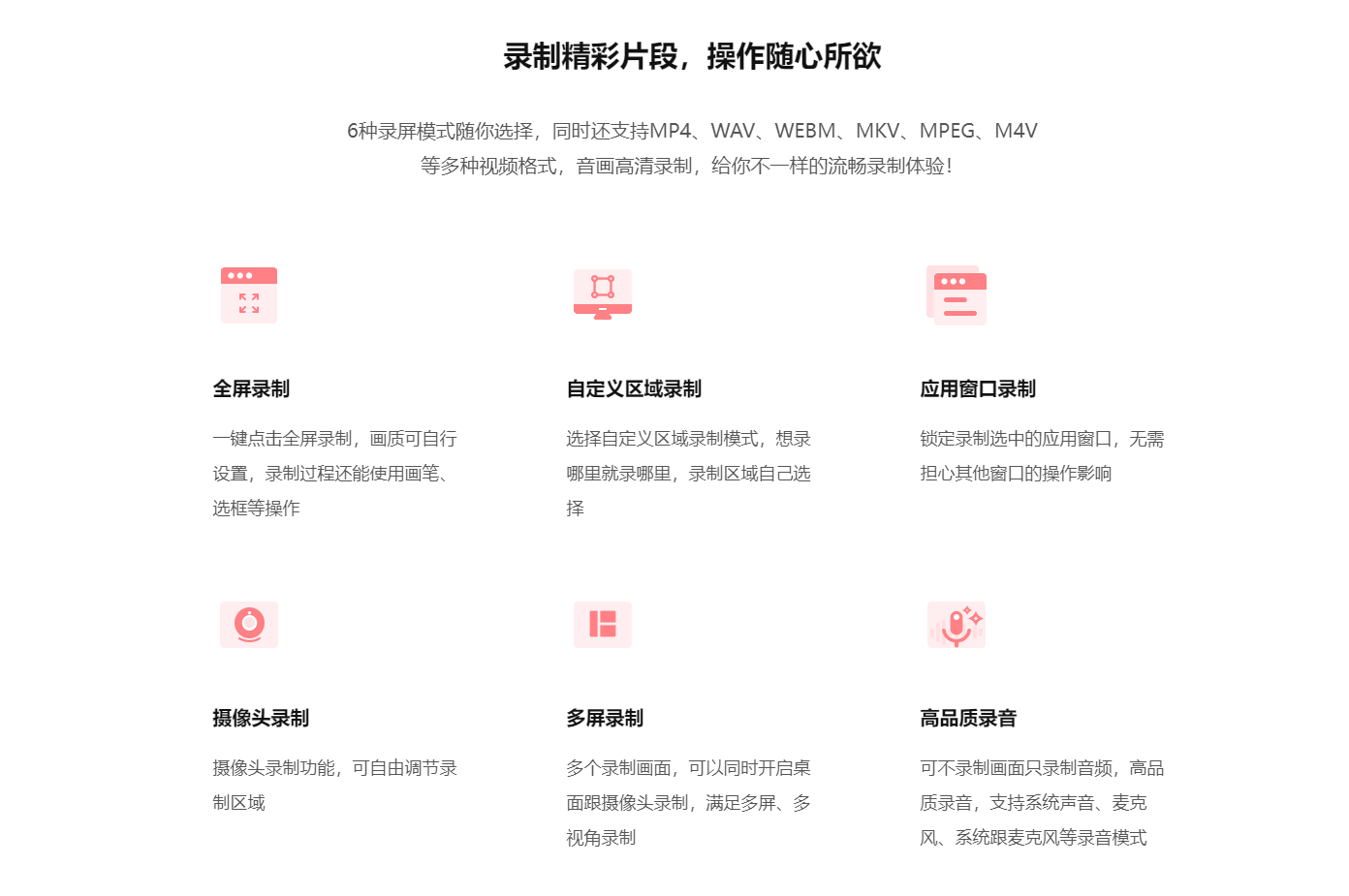
《Viwoo录屏大师》是一款电脑屏幕录制工具,适合录制网课、会议、软件操作教程、游戏画面、在线视频、讲解视频等内容。软件支持全屏录制、声音录制、摄像头录制、分段录制、定时录制、自动结束等功能,用户可根据不同场景选择录制模式和录制参数。

《Viwoo录屏大师》操作手册2

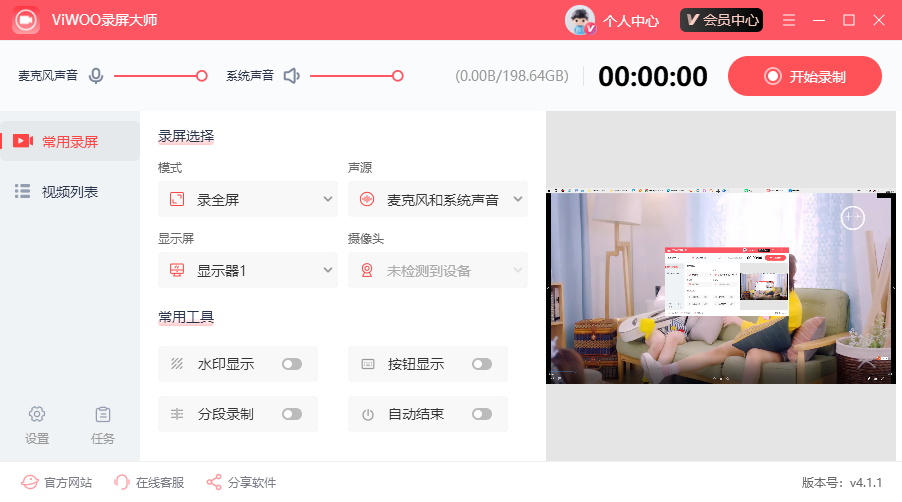
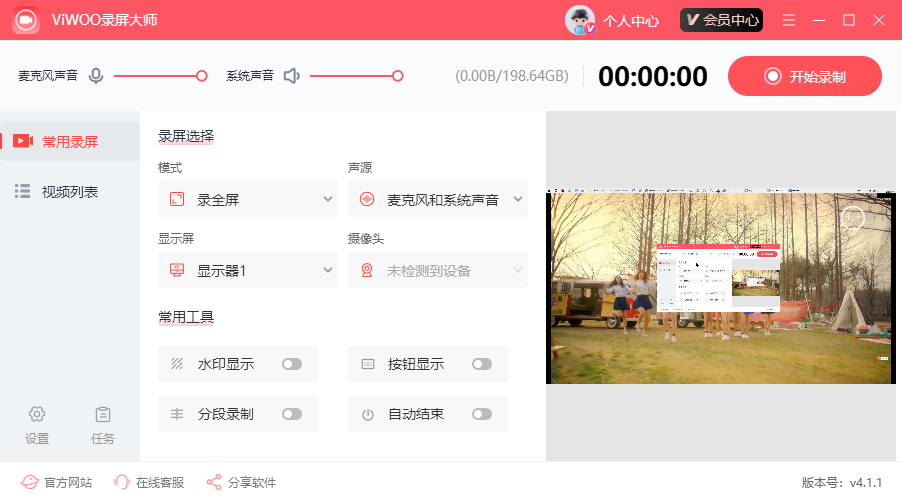
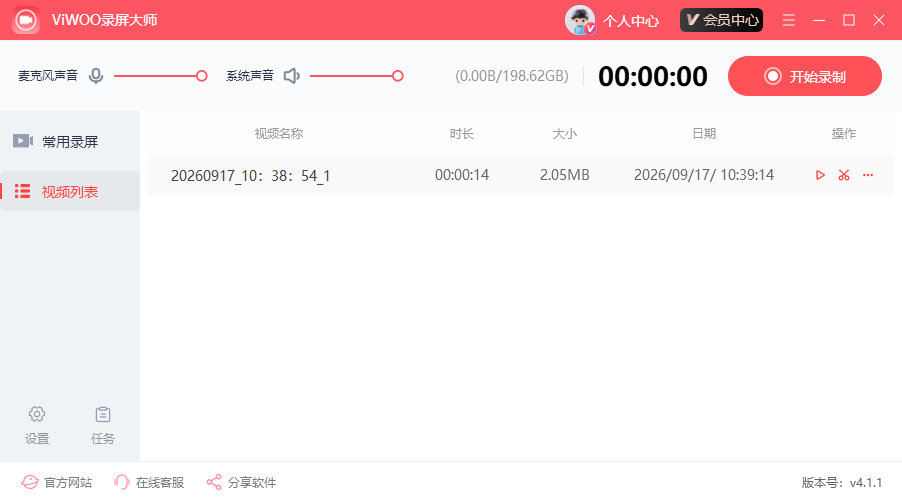
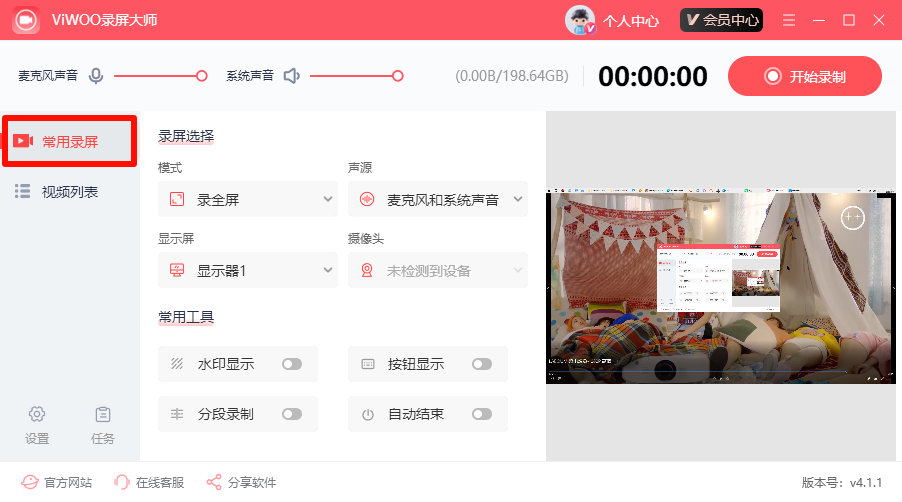
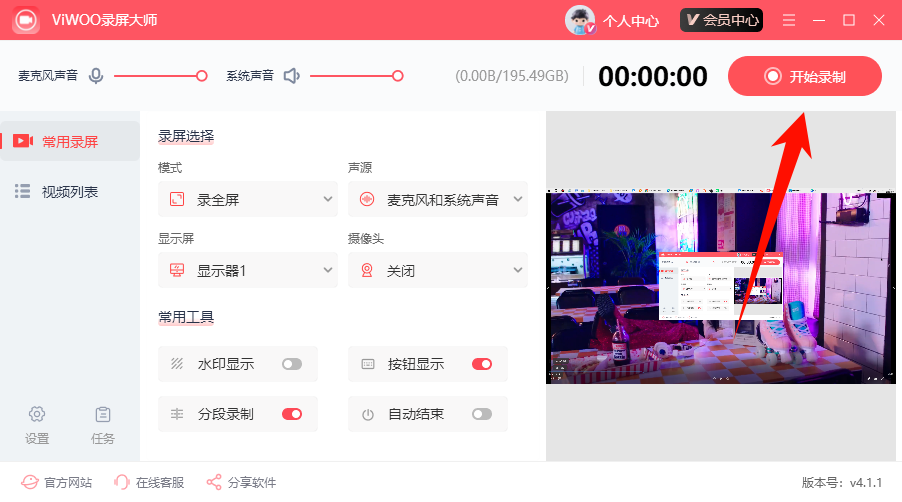
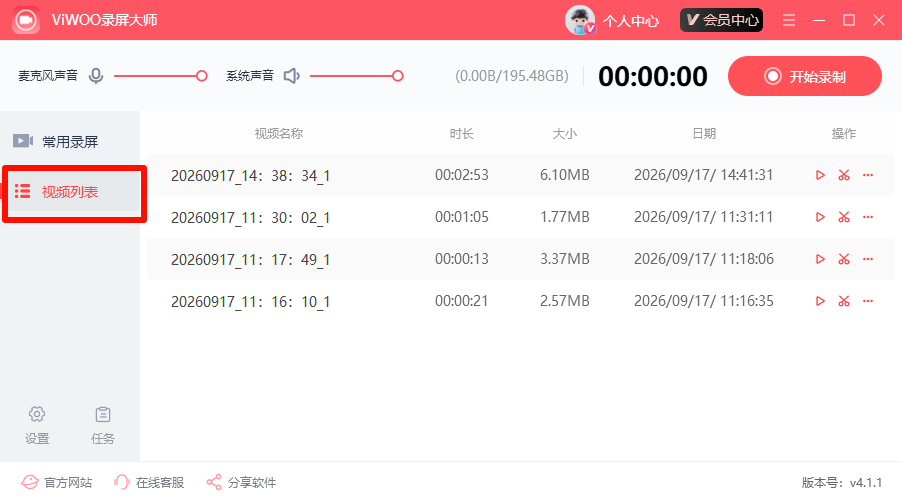
软件主界面分为【常用录屏】和【视频列表】两个主要区域。用户可在【常用录屏】中设置录制范围、声音来源、显示器、摄像头和常用工具;录制完成后,可在【视频列表】中查看已录制的视频文件。

《Viwoo录屏大师》操作手册3

1.3 主界面说明

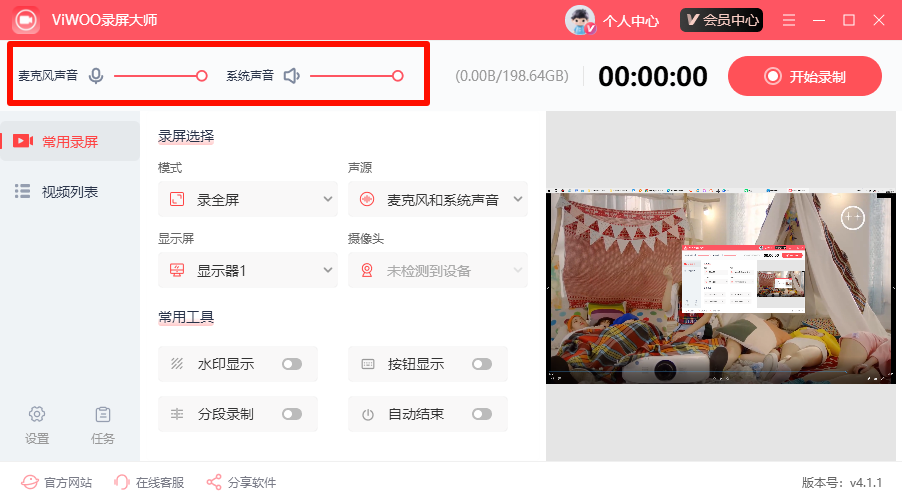
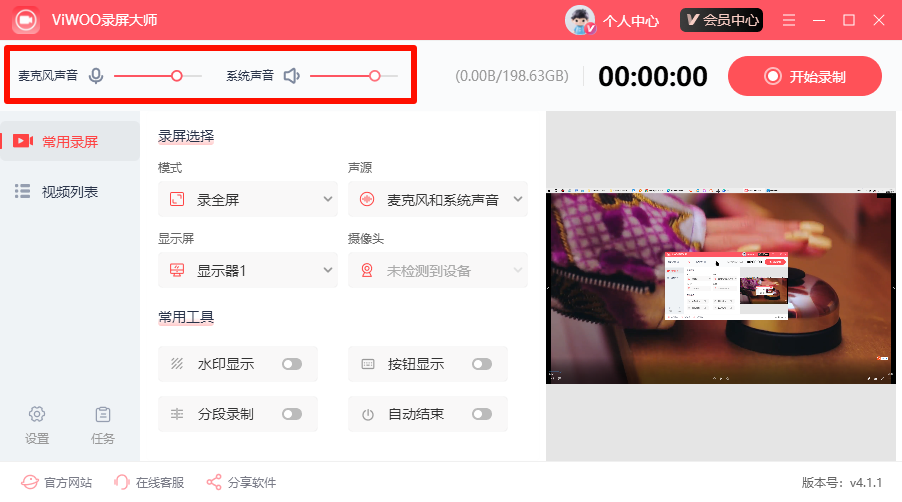
软件顶部提供麦克风声音、系统声音音量调节、录制时长显示和【开始录制】按钮。

左侧主要功能包括:

①【常用录屏】:设置录制模式、声源、显示屏、摄像头及录制工具;

②【视频列表】:查看录制完成的视频文件;

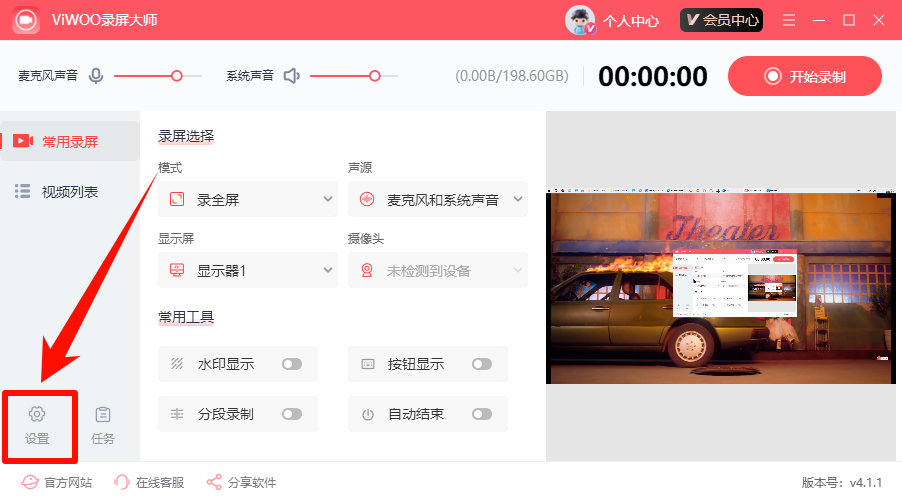
③【设置】:调整输出、音频、画面、快捷键等参数;

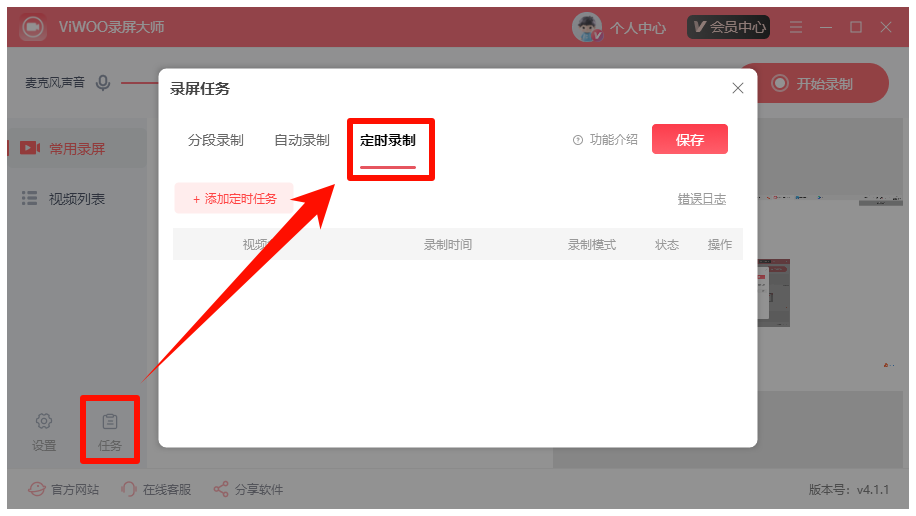
④【任务】:设置分段录制、自动录制、定时录制等任务。

《Viwoo录屏大师》操作手册4

二、会员与账号

2.1 会员中心

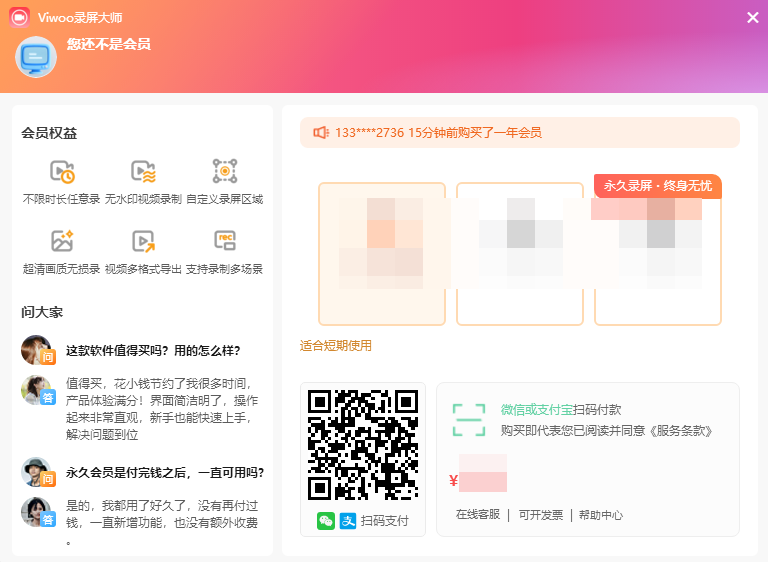
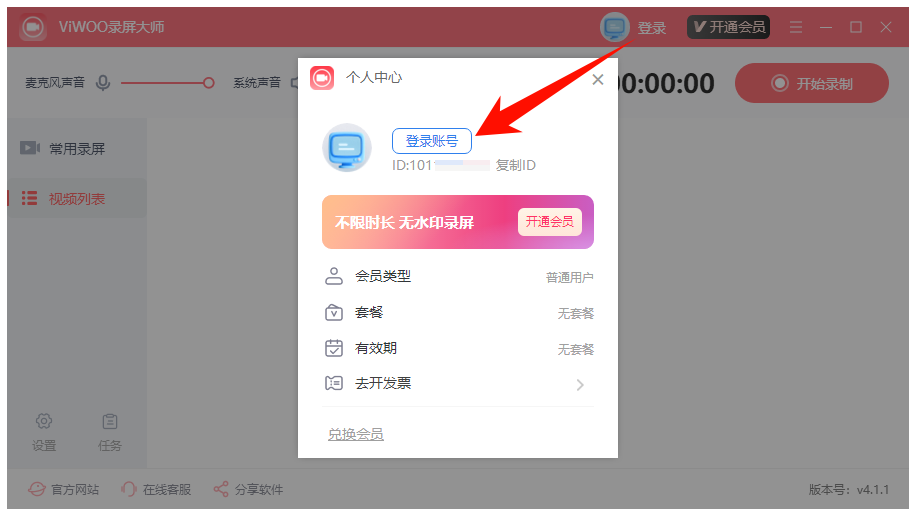
《Viwoo录屏大师》提供会员入口。用户可在主界面右上角点击【开通会员】,查看当前会员状态、会员套餐和可用权益。

会员权益可能包括去除软件品牌水印、更长录制时长、更完整的录制功能或其他专属服务。具体权益以软件内实际展示为准。

《Viwoo录屏大师》操作手册5

2.2 登录方式

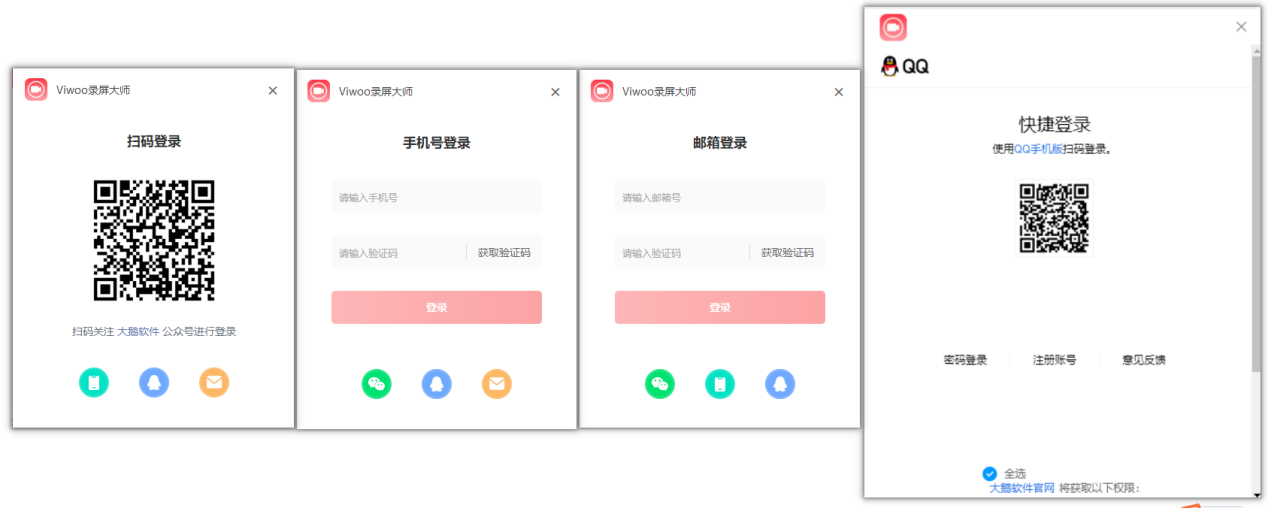
用户可点击主界面右上角【登录】进入账号登录页面。软件可根据实际版本支持设备、手机号、微信、QQ、邮箱等方式登录。

《Viwoo录屏大师》操作手册6

默认设备登录ID也可以使用基础功能或开通会员,但为了方便更换电脑、重装软件、恢复会员权益或处理订单问题,建议优先使用手机号、微信、QQ或邮箱等方式登录后再开通会员。

《Viwoo录屏大师》操作手册7

三、软件功能

3.1 常用录屏

【常用录屏】是软件的核心录制入口。用户可在这里选择录制模式、声音来源、显示屏和摄像头,然后点击【开始录制】进行屏幕录制。

适用场景包括课程录制、会议录制、软件操作录制、网页视频录制、游戏录制等。

《Viwoo录屏大师》操作手册8

3.2 录屏模式

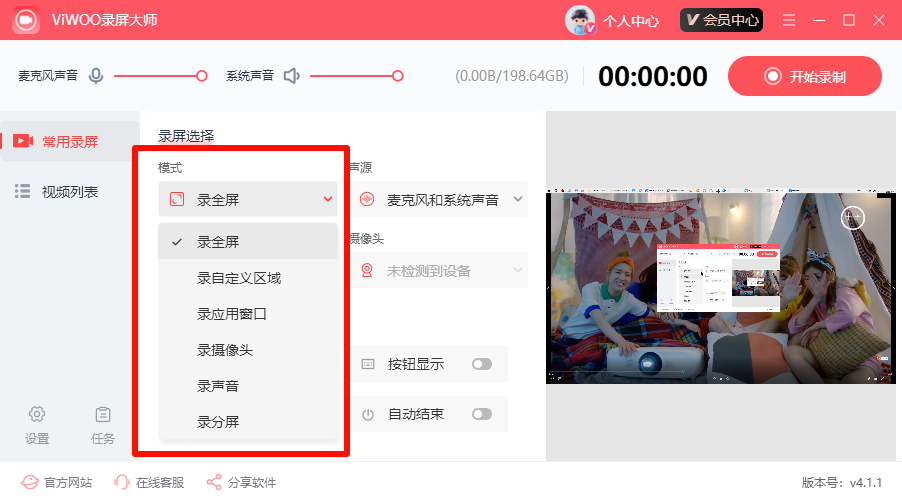
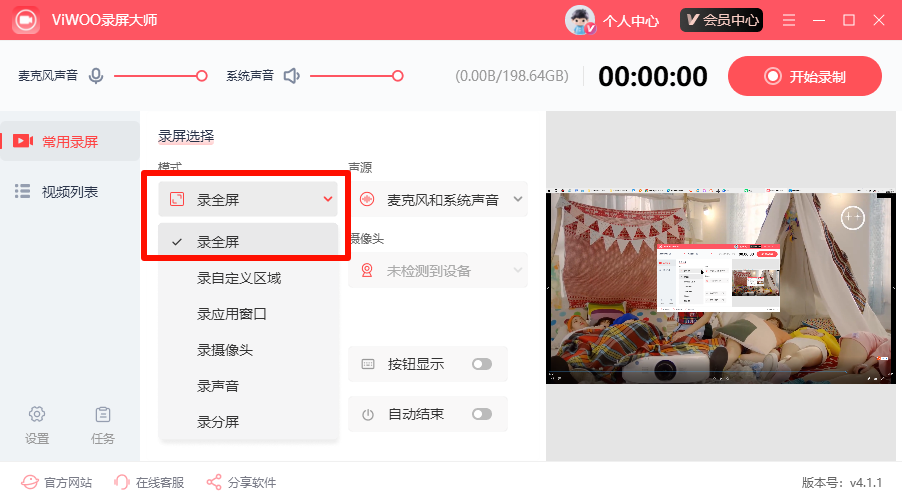
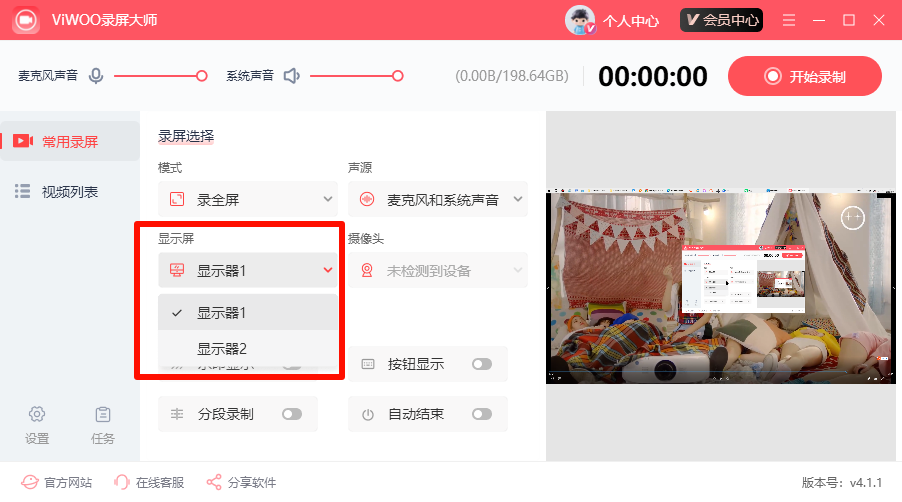
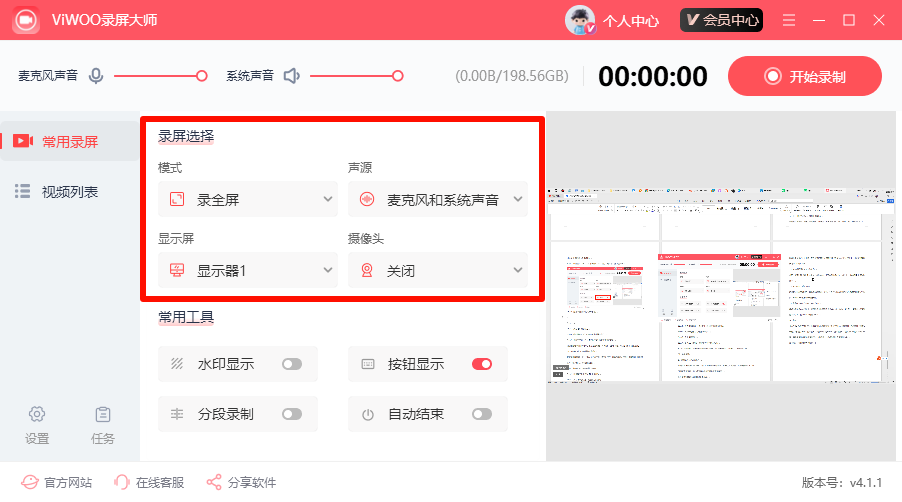
软件支持选择不同录制范围。用户可根据需要选择录全屏、指定显示器或其他录制方式。若只是录制整个电脑屏幕,可选择【录全屏】;如果电脑连接了多个显示器,可在【显示屏】中选择需要录制的屏幕。

《Viwoo录屏大师》操作手册9

3.3 声源设置

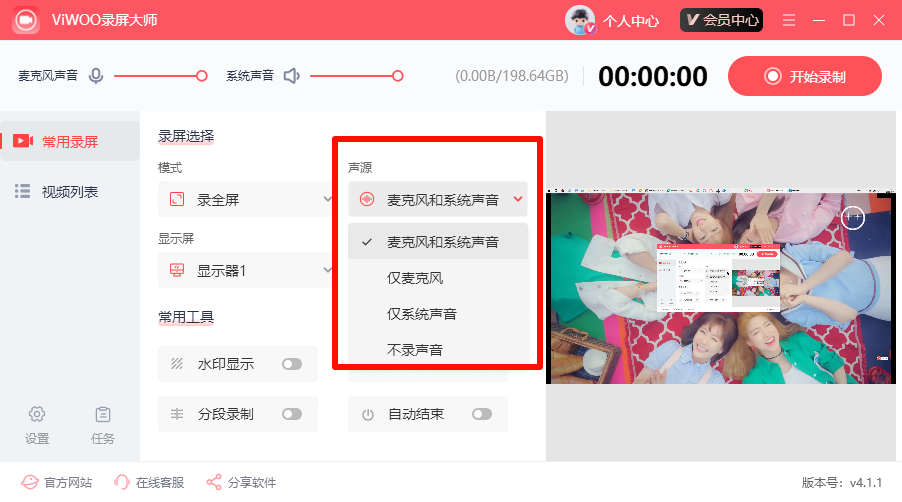
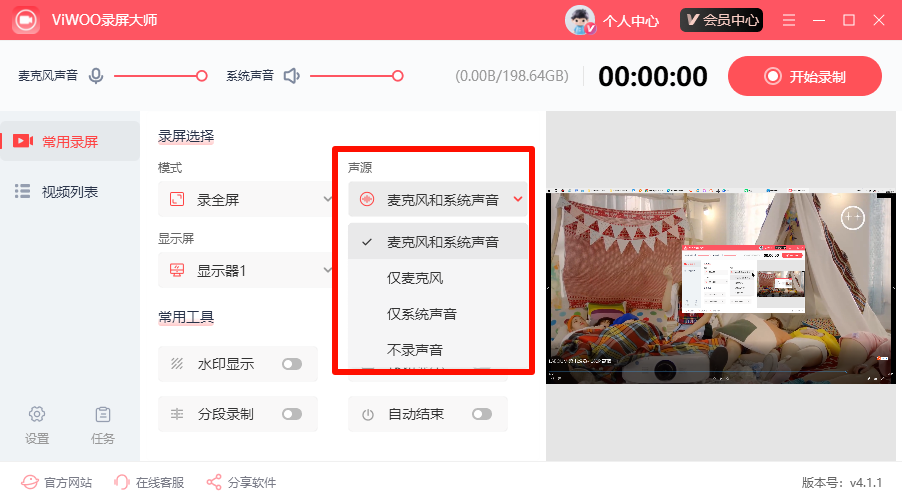
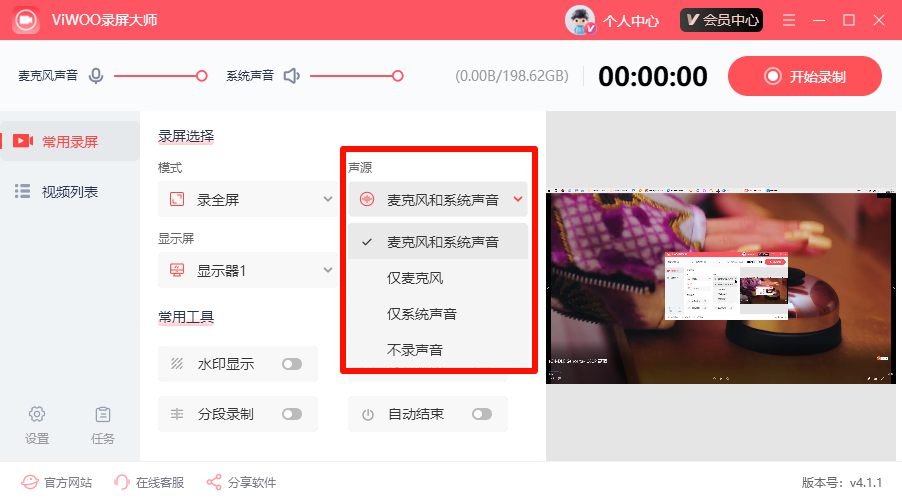
声源用于控制录制时是否保留电脑声音和麦克风声音。用户可选择录制麦克风声音、系统声音,或同时录制麦克风和系统声音。

例如:录制网课时可选择系统声音;录制讲解教程时可同时开启麦克风和系统声音;只录制个人讲解时可主要使用麦克风声音。

《Viwoo录屏大师》操作手册10

3.4 摄像头录制

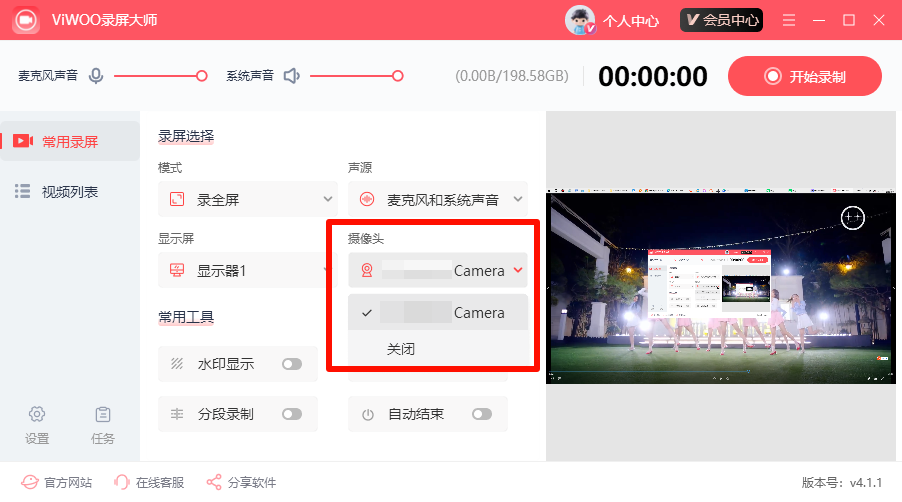
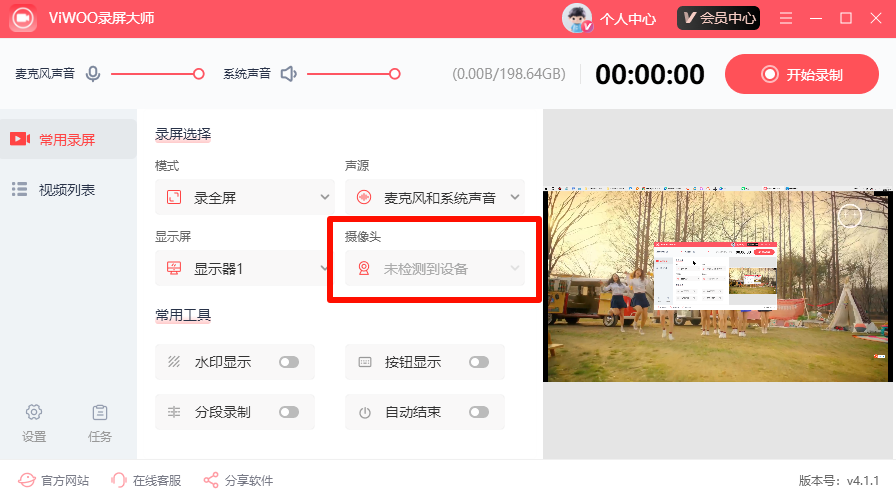
如果需要在录屏中加入摄像头画面,可在【摄像头】选项中选择已连接的摄像头设备。该功能适合录制教学讲解、课程出镜、演示说明等内容。

如果软件显示“未检测到设备”,可检查摄像头是否连接正常,或确认系统是否允许软件调用摄像头。

《Viwoo录屏大师》操作手册11

3.5 常用工具

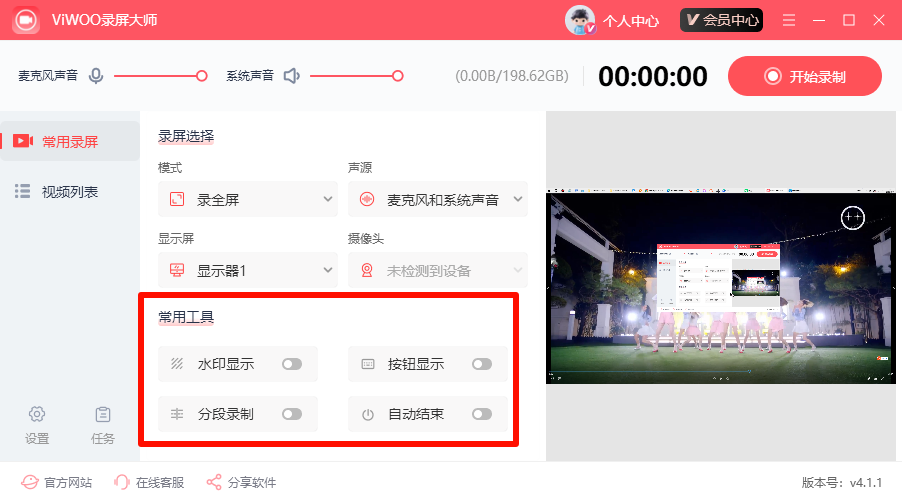
软件提供多种录制辅助工具:

①【水印显示】:开启后,可在录制画面中显示水印信息;

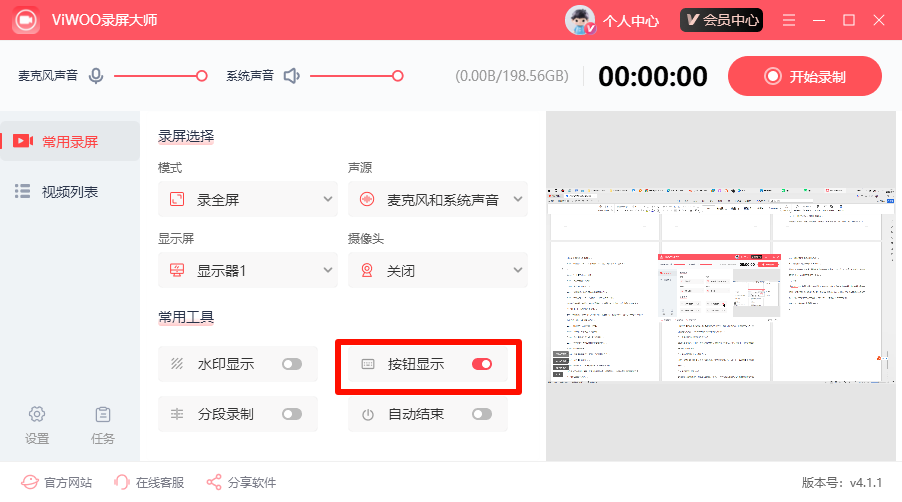
②【按钮显示】:适合录制教程时展示键鼠操作效果;

③【分段录制】:按设置规则将长视频分成多个文件;

④【自动结束】:达到指定时长或条件后自动停止录制。

这些工具适合制作教程、长时间录屏、课程录制和资料留存。

《Viwoo录屏大师》操作手册12

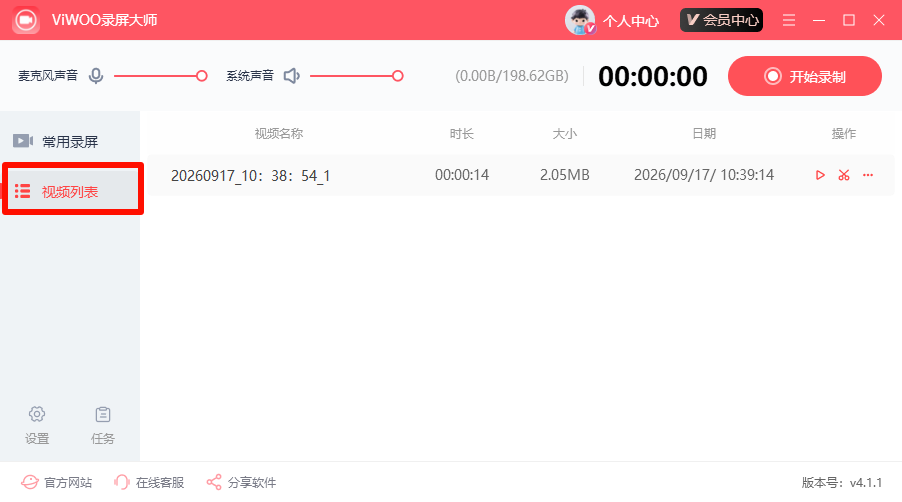
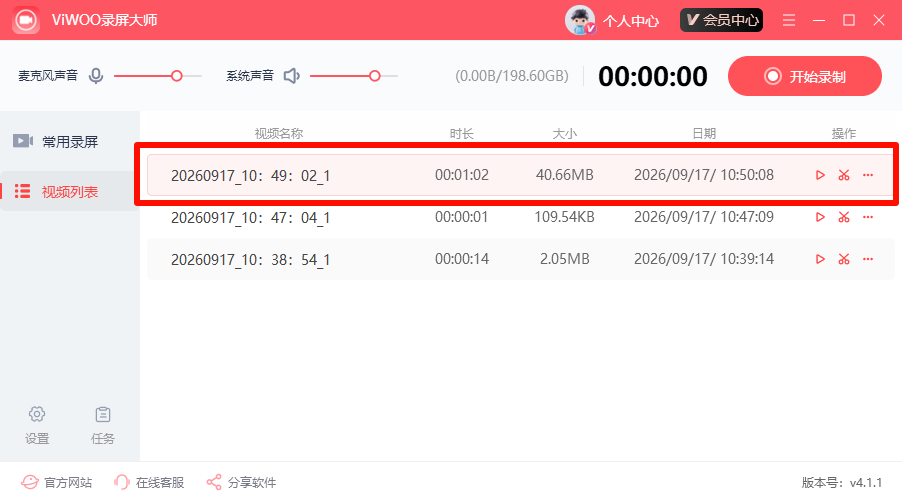
3.6 视频列表

录制完成后,用户可进入【视频列表】查看已生成的视频文件。若列表为空,说明当前还没有完成录制,用户可先返回【常用录屏】开始录制。

视频列表主要用于集中管理录制文件,方便用户后续查看、打开或整理录屏内容。

《Viwoo录屏大师》操作手册13

3.7 输出设置

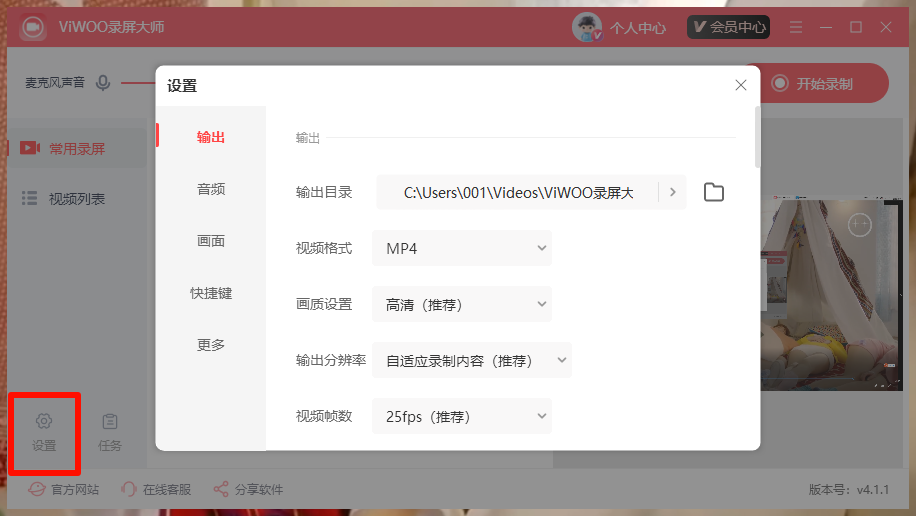
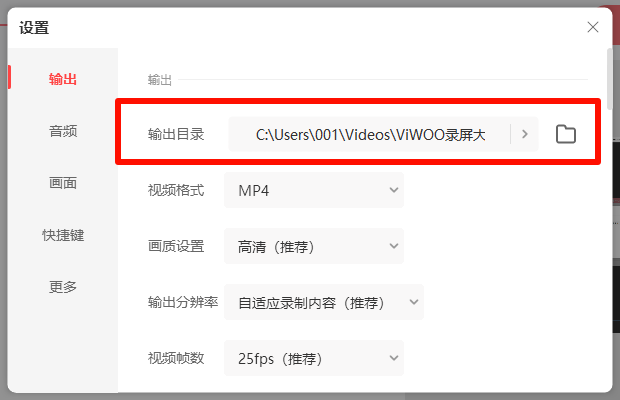
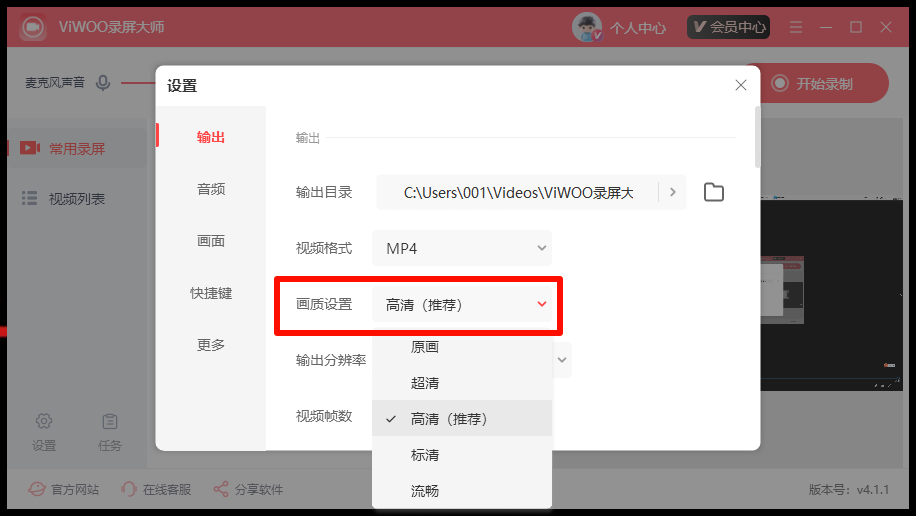
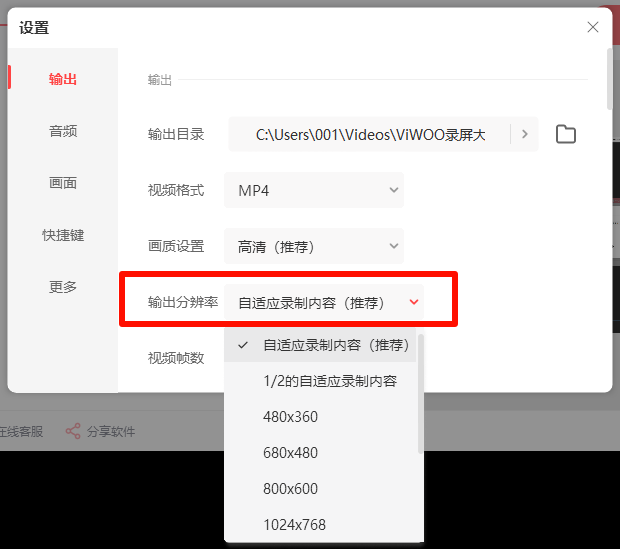
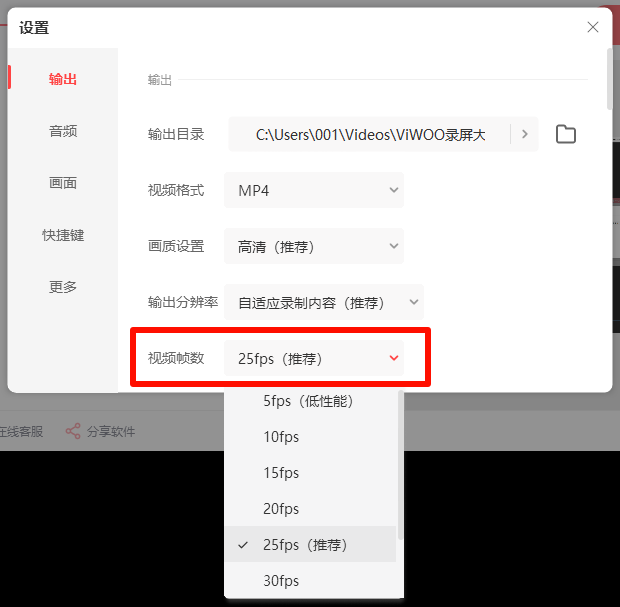
在【设置】中选择【输出】,可设置录屏文件的输出目录、视频格式、画质、输出分辨率和视频帧数。

常见设置建议:

① 输出目录:建议选择空间充足的磁盘;

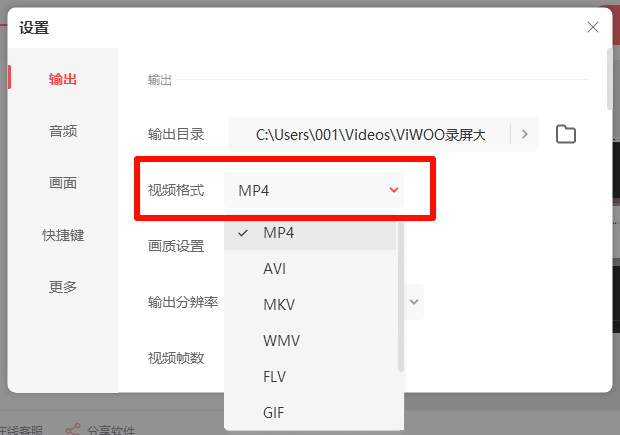
② 视频格式:一般选择MP4,兼容性较好;

③ 画质设置:普通录屏可选择高清;

④ 分辨率:可选择自适应录制内容;

⑤ 视频帧数:一般选择25fps或更高,画面更流畅。

《Viwoo录屏大师》操作手册14

3.8 音频、画面与快捷键设置

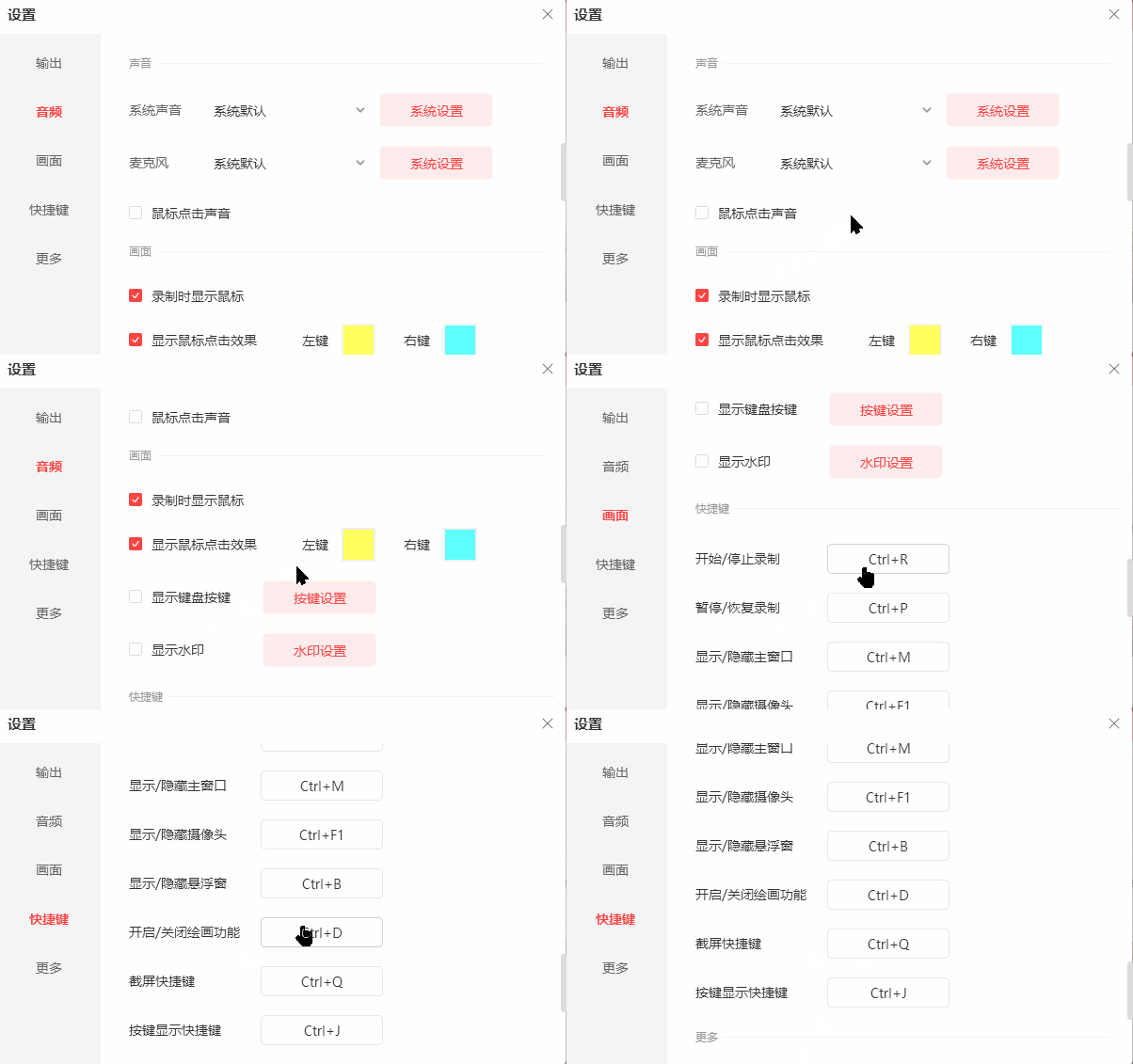
【音频】可调整麦克风、系统声音等相关参数;【画面】可设置鼠标显示、点击效果、水印等内容;【快捷键】可设置开始、暂停、停止录制等快捷操作。

如果快捷键与其他软件冲突,可进入设置页面手动修改。

《Viwoo录屏大师》操作手册15

3.9 录屏任务

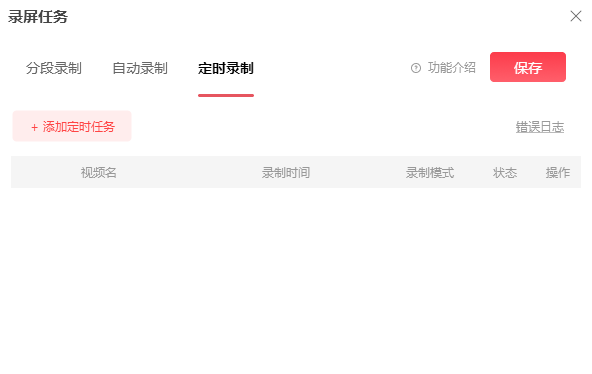
【任务】中包含分段录制、自动录制和定时录制。

分段录制适合长时间录屏,将视频按时长或大小拆分保存;自动录制适合达到指定条件后自动停止;定时录制适合提前设置录制时间,到点自动开始录制。

《Viwoo录屏大师》操作手册16

四、热门教程

4.1 如何录制电脑全屏视频?

录制网课、会议、网页视频或软件操作时,最常用的方式就是全屏录制。全屏录制会记录当前屏幕显示的全部内容,适合新手快速上手。

Step1:打开《Viwoo录屏大师》,进入【常用录屏】页面。

《Viwoo录屏大师》操作手册17

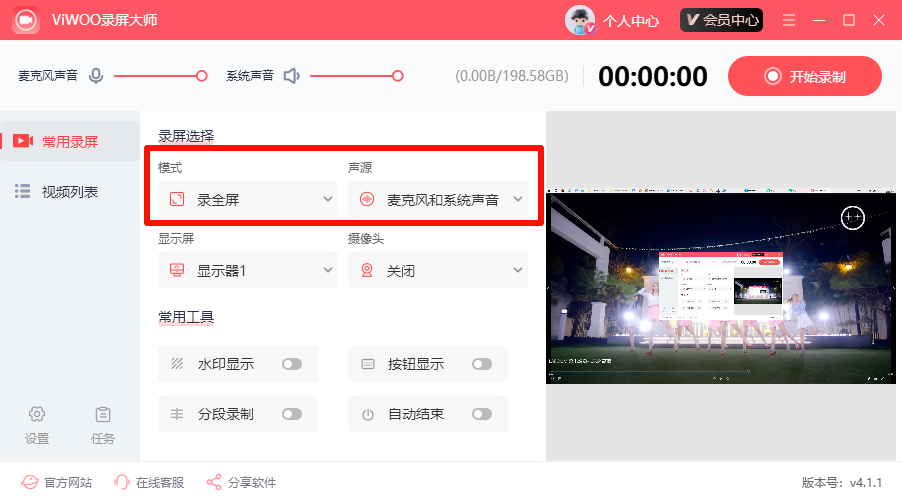
Step2:在【模式】中选择【录全屏】。

《Viwoo录屏大师》操作手册18

Step3:在【显示屏】中选择需要录制的显示器。

《Viwoo录屏大师》操作手册19

Step4:根据需要选择【声源】,如麦克风和系统声音。

《Viwoo录屏大师》操作手册20

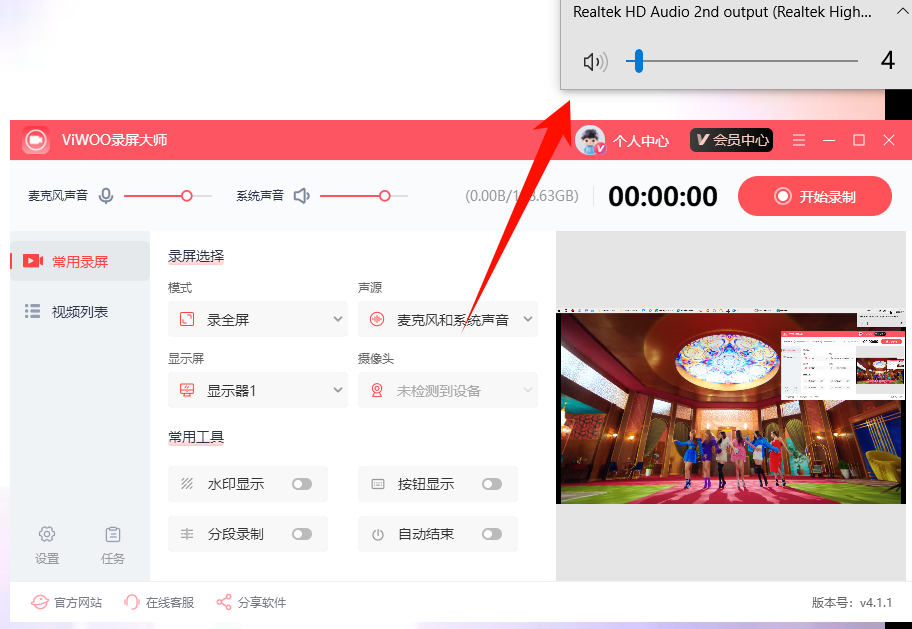
Step5:确认顶部麦克风声音、系统声音音量是否正常。

《Viwoo录屏大师》操作手册21

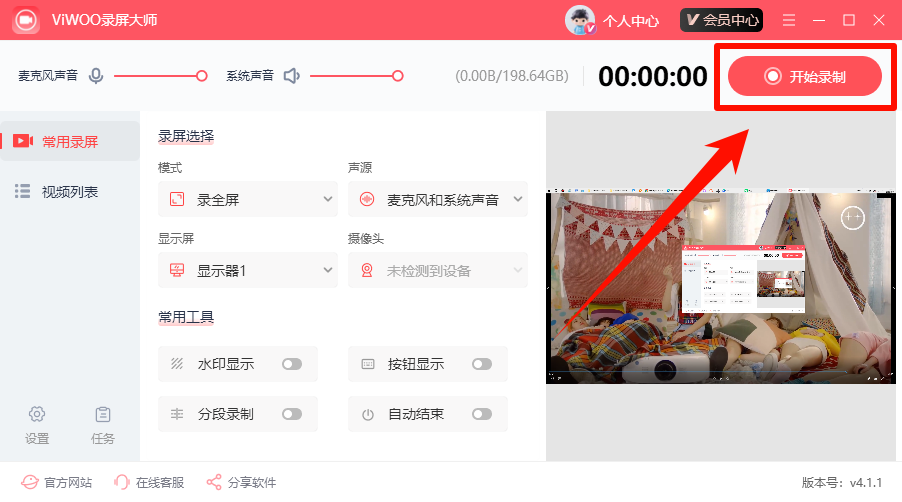
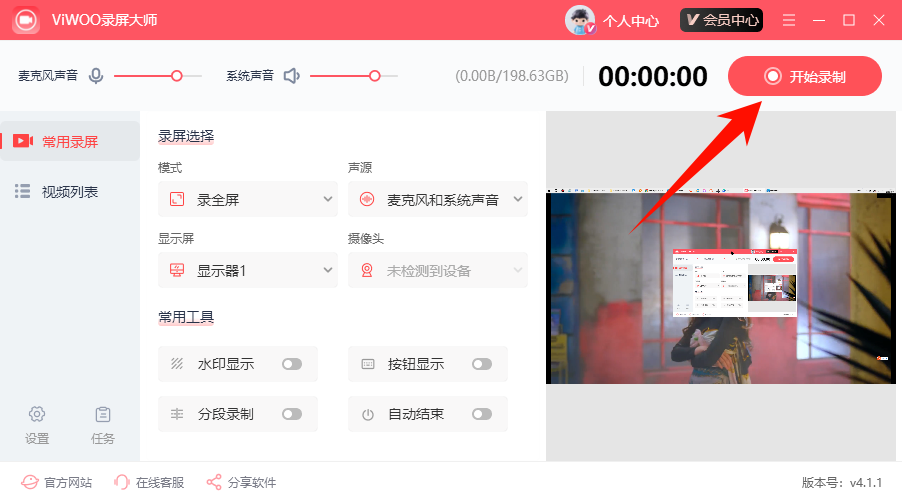
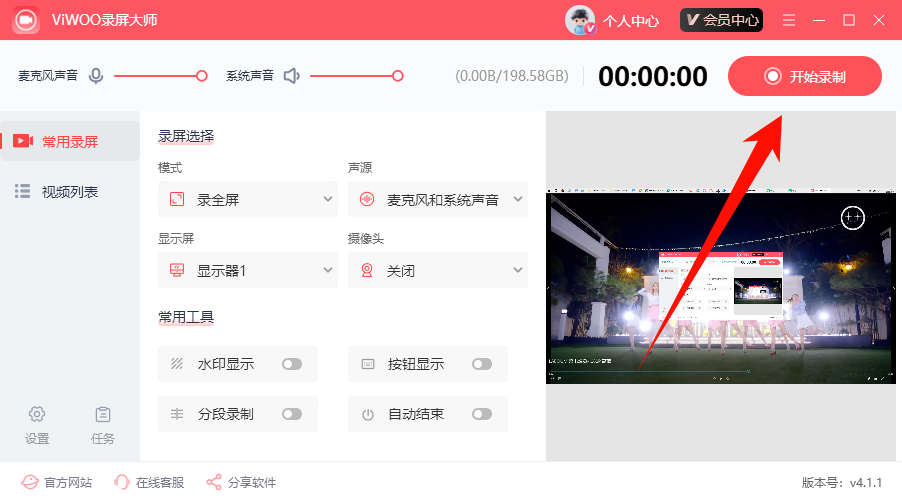
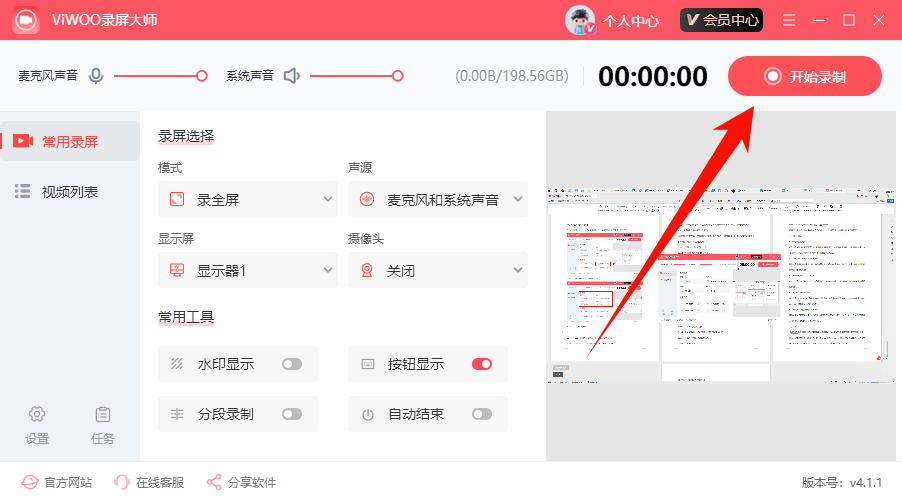
Step6:点击右上角【开始录制】。

《Viwoo录屏大师》操作手册22

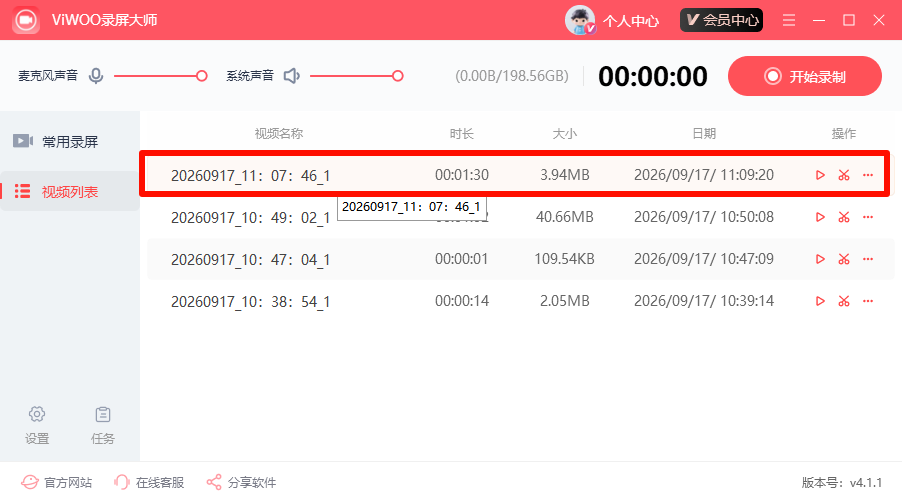
Step7:录制完成后,停止录制并进入【视频列表】查看文件。

《Viwoo录屏大师》操作手册23

全屏录制适合大多数录屏需求。如果只想录制某个窗口或局部区域,可根据软件实际版本选择对应录制模式。

4.2 如何同时录制电脑声音和麦克风讲解?

制作教程视频、课程讲解或会议记录时,用户通常既需要保留电脑播放的声音,也需要录入自己的讲解声音。这时需要正确设置声源。

Step1:打开软件,进入【常用录屏】,在【声源】中选择【麦克风和系统声音】。

《Viwoo录屏大师》操作手册24

Step2:在顶部调节【麦克风声音】和【系统声音】音量。

《Viwoo录屏大师》操作手册25

Step3:播放一段电脑声音,确认系统声音可正常录入。对着麦克风说话,确认麦克风设备正常。

《Viwoo录屏大师》操作手册26

Step4:选择录制模式后,点击【开始录制】。

《Viwoo录屏大师》操作手册27

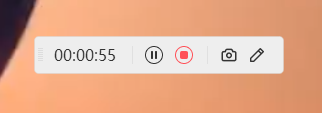
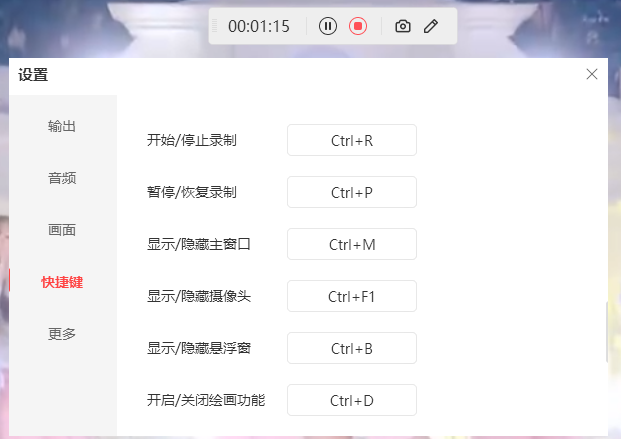
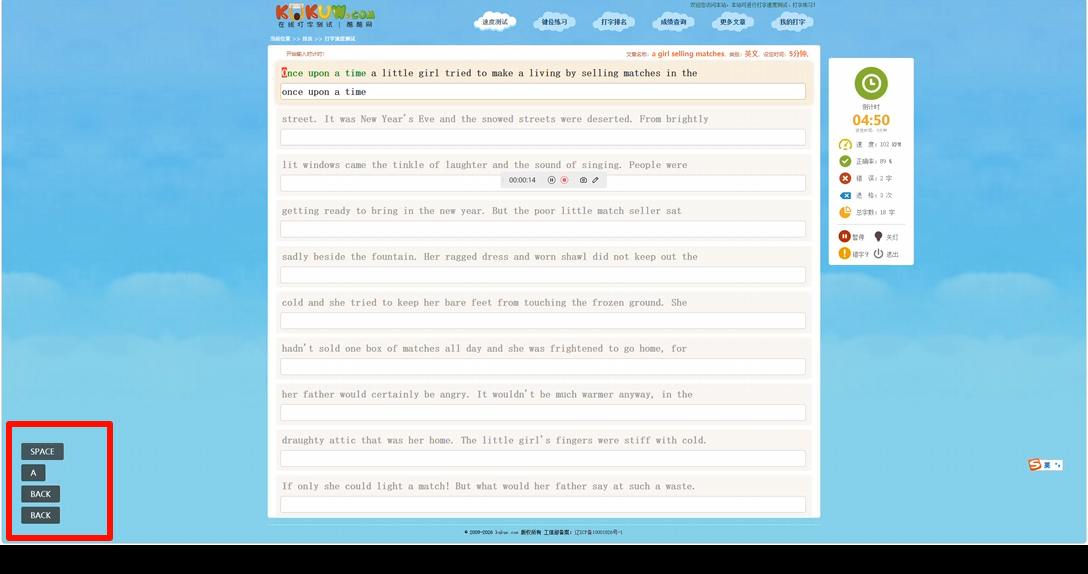
Step5:录制过程中,软件有小窗口显示录制时间,可以点击暂停/停止,也可以批注和截图。

《Viwoo录屏大师》操作手册28

Step6:录制结束后,在【视频列表】中打开文件试听。

《Viwoo录屏大师》操作手册29

如果录制后没有声音,建议检查电脑系统声音、麦克风权限和软件音频设置。

4.3 如何设置录屏保存位置和视频画质?

录屏文件通常体积较大,如果默认保存到系统盘,可能会占用较多空间。录制前建议先设置输出目录和视频画质。

Step1:打开软件,点击左下角【设置】。

《Viwoo录屏大师》操作手册30

Step2:进入【输出】页面。在【输出目录】中选择保存位置,建议选择空间充足的磁盘。

《Viwoo录屏大师》操作手册31

Step3:在【视频格式】中选择需要的格式,常用可选MP4。

《Viwoo录屏大师》操作手册32

Step4:在【画质设置】中选择合适画质,如高清。

《Viwoo录屏大师》操作手册33

Step5:在【输出分辨率】中选择自适应录制内容或其他合适参数。

《Viwoo录屏大师》操作手册34

Step6:在【视频帧数】中选择推荐帧数。

《Viwoo录屏大师》操作手册35

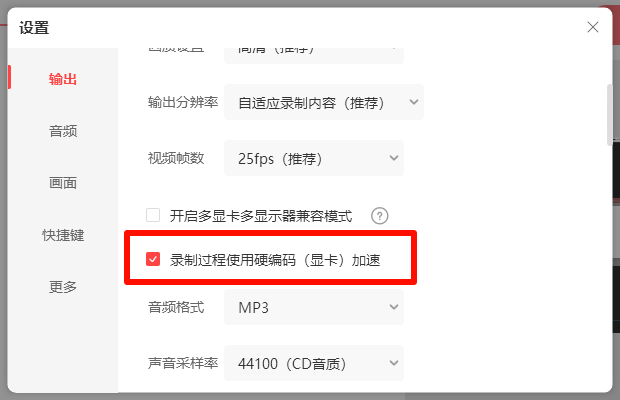
Step7:如果电脑配置有显卡,可以勾选“录制过程使用硬编码(显卡)加速”,设置完成后返回主界面开始录制。

《Viwoo录屏大师》操作手册36

如果只是普通教程或会议记录,选择高清和推荐帧数即可;如果用于发布视频,可适当提高画质,但文件体积也会随之增大。

4.4 如何录制带摄像头画面的视频?

录制在线课程、讲解视频或演示内容时,有些用户希望画面中同时出现自己的摄像头。此时可以在录屏前选择摄像头设备。

Step1:打开《Viwoo录屏大师》,进入【常用录屏】。在【摄像头】中选择已连接的摄像头设备。

《Viwoo录屏大师》操作手册37

Step2:如果显示未检测到设备,请检查摄像头连接和系统权限。

《Viwoo录屏大师》操作手册38

Step3:选择录制模式,如录全屏;选择声源,如麦克风和系统声音。

《Viwoo录屏大师》操作手册39

Step4:点击【开始录制】。

《Viwoo录屏大师》操作手册40

Step5:录制过程中,软件有小窗口显示录制时间,可以点击暂停/停止,也可以批注和截图。软件支持快捷键操作,更方便快捷。

《Viwoo录屏大师》操作手册41

Step6:录制完成后,在【视频列表】中查看效果。

《Viwoo录屏大师》操作手册42

摄像头录制适合教学、培训、讲解类内容。录制前建议检查光线、摄像头角度和麦克风声音,避免录完后效果不理想。

4.5 如何开启按钮显示,录制操作教程?

录制软件教程时,如果只录制画面,观看者可能看不清用户点击了哪里。开启【按钮显示】后,可以更清楚地展示操作过程。

Step1:打开软件,进入【常用录屏】,在【常用工具】中打开【按钮显示】。

《Viwoo录屏大师》操作手册43

Step2:选择录制模式和声源等参数。

《Viwoo录屏大师》操作手册44

Step3:点击【开始录制】。或使用快捷键ctrl+r。

《Viwoo录屏大师》操作手册45

Step4:按照教程步骤进行鼠标点击或键盘操作。

《Viwoo录屏大师》操作手册46

Step5:录制完成后,进入【视频列表】检查按钮显示效果。

《Viwoo录屏大师》操作手册47

该功能适合录制软件教学、系统设置教程、网页操作演示等内容,可以让操作步骤更直观。

4.6 如何使用分段录制保存长视频?

长时间录屏容易生成一个很大的视频文件,不方便保存、传输和剪辑。使用分段录制后,软件可按时间或文件大小自动拆分视频。

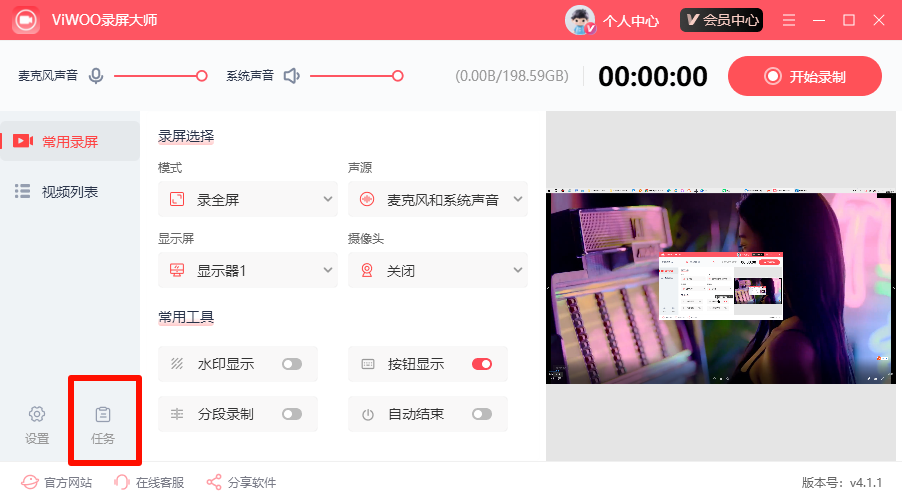
Step1:打开软件,点击左侧【任务】。

《Viwoo录屏大师》操作手册48

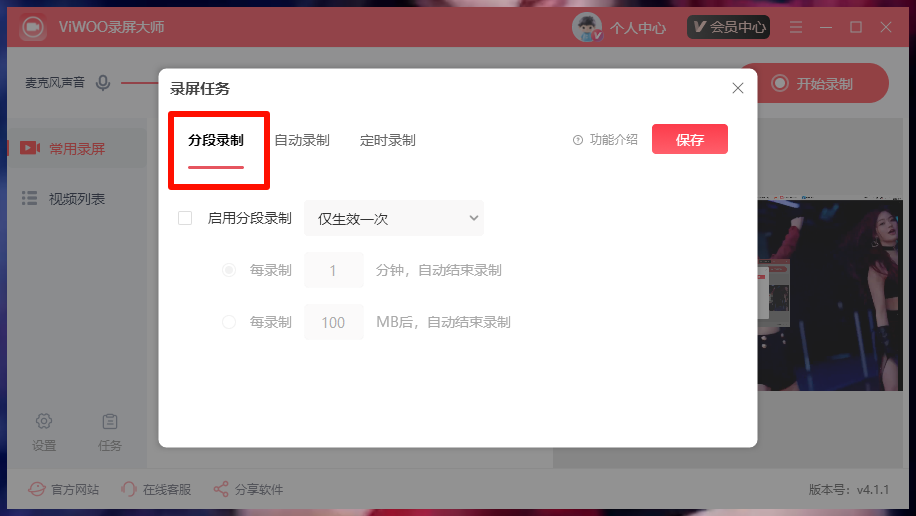
Step2:在录屏任务中选择【分段录制】。

《Viwoo录屏大师》操作手册49

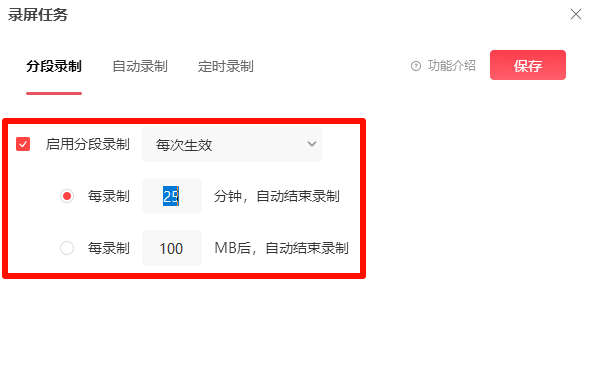
Step3:设置分段规则。如果按时长分段,可设置每隔多少分钟保存一个文件,例如每10分钟生成一段。如果按文件大小分段,可设置每个视频达到指定大小后自动生成新文件。

《Viwoo录屏大师》操作手册50

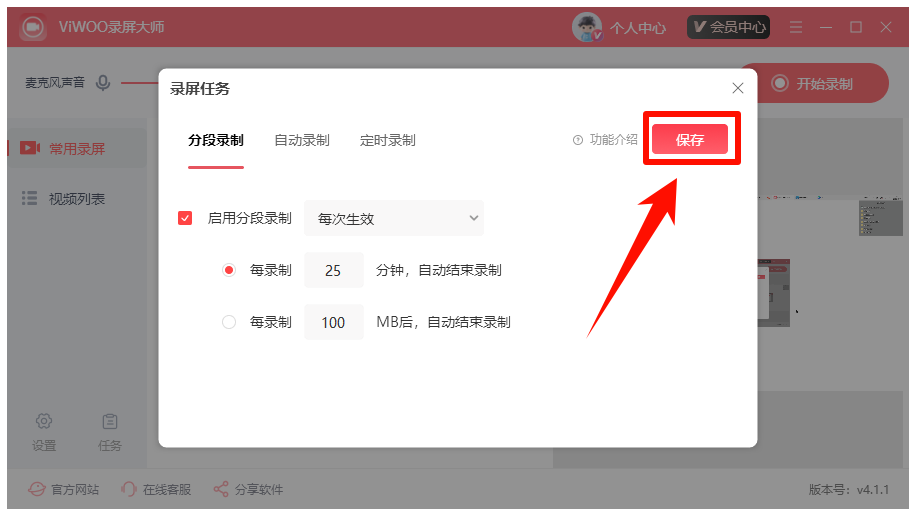
Step4:保存任务设置。

《Viwoo录屏大师》操作手册51

Step5:返回【常用录屏】,确认录制模式、声源、显示屏等参数;点击【开始录制】。

《Viwoo录屏大师》操作手册52

Step6:录制结束后,在【视频列表】中查看分段文件。

《Viwoo录屏大师》操作手册53

分段录制适合录制长课程、长会议和直播内容。后续整理时,也更方便按片段查看和剪辑。

4.7 如何设置定时录制?

如果用户需要录制固定时间开始的课程、会议或直播,但无法一直守在电脑前,可以提前设置定时录制任务。

Step1:打开软件,点击左侧【任务】,在录屏任务窗口中选择【定时录制】。

《Viwoo录屏大师》操作手册54

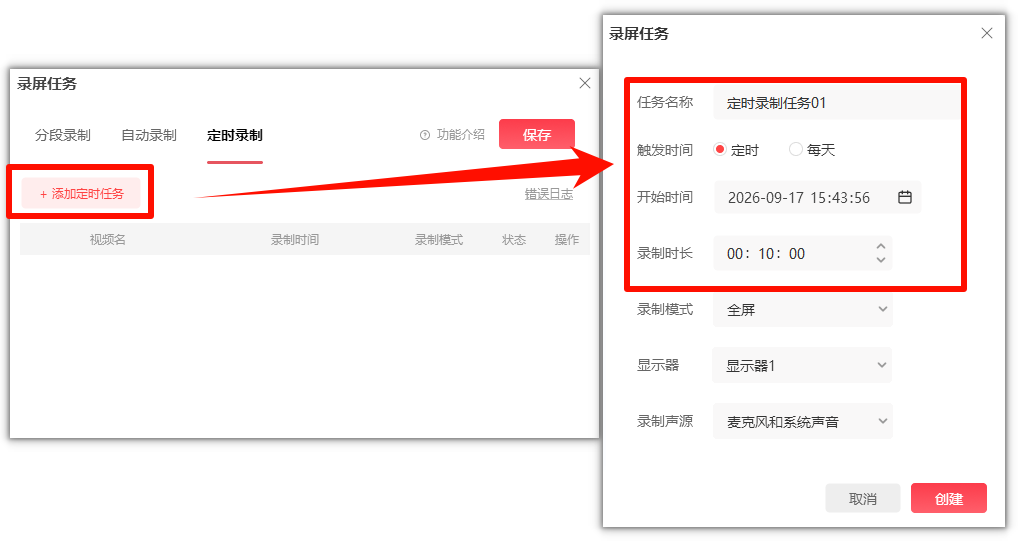
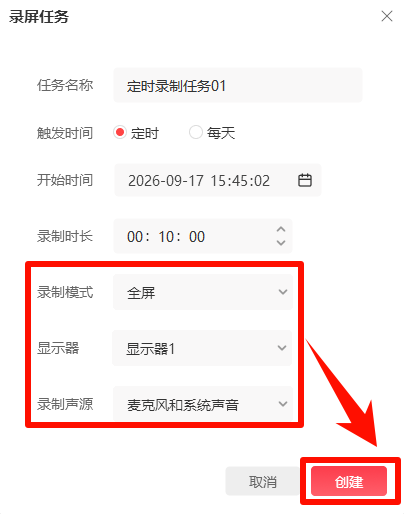
Step2:点击【添加定时任务】,设置任务名称,方便后续识别录制内容;设置开始录制时间;设置录制结束时间或录制时长。

《Viwoo录屏大师》操作手册55

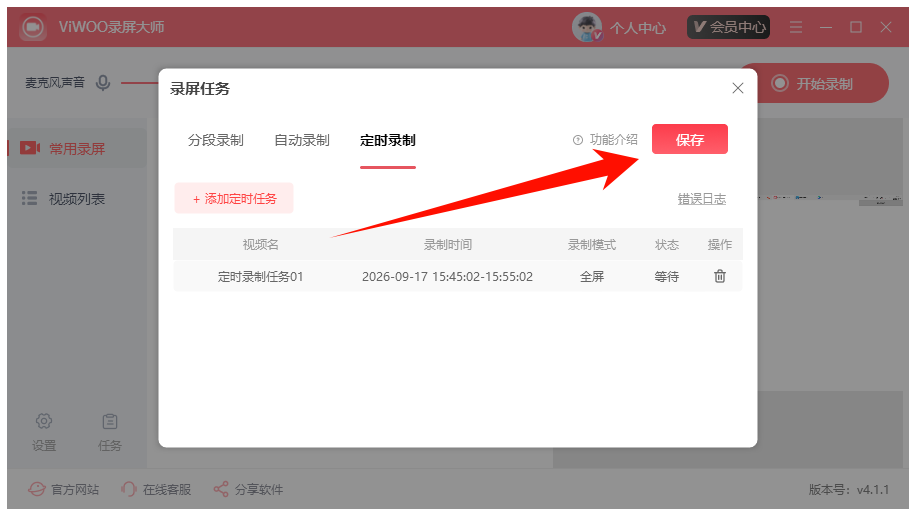
Step3:根据需要选择录制模式、声源、显示屏等参数;确认设置无误后,点击【创建】。

《Viwoo录屏大师》操作手册56

Step4:点击【保存】,到达设定时间后,软件会自动开始录制,并在满足结束条件后自动停止。

《Viwoo录屏大师》操作手册57

使用定时录制前,请确保电脑处于开机状态,软件未被关闭,并且输出目录有足够空间。

五、常见问题

5.1 录制后没有声音怎么办?

可先检查【声源】是否选择正确。如果需要录电脑声音,应开启系统声音;如果需要录人声,应开启麦克风声音。同时检查电脑系统音量和麦克风权限。

5.2 摄像头显示未检测到设备怎么办?

请确认摄像头已连接电脑,并在系统设置中允许软件访问摄像头。若仍无法识别,可重新插拔设备或重启软件后再试。

5.3 录制的视频文件太大怎么办?

可在【设置】的【输出】页面适当降低画质、分辨率或帧数,也可以使用【分段录制】将长视频拆分保存。

5.4 录屏画面卡顿怎么办?

建议关闭不必要的软件,降低录制画质或分辨率,并确认电脑磁盘空间充足。如果录制高帧率画面,电脑配置也会影响录制流畅度。

5.5 视频列表中没有录制文件怎么办?

请确认录制是否正常结束,并检查输出目录是否被修改。也可以进入【设置】-【输出】查看当前保存路径,再到对应文件夹中查找。

六、总结

《Viwoo录屏大师》适合处理日常电脑录屏需求,核心功能包括全屏录制、声音录制、摄像头录制、视频列表管理、输出设置、分段录制和定时录制。新手使用时,建议先设置输出目录和声源,再根据录制场景选择录制模式,最后通过【视频列表】查看录制结果。

温馨提示:本文由大鹅软件网站编辑出品转载请注明出处,违者必究(部分内容来源于网络,经作者整理后发布,如有侵权,请立刻联系我们处理)
已复制链接~

未找到您需要的答案?别担心!

专业在线客服已就位,随时为您解答疑问~ 在线客服