AIPPT一键生成,是一款轻量化AI 生成PPT的在线创作工具,支持网页版直接使用,无需下载安装。聚焦职场、教育、政务等细分场景,精准服务企业职场人士、学生、教师等核心用户,提供 AI一键生成PPT的服务,覆盖各类场景化PPT创作需求,真正实现快速交付、低成本专业输出,让高效、专业的PPT创作变得更简单便捷。
Viwoo格式转换工厂是一款全能的多媒体格式转换工具,支持视频、音频、图片、文档等多种格式互转,操作简单、批量高效,一站式满足日常工作生活中的何时转换需求。
Hermes Agent 是一款自主成长型AI智能助手,整合会话记忆、持久记忆、技能记忆于一体,赋予AI真正的行动力。它会在任务中自主学习、创建可复用的技能,越用越懂你的习惯与需求。支持浏览器控制、代码辅助、自动化任务与多平台信息网关,是专为个人与团队打造的高效生产力工具。
Viwoo系统DLL修复工具是一款专业的DLL文件修复工具,支持全面扫描、DirectX 修复、运行库修复、系统 DLL 修复、手动修复等实用模式,彻底解决因DLL问题导致的软件报错、程序闪退、游戏无法运行等问题。无需专业技术,小白也能一键操作,覆盖上千种常见DLL文件,安全无捆绑,快速恢复电脑正常运行。
视频转音频,音频转换,音频剪辑,音频提取,音频拼接/合并,音频混合
MBTI测试大师提供基于经典理论的深度性格测评。完成我们的核心测试,您将获得: ✅ 超详细的类型深度解析(性格优势、弱点、情感模式) ✅ 精准的职业推荐与发展建议 ✅ 恋爱配对与关系相处指南 从了解自我到改善关系、规划职业,MBTI测试大师助您开启人格探索之旅。
AI姻缘运势大师,融汇千年命理智慧与前沿人工智能,随时随地为您提供专业、便捷的命理解答。我们以科技之眼,洞察运势轨迹,助您探索人生的更多可能性。我们不信奉神化,不鼓吹迷信,而是以科学视角解析传承千年的智慧密码,用理性态度重新审视命理文化。让古老的智慧在现代生活中焕发健康、积极的活力,为您的生活注入清晰与启迪。
Viwoo电脑C盘清理是一款安全、高效、强大的系统优化工具软件,致力于为用户提供全面而便捷的电脑管理解决方案。软件集合了磁盘深度清理、智能加速、大文件搬家、微信/QQ专清、重复文件清理、软件管理等功能于一体,可以帮用户轻松清理系统垃圾、管理大文件、清理聊天隐私,提高系统性能,让电脑时刻保持流畅如新。
为数据恢复软件提供移动硬盘恢复软件,U盘数据恢复软件,SD卡内存卡数据恢复软件,cf卡数据恢复软件,储存卡数据恢复软件,外部磁盘数据恢复软件,录音笔,数码相机,PC/笔记本电脑恢复软件免费版等数据恢复软件下载。
自动连点器大侠是一款无需ROOT权限即可帮你轻松实现自动连点的软件,支持模拟点击、长按、双击、连点、多点点击、滑动等多种手势,任您随意搭配,同时内置录制功能,一键录制生成脚本,帮助您彻底解放双手。
手游画质助手是一款为手机提升画质,提高流畅度服务的软件。优化游戏画质,让游戏更加流畅,让低端机不再卡帧,提升低端机性能,高端机适配更高画质,稳定帧数,优化加速性能,不再卡顿,操作更加流畅,发挥超强实力。
Viwoo音频格式转换器是一款涵盖音频转换,音频合并,视频转音频,音频分割,音频压缩,视频音频提取,调整声音大小功能,支持所有主流音频格式间的互转
Viwoo音频格式在线转换是一款涵盖音频转换,视频转音频功能,支持所有主流音频格式间的互转的产品
OpenClaw本地部署工具是一款功能强大的OpenClaw快速安装部署解决方案,是一个真正能做事的AI,依托大模型实现自然语言理解,接收用户指令后自动拆解任务、匹配关联工具或系统,执行完成后反馈结果。
Viwoo导出助手是一款微信聊天记录导出与存档工具。支持将文字、图片、语音等聊天内容批量导出至本地设备,支持导出 PDF、Word、TXT、HTML、Excel 等多种常用文档格式,满足不同归档、查阅需求。

《Viwoo导出助手》操作手册
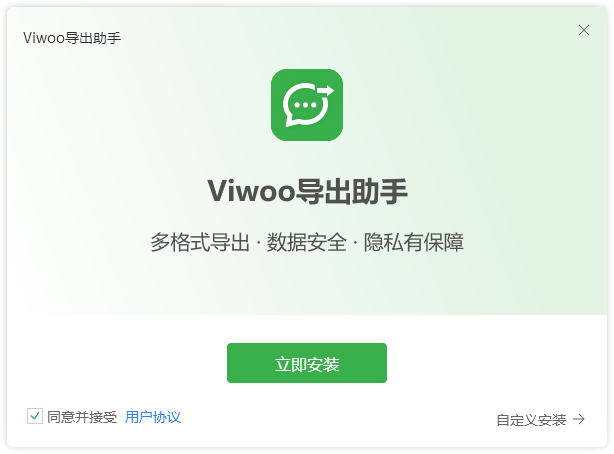
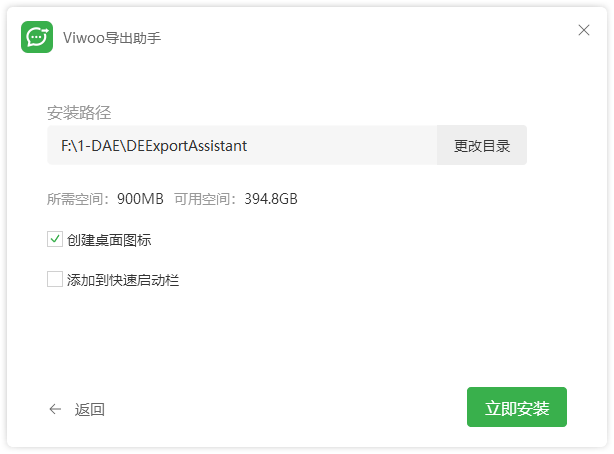
访问大鹅软件官网,下载Viwoo导出助手的安装包。下载完成后,双击运行安装包,根据引导点击“立即安装”即可快速完成安装。如需自定义安装路径,可点击“自定义安装”进行设置。

为避免占用系统盘空间,建议将Viwoo导出助手安装到其他磁盘(如D盘)。在安装时选择“自定义安装”,然后浏览选择非系统盘目录,后续点击“立即安装”即可。

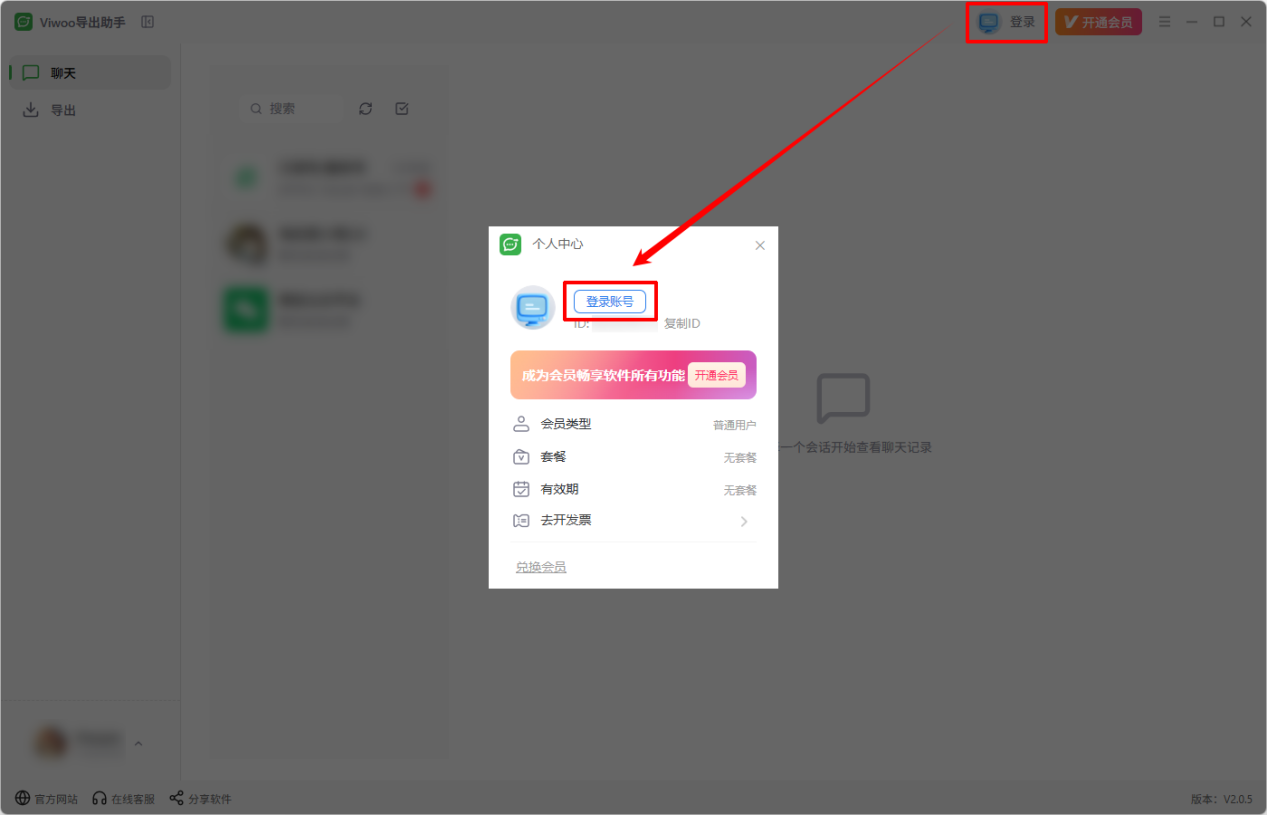
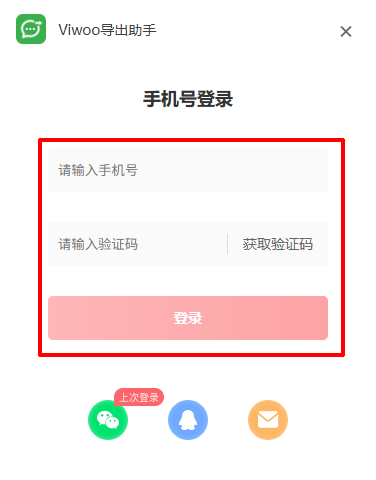
运行Viwoo导出助手后,点击界面右上角的“个人中心”,选择“登录账号”按钮。软件支持多种登录方式:

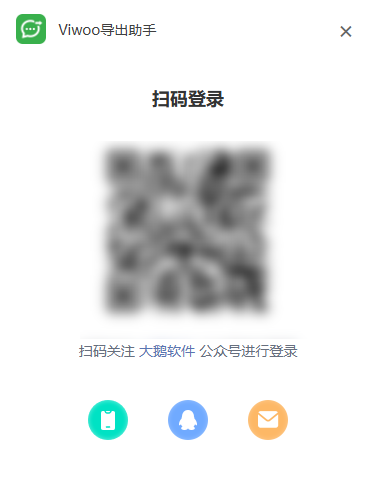
打开手机微信扫码关注大鹅软件公众号后即可自动登录。

输入手机号码,点击获取验证码,填写收到的验证码后登录。

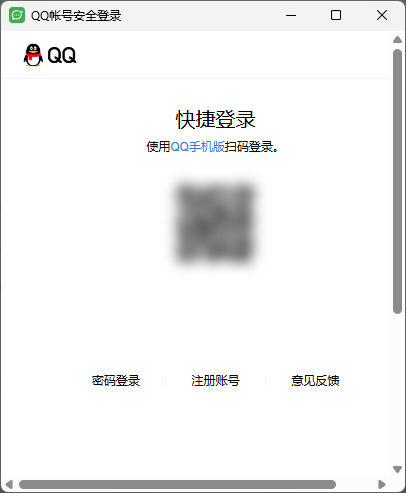
点击后跳转至浏览器扫码页面,使用手机QQ扫码完成登录。

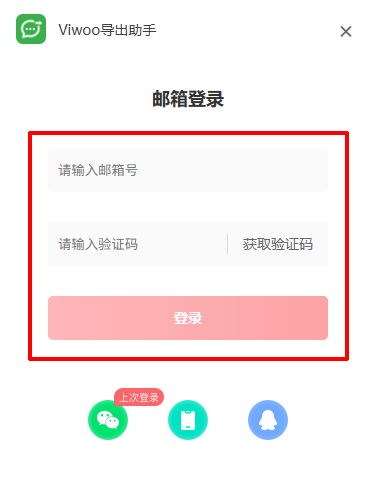
输入邮箱地址,获取验证码并填写后登录。
注意:不同登录方式对应不同的软件ID,购买会员时请确认登录账号一致。

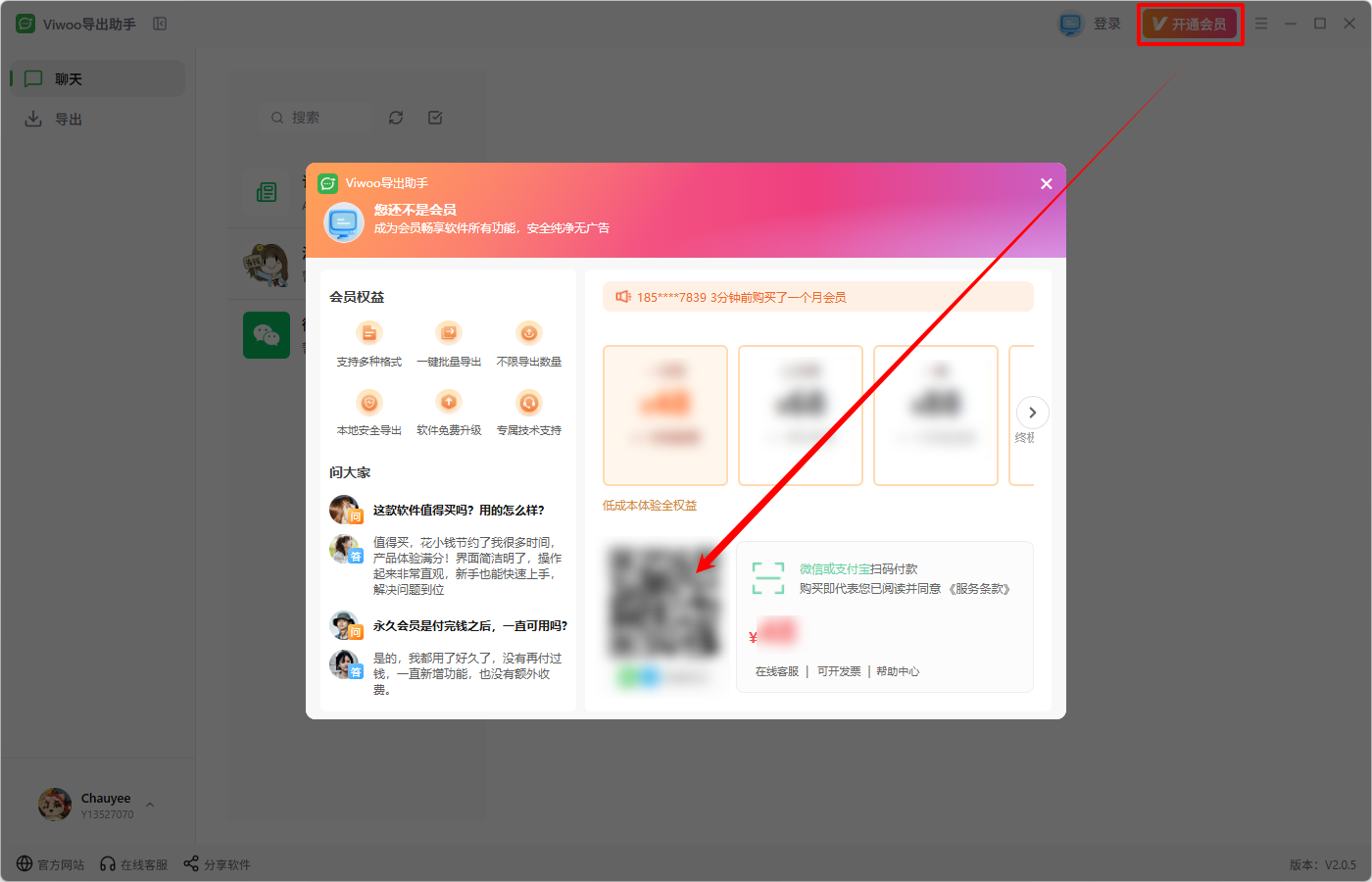
登录成功后,点击软件界面上的“开通会员”,进入VIP套餐页面。根据需求选择适合的套餐,完成支付后即可解锁所有功能。购买后会员权益即时生效,可享受高级服务。

Viwoo导出助手是一款专业的微信聊天记录导出与存档工具。软件支持将微信中的文字消息、图片、语音、视频、文件等全部聊天内容批量导出至本地设备,支持导出PDF、Word、TXT、HTML、Excel等多种常用文档格式,满足不同归档、查阅需求。所有导出操作均在本地设备完成,不上传任何数据至云端,严格保护用户聊天隐私。

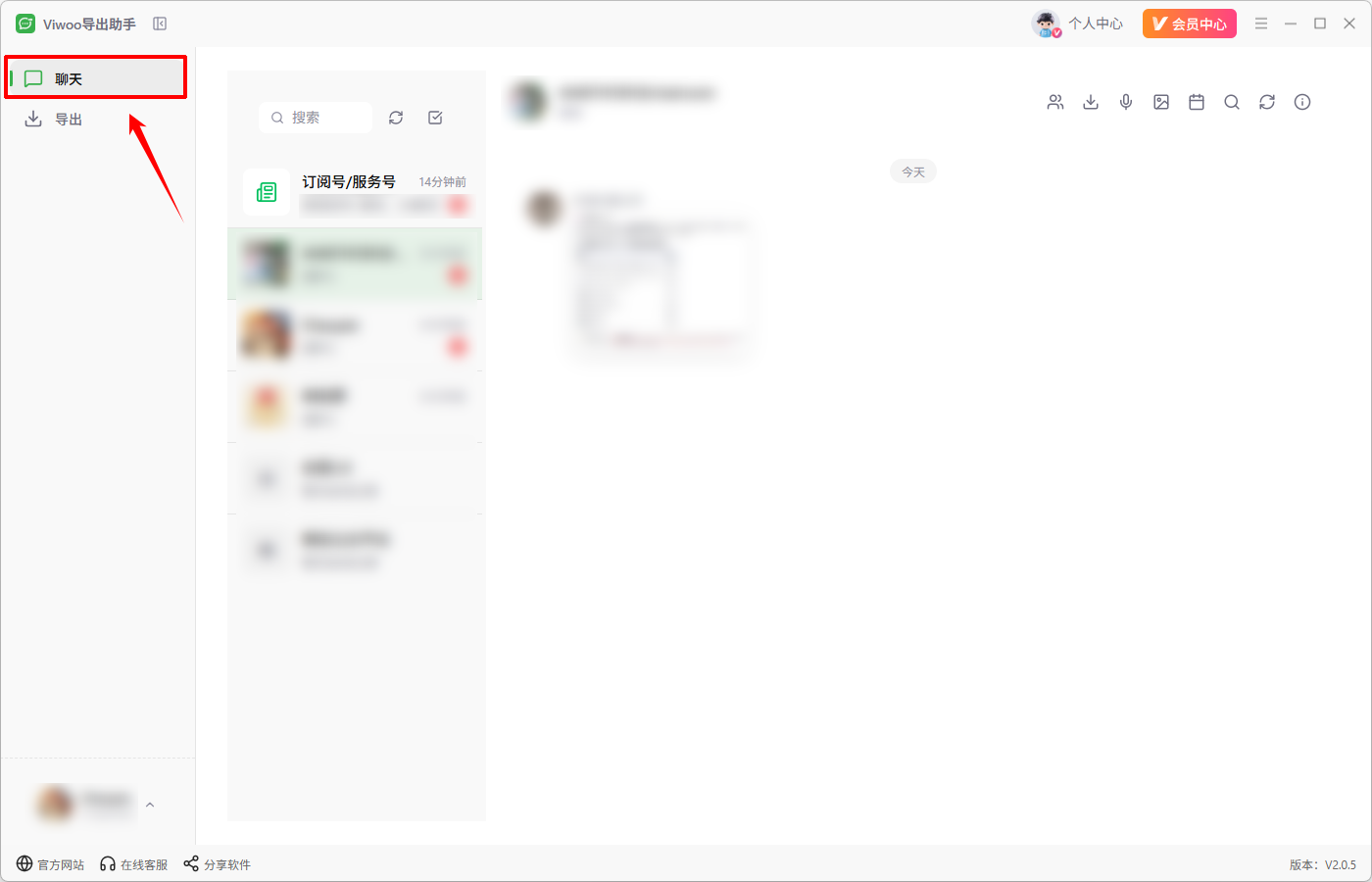
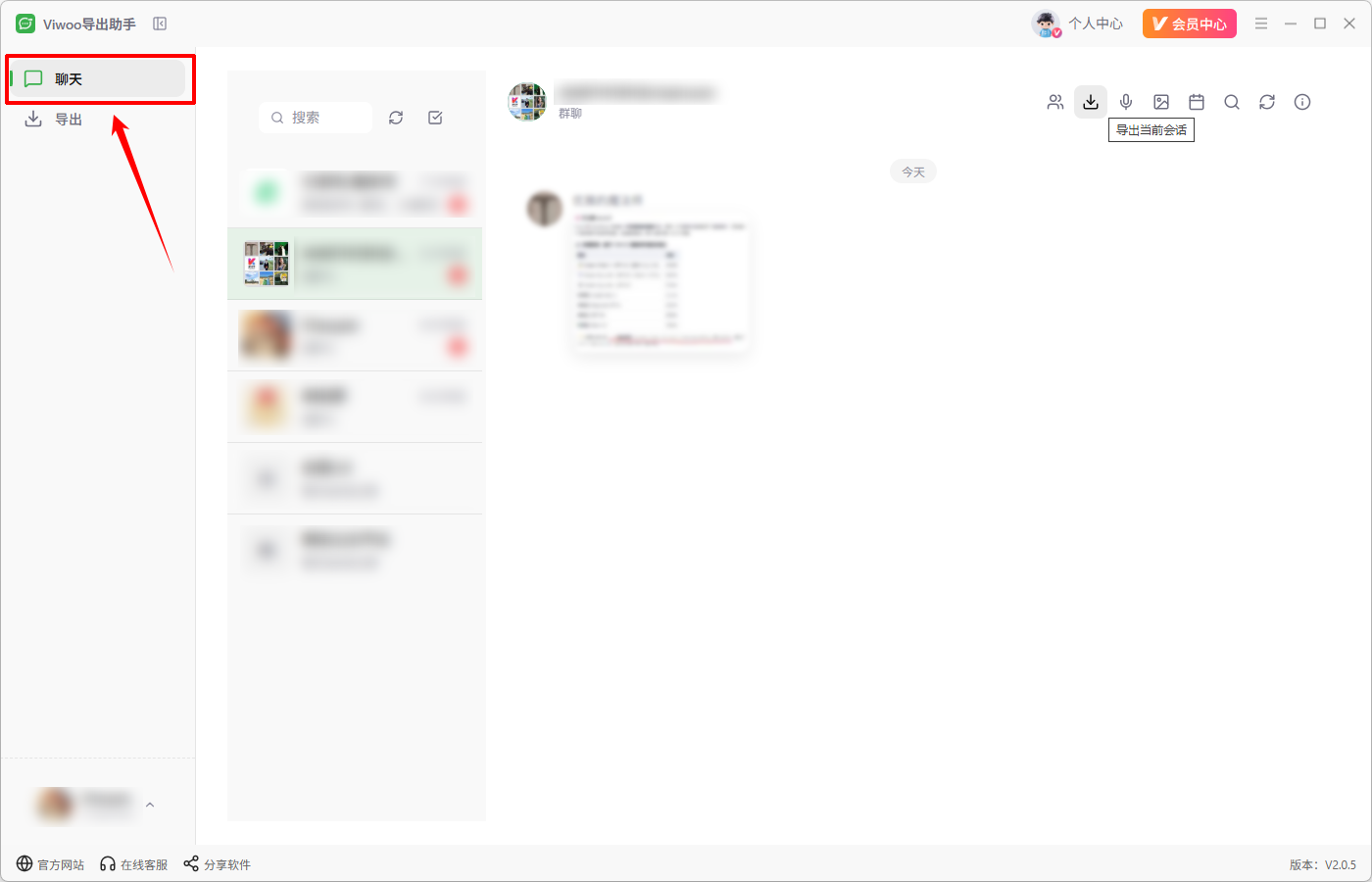
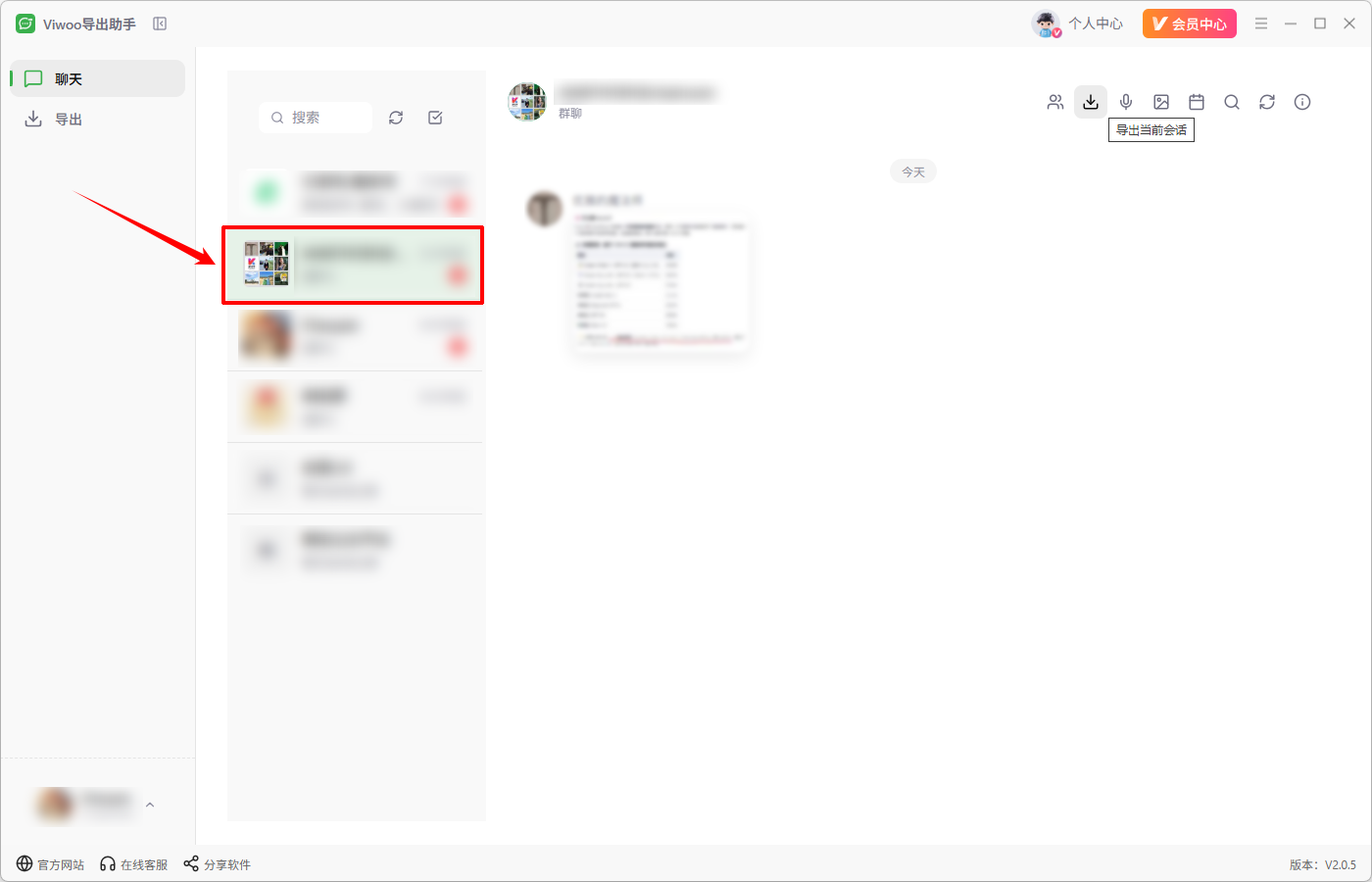
该页面主要展示本地微信的聊天会话列表,并支持对单个会话进行多种操作。从私聊、群聊或曾经的好友列表中,选择单个对话,点击任意会话进入详情。
批量导出当前会话:将该会话的全部或筛选后的聊天记录导出为文件。
批量语音处理:对会话中的语音消息进行批量转换或导出。
批量解密图片:批量解密并导出会话中的加密图片。
跳转到指定时间:快速定位到某个时间点的聊天消息。
搜索会话消息:在会话内搜索关键词,快速查找历史消息。
刷新消息:重新加载最新的聊天记录。
会话详情:查看该会话的基本信息(如成员、总消息数等)。

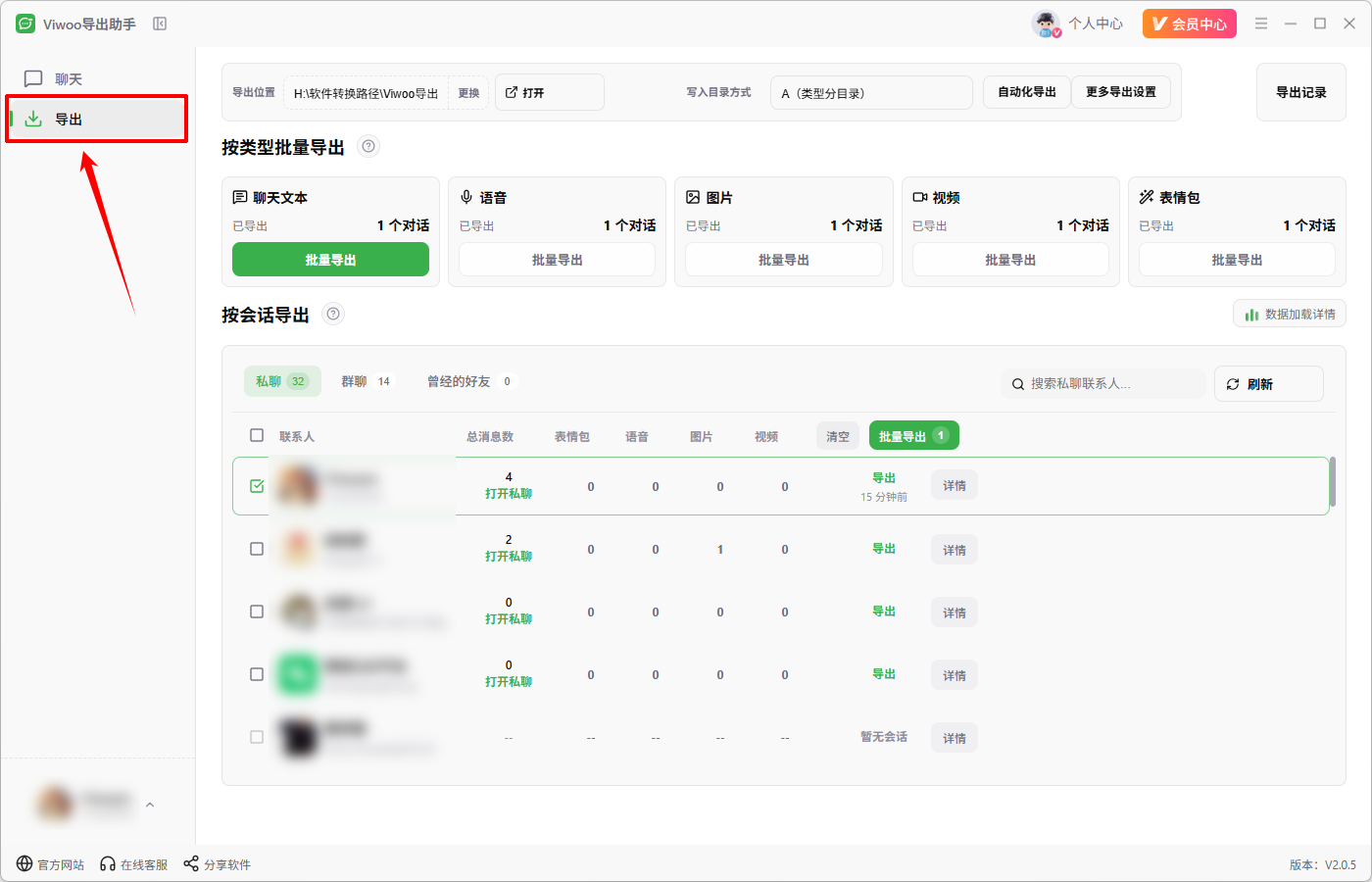
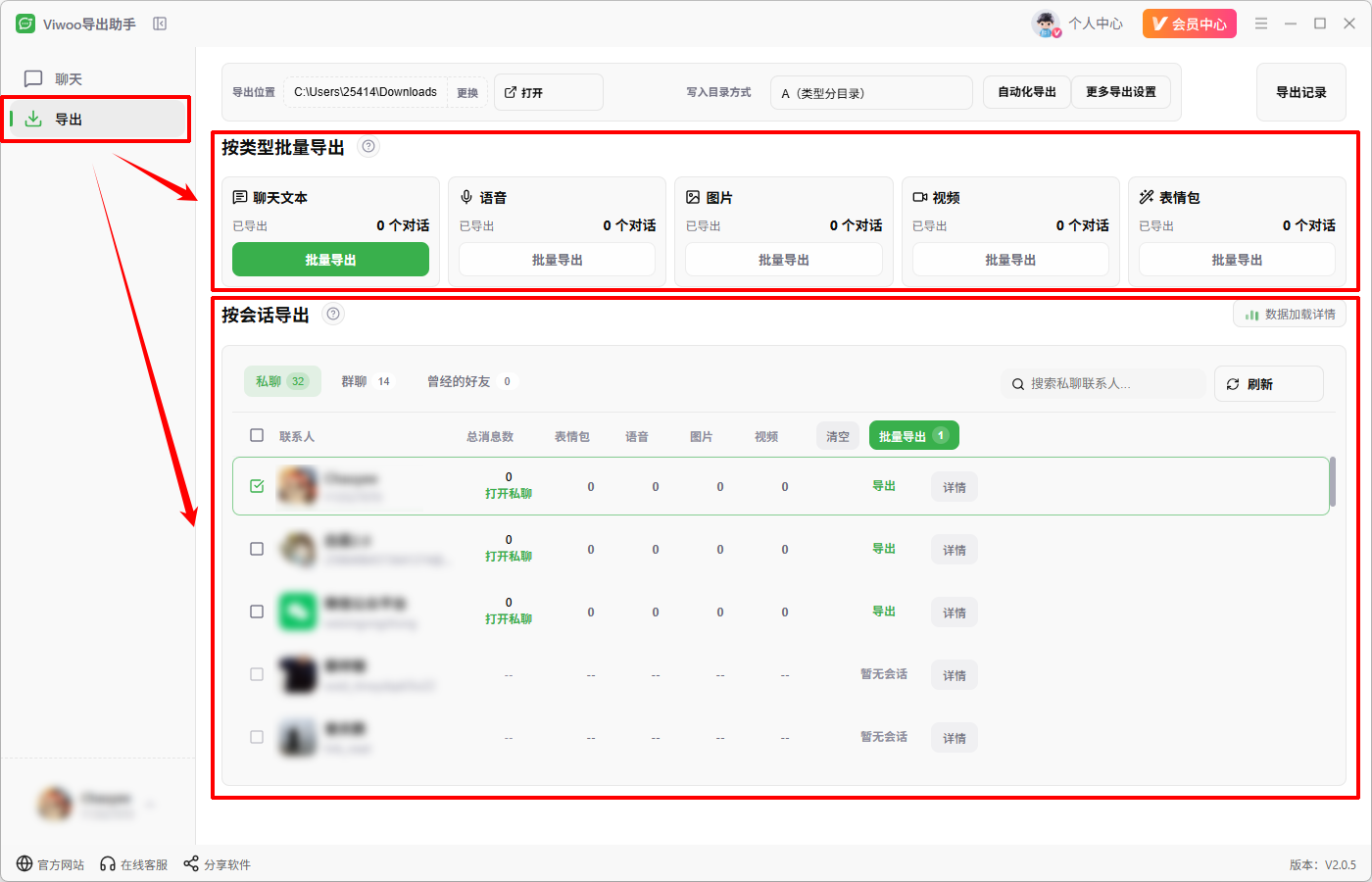
该页面集中提供两种导出方式,并管理所有导出任务。
按类型批量导出:可按聊天文本、语音、图片、视频、表情包等数据类型分别批量导出,-支持设置时间范围、导出格式、是否带头像等参数。
按会话导出:按私聊或群聊维度,勾选一个或多个会话后批量导出,可同时导出文本和媒体内容(图片、语音、视频、文件等),并支持文件大小限制。
导出记录:查看历史导出任务的状态、进度和保存位置,支持重新导出或打开文件夹。

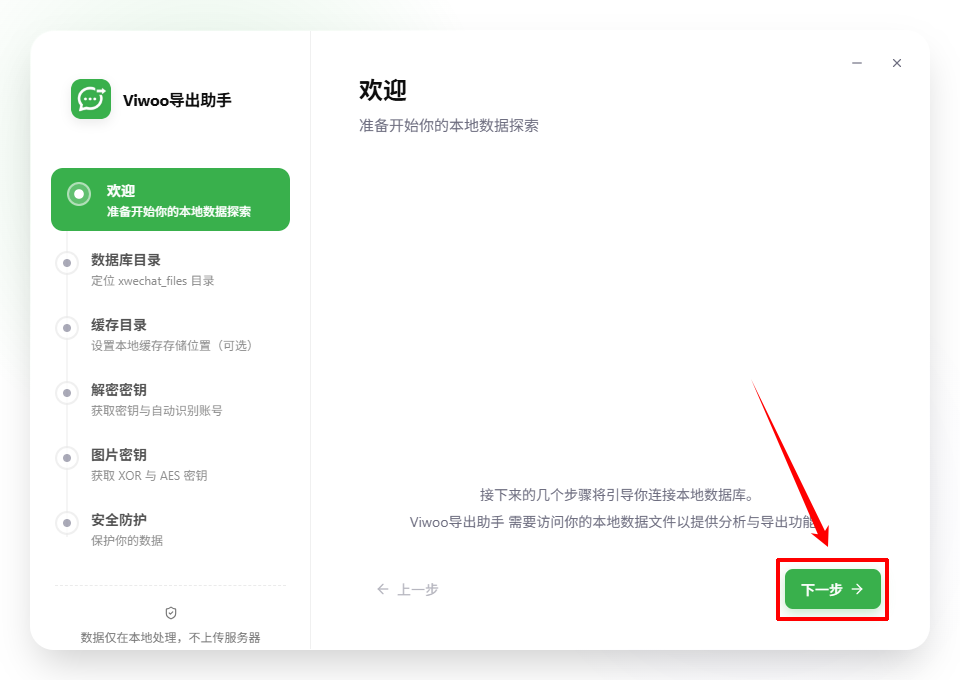
首次打开Viwoo导出助手时,需要进行以下设置,以便软件正确访问你的微信本地数据。所有数据均在本地处理,不上传服务器。
Step1、欢迎页面:软件启动后显示“欢迎”界面,提示“准备开始你的本地数据探索”。点击“下一步”或直接进入设置流程。

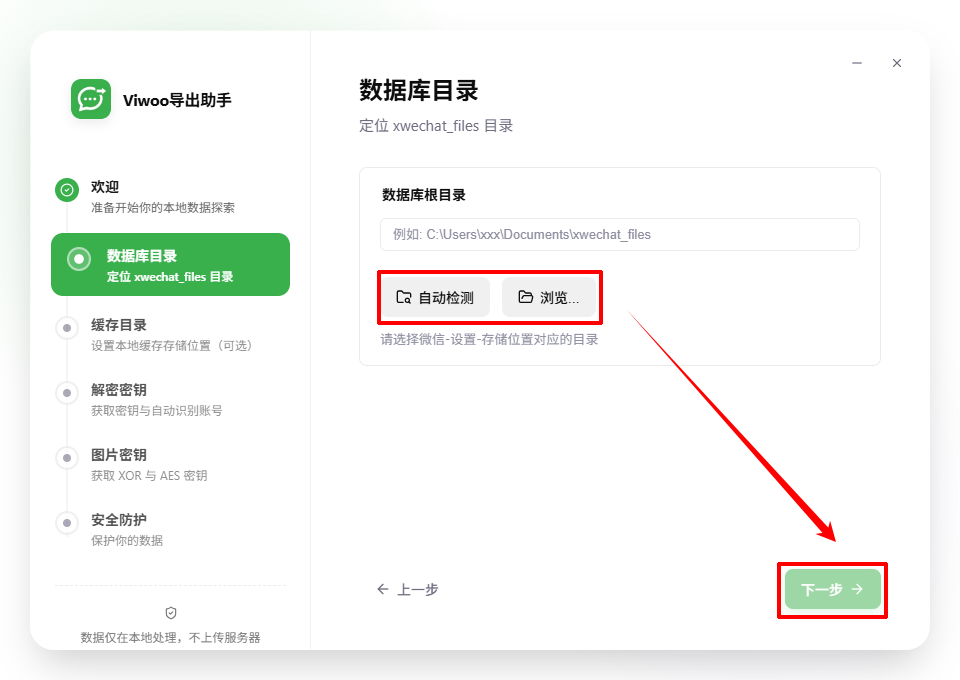
Step2、数据库目录:定位xwechat_files目录。点击“浏览”按钮,找到微信文件存储位置(例如:C:\Users\你的用户名\Documents\xwechat_files)。也可以勾选“自动检测”让软件尝试自动识别。注意:请选择微信设置中存储位置所对应的目录。

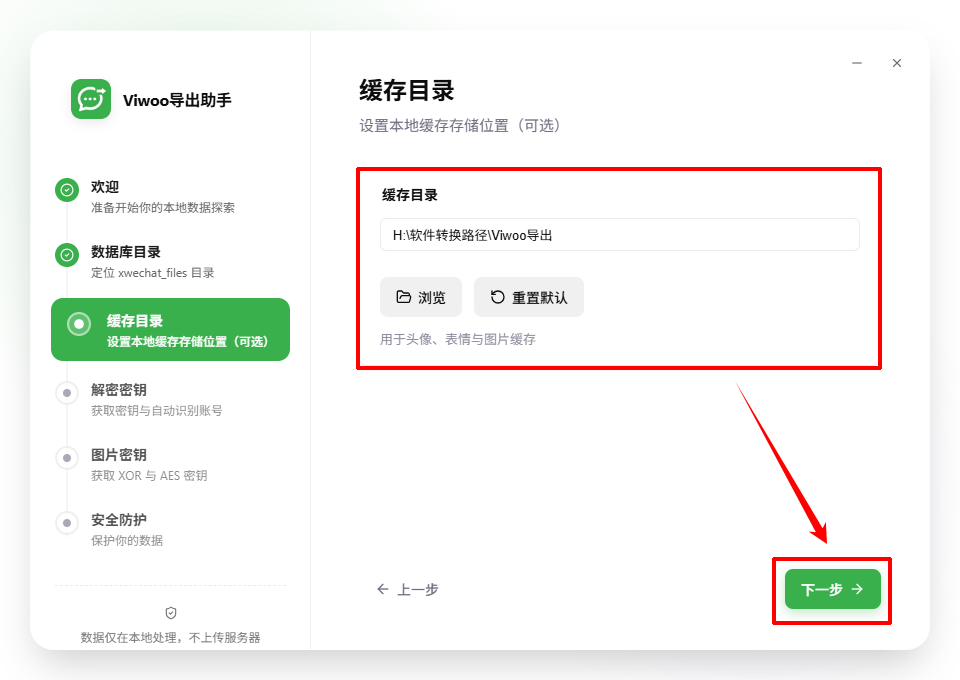
Step3、缓存目录(可选):设置本地缓存存储位置,用于存放头像、表情与图片缓存。你可以点击“浏览”自定义路径,或点击“重置默认”恢复默认位置。如不需要可留空。

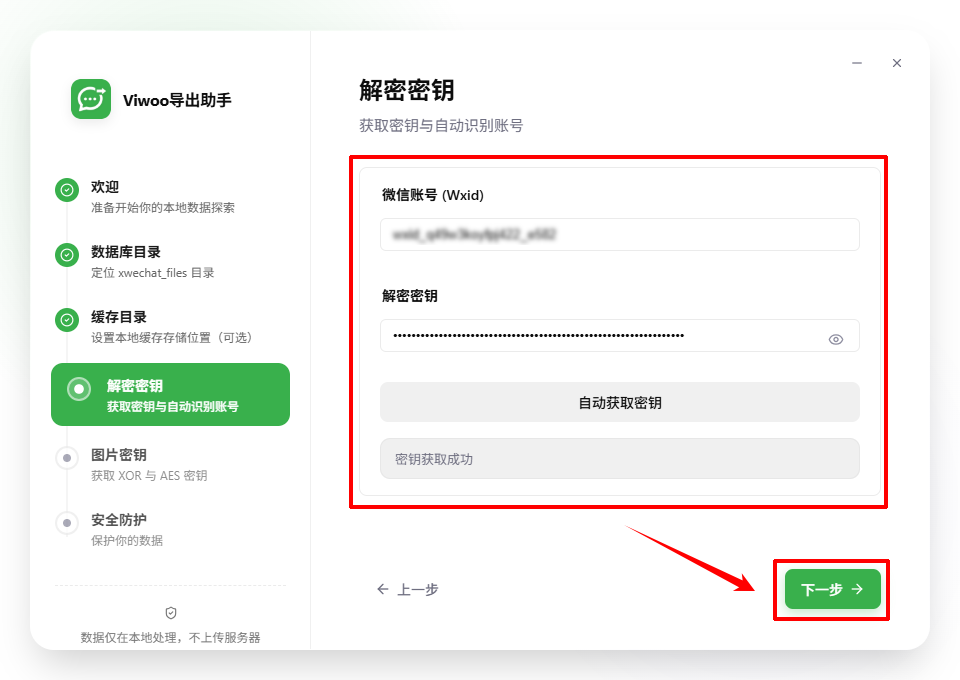
Step4、解密密钥:获取密钥并自动识别账号。在下拉框中选择微信账号,点击“自动获取密钥”按钮,软件会自动获取64位十六进制解密密钥。

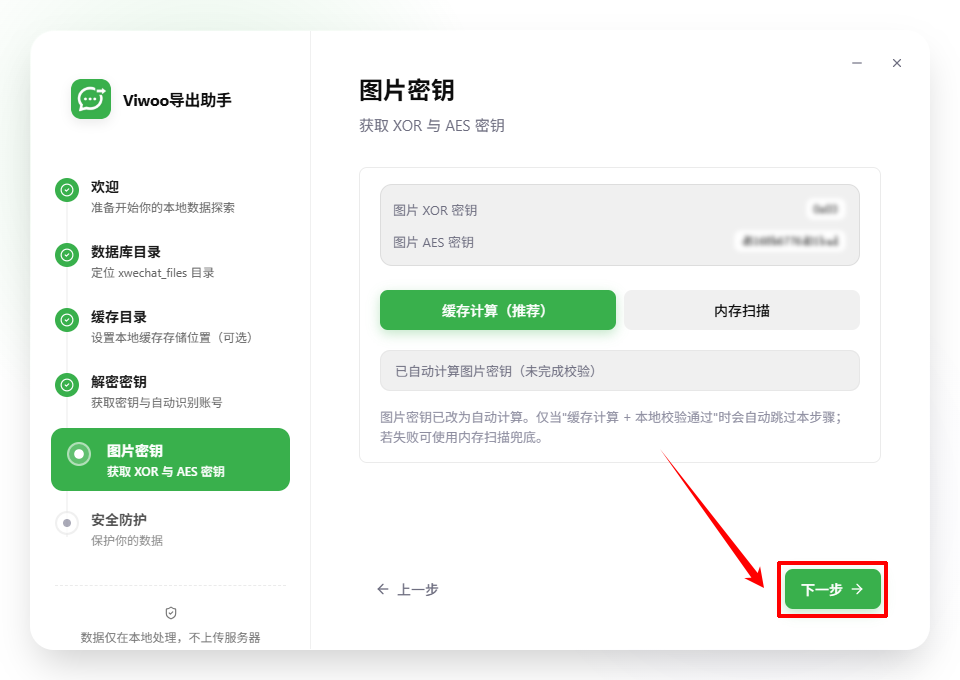
Step5、图片密钥:获取XOR与AES密钥。软件默认使用“储存计算(推荐)”方式,会自动计算图片密钥。若状态显示“未完成校验”,可以尝试“内存扫描”方式补充获取。当“缓存计算 + 本地校验通过”时,本步骤会自动跳过。确认后点击“下一步”。

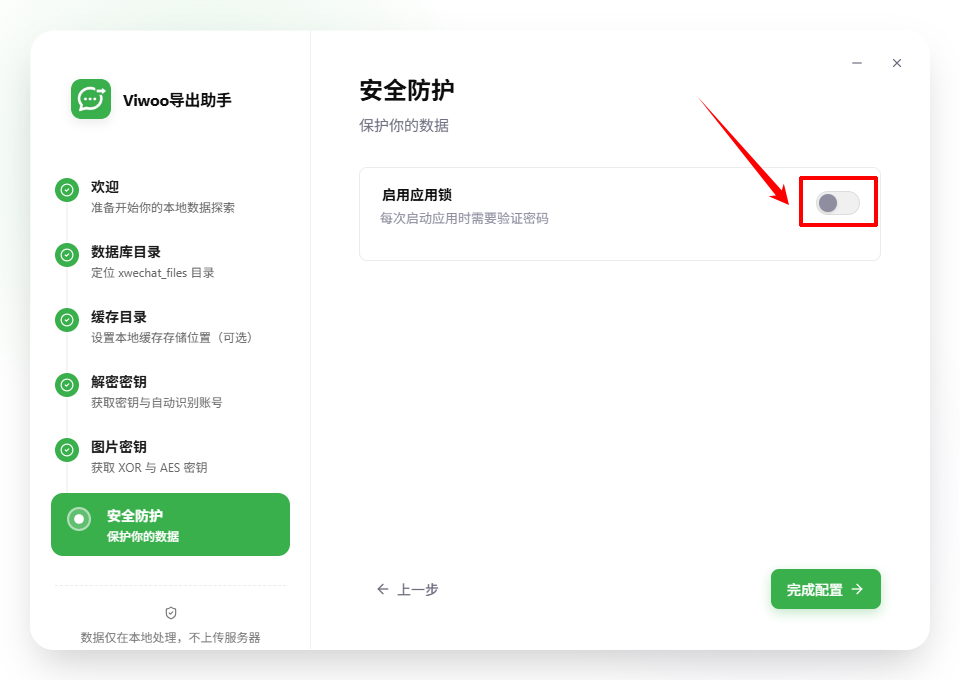
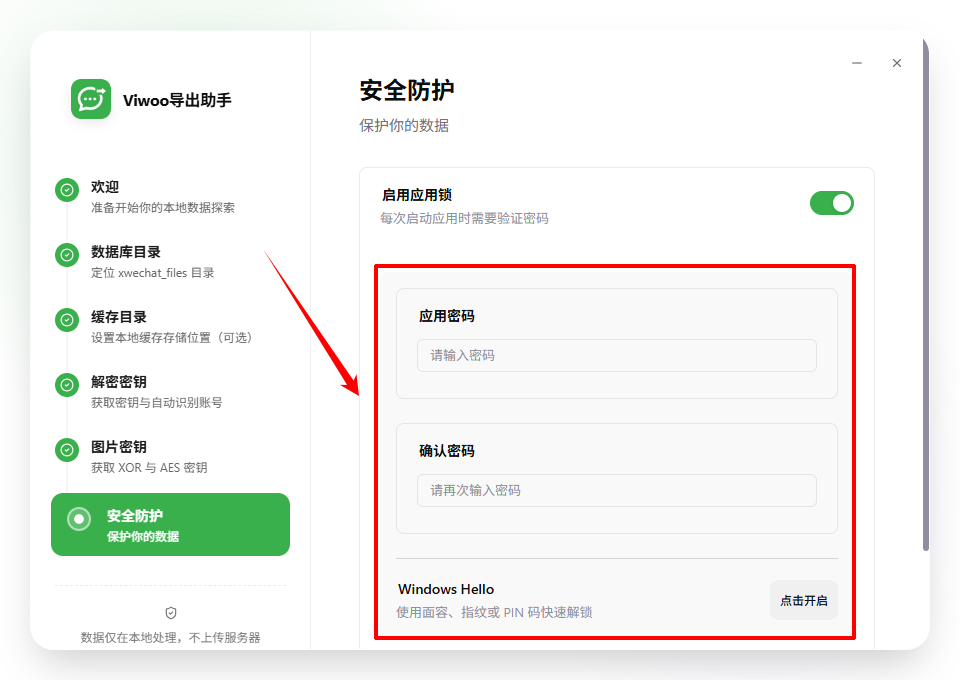
Step6、安全防护:保护你的数据。可选“启用应用锁”,设置每次启动软件时需验证密码。点击开启后,输入应用密码和确认密码。你也可以使用Windows Hello(面容、指纹或PIN码)快速解锁。若不需应用锁,可直接跳过。


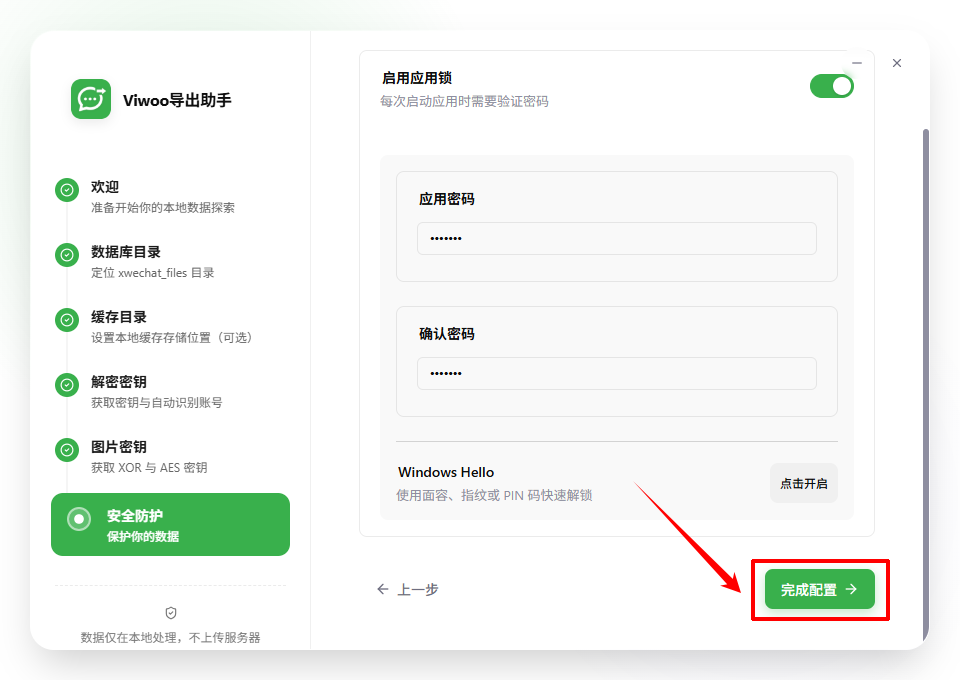
Step7、完成以上所有步骤后,点击“完成配置”,软件即成功连接本地微信数据库,可以开始正常使用导出功能。

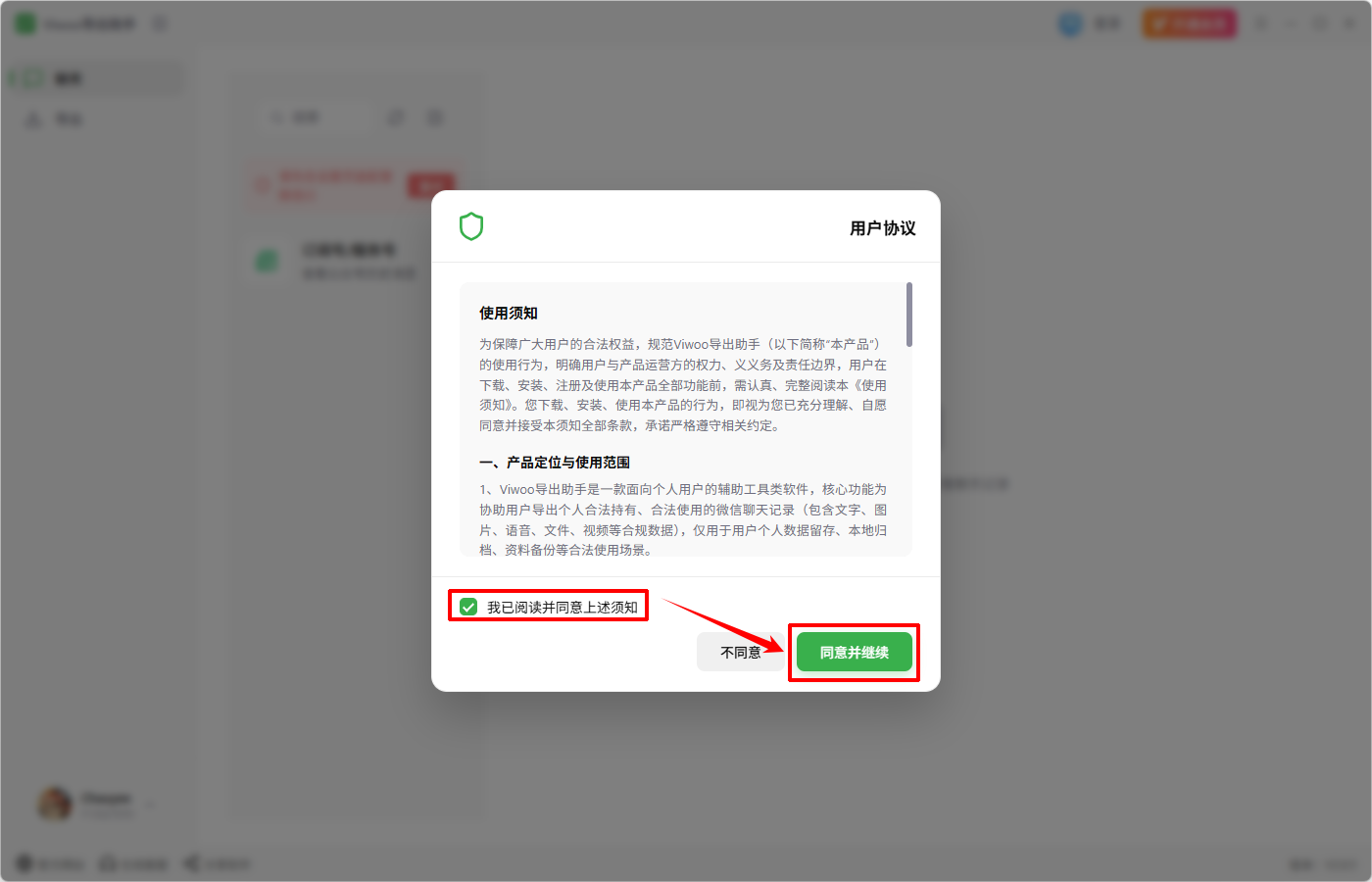
Step8、此时会弹出《用户协议》窗口,请仔细阅读协议内容。确认无误后,勾选“我已阅读并同意上述须知”,然后点击“同意并继续”按钮,即可正式进入软件主界面,开始使用Viwoo导出助手。
注意:以上设置仅在首次使用时进行。

软件登录并完成初始化设置后,即可按照以下步骤将微信聊天记录导出为多种格式的文件,方便保存或打印。
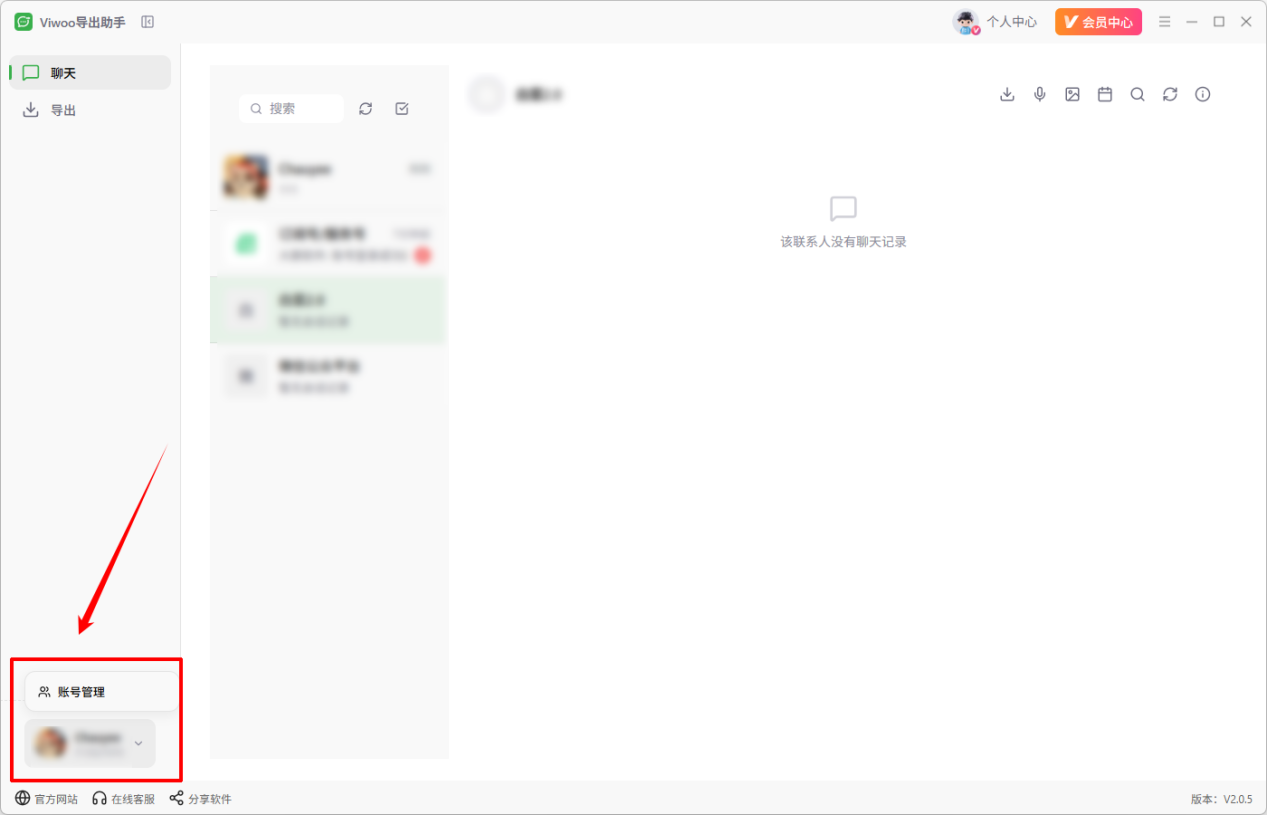
Step1、打开Viwoo导出助手软件,点击左下角的“账号管理”,使用已注册的账号登录。

Step2、登录后进入主界面,切换到“导出”功能页。在界面右侧可以看到两种导出方式:“按类型批量导出”或“按会话导出”。

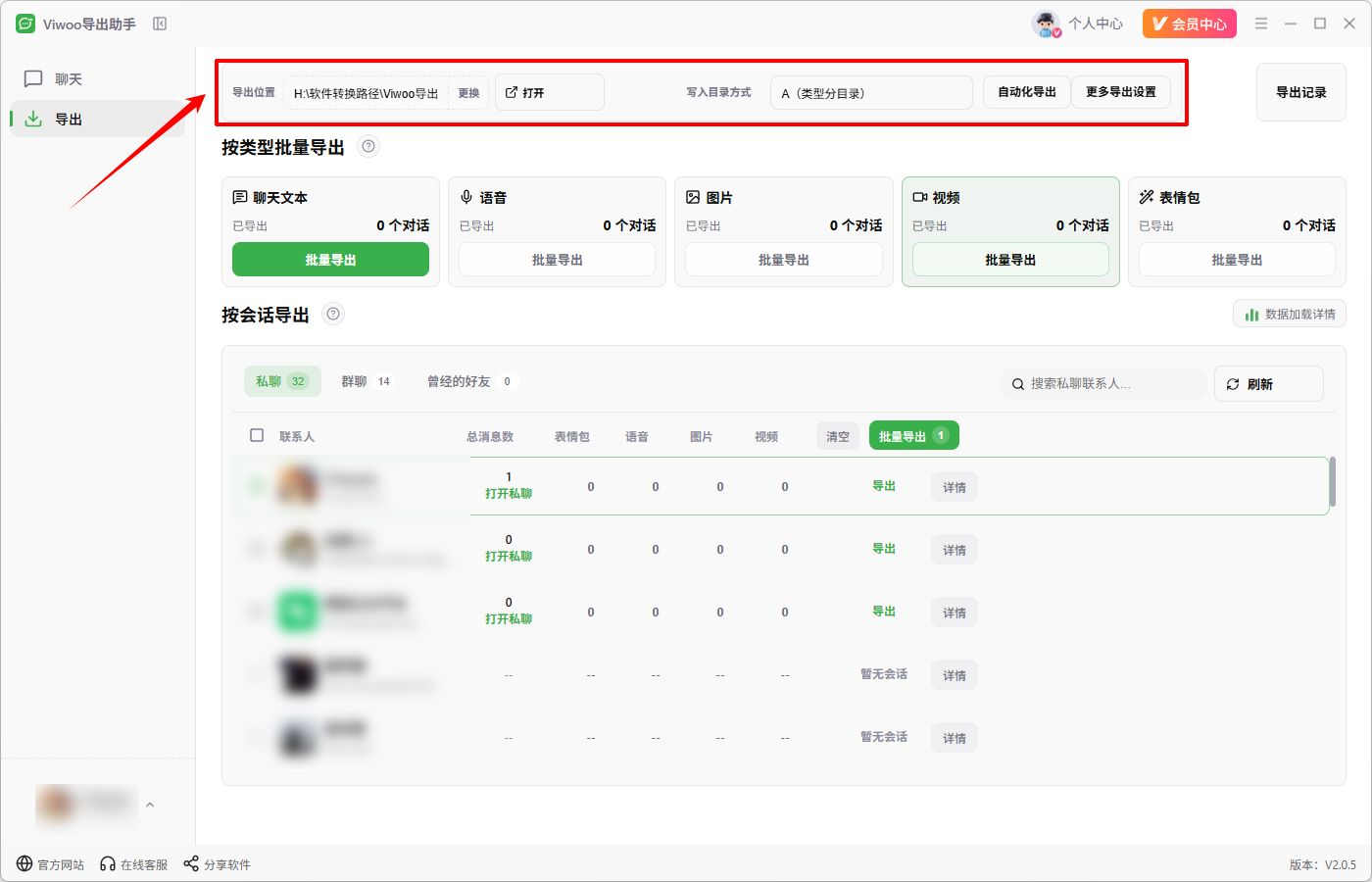
Step3、在导出前,可以设置导出位置:点击“更换”按钮自定义保存路径(例如C:\Users\用户名\Downloads),也可点击“打开”直接查看已导出文件。同时可选择“写入目录方式”(如按类型分目录),以及开启“自动化导出”和“更多导出设置”。

Step4、导出数据:
(1)若选择“按类型批量导出”:可分别勾选“聊天文本”、“语音”、“图片”、“视频”、“表情包”等需要导出的数据类型,点击对应的“批量导出”按钮。

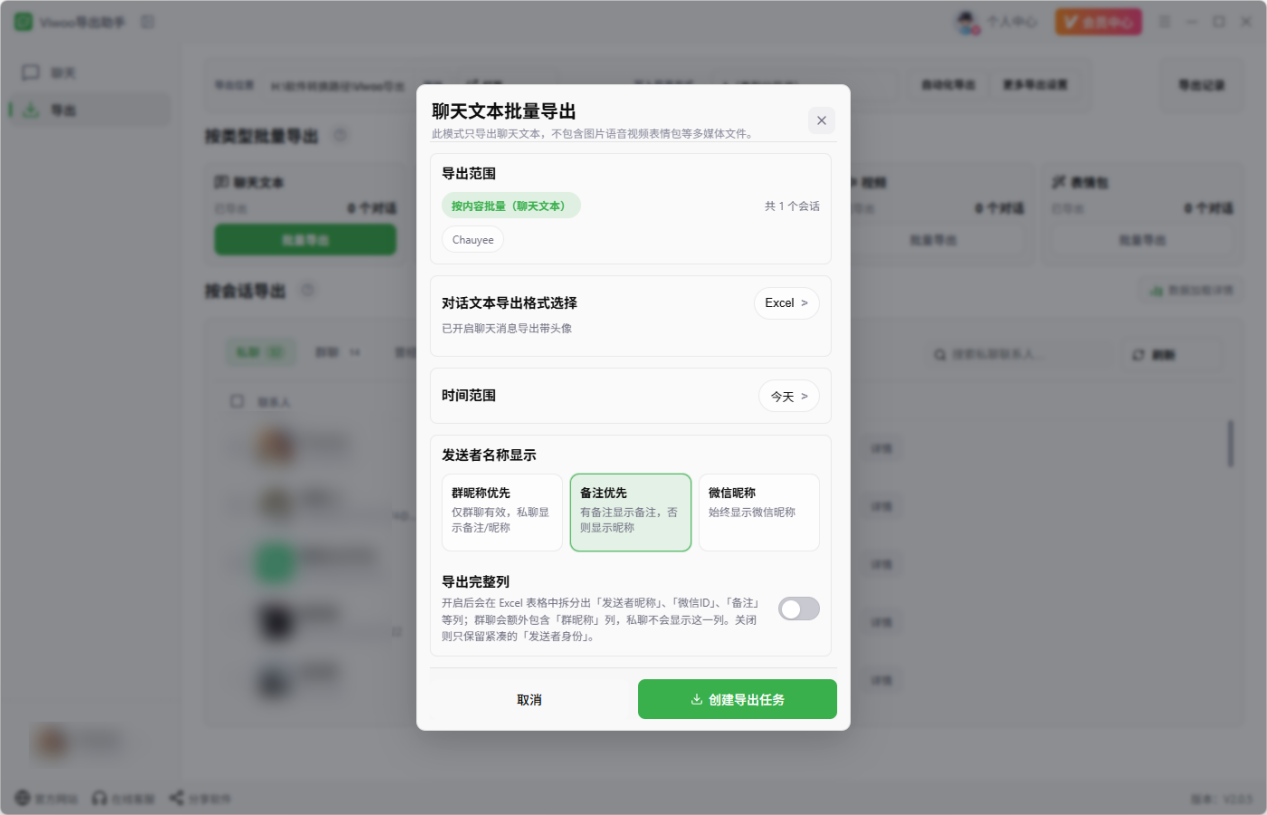
以“聊天文本批量导出”为例,点击后会弹出设置窗口,可配置导出范围、时间范围、导出格式(如Excel)、是否带头像、发送者名称显示方式、是否拆分完整列等,确认后点击“创建导出任务”即可。

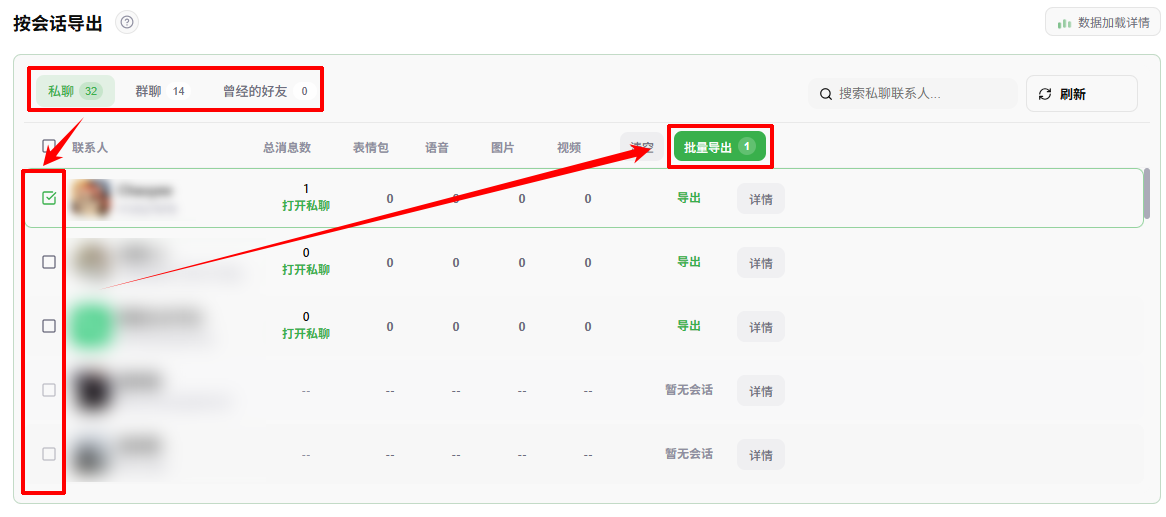
(2)若选择“按会话导出”:先在上方选择“私聊”或“群聊”等标签,然后在下方联系人列表中勾选需要导出的会话,点击列表上方的“批量导出”按钮;如需导出单个会话,也可直接点击该会话右侧的“导出”按钮。

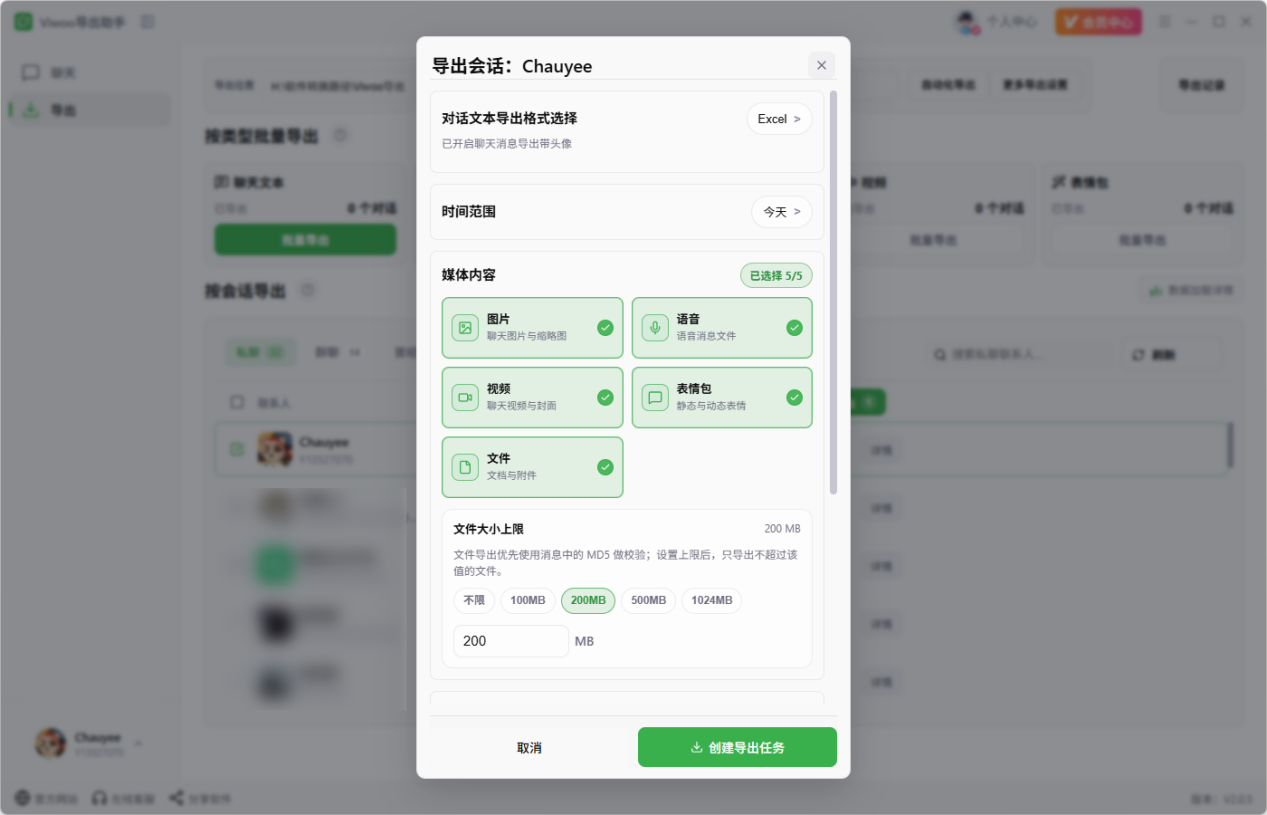
在弹出的窗口中,可以设置导出范围、文本格式、时间范围,以及勾选需要导出的媒体类型(图片、语音、视频、表情包、文件),并可限制文件大小上限,确认后点击“创建导出任务”。

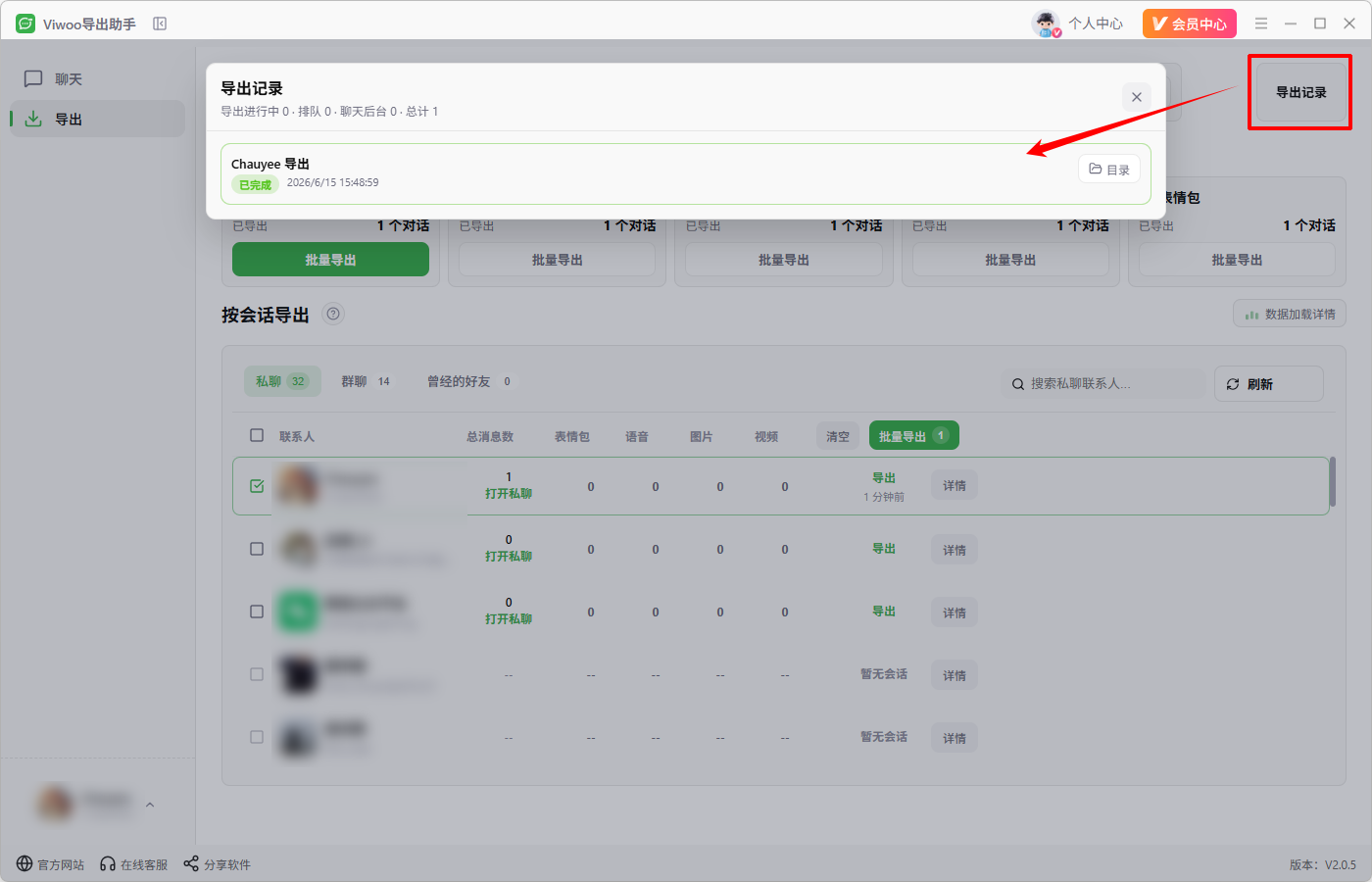
Step4、软件开始处理,点击右上方的“导出记录”,可查看数据导出进度。

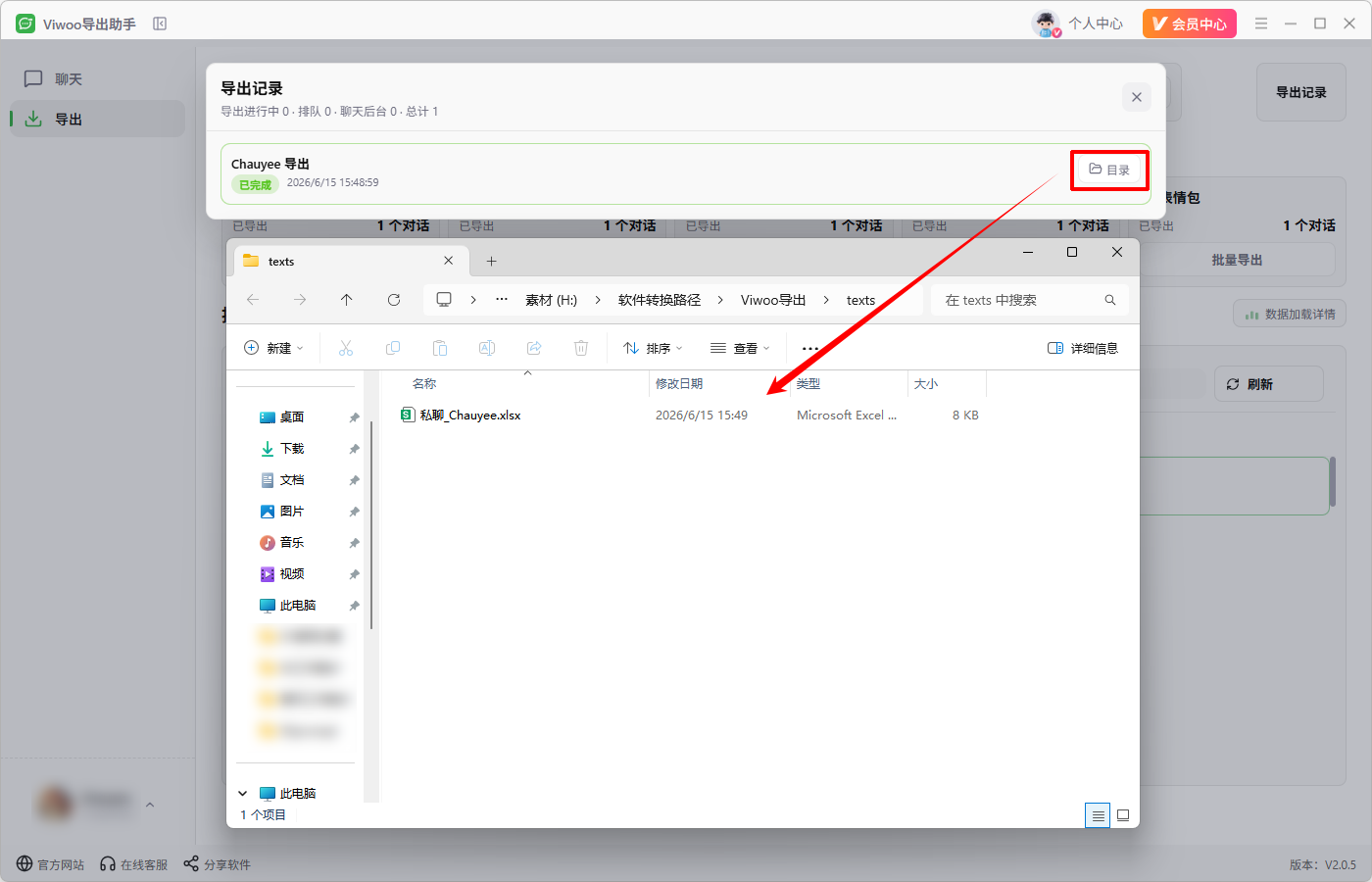
Step5、在导出记录中,点击对应的“目录”,即可查看已导出的聊天记录文件。

Step1、打开Viwoo导出助手,进入“聊天”页面。

Step2、在聊天页面的会话列表中,点击任意一个私聊或群聊,进入该对话的详情视图。

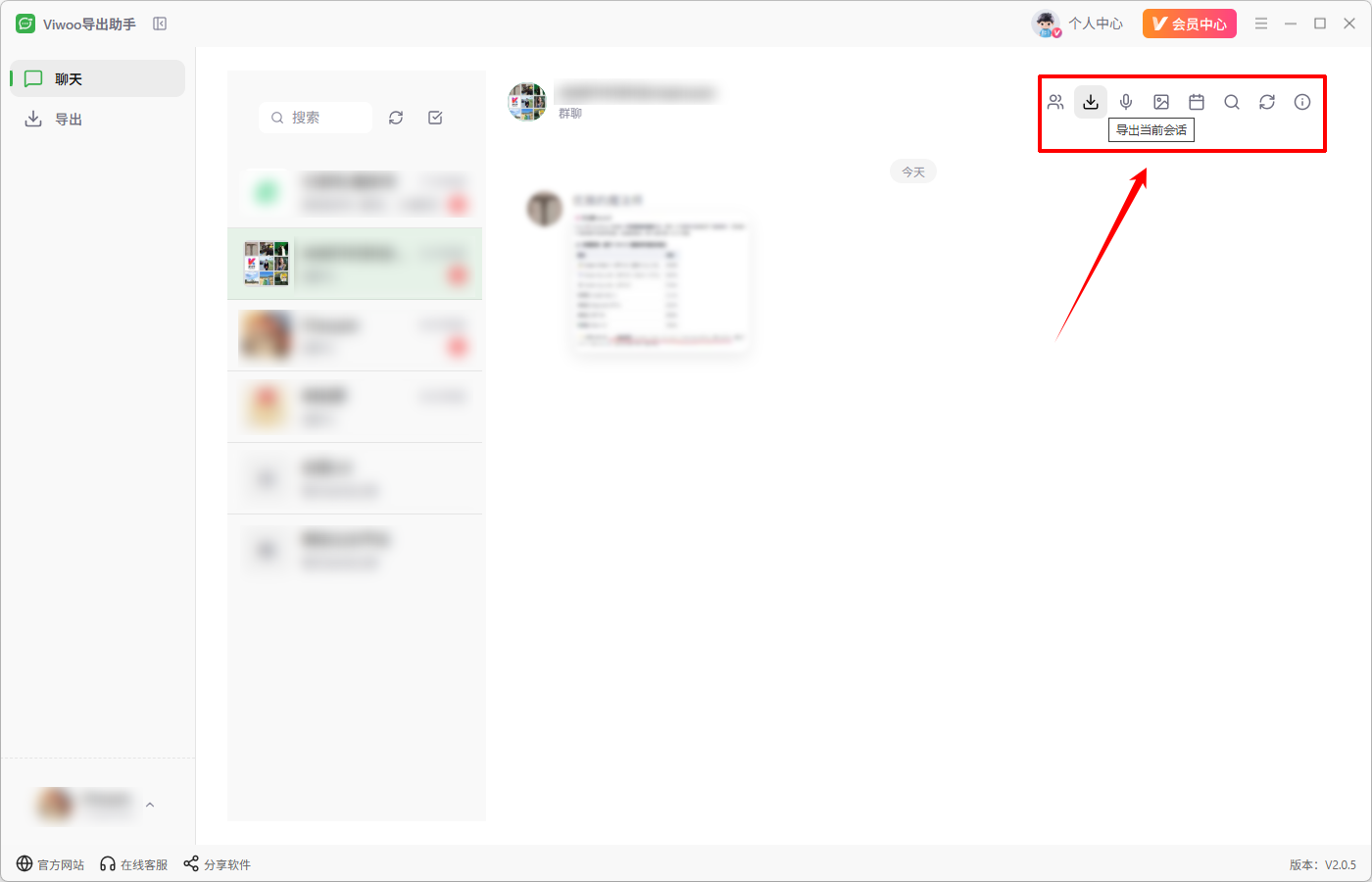
Step3、进入对话后,您可以执行以下操作:
①批量导出当前会话:点击“批量导出”按钮,将该会话的聊天记录(含文本、图片、语音等)按设定格式导出。
②批量语音处理:对会话中的所有语音消息进行批量转换或导出,方便保存为音频文件。
③批量解密图片:一键解密该会话中所有加密的图片,导出为可查看的普通图片格式。
④跳转到指定时间:在时间轴或日历控件中选择一个具体日期,聊天记录会自动定位到该时间点附近的消息。
⑤搜索会话消息:在搜索框中输入关键词,快速筛选出包含该词的所有消息。
⑥刷新消息:点击刷新按钮,重新加载并同步最新的聊天记录。
⑦会话详情:点击“详情”按钮,查看该会话的基本信息,如成员列表、总消息数、创建时间等。

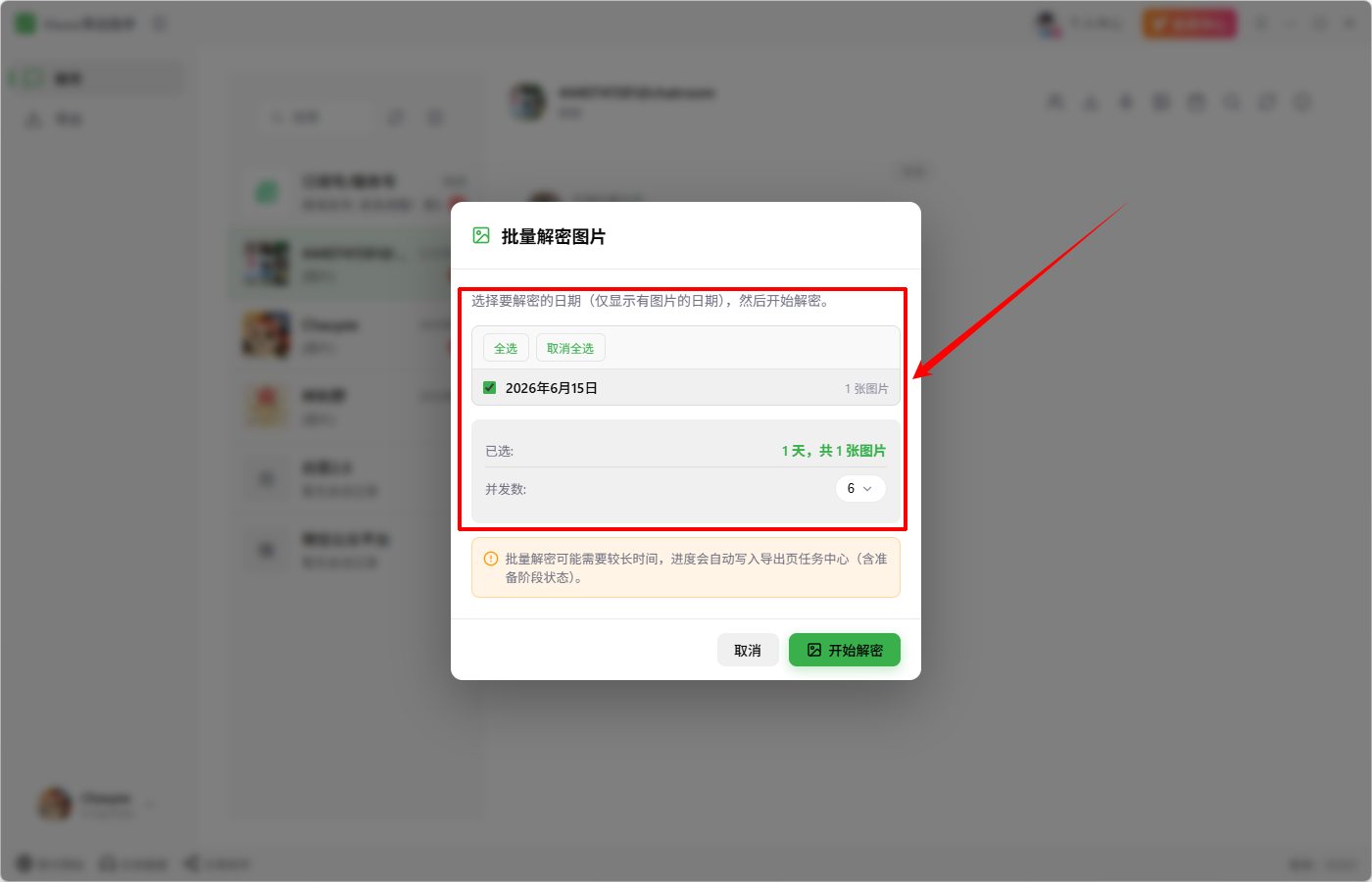
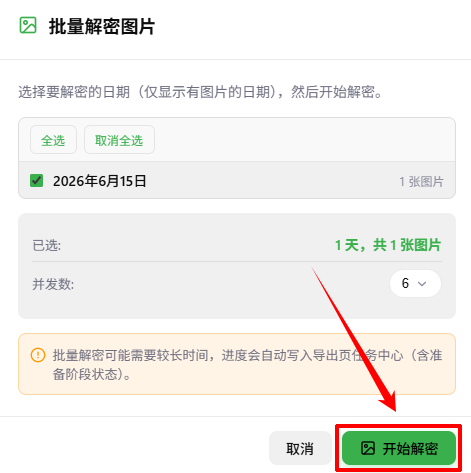
Step4、以“批量解密图片”为例,在弹出的窗口中,会列出该会话中有图片的日期。您可以勾选需要解密的日期(支持全选或取消全选),界面会显示选中日期内的图片总数。
Step5、设置并发数后,点击“开始解密”即可。

4.1 使用这个工具,我的聊天记录会被传送到你们的服务器上吗?
请放心,绝对不会。所有导出处理过程都在你自己的电脑上完成,软件不会把任何聊天数据发送到云端,你的隐私安全有充分保障。
4.2 苹果电脑能不能用这个软件?
当前版本只支持Windows 10及更高版本的系统,Mac电脑暂时无法使用。
4.3 聊天里的图片和视频能一并导出来吗?
如果你选择HTML或PDF格式,图片可以正常导出;
视频则会以链接的形式呈现,点击链接即可访问。
已复制链接~