Viwoo音频格式转换器
转mp3 | 车载U盘 | 批量转换 | 音乐解锁

Viwoo AI人声分离软件
人声分离 | 伴奏提取 | 音乐伴奏 | 乐器分离

Viwoo格式转换工厂
视频格式转换 | 视频压缩合并 | 视频转mp3

Viwoo视频转文字
视频文案提取 | 录音转文字 | 视频字幕生成

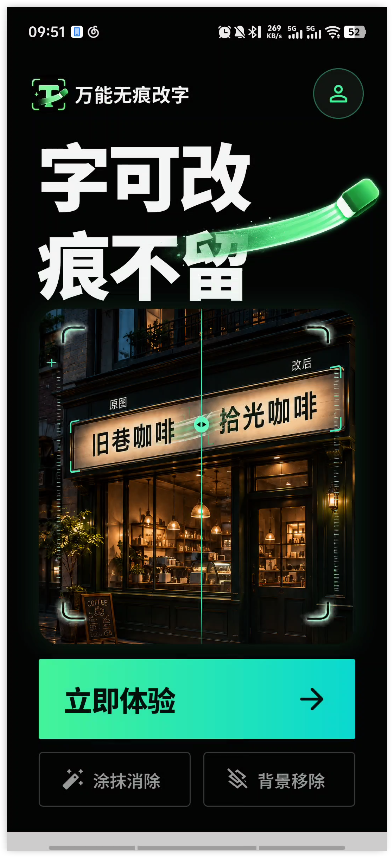
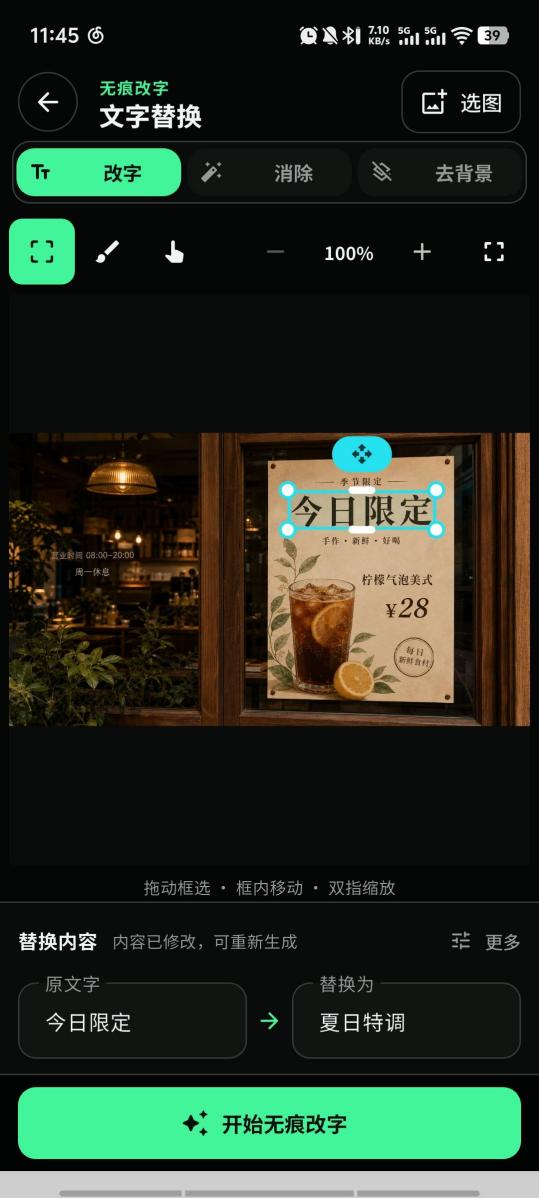
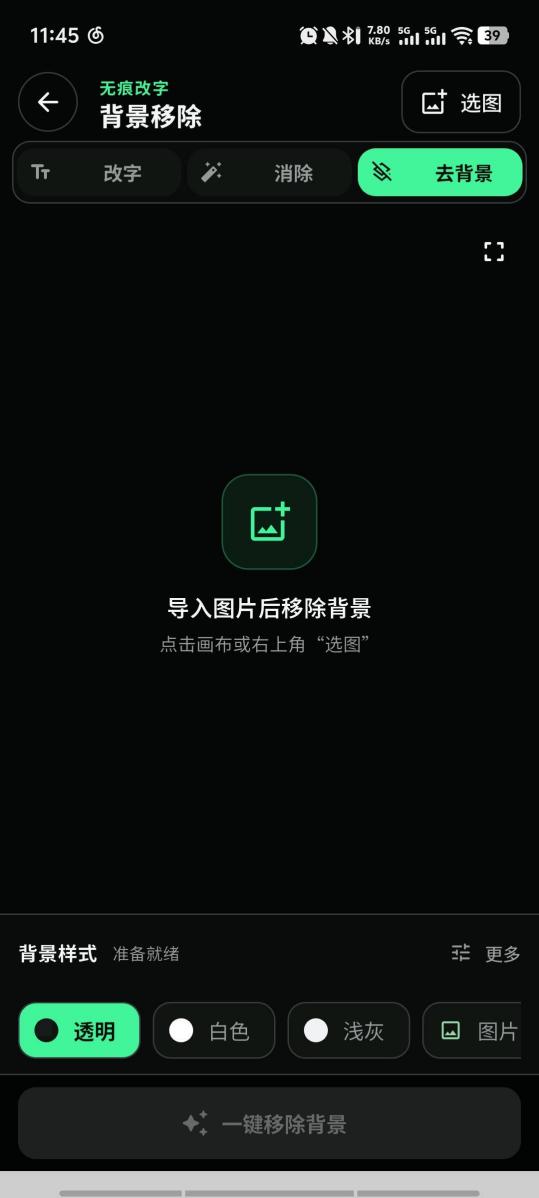
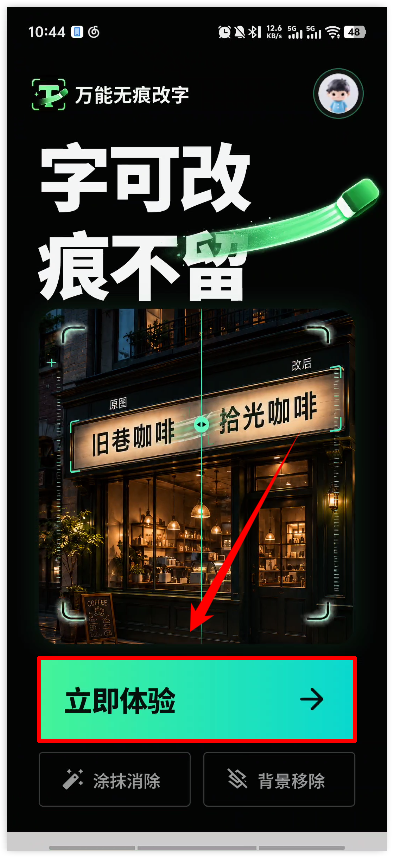
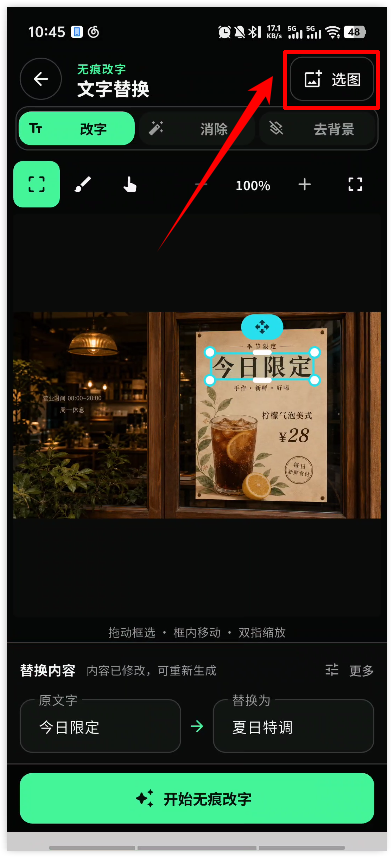
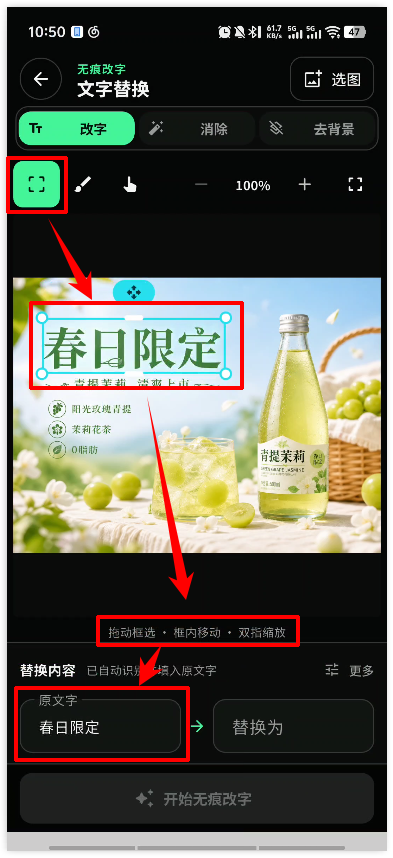
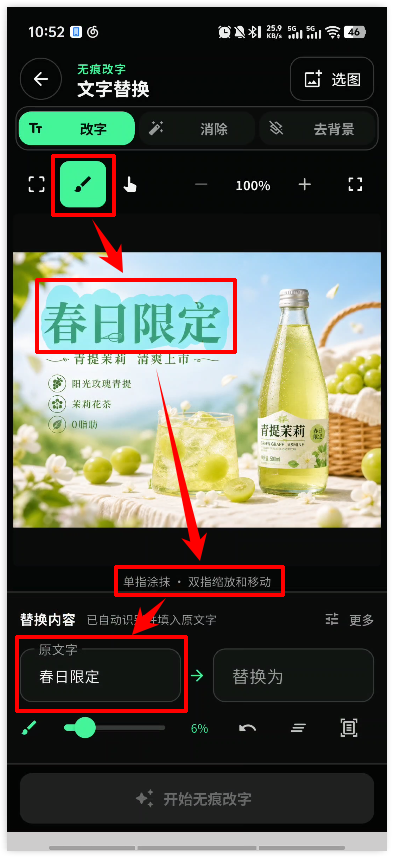
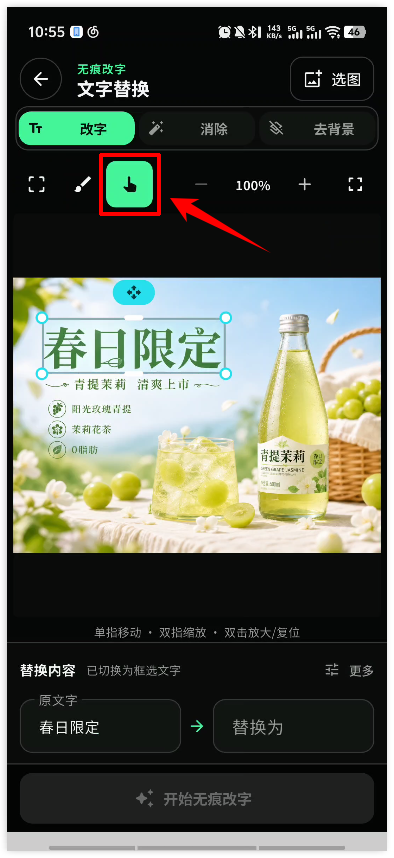
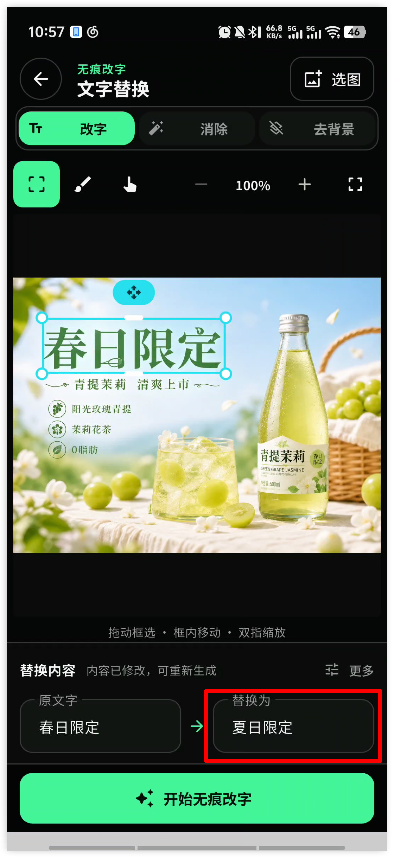
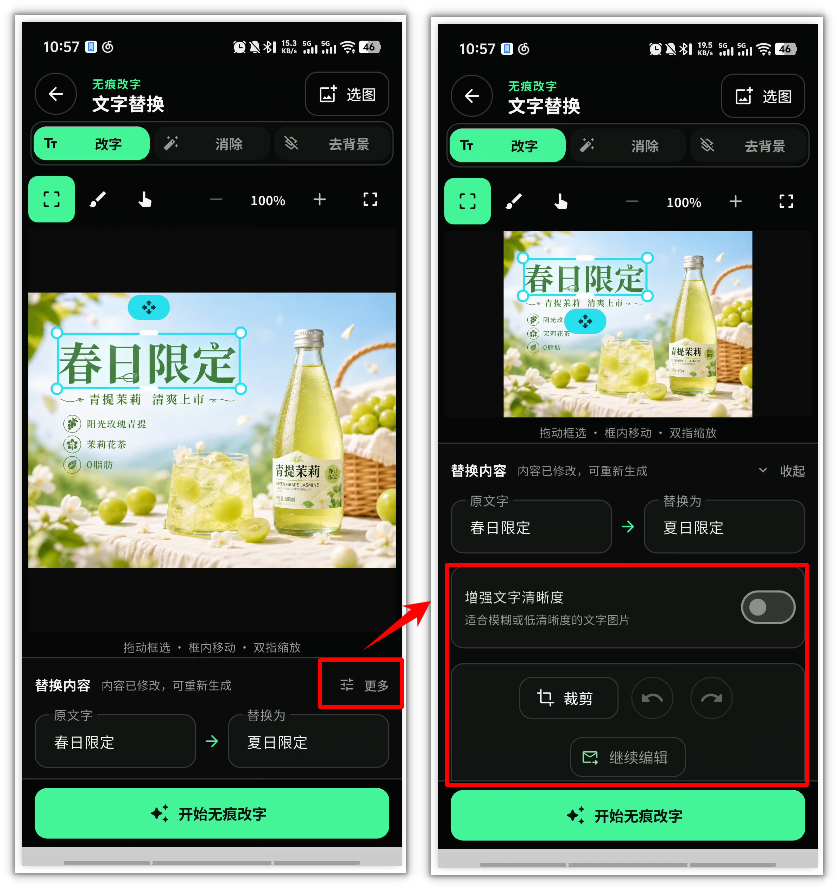
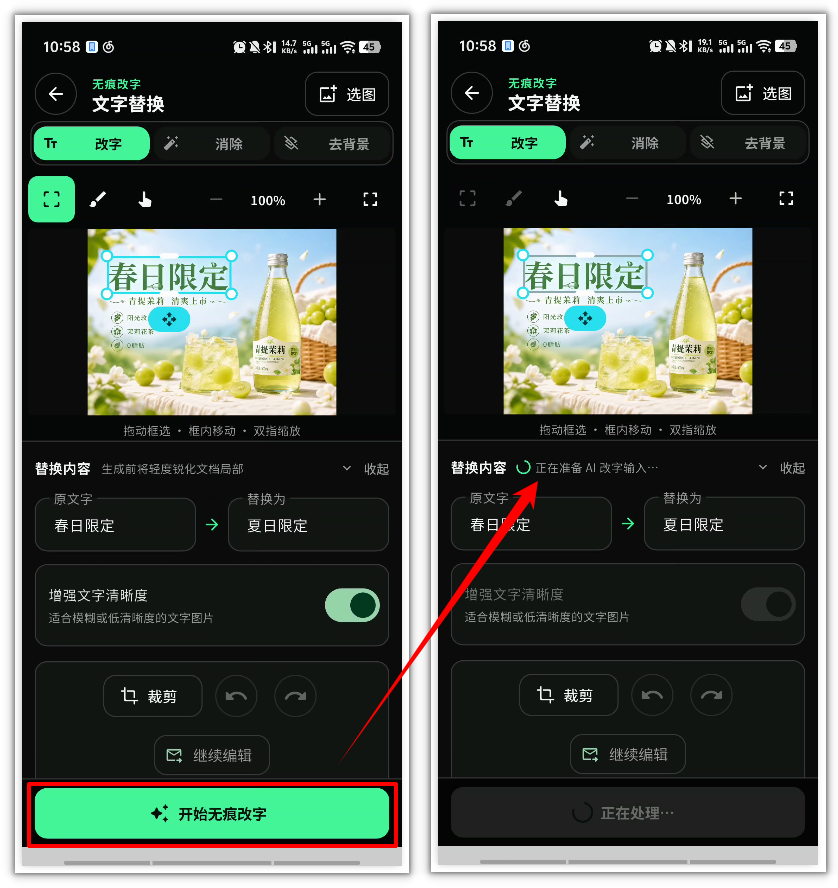
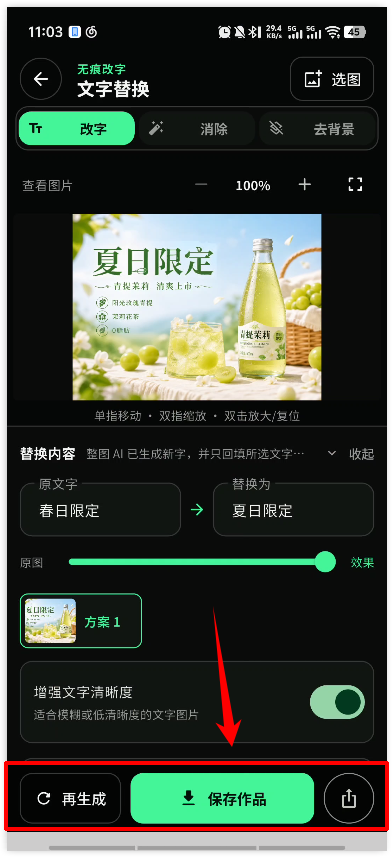
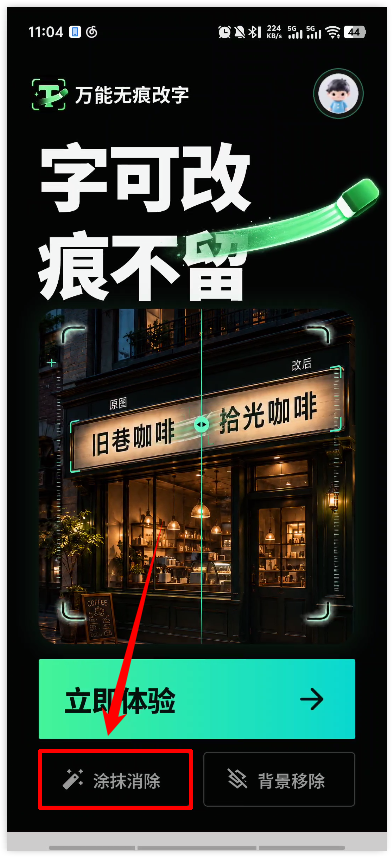
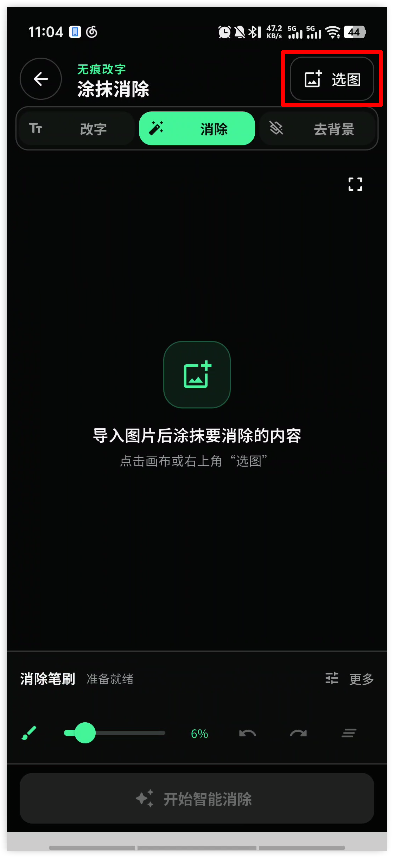
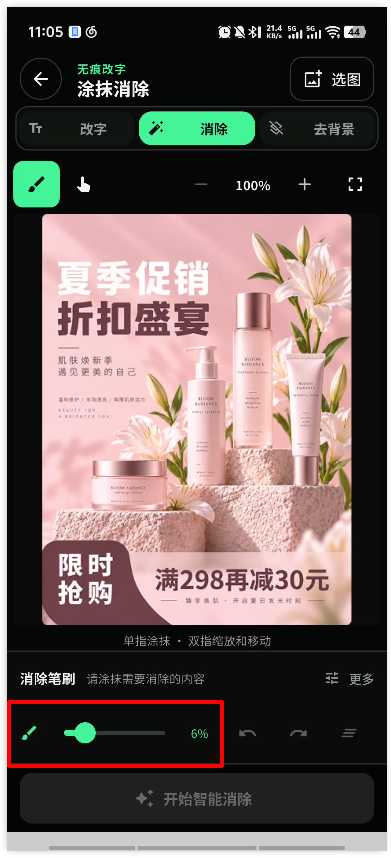
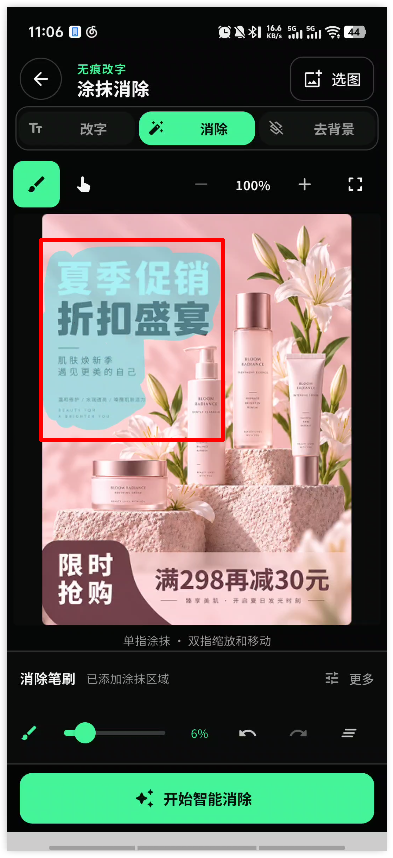
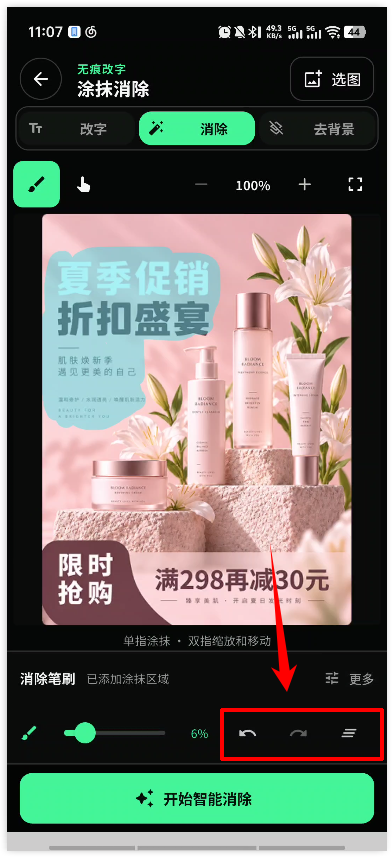
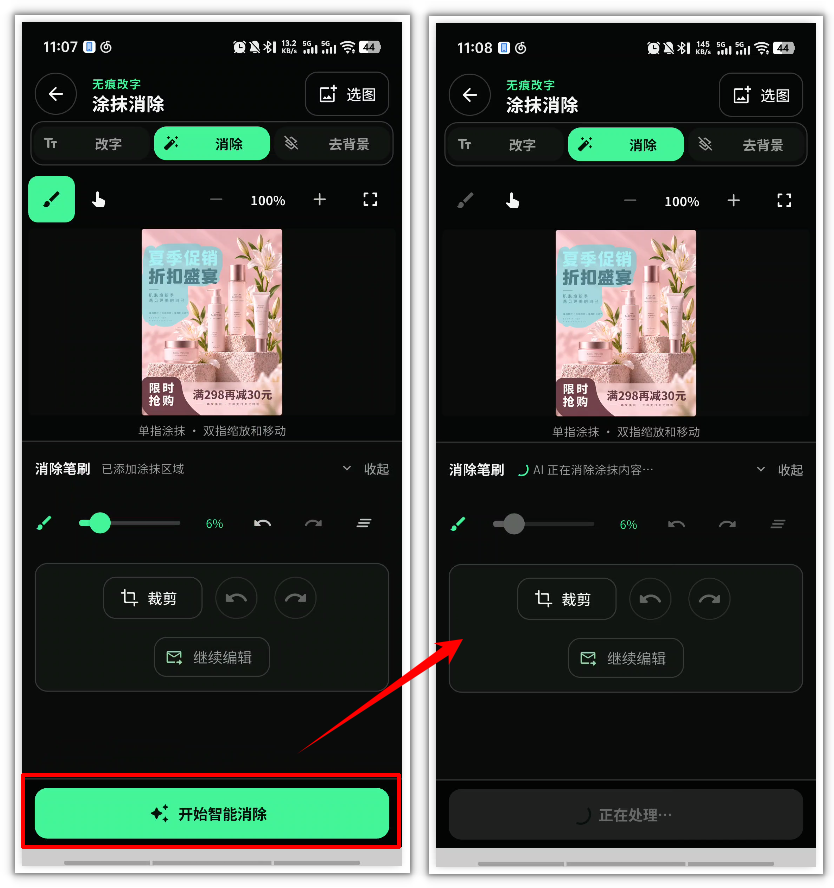
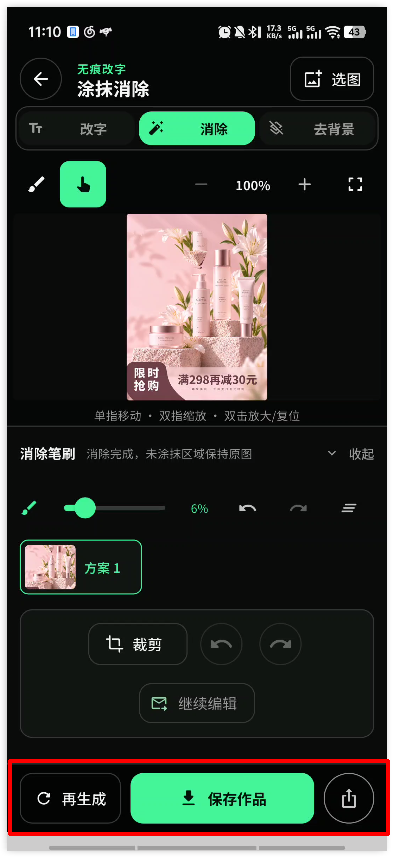
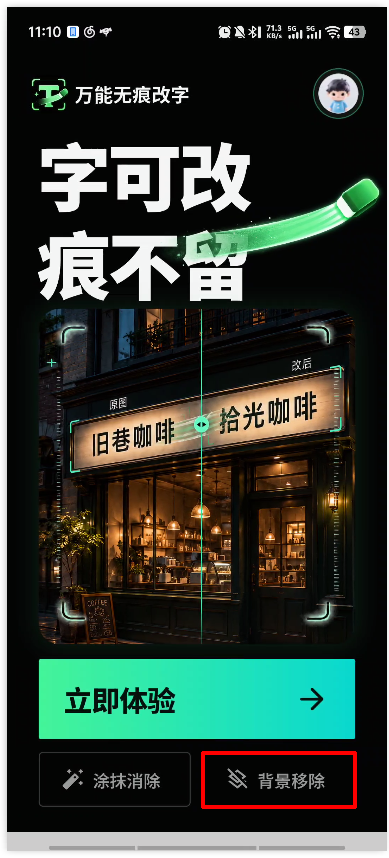
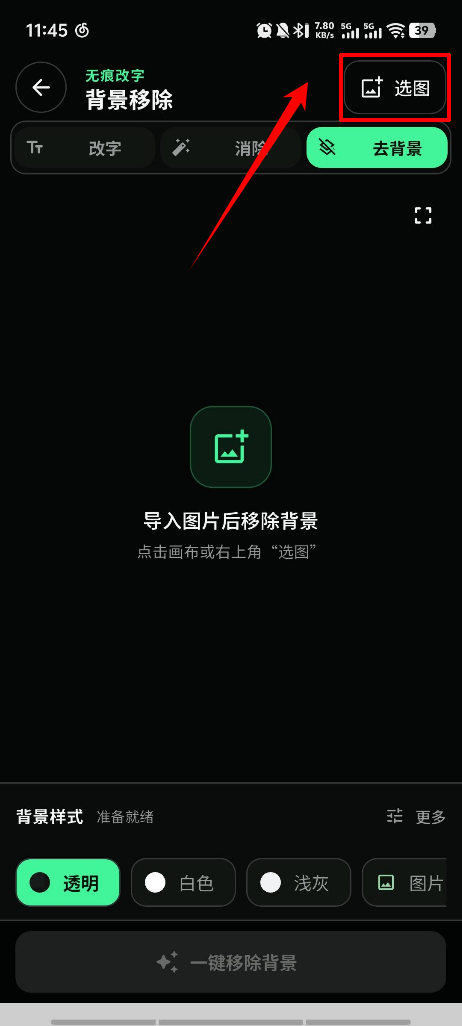
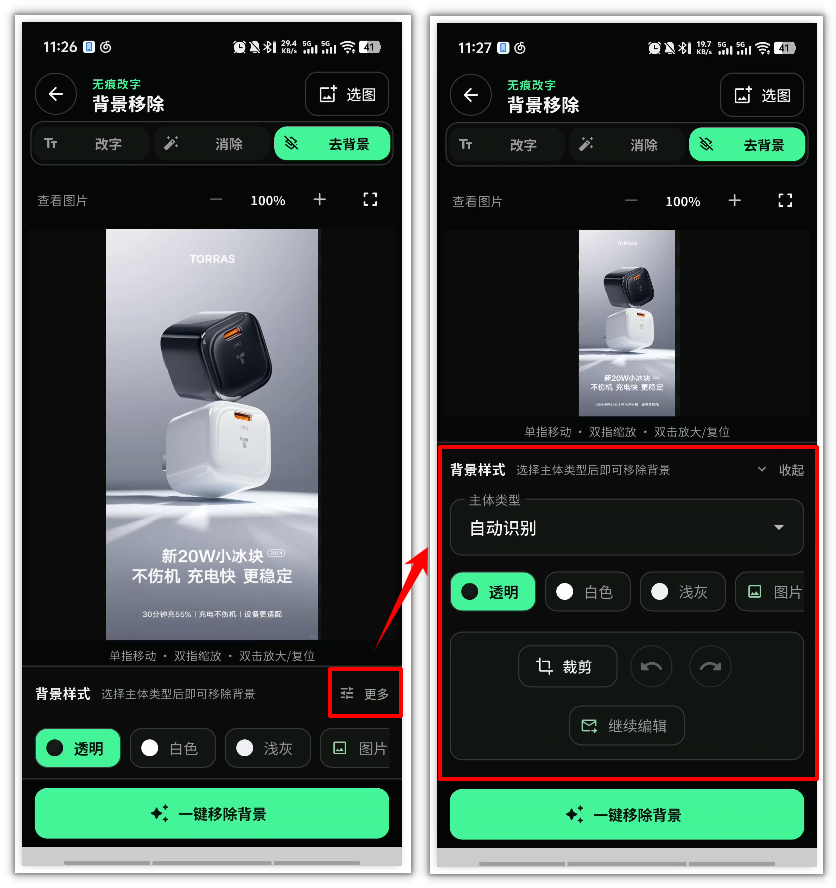
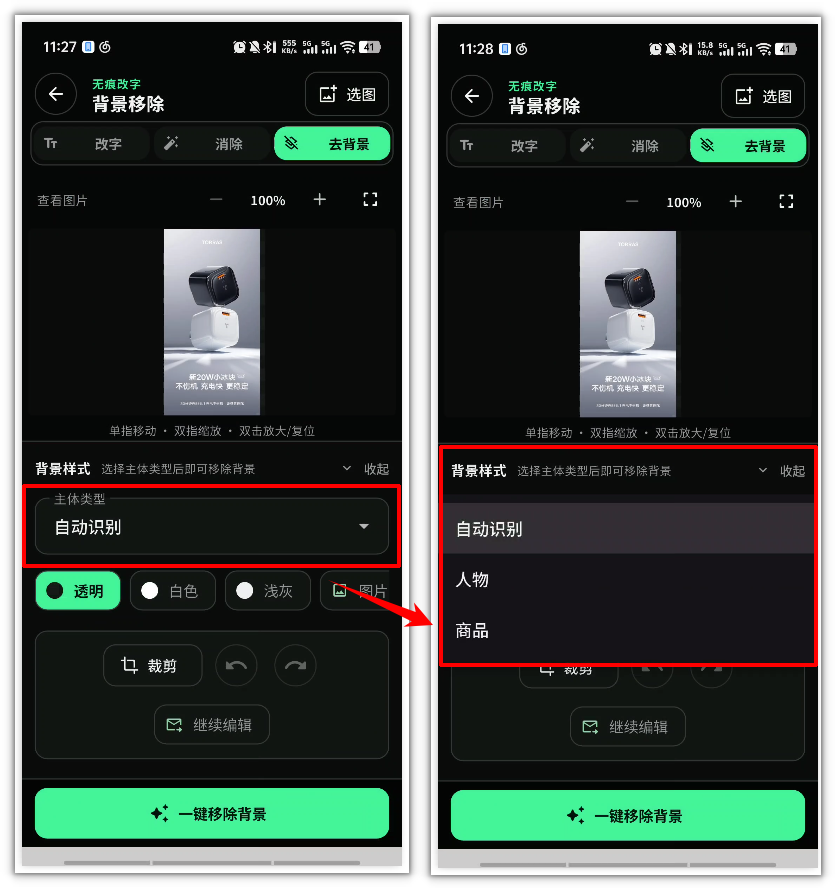
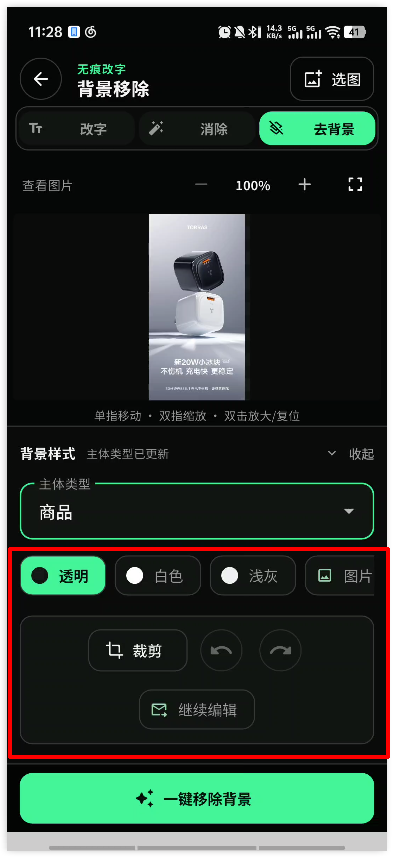
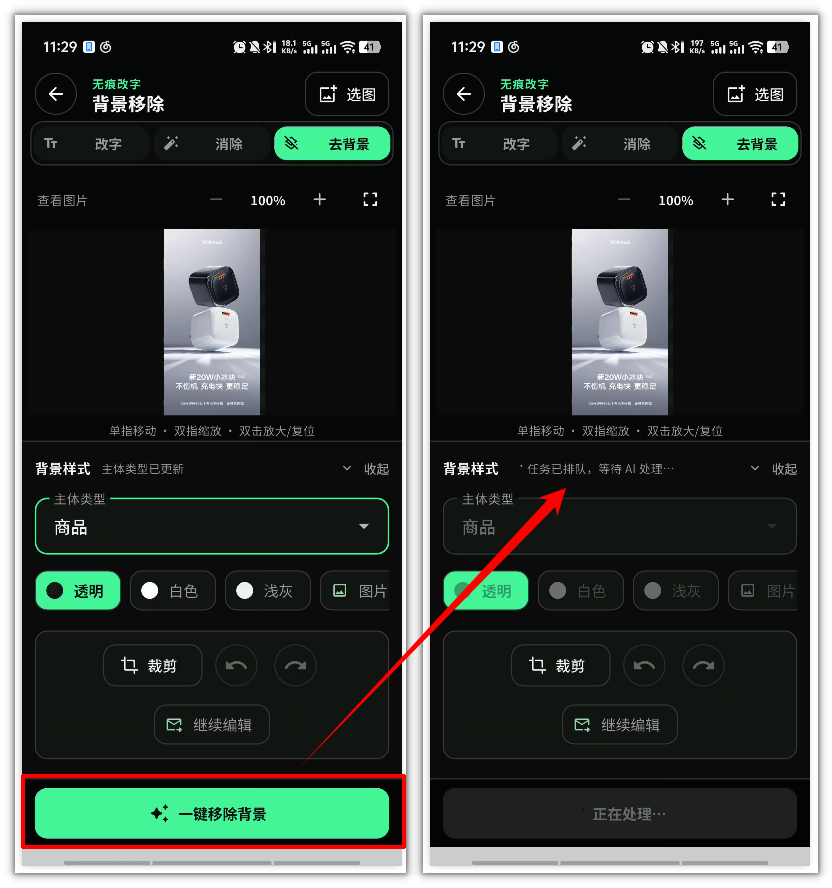
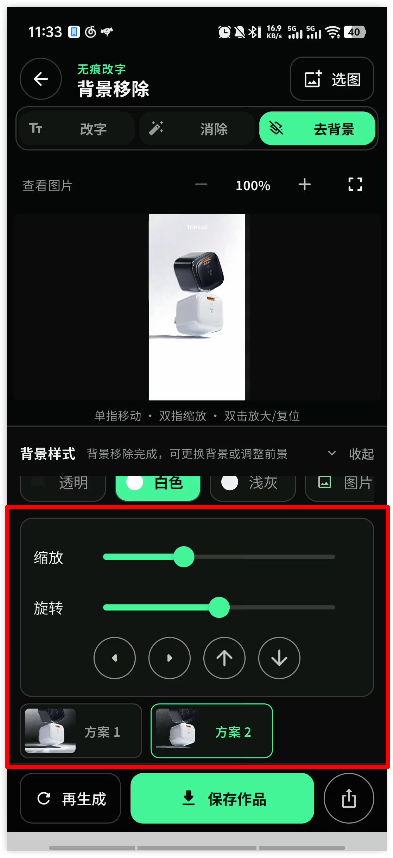
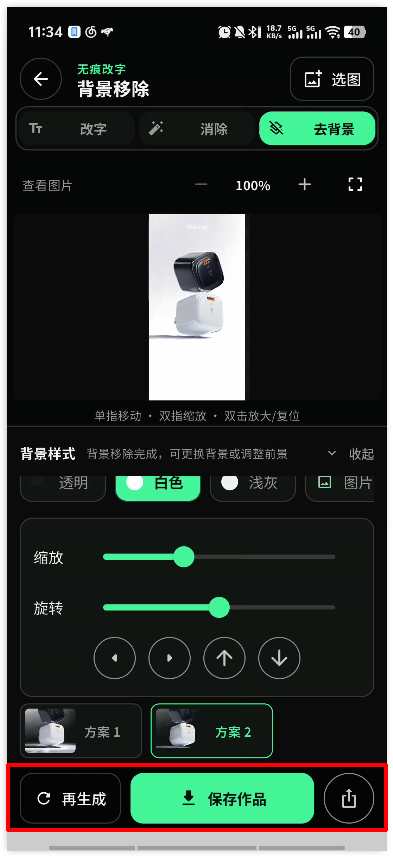
万能无痕改字
专业图文无痕修改工具
万能无痕改字app
专业图文无痕修改工具

Viwoo歌单迁移助手
Viwoo歌单迁移助手是一款 iOS 歌单导入工具,支持通过歌单链接或歌曲文本导入内容,匹配至 Apple Music。用户可查看匹配结果,确认后创建新歌单或添加至已有歌单,轻松迁移网易云音乐、QQ音乐、酷狗音乐等平台的收藏。

音乐格式转换器(app)
视频转音频,音频转换,音频剪辑,音频提取,音频拼接/合并,音频混合

Viwoo音频格式在线转换
Viwoo音频格式在线转换是一款涵盖音频转换,视频转音频功能,支持所有主流音频格式间的互转的产品

Viwoo一键系统重装
简单好用的电脑系统重装工具。支持 Win7/Win10/Win11 一键重装,适配笔记本、台式机。全程自动、安全纯净无捆绑,自动备份驱动与检测环境。电脑小白也能轻松重装系统,一键焕新,让电脑恢复最佳状态!

苹果屏幕解锁工具
苹果屏幕解锁工具是一款操作简单、效率高的专业 iOS 解锁工具,致力于为普通个人用户、数码维修商家、二手设备从业者提供零门槛一站式苹果设备锁定解除服务。软件内置标准化恢复模式指引、iTunes 驱动一键修复功能,覆盖忘记锁屏密码、无法退出 Apple ID 两大高频锁机场景,全程本地离线处理数据,三步即可完成设备解锁操作,无需专业刷机知识。

Viwoo电脑C盘清理
Viwoo电脑C盘清理是一款安全、高效、强大的系统优化工具软件,致力于为用户提供全面而便捷的电脑管理解决方案。软件集合了磁盘深度清理、智能加速、大文件搬家、微信/QQ专清、重复文件清理、软件管理等功能于一体,可以帮用户轻松清理系统垃圾、管理大文件、清理聊天隐私,提高系统性能,让电脑时刻保持流畅如新。

Viwoo数据恢复软件
为数据恢复软件提供移动硬盘恢复软件,U盘数据恢复软件,SD卡内存卡数据恢复软件,cf卡数据恢复软件,储存卡数据恢复软件,外部磁盘数据恢复软件,录音笔,数码相机,PC/笔记本电脑恢复软件免费版等数据恢复软件下载。

Viwoo录屏大师
电脑屏幕录制、游戏录制、摄像头录制、应用录制、多电脑屏幕录制,多级画质,满足所有主流视频平台画质要求,解决电脑屏幕视频录像辑需求,让电脑录像录屏更轻松

Viwoo打印机驱动修复
一键解决打印机驱动安装故障问题

Viwoo·DLL系统修复工具
ViwooDLL系统修复工具是一款专业的DLL文件修复工具,支持全面扫描、DirectX 修复、运行库修复、系统 DLL 修复、手动修复等实用模式,彻底解决因DLL问题导致的软件报错、程序闪退、游戏无法运行等问题。无需专业技术,小白也能一键操作,覆盖上千种常见DLL文件,安全无捆绑,快速恢复电脑正常运行。
ZIP解压缩工具
安全纯净无广告,zip,7z,rar文件解压缩,图片压缩,视频压缩,音频压缩,GIF压缩,PDF压缩,Word压缩,PPT压缩,Excel压缩,软件压缩;RAR解压缩是业内领先的文件压缩、加密、文件管理软件,纯净安全无广告;支持打开压缩文件rar , zip , 7z,gz, gzip, tgz, tar, xz, txz等超60种格式;支持压缩成zip、7z、tar等格式压缩包;强大的文件管理器,支持文件图片、音乐、视频、日常办公文档等几十种类型文档浏览,为您节省资源空间,给您带来高效便捷的使用体验! 软件特点: 1、极速压缩,速度快,体积小 支持主流压缩格式,zip、7z、tar、gz等,

自动连点器大侠(app)
自动连点器大侠是一款无需ROOT权限即可帮你轻松实现自动连点的软件,支持模拟点击、长按、双击、连点、多点点击、滑动等多种手势,任您随意搭配,同时内置录制功能,一键录制生成脚本,帮助您彻底解放双手。

手游画质助手(app)
手游画质助手是一款为手机提升画质,提高流畅度服务的软件。优化游戏画质,让游戏更加流畅,让低端机不再卡帧,提升低端机性能,高端机适配更高画质,稳定帧数,优化加速性能,不再卡顿,操作更加流畅,发挥超强实力。

Scratch少儿编程学堂
Scratch少儿编程学堂是图形化编程软件,用户通过拖拽预先定义好的代码块(积木)来构建程序,主要面向青少年,但也适合任何年龄层的人群使用。为了让编程变得更容易学习,软件内置了丰富的教学资源,优秀实例以及每个积木块对应的指令解析,极大的降低了学习的门槛。总之,Scratch少儿编程是一款强大而易用的编程学习工具,无论是对孩子还是成人来说,都是一个理想的编程入门平台。

Viwoo打字练习软件
Viwoo打字练习软件,打字通,打字软件,打字软件下载,打字游戏

MBTI测试大师
MBTI测试大师提供基于经典理论的深度性格测评。完成我们的核心测试,您将获得: ✅ 超详细的类型深度解析(性格优势、弱点、情感模式) ✅ 精准的职业推荐与发展建议 ✅ 恋爱配对与关系相处指南 从了解自我到改善关系、规划职业,MBTI测试大师助您开启人格探索之旅。

考试刷题宝
考试刷题宝‑职业资格历年真题题库,在线刷题模拟备考平台

OpenClaw本地部署工具
OpenClaw本地部署工具是一款功能强大的OpenClaw快速安装部署解决方案,是一个真正能做事的AI,依托大模型实现自然语言理解,接收用户指令后自动拆解任务、匹配关联工具或系统,执行完成后反馈结果。

HermesAgent本地部署工具
Hermes Agent 是一款自主成长型AI智能助手,整合会话记忆、持久记忆、技能记忆于一体,赋予AI真正的行动力。它会在任务中自主学习、创建可复用的技能,越用越懂你的习惯与需求。支持浏览器控制、代码辅助、自动化任务与多平台信息网关,是专为个人与团队打造的高效生产力工具。

AIPPT一键生成
AIPPT一键生成,是一款轻量化AI 生成PPT的在线创作工具,支持网页版直接使用,无需下载安装。聚焦职场、教育、政务等细分场景,精准服务企业职场人士、学生、教师等核心用户,提供 AI一键生成PPT的服务,覆盖各类场景化PPT创作需求,真正实现快速交付、低成本专业输出,让高效、专业的PPT创作变得更简单便捷。

MBTI测试大师(网页版)
MBTI测试大师提供基于经典理论的深度性格测评。完成我们的核心测试,您将获得: ✅ 超详细的类型深度解析(性格优势、弱点、情感模式) ✅ 精准的职业推荐与发展建议 ✅ 恋爱配对与关系相处指南 从了解自我到改善关系、规划职业,MBTI测试大师助您开启人格探索之旅。