

























win10/11系统打开游戏提示至少需要DirectX 9.0版本怎么办?
当Windows 10/11系统运行游戏时提示"至少需要DirectX 9.0版本",通常是由于系统未集成旧版DirectX组件或相关DLL文件缺失导致。本文将通过高效修复工具,并结合系统设置调整,提供一套完整的解决方案,包含以下四大关键步骤。

一、一键安装DirectX 9.0组件
步骤1:下载修复工具
访问大鹅软件官网下载“Viwoo·DLL系统修复工具”。

步骤2:选择DirectX 9.0版本安装
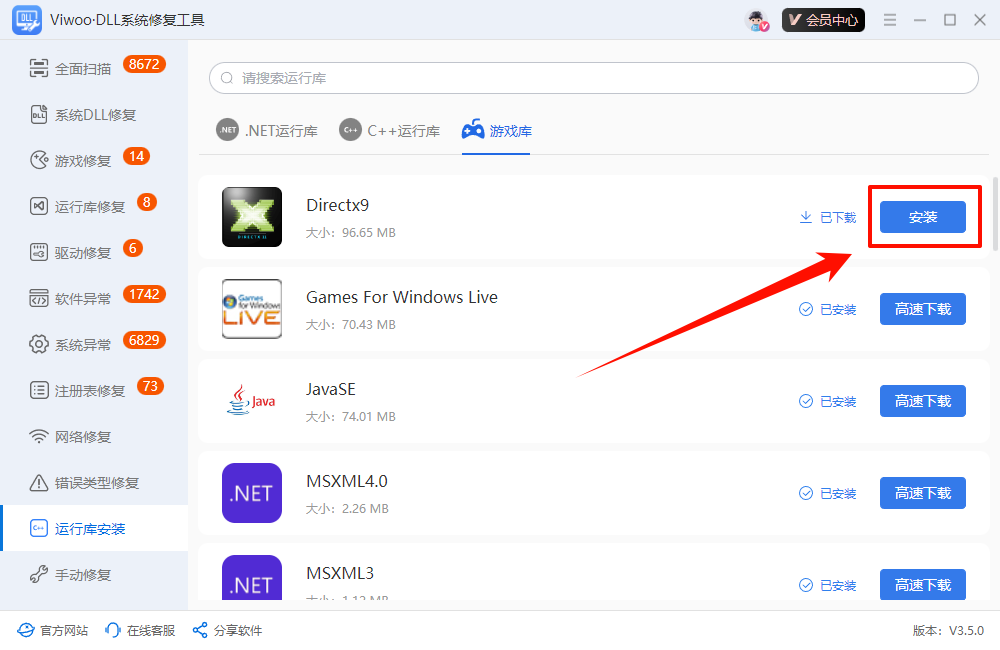
① 安装后打开软件,选择【运行库安装】→【游戏库】,在列表中找到“DirectX 9.0”选项,点击【高速下载】;

② 下载完成后点击【安装】,按照提示完成安装即可。
二、启用.NET Framework 3.5.1组件
步骤1:打开Windows功能设置
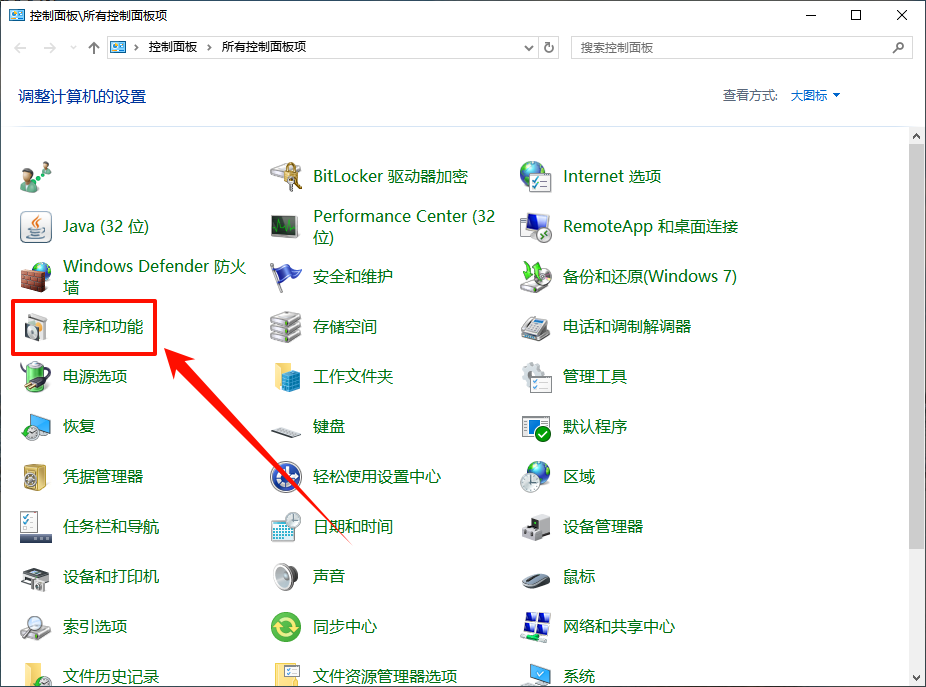
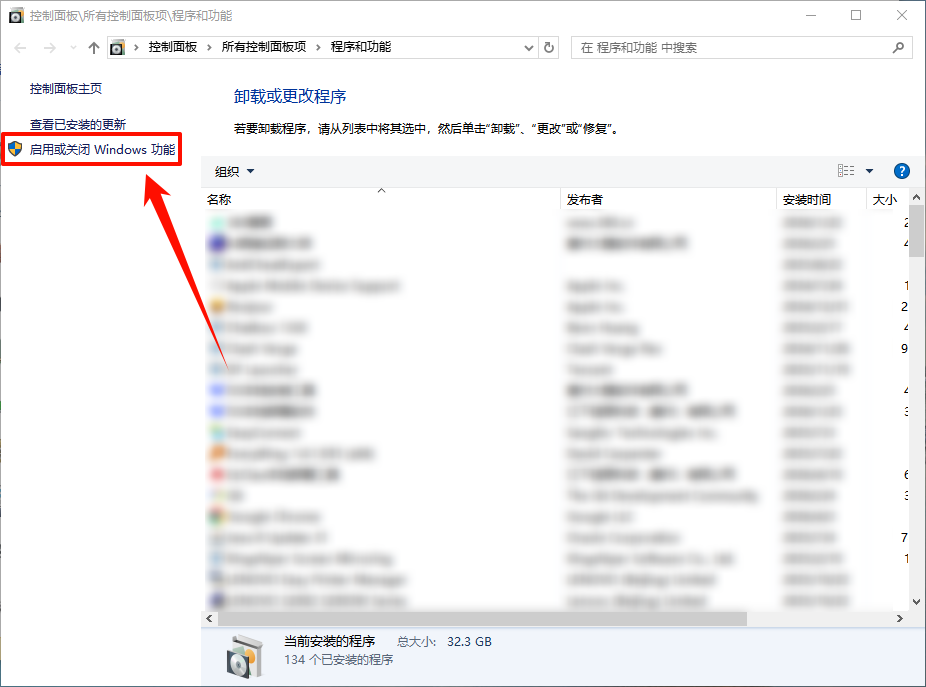
按下Win+S搜索【控制面板】并打开,选择【程序和功能】,点击左侧【启用或关闭Windows功能】。
步骤2:勾选.NET Framework 3.5.1
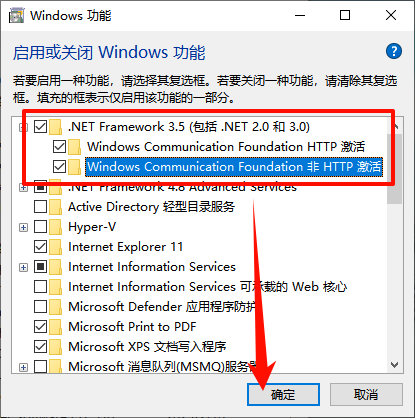
在列表中找到【Microsoft .NET Framework 3.5.1】并勾选,点击【确定】后系统会自动联网下载组件(需保持网络畅通)。
三、设置游戏兼容性与管理员权限
步骤1:修改游戏启动器属性
找到游戏启动程序(.exe文件),右键选择【属性】。
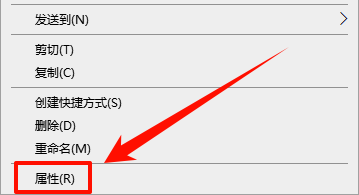
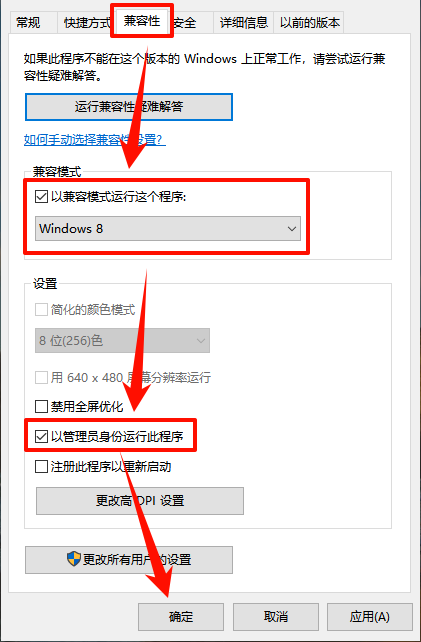
步骤2:调整兼容模式
① 切换到【兼容性】选项卡,勾选【以兼容模式运行这个程序】,建议选择:
Windows 10系统 → 选“Windows 7”
Windows 11系统 → 选“Windows 8”
② 同时勾选【以管理员身份运行此程序】,点击【应用】保存。
四、验证修复效果
完成以上操作后,重新启动游戏即可正常运行!如果仍提示DirectX错误,建议:
1.更新显卡驱动至最新版本
通过设备管理器或显卡官网更新驱动,确保支持DirectX 9硬件加速。
2.系统完整性检查
在命令提示符执行sfc /scannow修复系统文件。
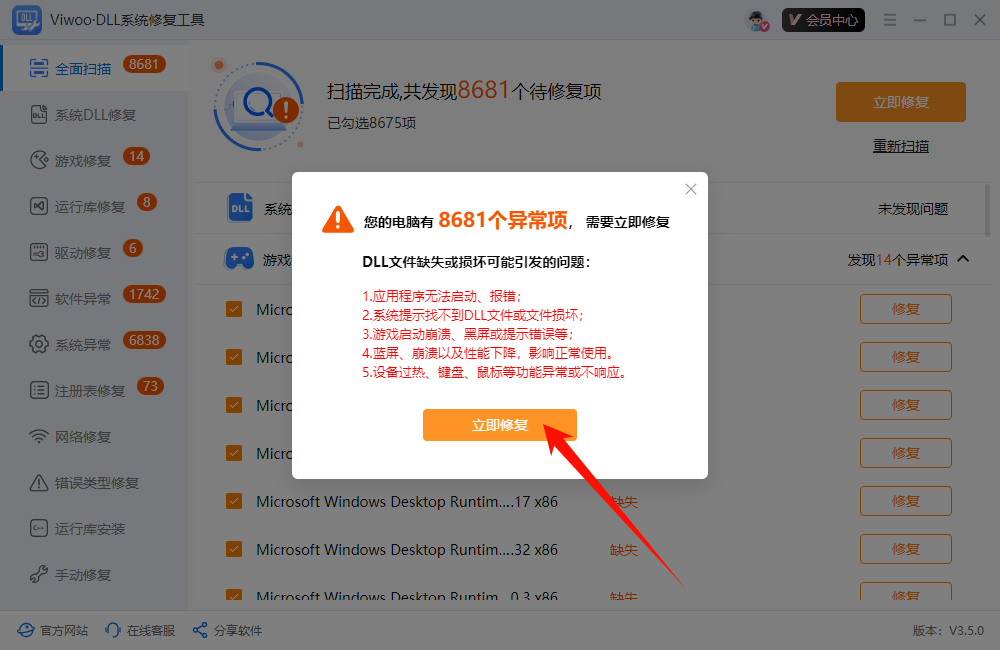
3.全面扫描模式
若仍存在异常,可在Viwoo·DLL系统修复工具中选择【全面扫描】模式,同步修复运行库(如VC++ 2005)和系统DLL。
✅ 工具优势总结
一键修复1000+种DirectX/DLL报错
支持Win7到Win11全系统版本
自动识别游戏所需运行库
彻底告别“d3dx9_xx.dll丢失”问题
文章小结
通过上述四步操作,可解决95%以上的DirectX 9兼容性问题。若遇到特殊案例(如病毒破坏DLL文件),建议使用Windows系统的【系统还原】功能回退至正常状态。更多相关教程,可关注大鹅软件官网!
温馨提示:本文由大鹅软件网站编辑出品转载请注明出处,违者必究(部分内容来源于网络,经作者整理后发布,如有侵权,请立刻联系我们处理)