
























游戏内鼠标、键盘无响应怎么办?

使用 Viwoo鼠标连点器 的游戏模式时,如果出现鼠标或键盘没有反应,通常需要从驱动、游戏设置和点击间隔等方面逐项检查。这类问题不一定只由软件本身引起,按照顺序排查能够更快定位原因。本文整理几个常见处理方法,供你遇到类似情况时参考。
一、安装驱动程序
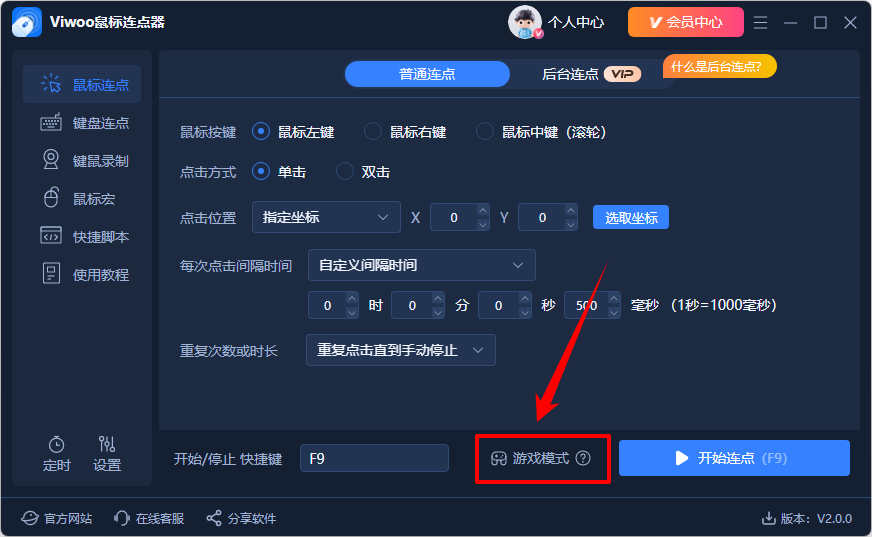
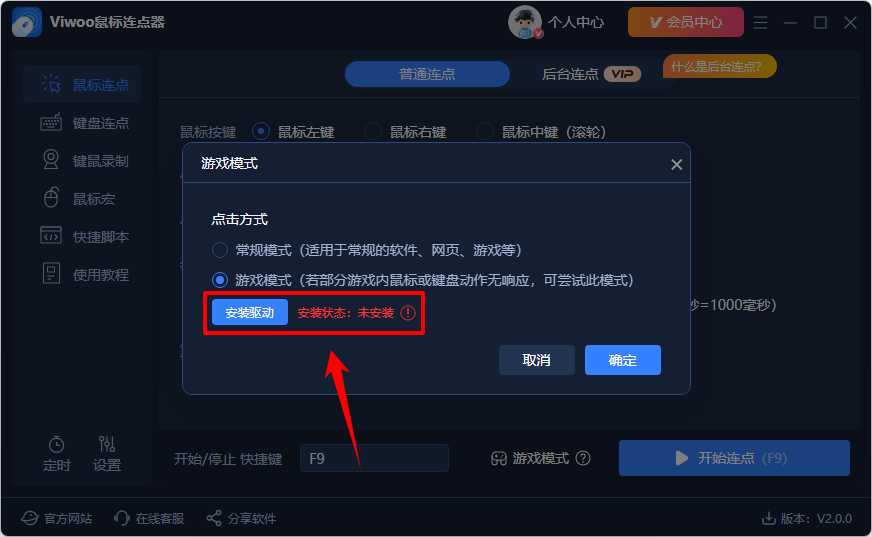
Viwoo鼠标连点器的【游戏模式】需要安装驱动程序。
步骤1:进入Viwoo鼠标连点器,点击【游戏模式】。
步骤2:弹出游戏模式的窗口,在“点击方式”中选择“游戏模式”,点击安装驱动。
二、重启电脑
重启电脑是解决许多临时系统问题的有效方法。通过重启,系统可以清除一些临时的系统错误或冲突,并重新检测并连接外接设备。
三、检查游戏设置
一些游戏可能具有特定的设置或限制,可能会影响鼠标连点器的正常运作。用户应该仔细查阅游戏的设置界面,确保Viwoo鼠标连点器的使用符合游戏规定,并可能调整一些相关的设置以适应连点器的需求。
四、增加时间间隔
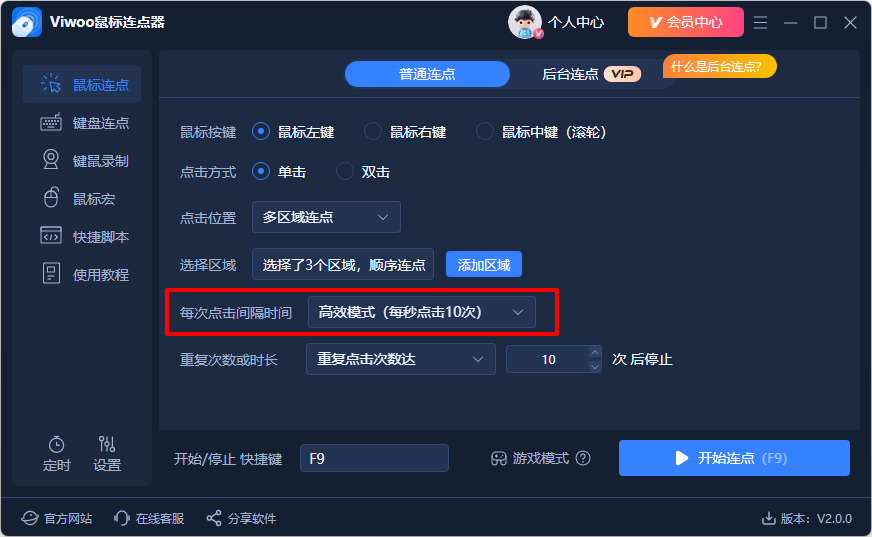
如果鼠标连点选择高效模式(每秒点击10次)在游戏里运行没有反应,自己手动点击是正常的,说明时间间隔太短了导致游戏无反应。
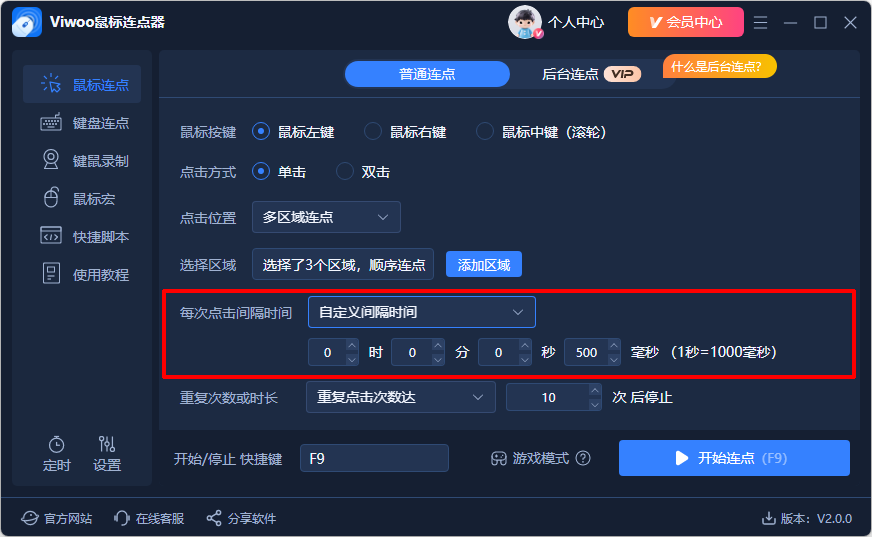
解决步骤->选择自定义间隔时间,设置500毫秒。增加时间间隔后,一般游戏里就都可以正常连点了。
文章小结
如果调整驱动、游戏设置和点击间隔后仍无响应,建议先停止任务并检查硬件、系统权限及游戏自身限制。按本文顺序逐项排查,通常可以更快找到影响游戏模式运行的原因。
温馨提示:本文由大鹅软件网站编辑出品转载请注明出处,违者必究(部分内容来源于网络,经作者整理后发布,如有侵权,请立刻联系我们处理)