























重装后电脑卡顿怎么帮?
用 Viwoo一键系统重装 重装完系统后,如果电脑出现“重装后电脑卡顿怎么帮?”这类情况,先别急着反复重装。多数时候可以从系统设置、驱动状态和基础硬件连接这几处排查。
电脑卡顿不流畅想要重装系统,但是对重装系统流程一窍不通?重装后Windows系统依然卡顿?其实,新手重装系统已经是一件非常容易的事情,通过借助市面上好评众多的软件,我们几乎5分钟内可以完成系统重装前准备,只需等待全新系统安装。但是重装系统后如何判断是否纯净系统,以及依然出现的电脑卡顿问题,才是很多小白用户面临的难点痛点!
一、新手如何重装win10系统
1、打开 Viwoo一键系统重装,选择需要安装的 Windows 7/10/11 系统版本,然后点击“AI一键重装”。
2、软件会对电脑运行环境进行全面扫描与检测,其中包括:需同时满足硬盘分区可用空间大于8.0GB、文件系统为NTFS、关闭BitLocker分区加密三种要求。完成检测后,勾选确认内容,点击“继续重装”。
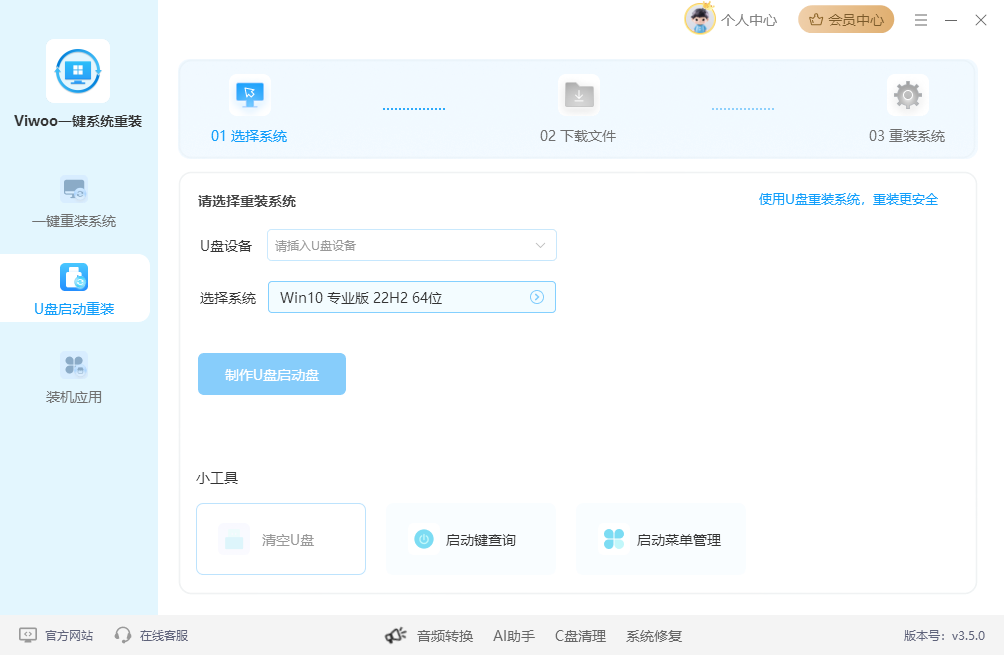
3、等待软件准备必要的数据和文件,选择重启时间,点击“立即重启”。
4、电脑立马进入系统重装过程中。
二、重装后系统使用不流畅【常见原因】
⚠️1. 关键硬件驱动缺失/不适配/未安装:重装后系统仅自带通用驱动,未安装主板、显卡、芯片组等硬件的官方专用驱动,会导致硬件性能无法发挥。
⚠️2. 电源计划模式限制性能:系统默认的“平衡”模式或笔记本电脑的“节能”模式会限制CPU和硬盘的运行速度以节省电量,尤其笔记本电脑,卡顿感更明显。
⚠️3. 后台系统初始化活动占用资源:重装后,系统在后台进行Windows更新、应用商店应用更新、建立文件索引等任务,会大量抢占CPU、磁盘和网络资源,导致临时性卡顿。

三、系统重装后使用不流畅【存储与内存原因】
⚠️4. 系统盘(C盘)空间不足:系统盘剩余空间低于10%(或15GB左右),会影响虚拟内存和系统临时文件的读写,导致打开软件、加载程序卡顿、整体运行缓慢。
⚠️5. 内存不足或虚拟内存异常:4GB内存运行Win10/11会比较吃力。虚拟内存(页面文件)设置过小或所在驱动器空间不足,多任务运行时内存不足,会引发卡顿。
⚠️6. 使用机械硬盘作为系统盘:Win10/11是为固态硬盘优化的系统。机械硬盘的读写速度是主要瓶颈,必然导致卡顿。
四、重装系统后使用不流畅【深层原因】
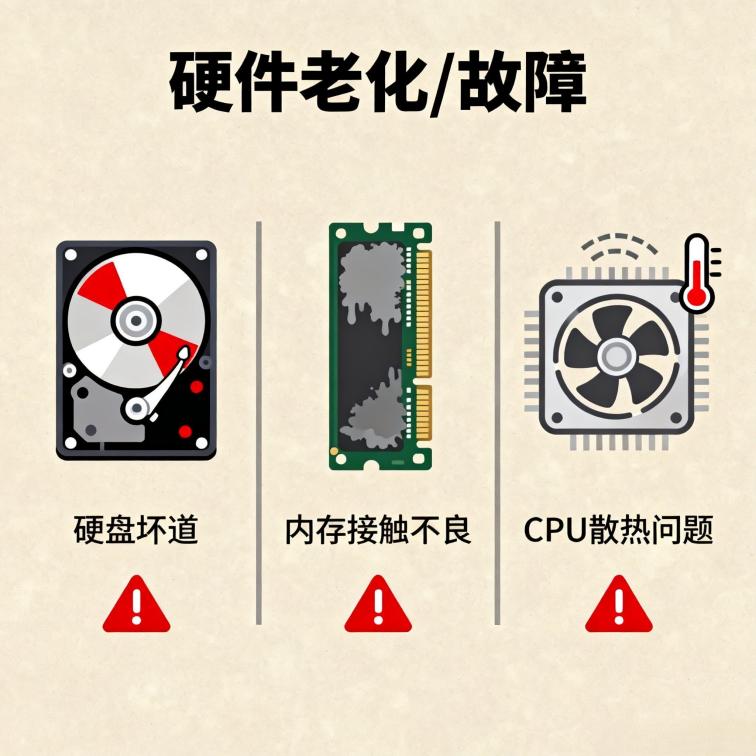
⚠️7. 硬件老化/故障:硬盘(尤其是机械硬盘)坏道、内存接触不良(可能导致数据错误和系统不稳定)、CPU/GPU散热不佳(积灰、硅脂干涸)进而触发“降频”保护,性能下降。
⚠️8. 使用了不纯净或被修改过的系统镜像:从非官方渠道下载的Ghost系统或修改版系统,可能预装了大量的捆绑软件、广告程序甚至病毒木马,在后台占用资源。

五、重装系统后卡顿快速排查步骤
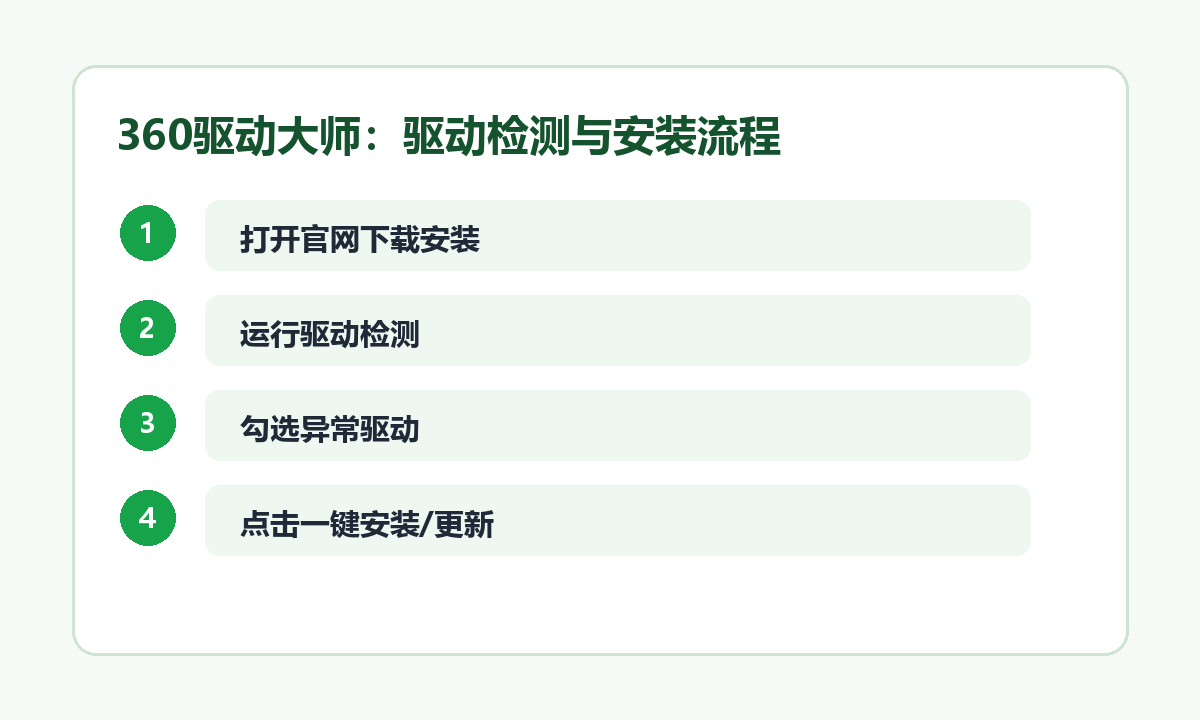
方法1:优先装官方驱动
下载360驱动大师,安装官方驱动,安装后重启电脑。
方法2:切换电源高性能模式
Win10/11:通过“设置→系统→电源” 选择 “高性能”(笔记本需插电源)
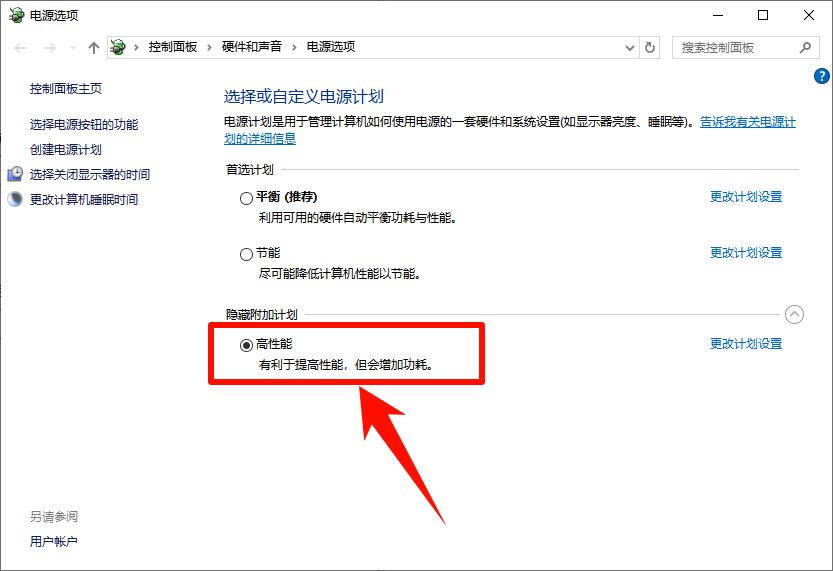
Win7:在控制面板→电源选项中调整位高性能模式

方法3:清理后台进程
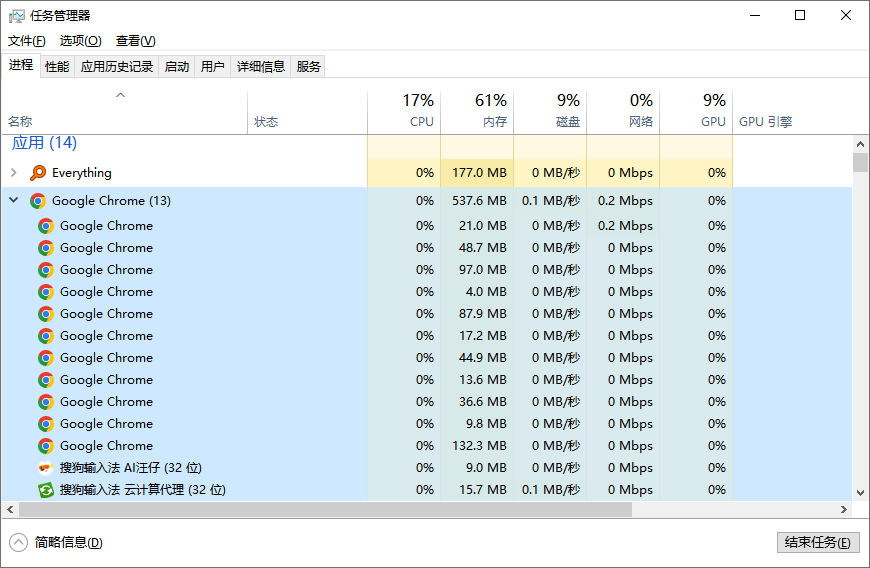
保持联网,耐心等待1-2小时,让重装后的新系统完成这些初始任务。接着按Ctrl+Shift+Esc打开任务管理器,结束“Windows Update”“下载工具”“非必要预装软件”等进程。
方法4:检查系统盘空间
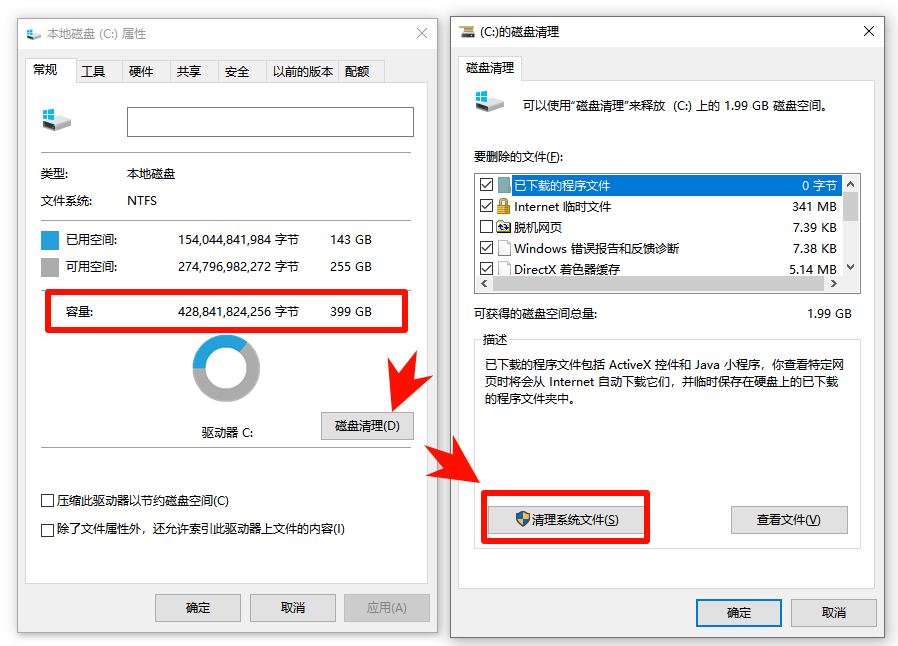
右键C盘→属性,确保剩余空间≥10%,不足则通过“磁盘清理”删除无用文件(如下载文件夹、系统缓存)。
方法5:简单检查硬件
笔记本清理散热口灰尘,台式机检查内存是否插紧;
机械硬盘可通过“此电脑→右键C盘→属性→工具→检查”扫描坏道。

方法6:升级物理内存
升级物理内存至8GB或以上。
一般情况下,让系统自动管理虚拟内存即可。仅在出现内存不足错误时,才考虑手动调整其大小。
方法7:查杀恶意软件(自选)
安装正规杀毒软件,进行全盘扫描,排除病毒干扰。
重装系统后电脑还是卡,通常不是“重装没成功”,而是驱动、性能模式、后台初始化、磁盘空间或硬件状态还没处理好。按上面的顺序排查一遍,再结合 Viwoo一键系统重装 的使用场景检查系统环境,基本就能把卡顿原因定位出来。
温馨提示:本文由大鹅软件网站编辑出品转载请注明出处,违者必究(部分内容来源于网络,经作者整理后发布,如有侵权,请立刻联系我们处理)