























重装win7后鼠标键盘无法反应怎么办
遇到“重装win7后鼠标键盘无法反应怎么办”时,可以先按下面的方法排查。步骤尽量从简单设置开始,能少折腾就少折腾。
有用户反馈,重装Windows7系统后遇到鼠标和键盘完全无法操作的情况:光标僵在屏幕中央,按遍键盘也毫无反应,连登录界面都无法进入。这种现象通常与BIOS设置中USB控制器的兼容性模式有关。今天就针对这一问题,手把手教你通过调整BIOS设置来解决。
操作步骤:
首先进入BIOS界面,不同主板有不同的按键:
1️⃣华硕(ASUS):Del或F2
2️⃣微星(MSI):Del
3️⃣技嘉(Gigabyte):Del或F2
4️⃣联想(Lenovo):F1或F2
5️⃣惠普(HP):Esc或F10
6️⃣戴尔(Dell):F2或F12
7️⃣宏碁(Acer):F2或Del
在电脑开机或重启后,当屏幕上出现开机画面时,就需要快速按下对应的按键进入BIOS界面。(不同品牌和型号的电脑,进入BIOS设置界面的按键有所不同,一般热键参考为:F1、F2、F5、F10、F12、Delete)
这里以联想为例:
1.进入BIOS界面后,切换到「Devices」选项卡,点击「USB Setup」。
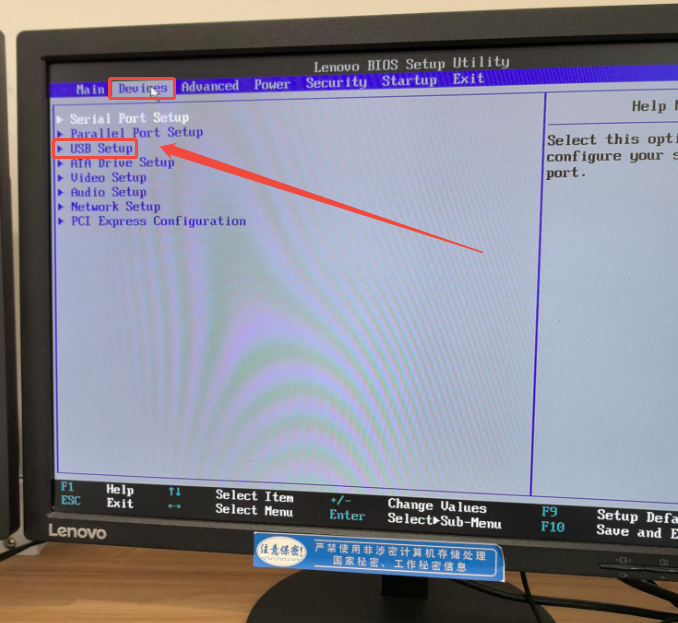
2.将「USB Legacy Support」和「USB Virtual KBC Support」修改成「Enable」,按F10保存设置后退出BIOS,开机即可。

设置完成后,建议先重启电脑再看问题有没有消失。如果还是不正常,再结合 Viwoo一键系统重装 的使用场景继续检查系统设置、驱动状态和硬件连接,通常能更快定位原因。
温馨提示:本文由大鹅软件网站编辑出品转载请注明出处,违者必究(部分内容来源于网络,经作者整理后发布,如有侵权,请立刻联系我们处理)