























笔记本电脑重装Win10后电脑关不了机怎么办
用 viwoo一键系统重装 重装完系统后,如果电脑出现“笔记本电脑重装Win10后电脑关不了机怎么办”这类情况,先别急着反复重装。多数时候可以从系统设置、驱动状态和基础硬件连接这几处排查。
有小伙伴在给电脑重装电脑操作系统后,有时会遇到无法正常关机的问题。这一问题可能由多种原因引起,但通过一系列检查和调整,通常可以找到并解决问题的方法。以下是一篇详细的教程,指导你如何应对这一问题。
一、初步检查与常见解决方法
首先,尝试一些基本的关机方法,以确认问题是否普遍存在:
1.通过开始菜单关机:
点击屏幕左下角的“开始”按钮。
在弹出的菜单中选择“电源”,然后选择“关机”。
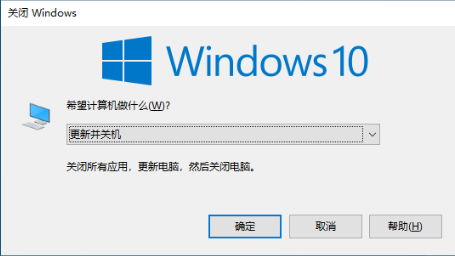
2.使用快捷键关机:
在桌面或任意窗口,按下Alt + F4组合键,直到弹出窗口选择“关机”并确定。
3.通过运行命令关机:
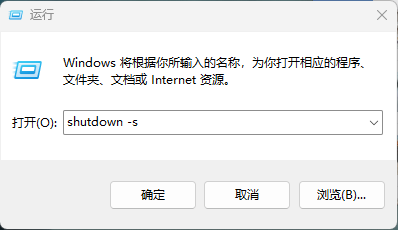
按Win + R组合键打开运行窗口。
输入shutdown -s命令(注意“-”前面有个空格),然后按回车。
如果以上方法均无法关机,那么我们需要进一步排查问题。
二、排查与解决特定问题
1.关闭快速启动功能:
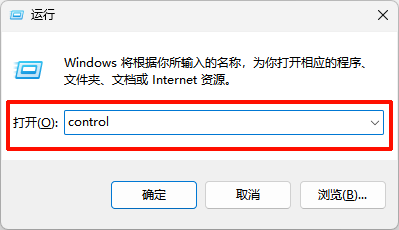
打开控制面板。可通过在搜索栏输入“控制面板”并打开,或在运行命令窗口(Win+R)中输入“control”后回车。
进入控制面板,选择“硬件和声音”。

点击“电源选项”。
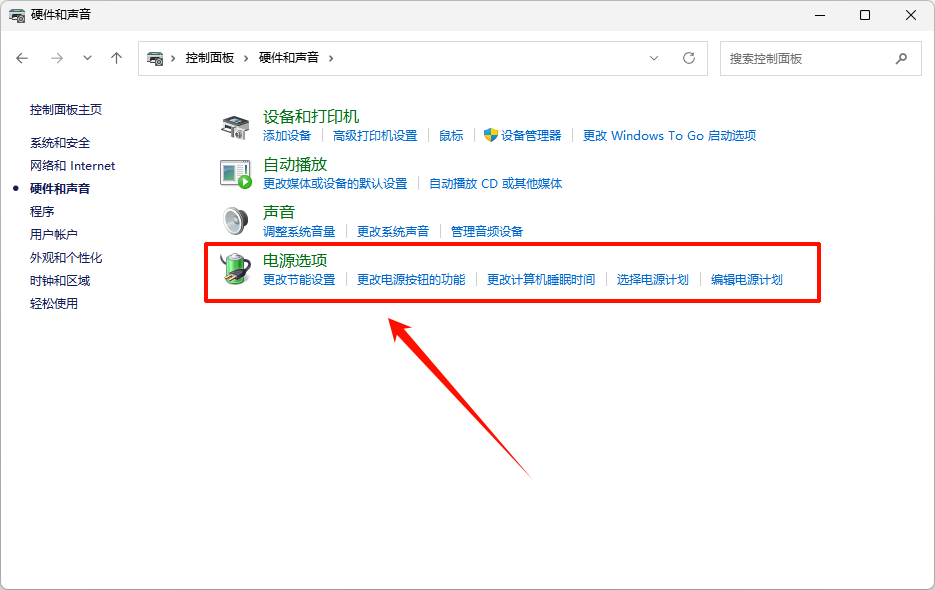
然后在左侧点击“选择电源按钮的功能”。

在系统设置窗口中,点击“更改当前不可用的设置”。
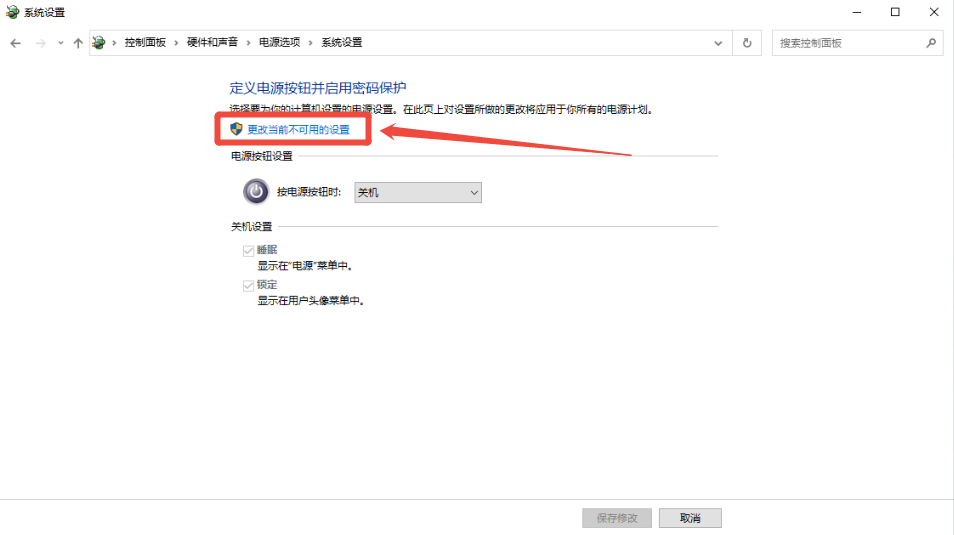
取消勾选“启用快速启动(推荐)”选项,然后点击“保存修改”。

此步骤旨在解决由快速启动功能引起的关机问题。有用户反映,在禁用快速启动后,电脑能够正常关机。
2.检查软件冲突:
有时候,某些软件可能与系统产生冲突,导致无法正常关机。
使用任务管理器关闭一些可能引起冲突的软件,然后尝试关机。
3.修复系统错误:
搜索“命令提示符”选择以管理员身份运行,然后确认。

在命令提示符窗口中输入sfc /scannow命令,并按回车运行,系统会自动检测并修复错误。

完成后重启电脑,再尝试关机。
三、终极解决方案
如果以上方法均无法解决问题,那么可能需要考虑更极端的措施,如强制关机或重装系统。但请注意,这些方法可能会导致数据丢失或系统损坏,因此在使用之前务必备份重要数据。
强制关机:按住电源键不放,直到电脑完全关机。但此方法应作为最后的手段使用,因为它可能导致数据损坏或系统不稳定。
重装系统:如果问题依然存在,且你确信是系统层面的问题,那么可以考虑下载使用“viwoo一键系统重装”软件来重装系统,简单3步就能快速完成重装。但请注意,在重装系统前务必备份所有重要文件和数据。
设置完成后,建议先重启电脑再看问题有没有消失。如果还是不正常,再结合 viwoo一键系统重装 的使用场景继续检查系统设置、驱动状态和硬件连接,通常能更快定位原因。
温馨提示:本文由大鹅软件网站编辑出品转载请注明出处,违者必究(部分内容来源于网络,经作者整理后发布,如有侵权,请立刻联系我们处理)