























重装为什么只格式化C盘?如何格式化其他磁盘?
遇到“重装为什么只格式化C盘?如何格式化其他磁盘?”时,先不要频繁写入新文件,也不要反复格式化设备。下面把常见原因和处理方法整理出来,方便配合 Viwoo一键系统重装 判断下一步怎么做。
重装系统通常只格式化C盘,因为D/E/F等是非系统分区,Windows默认不触碰以保护用户数据。若想彻底清空所有分区(如出售电脑或纯净安装),需手动操作。下面提供两种安全方法,操作前务必备份重要文件。
一、重装只格式化C盘、D/E/F等其它盘保留的原因
原因1:重装系统仅对默认选中的系统盘(C)格式化,不会主动删除其他分区数据;
原因2:D/E/F等是独立分区、文件系统分开,重装系统不会跨分区删除文件,这是系统保护用户资料的设计。
二、清空其它盘的方法
方法1:系统内快速格式化(推荐)
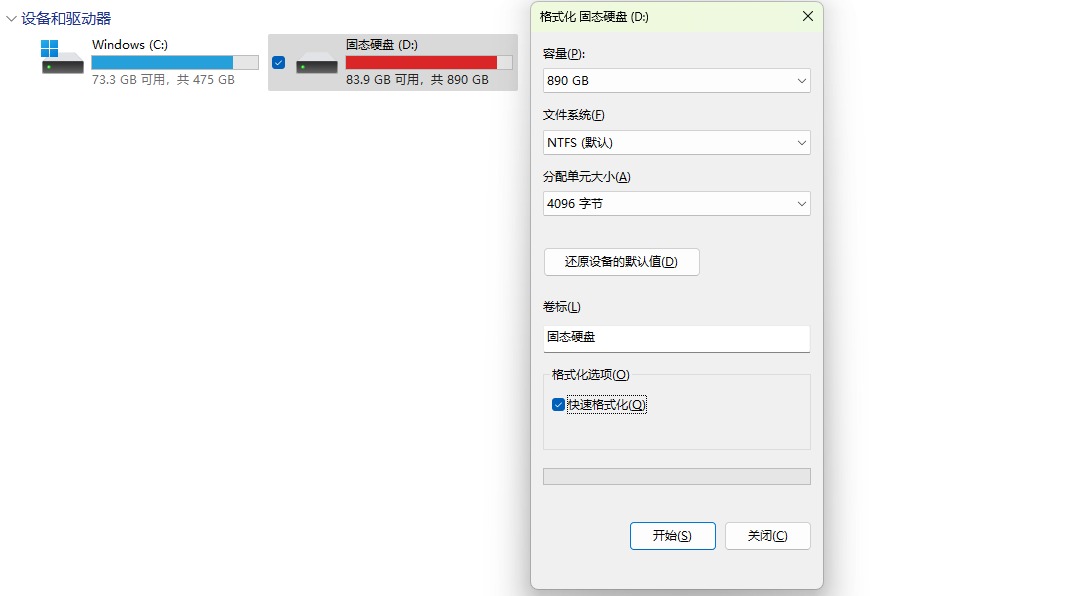
⚠️格式化=全盘数据全部删除,提前备份需要的文件!
1.打开「此电脑」,右键 D盘 → 格式化;
2.文件系统:NTFS,取消「快速格式化」可选(全盘擦除更干净);
3.点击开始,依次对E、F盘重复操作。
提示:盘内有正在使用的文件无法格式化,关闭D盘所有打开的文件夹、软件即可。
方法2:磁盘管理删除分区
如果你不仅想清空数据,还想调整分区大小、合并多个分区,或改变盘符顺序,磁盘管理工具更灵活。
1.右键开始菜单,选择“磁盘管理”;
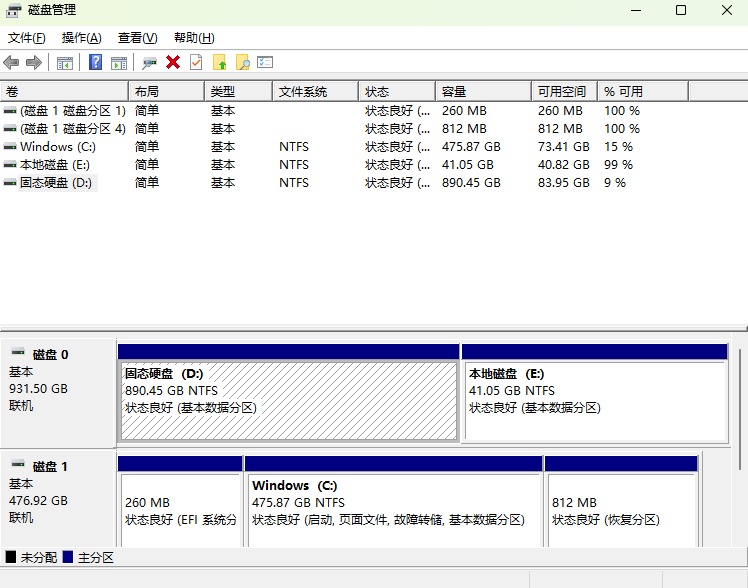
2.右键D盘→删除卷,分区变成未分配空间,再新建简单卷完成清空。
处理这类问题时,最重要的是先别继续往原设备里写入新数据。能预览的文件优先恢复,设备识别异常则先排查连接和磁盘状态,再配合 Viwoo一键系统重装 做后续恢复会更稳。
温馨提示:本文由大鹅软件网站编辑出品转载请注明出处,违者必究(部分内容来源于网络,经作者整理后发布,如有侵权,请立刻联系我们处理)