






















新装系统优化:精简任务栏,关闭各类系统广告
遇到“新装系统优化:精简任务栏,关闭各类系统广告”时,可以先按下面的方法排查。步骤尽量从简单设置开始,能少折腾就少折腾。
为了优化新装系统的使用体验,提升任务栏的整洁度并减少系统内置广告的干扰,可按照以下步骤进行设置。
一、隐藏任务栏搜索框(任务栏立刻变干净)
(1)Win10操作
1.在任务栏空白处右键单击→选择“搜索”→勾选【隐藏】,即可移除搜索框。
2.顺带关闭资讯与兴趣:右键任务栏→选择“资讯和兴趣”→点击“关闭”,可隐藏右下角的天气及资讯广告。

(2)Win11操作
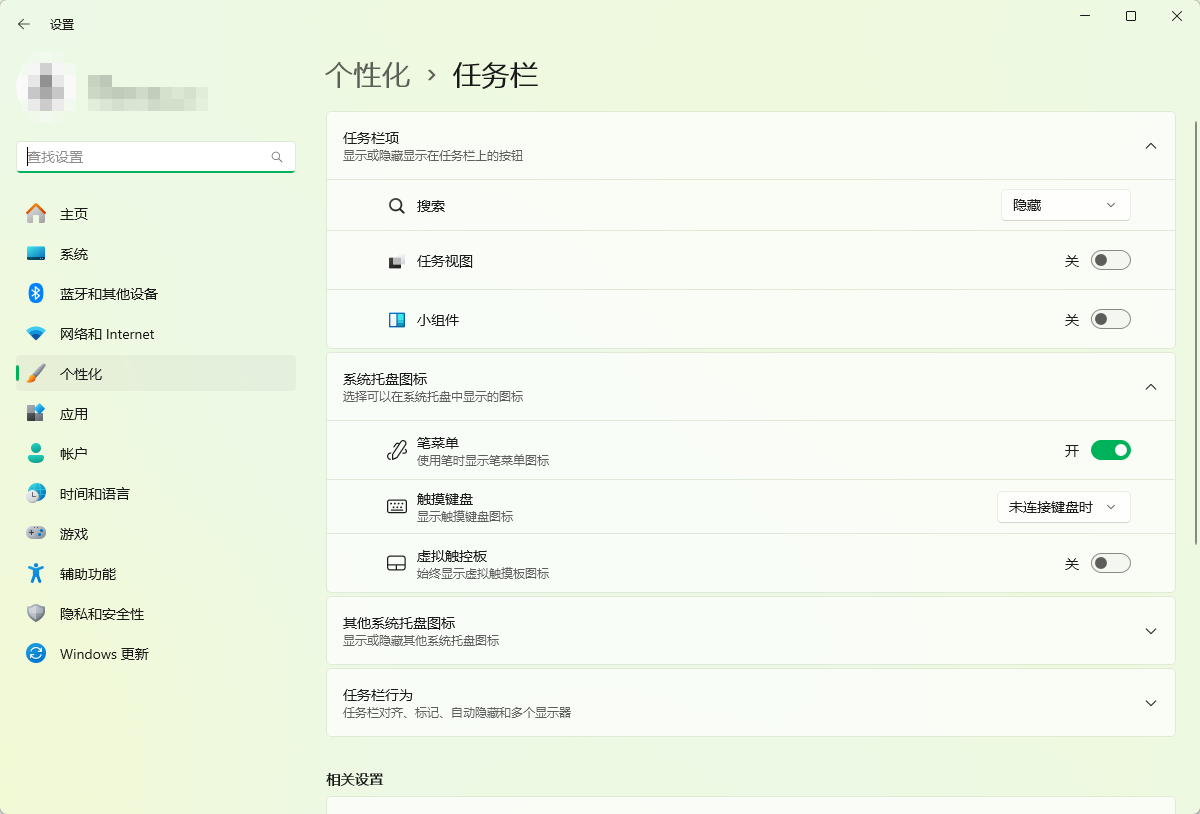
1.在任务栏空白处右键单击 → 选择“任务栏设置”。
2.在“任务栏”项中找到“搜索” → 下拉选择【隐藏】,同时建议关闭“小组件”和“任务视图”,仅保留“开始”按钮及托盘图标。
二、全系统关闭内置广告
1.关闭弹窗提示广告(系统弹窗推荐)
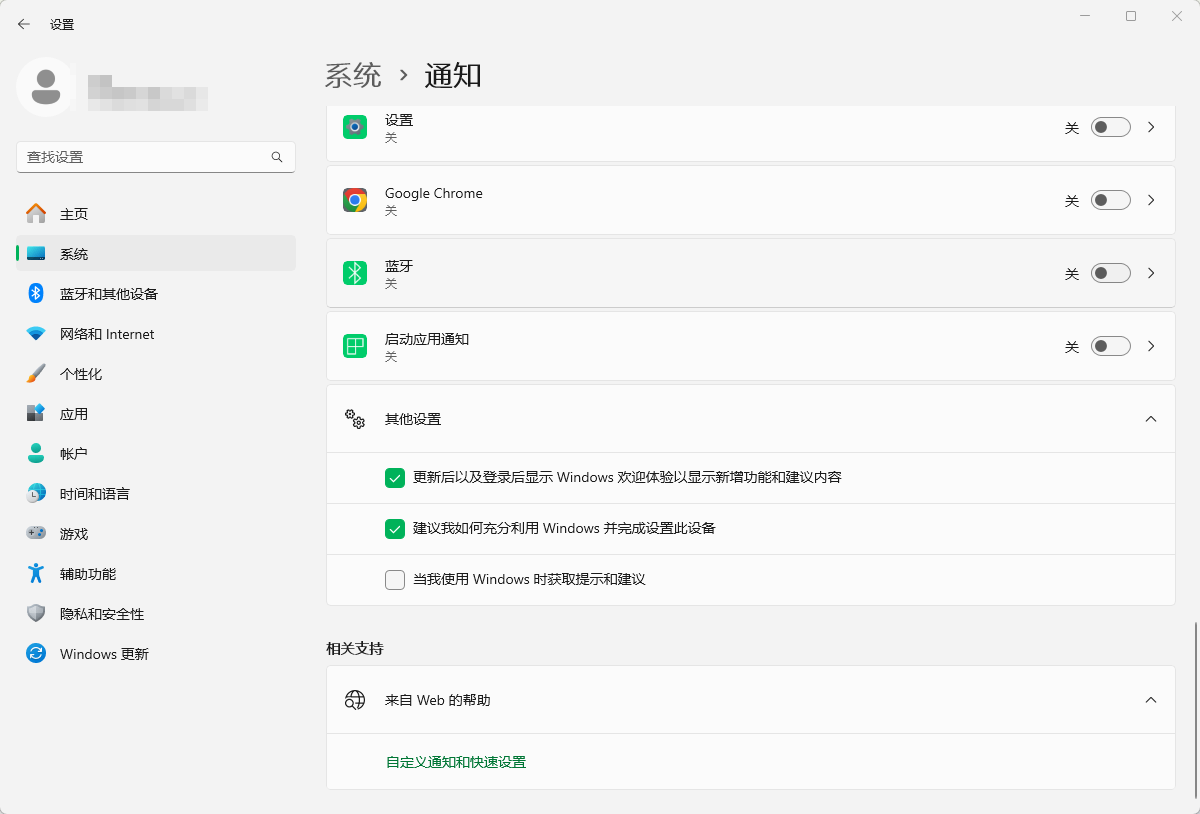
进入“设置” → “系统” → “通知”,下拉找到【其他设置】:
取消勾选以下两项:
提供有关如何设置设备的建议
使用Windows时获取提示、技巧和建议
2.关闭个性化精准广告
进入“设置” → “隐私和安全性” → “常规”,关闭全部 4 个开关:
允许应用使用广告ID展示个性化广告
允许网站访问语言列表
Windows跟踪应用启动
设置内显示推荐内容

3.锁屏广告关闭
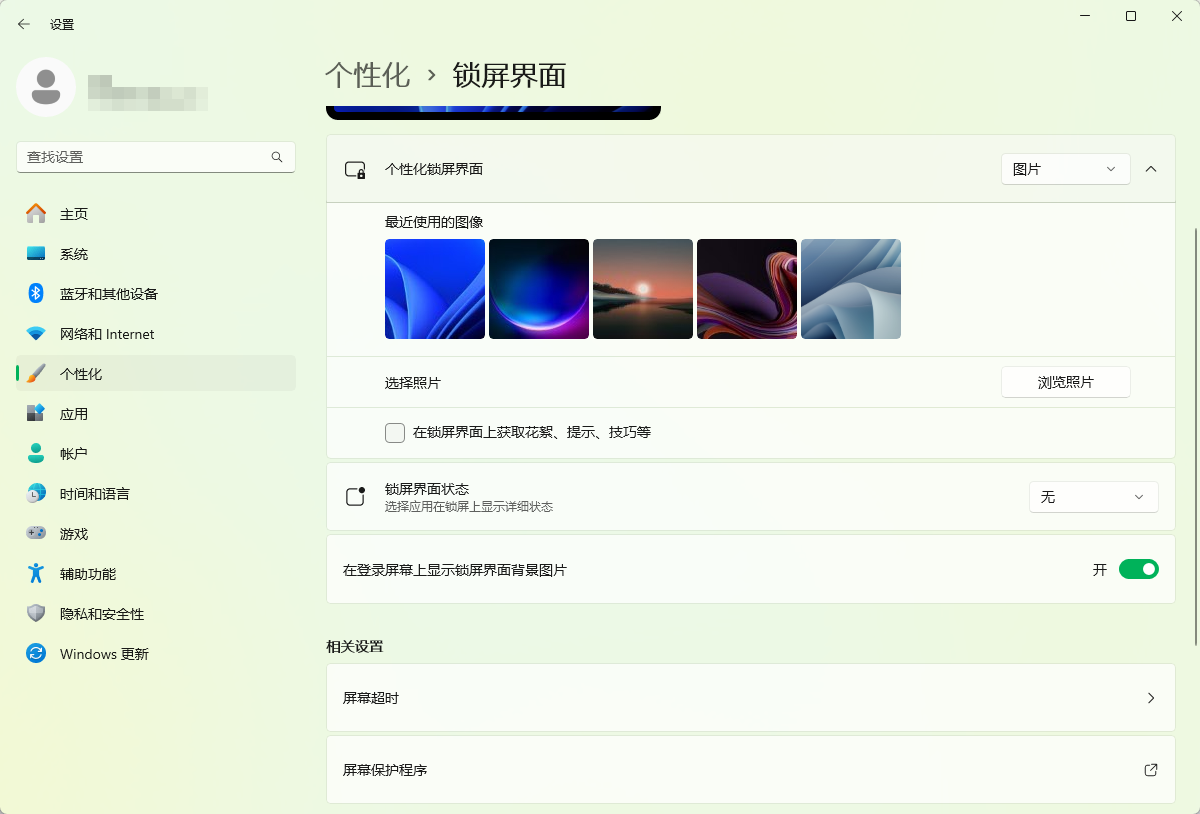
进入“设置” → “个性化” → “锁屏界面”:
将背景设置为【图片】或【幻灯片放映】,不要选择【Windows 聚焦】
取消勾选【在锁屏界面上获取花絮、提示、技巧等】
将“锁屏界面状态”设置为【无】
最终效果
完成上述设置后,任务栏将仅保留“开始”按钮及用户固定的图标,不再显示搜索框、小组件、天气资讯等元素。同时,系统内的各类弹窗提示、个性化广告及锁屏推荐内容均已关闭,有助于获得更清爽、无干扰的操作环境。
设置完成后,建议先重启电脑再看问题有没有消失。如果还是不正常,再结合 Viwoo一键系统重装 的使用场景继续检查系统设置、驱动状态和硬件连接,通常能更快定位原因。
温馨提示:本文由大鹅软件网站编辑出品转载请注明出处,违者必究(部分内容来源于网络,经作者整理后发布,如有侵权,请立刻联系我们处理)