


























Viwoo鼠标连点器如何使用“键鼠录制”功能

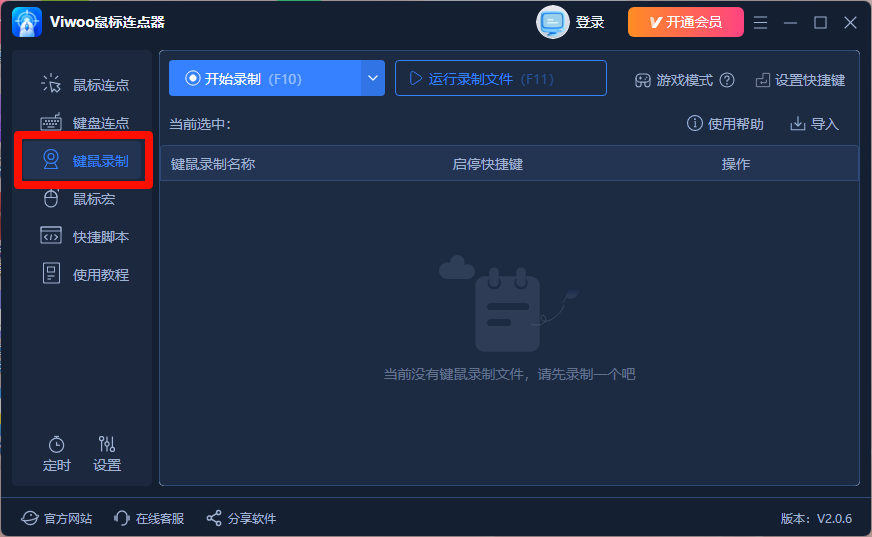
Step1:双击启动Viwoo鼠标连点器,在软件页面左侧菜单栏中,选择“键鼠录制”功能。
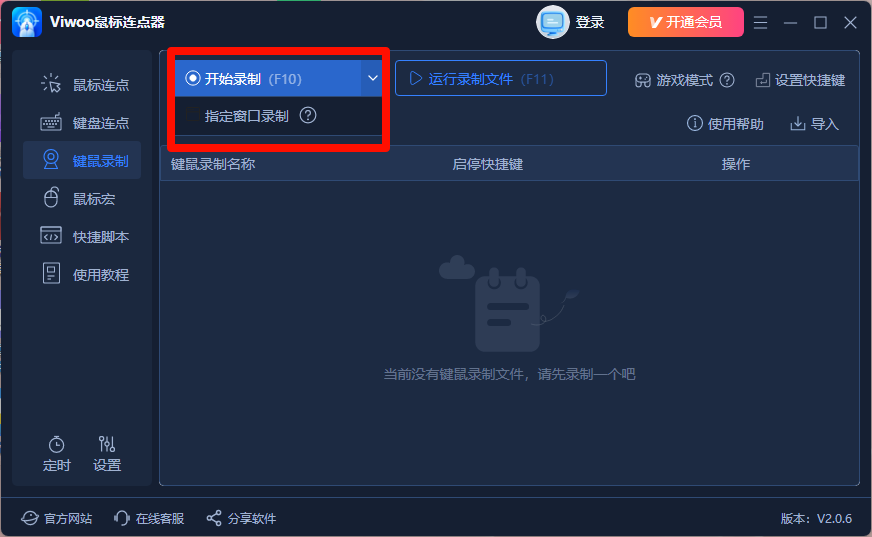
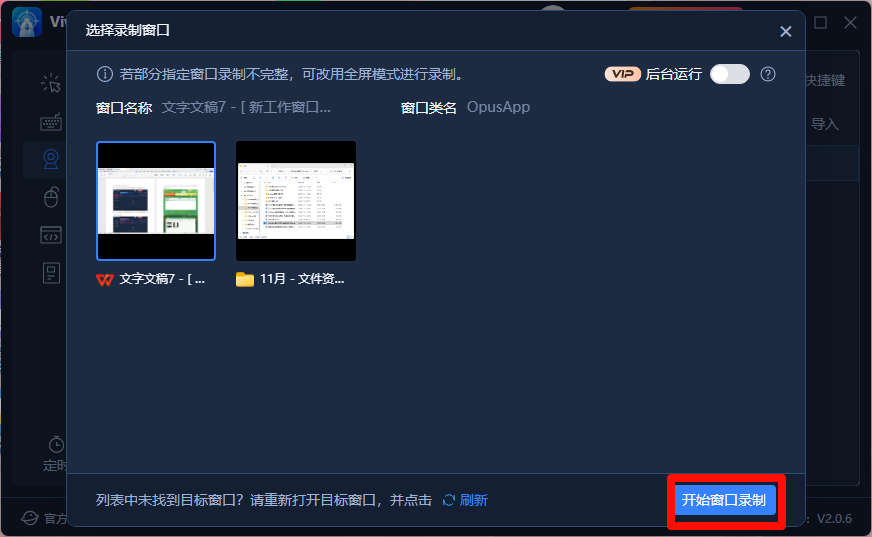
Step2:点击“开始录制”之前,若需要指定窗口录制,可点击下拉按钮,选择“指定窗口录制”,进入窗口自定义选择界面。
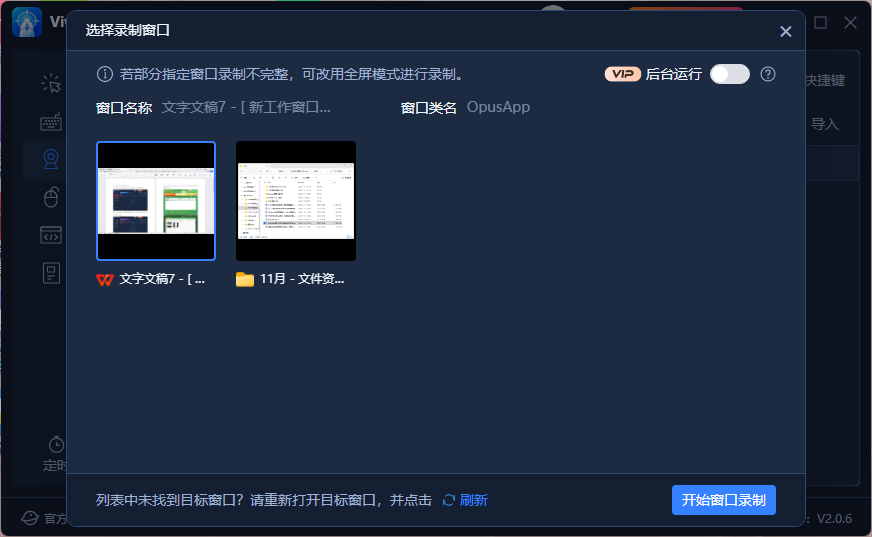
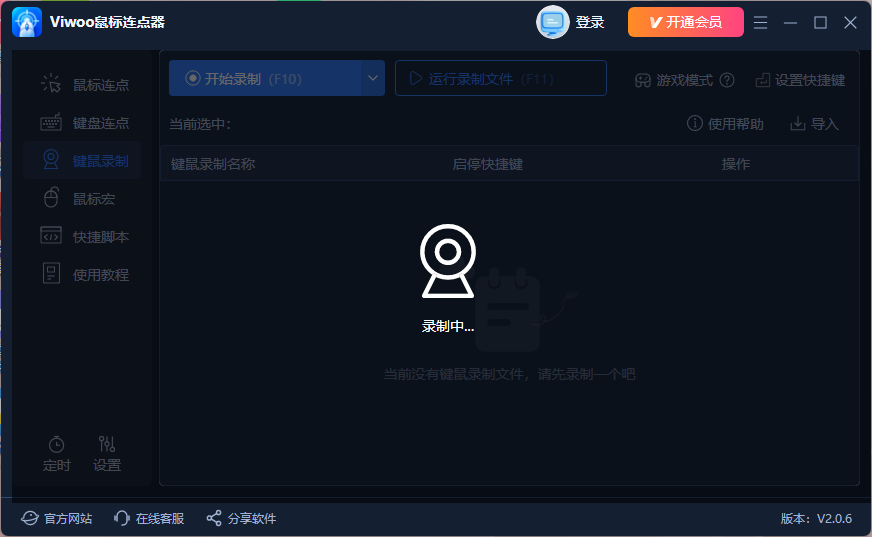
Step3:点击“开始录制”按钮,或在指定窗口录制页点击“开始窗口录制”按钮,鼠标将进入宏录制模式。此时可以开始执行要录制的操作,如点击、拖拽、滚动、输入等。这些操作将被键鼠录制器捕获并记录下来。
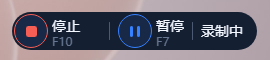
Step4:录制过程中,可以点击“F10”键进行停止录制,录制文件将会自动保存到列表里。
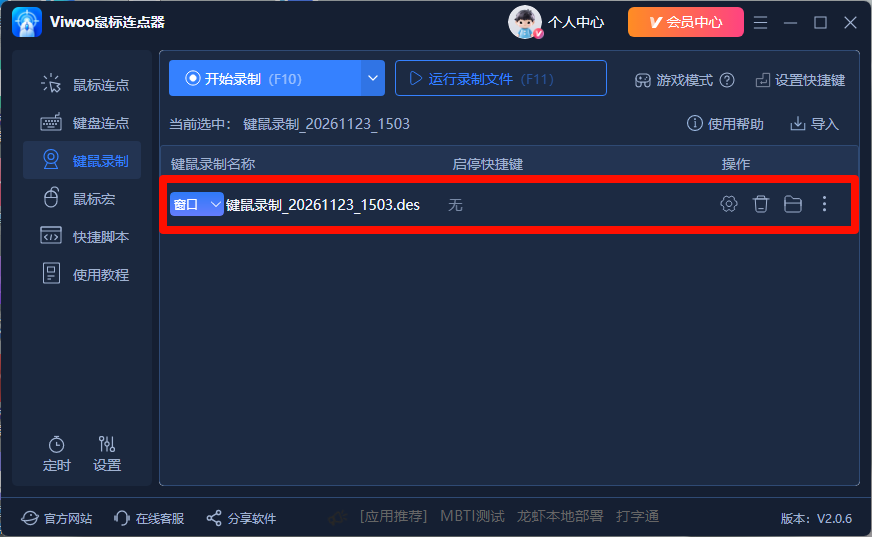
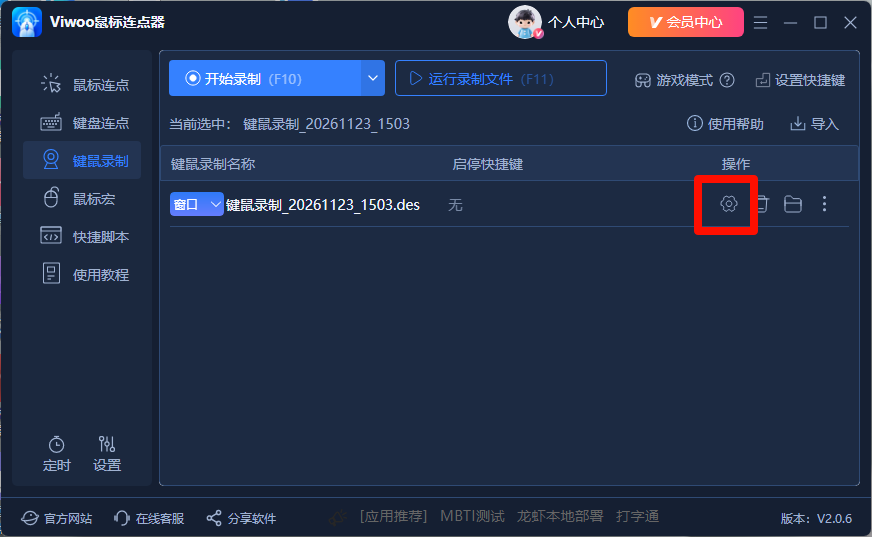
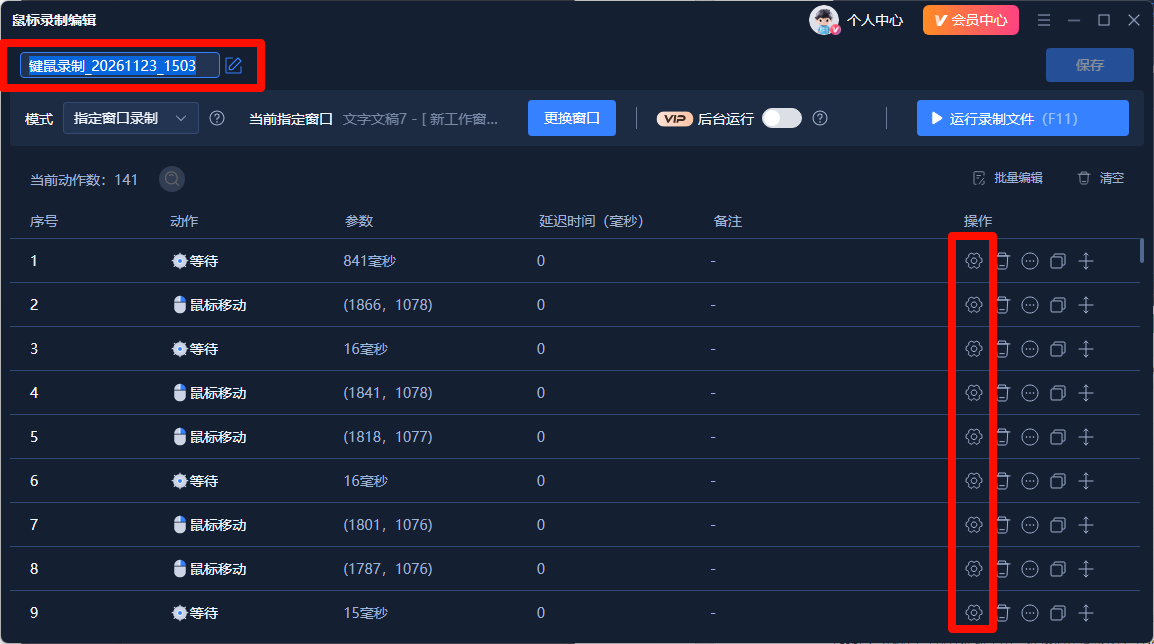
Step5:点击文件列表中的“设置”,可以对刚刚创建的键鼠录制文件进行编辑,包括命名、修改键鼠动作等。修改完成后,点击“保存”。
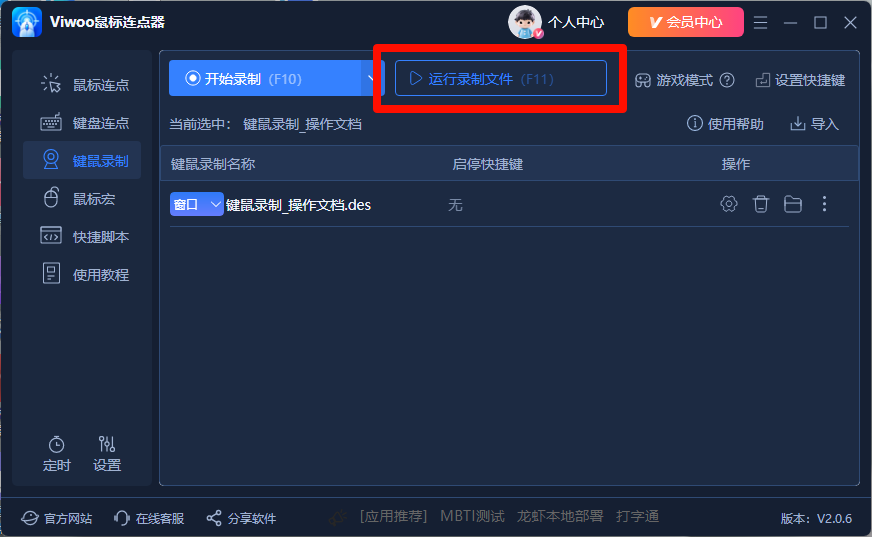
Step6:在键鼠录制文件列表中,选择对应命名的宏文件。请确保窗口内容位置没有被移动,否则操作运行可能有出入。
点击“运行录制文件(F11)”,或者在想要使用的窗口直接使用快捷键F11,即可启动鼠标宏操作。
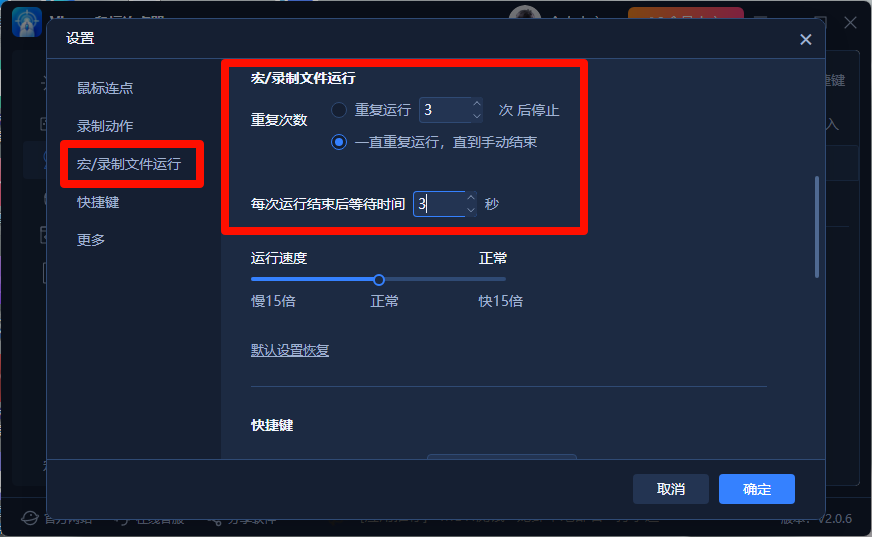
此外,Viwoo鼠标连点器还支持设置每次运行的间隔时间。具体操作如下:
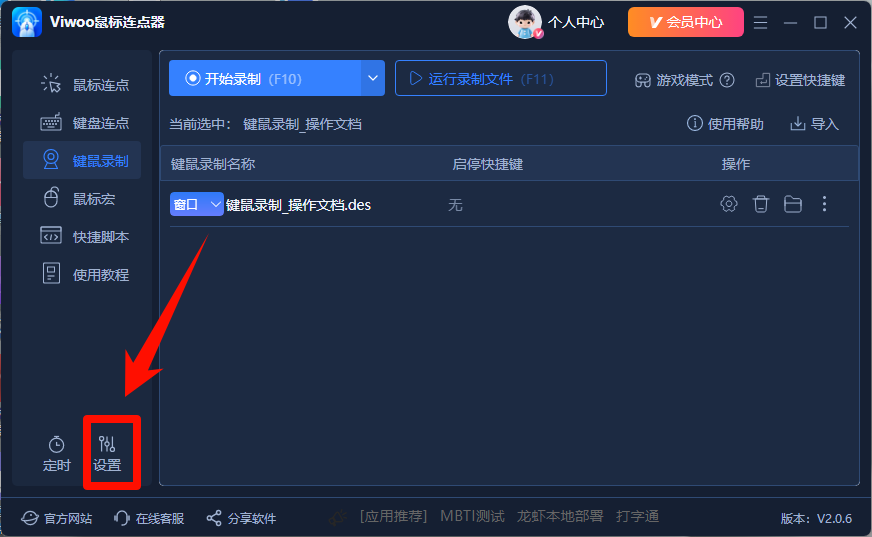
点击页面左下角的“设置”,在弹出的设置窗口中,选择“宏/录制文件运行”。
设置“每次运行结束后等待时间”,这里可以根据需要选择合适的秒数。如果需要持续操作,还可以设置“重复次数”。
通过使用Viwoo鼠标连点器的“键鼠录制”功能,可以记录并回放鼠标和键盘的一系列操作,极大地节省了用户的时间和精力,同时减少了人为操作失误的可能性。适用于需要频繁重复执行相同操作的用户,如数据输入、文件处理、表单填写、游戏操作、网页浏览等场景。
温馨提示:本文由大鹅软件网站编辑出品转载请注明出处,违者必究(部分内容来源于网络,经作者整理后发布,如有侵权,请立刻联系我们处理)