
























“鼠标宏”找图功能使用说明

鼠标宏中的找图功能可以识别屏幕上的指定画面,并在找到目标后继续执行点击或其他动作。它适合需要根据窗口状态做出下一步操作的场景。下面以 Viwoo鼠标连点器 为例,介绍从创建宏、导入图片到测试和运行的完整过程。
一、文章教程:
步骤1:打开Viwoo鼠标连点器,点击【鼠标宏】并创建一个新的宏。
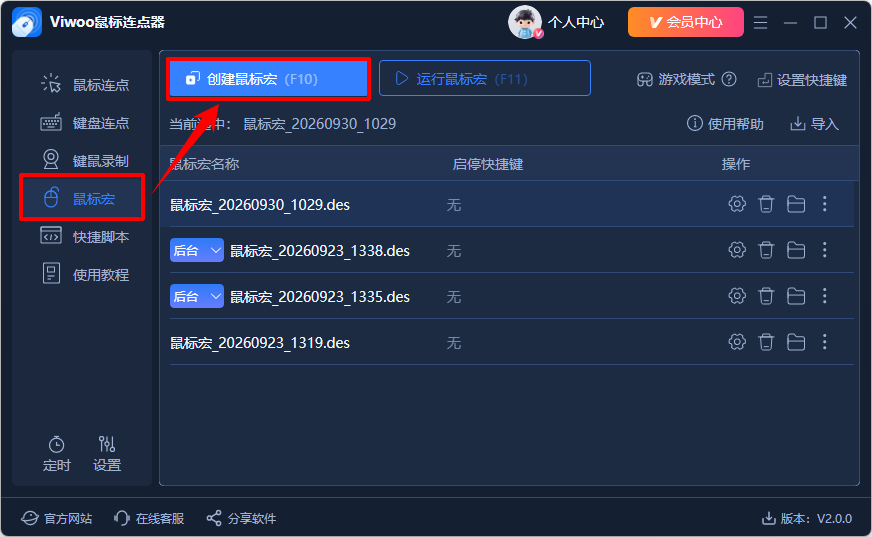
步骤2:在宏编辑器中,可以设置模式,用于多个窗口或者全屏模式下的执行动作任务。
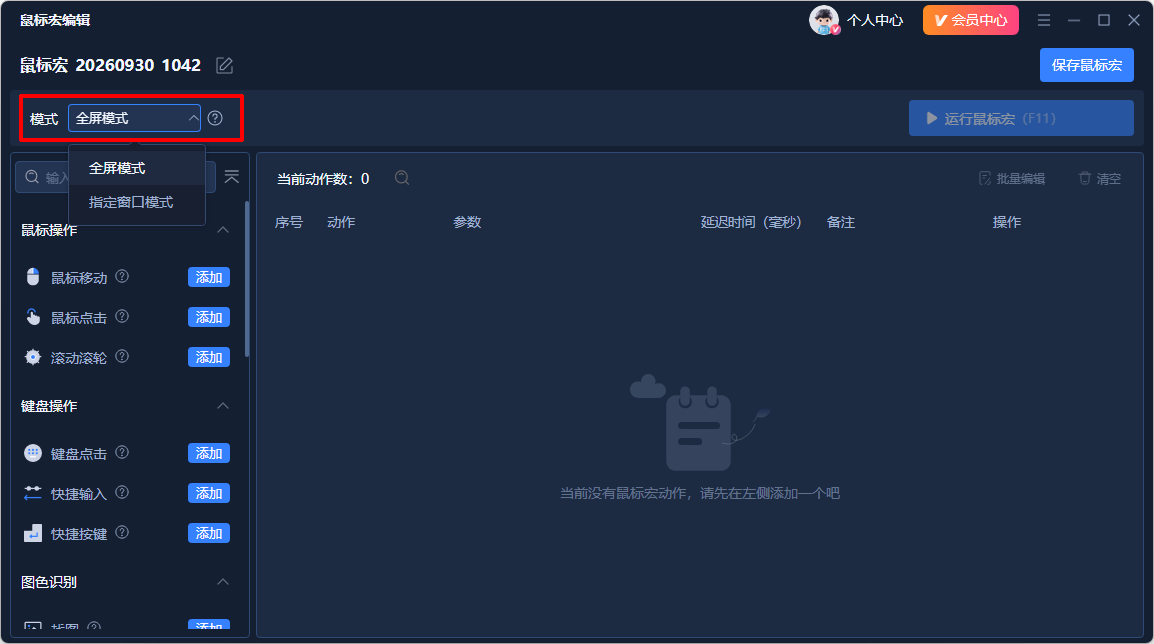
步骤3:选择窗口模式,点击想要执行操作的窗口
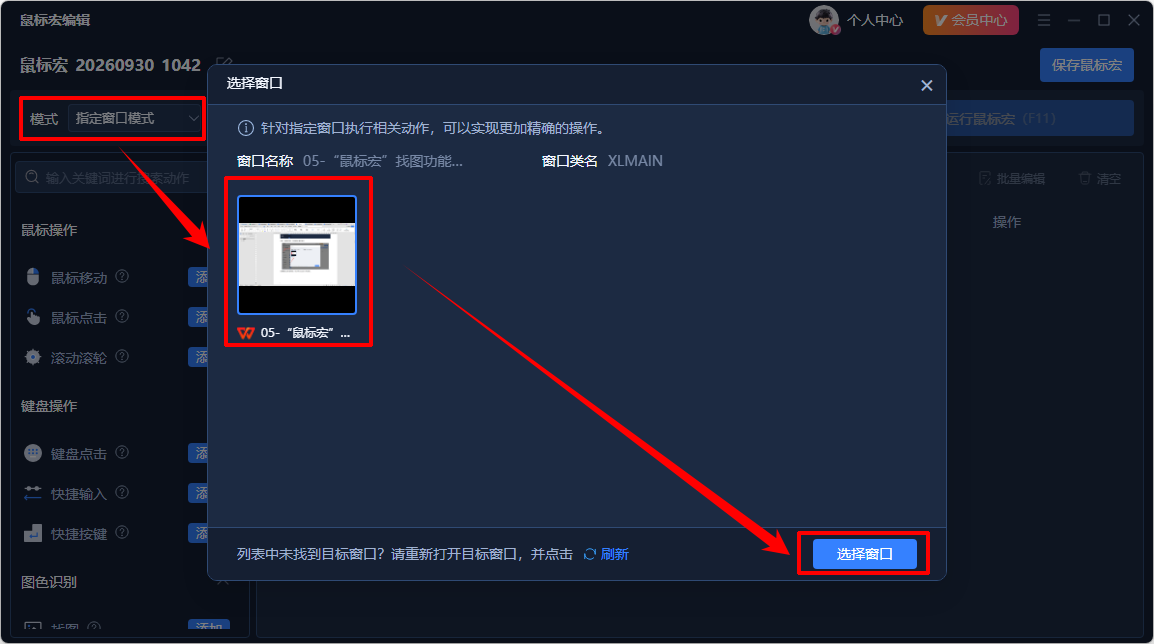
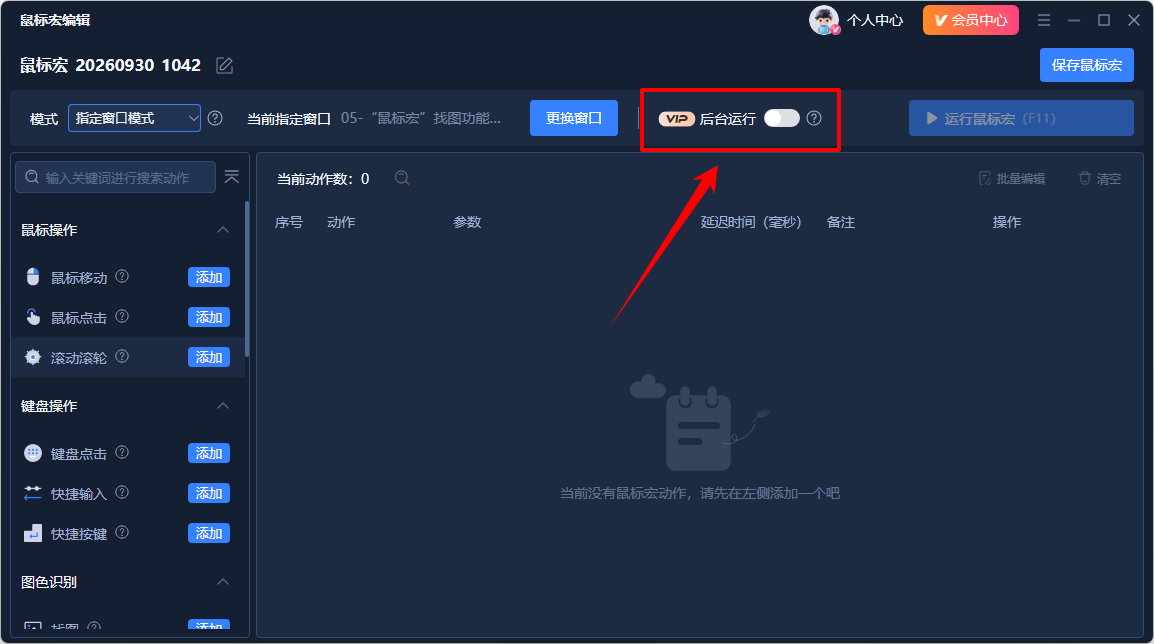
如果想要后台进行操作录制,可以打开【后台运行】开关按钮。
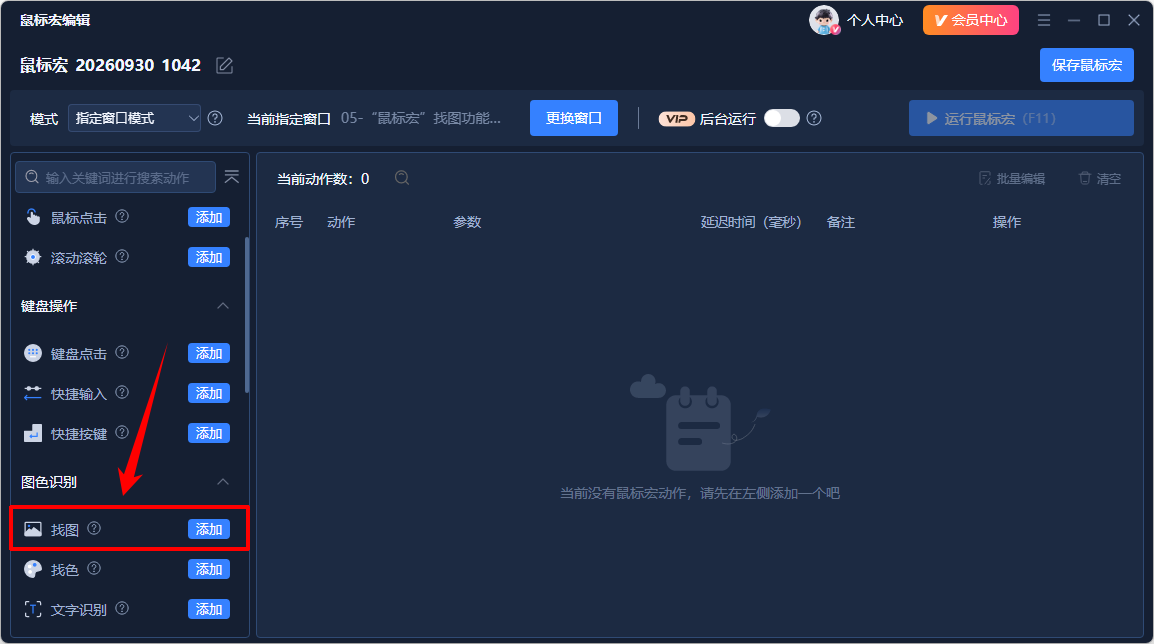
步骤4:在【图色识别】任务中找到【找图】选项,点击添加
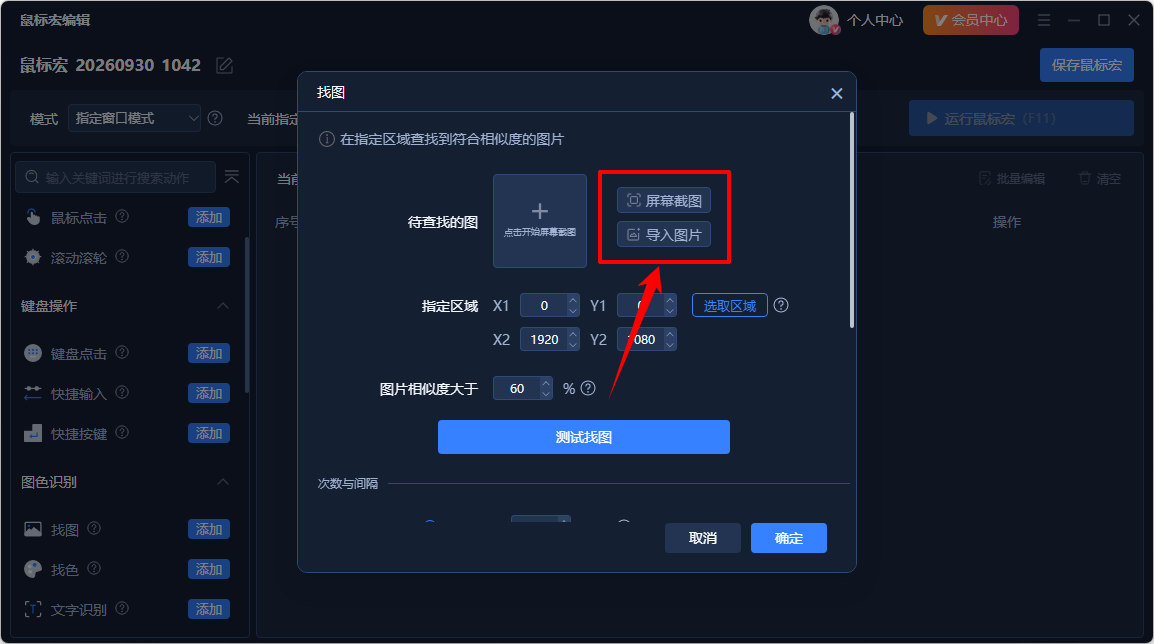
步骤5:在设置界面中,点击【导入图片】或【屏幕截图】按钮,选择需导入或截图的图片。
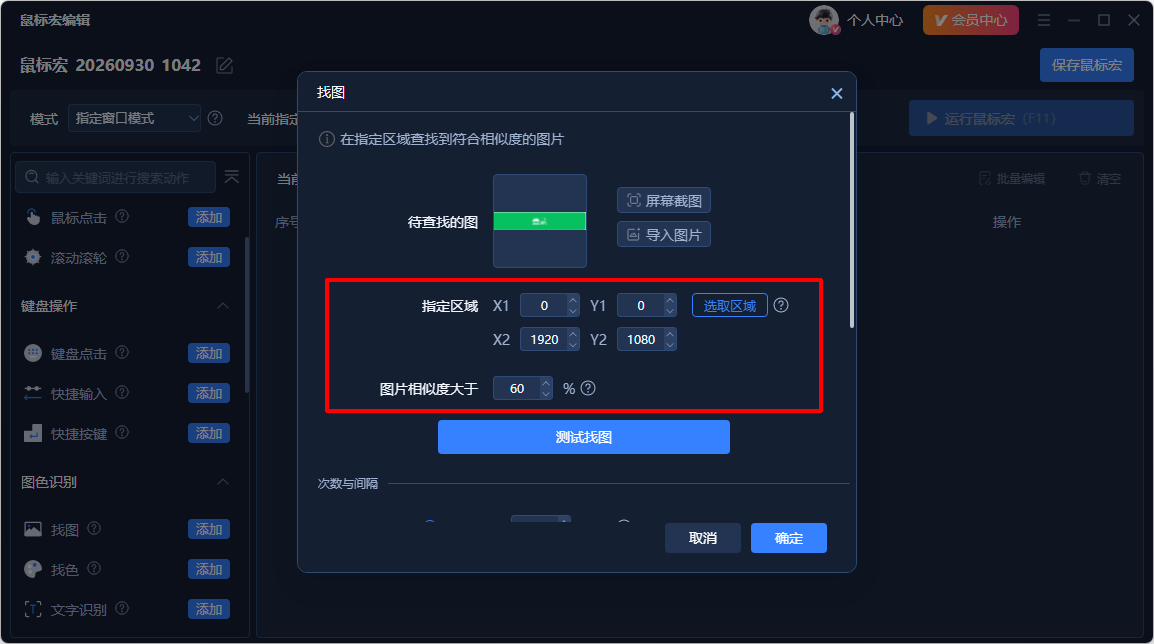
步骤6:根据软件提示,设置图片识别的相关参数,如相似度、搜索范围等。
如相似度设置得越高,识别的准确性就越高,但搜索速度可能会降低。可以根据实际需求进行调整。
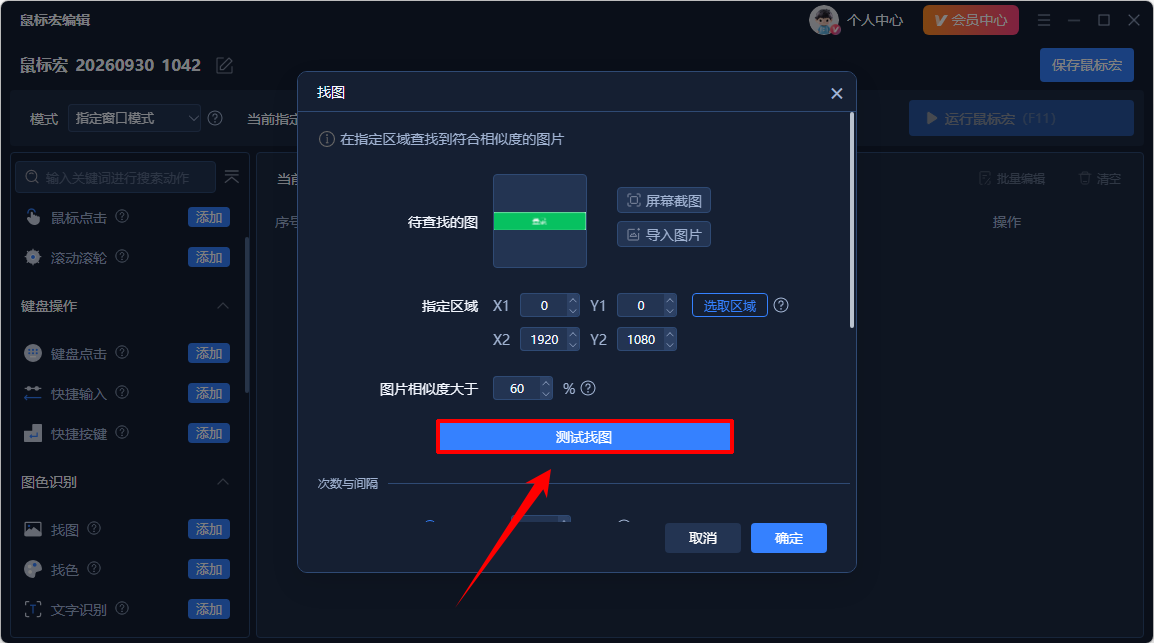
步骤7:设置好参数后, 可以先测试一下目标图的匹配度,点击【测试找图】。
步骤8:微信显示所在窗口查找成功,软件会将图片显示高亮。
步骤9:设置找图的【次数与间隔】。
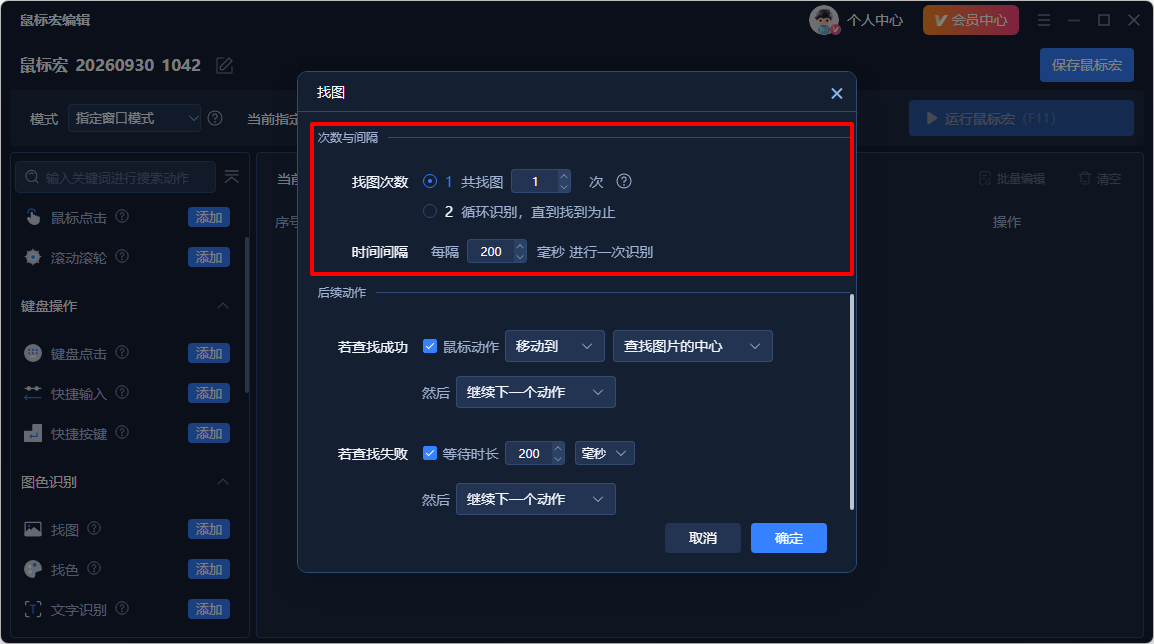
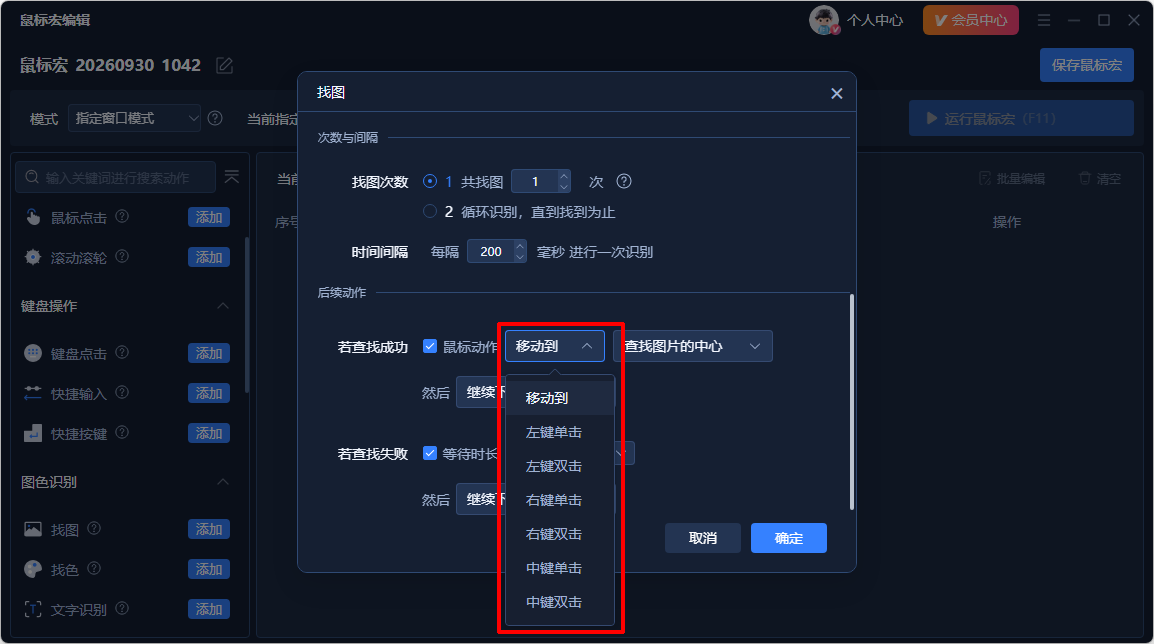
步骤10:找图之后的后续动作,例如【查找成功】,鼠标选择移动到、左键单/双击,右键单/双击,中键单/双击。
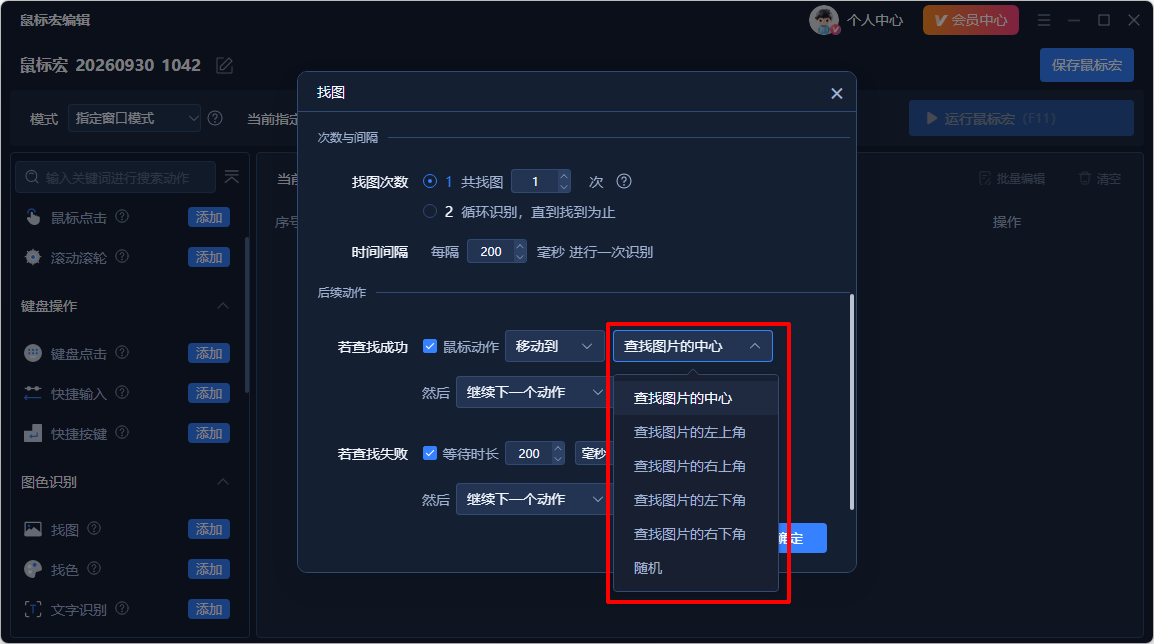
鼠标动作在查找图片的位置:中心,左/右上角、左/右下角,随机等位置。
在设置找图成功之后,鼠标还需不需要重复执行/结束全部动作。
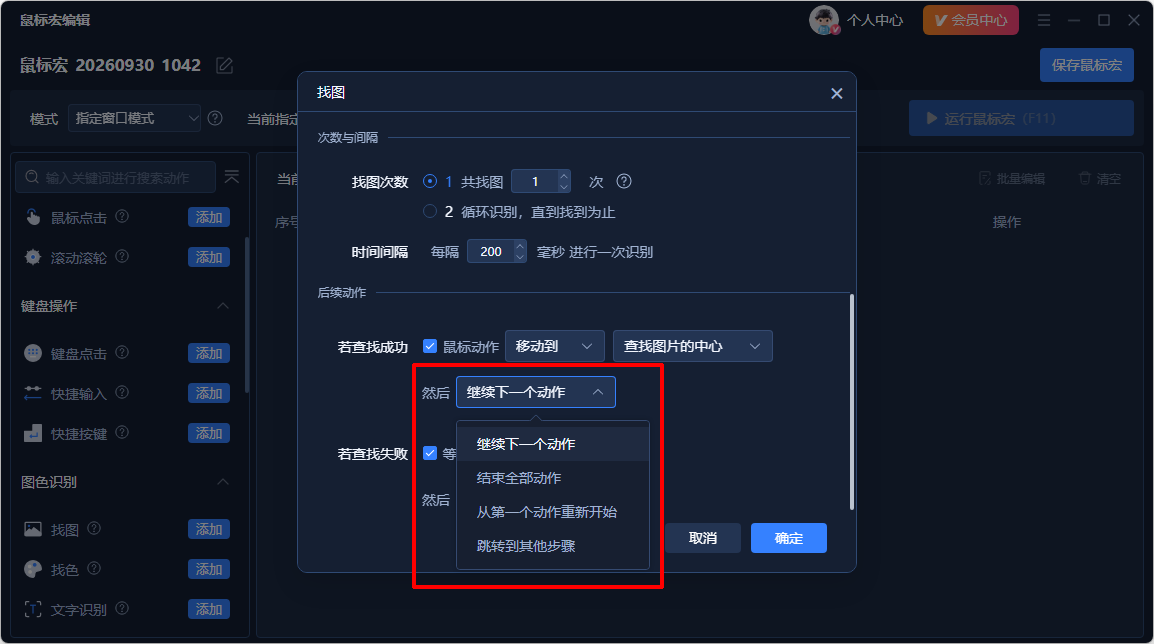
若查找失败之后,鼠标还需不需要重复执行/结束全部动作。
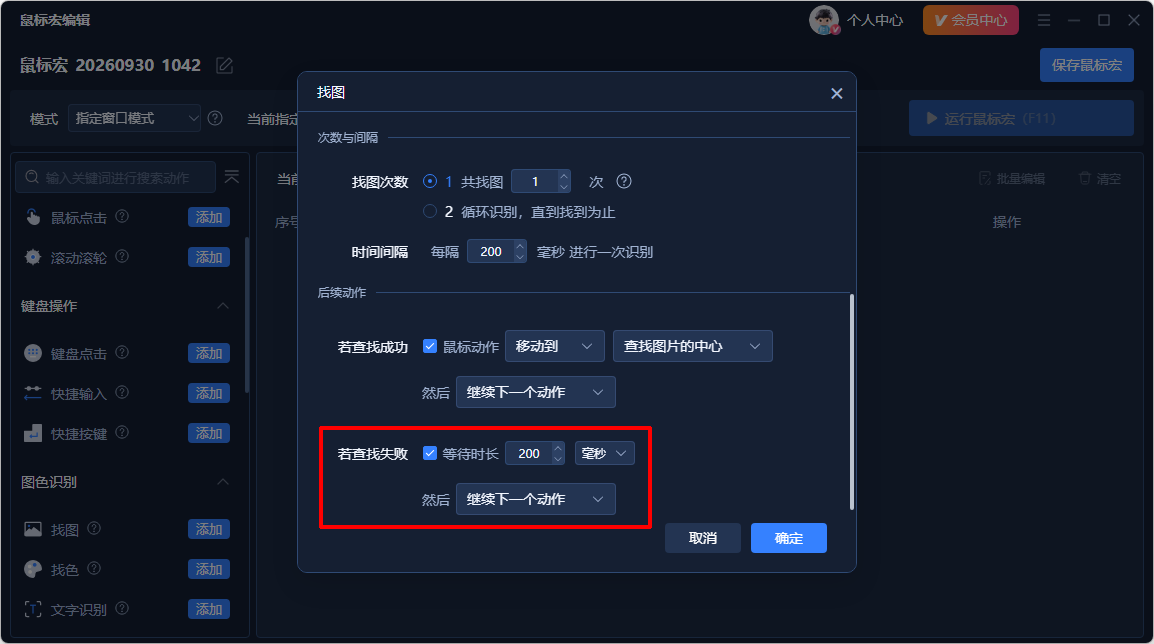
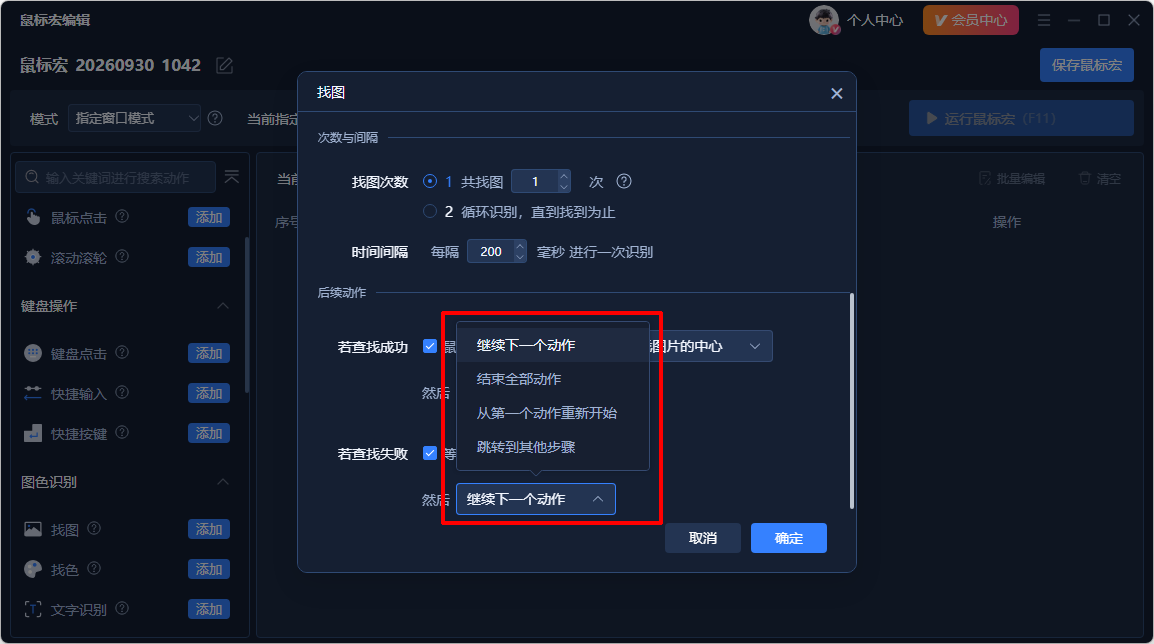
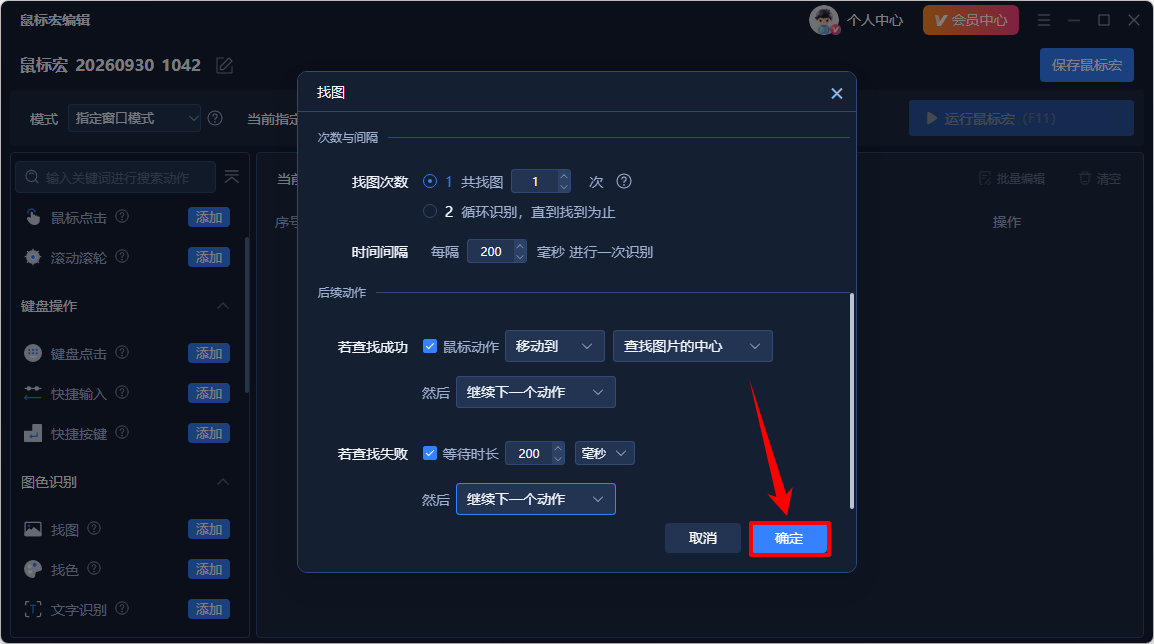
步骤11:完成设置后,确定并退出设置界面。
步骤12:接着点击【运行鼠标宏】,看看鼠标宏的运行效果。鼠标宏运行成功,小编的微信已经进入手机确认步骤啦!
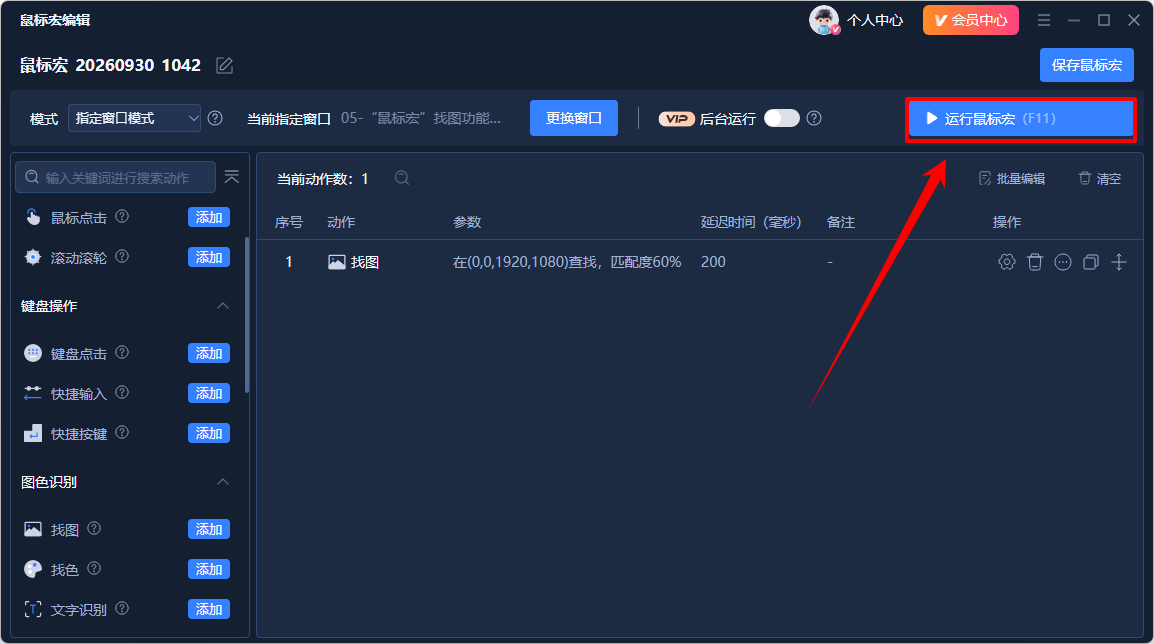
最后,记得点击【保存鼠标宏】!直接退出下次就没得偷懒了!
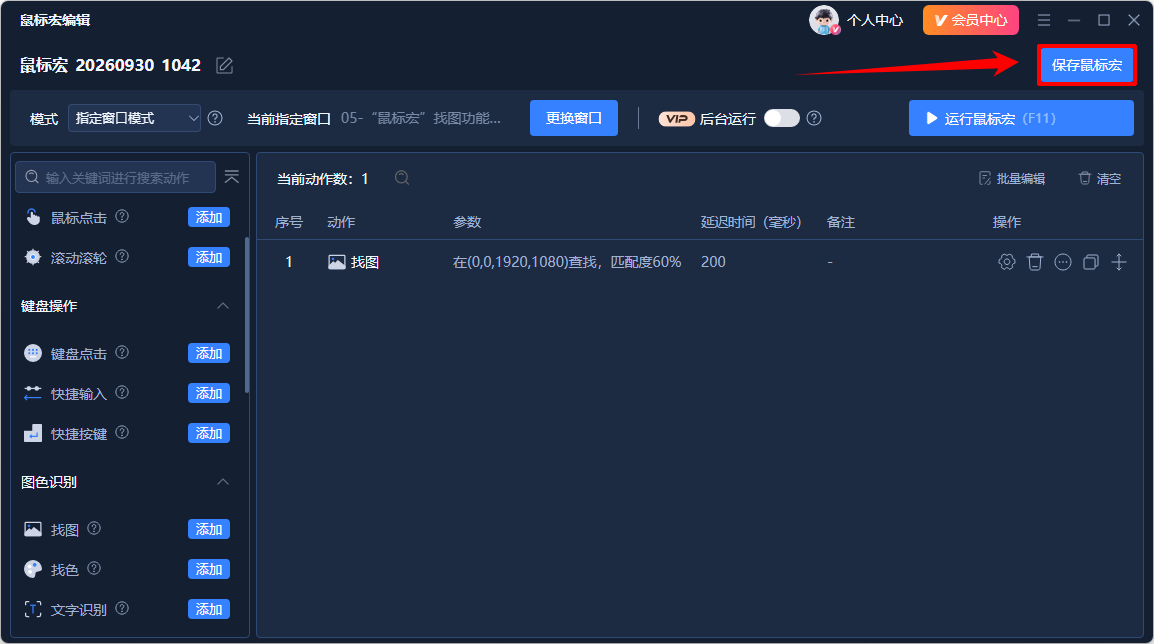
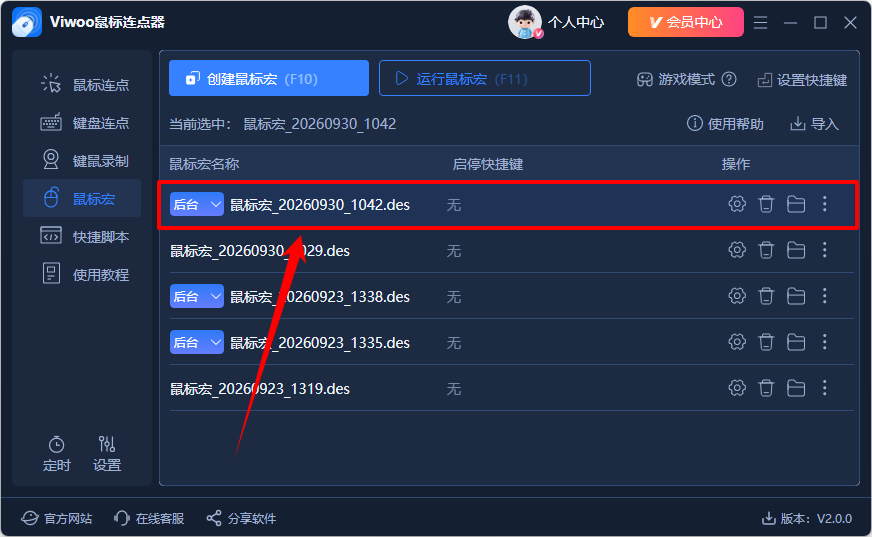
命名好了之后,在鼠标宏列表就可以观看到,打开后台运行会有“后台”的标志提示,下次直接选中运行就可以了。
二、文章总结:
完成找图设置后,可以先测试识别结果,再运行并保存鼠标宏。根据窗口环境和目标图片的清晰度调整相似度、搜索范围及后续动作,可以让整套流程更符合实际需求。
温馨提示:本文由大鹅软件网站编辑出品转载请注明出处,违者必究(部分内容来源于网络,经作者整理后发布,如有侵权,请立刻联系我们处理)