


























模型推理未调用 NVIDIA GPU 的排查方法
问题结论
如果DeepSeek本地安装工具在生成内容时没有调用NVIDIA GPU,先检查Windows环境变量里是否存在CUDA_VISIBLE_DEVICES=-1。这个变量值会让程序无法看到CUDA显卡,模型仍然可以运行,但通常会退回到CPU执行。
本教程只针对CUDA_VISIBLE_DEVICES被设置为-1导致GPU不工作的情况。如果电脑里没有这个变量,还需要继续检查显卡驱动、推理框架以及工具本身的参数配置。
原因说明
CUDA_VISIBLE_DEVICES的作用是限制程序可以使用哪些显卡。当它被写成-1时,相当于把所有CUDA设备都隐藏起来。此时模型推理不会真正使用GPU,常见表现是回答速度变慢、CPU占用变高,而GPU利用率和显存占用几乎没有变化。
判断方法
模型生成回答时,CPU占用明显上升,但NVIDIA GPU利用率基本不动。
打开Windows环境变量后,可以看到CUDA_VISIBLE_DEVICES这一项,并且它的值是-1。
删除该变量并重启DeepSeek本地部署工具后,再次生成回答时,GPU利用率或显存占用开始出现变化。
操作步骤
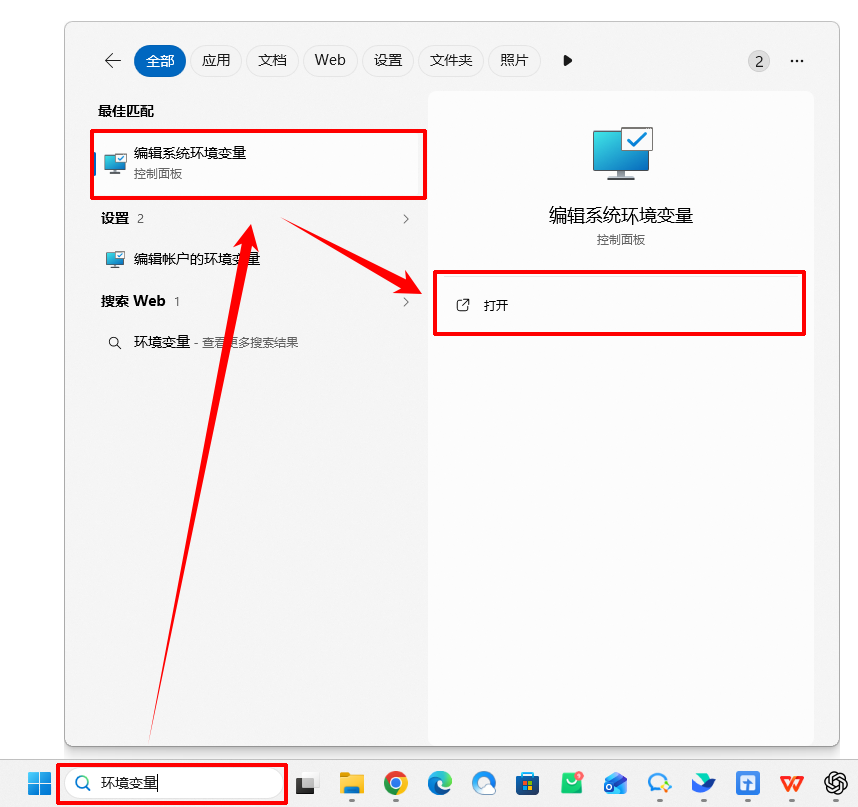
1. 在Windows搜索框输入“环境变量”,点击打开“编辑系统环境变量”。
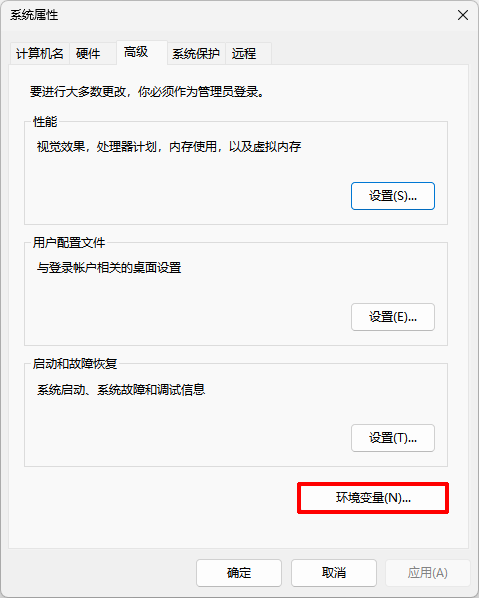
2. 在“系统属性”窗口中,点击右下方的“环境变量”。
3. 进入环境变量窗口后,分别查看上方的用户变量和下方的系统变量。
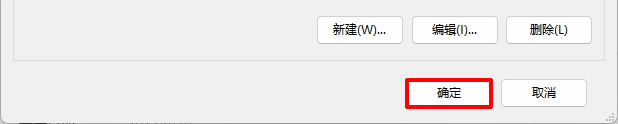
4. 找到CUDA_VISIBLE_DEVICES。如果它的值为-1,选中该变量,然后点击“删除”。

5. 点击“确定”保存设置,并完全退出DeepSeek本地部署工具后重新打开。如果程序是以Windows服务方式运行的,需要重启对应服务。
6. 重新让模型生成一次回答,再观察GPU利用率或显存占用是否恢复变化。
重要提醒
环境变量修改后,已经在运行的程序不会立刻读取新配置,所以必须重新启动程序。删除变量前,也可以先记下原来的变量名称和值,方便后续排查时对照。
文章小结
以上就是模型推理未调用NVIDIA GPU时的一种常见排查方法。只要确认问题来自CUDA_VISIBLE_DEVICES=-1,删除该变量并重启DeepSeek本地部署工具后,再观察GPU利用率或显存占用是否恢复即可。
温馨提示:本文由大鹅软件网站编辑出品转载请注明出处,违者必究(部分内容来源于网络,经作者整理后发布,如有侵权,请立刻联系我们处理)