


























录制软件教程时,怎么显示鼠标点击或按键操作?
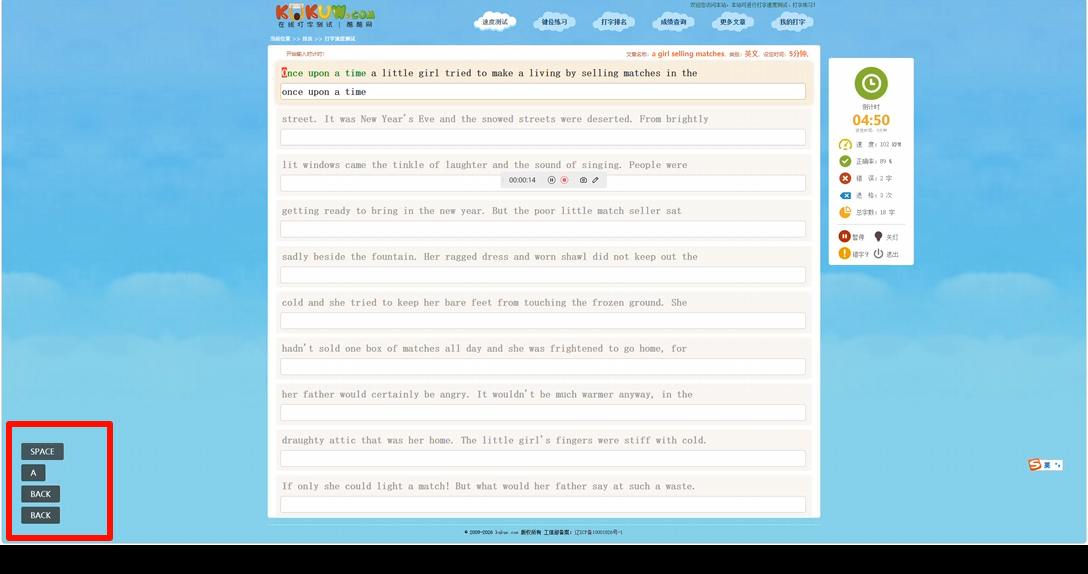
在录制软件操作教程时,如果画面中没有明显的点击提示,观看者可能不清楚每一步点击了哪里。开启按钮显示后,可以让操作过程更容易被理解。
一、适用场景
① 录制软件操作教程;
② 演示系统设置流程;
③ 制作网页后台操作说明;
④ 录制教学视频或培训视频;
⑤ 需要突出鼠标点击和操作步骤的内容。
二、操作步骤
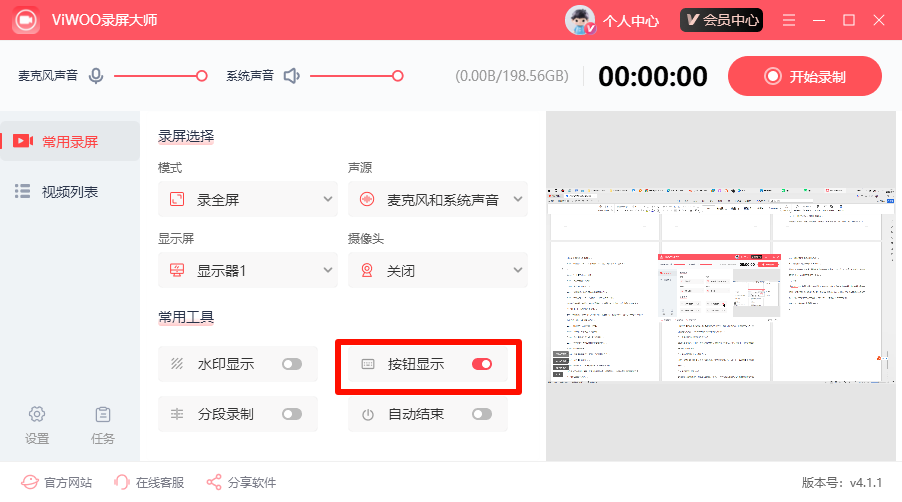
Step1:打开软件,进入【常用录屏】,在【常用工具】中打开【按钮显示】。
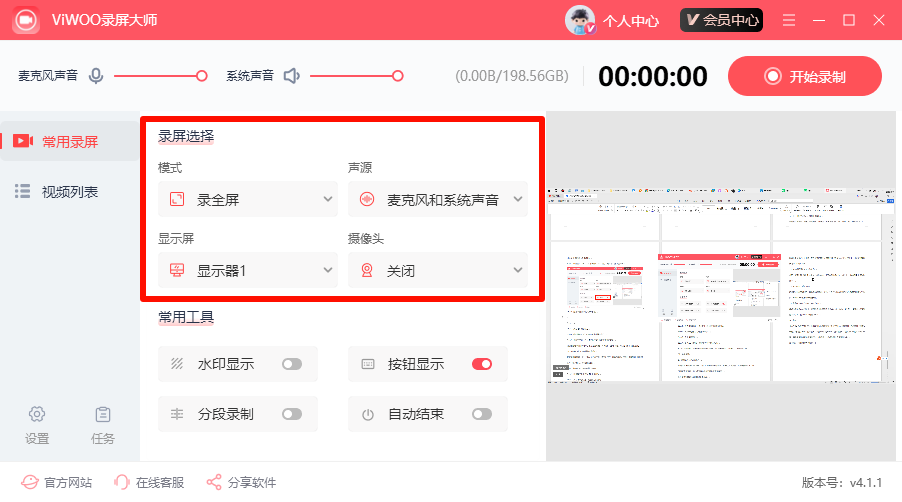
Step2:选择录制模式和声源等参数。
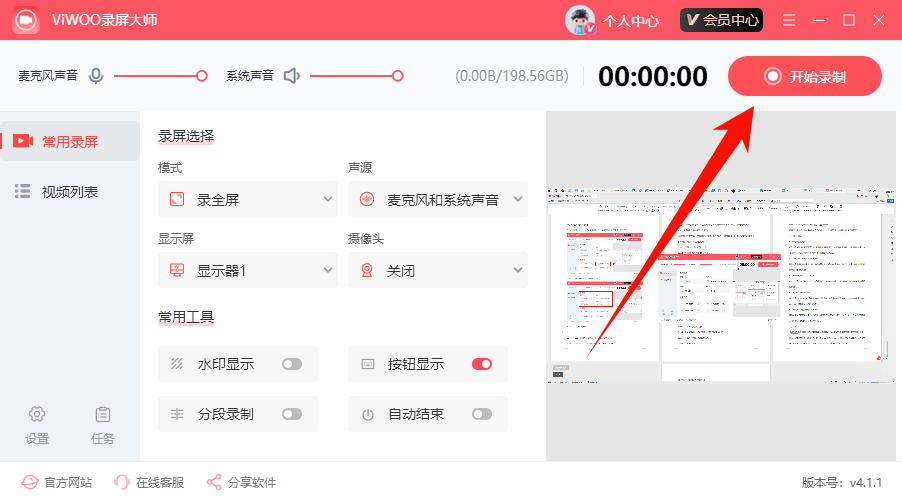
Step3:点击【开始录制】。或使用快捷键ctrl+r。
Step4:按照教程步骤进行鼠标点击或键盘操作。
Step5:录制完成后,进入【视频列表】检查按钮显示效果。
三、录制建议
录制教程时,操作节奏不要太快。可以在点击关键按钮前稍作停顿,让观看者更容易跟上步骤。
四、总结
按钮显示可以让教程视频更清晰,特别适合软件教学和操作演示类内容。开启后再录制,能减少后期补充说明的成本。
温馨提示:本文由大鹅软件网站编辑出品转载请注明出处,违者必究(部分内容来源于网络,经作者整理后发布,如有侵权,请立刻联系我们处理)