

























录屏文件保存在哪里?怎么修改保存位置?
录屏完成后,有些用户不知道视频保存到了哪里;也有用户录制时间较长,担心文件占用系统盘空间。此时可以在《ViWOO录屏大师》的设置中查看并修改输出目录,把录屏文件保存到更合适的位置。
一、适用场景
① 找不到录制完成的视频文件;
② 想把录屏保存到桌面、D盘或指定文件夹;
③ 系统盘空间不足,需要更换保存路径;
④ 需要按课程、项目或日期分类保存录屏文件;
⑤ 录屏前想统一设置输出格式和画质。
二、操作步骤
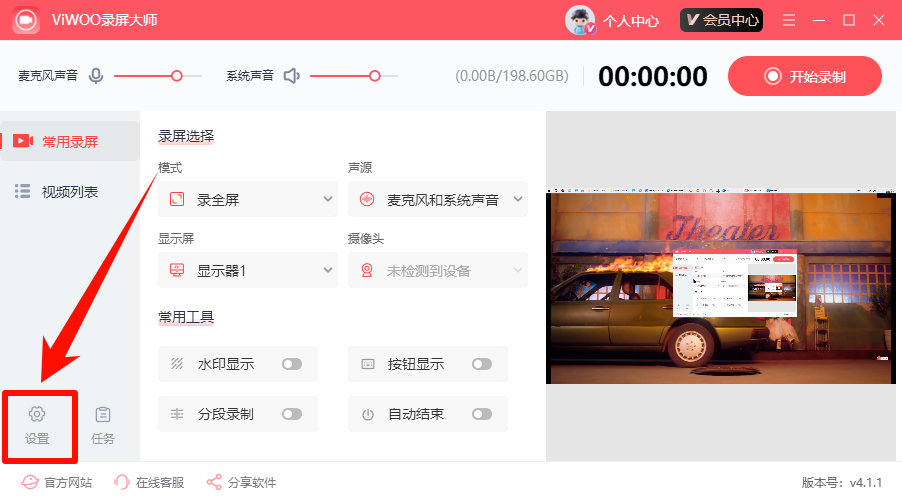
Step1:打开软件,点击左下角【设置】。
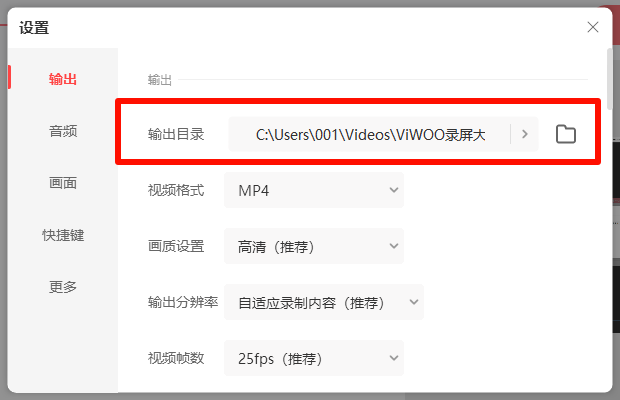
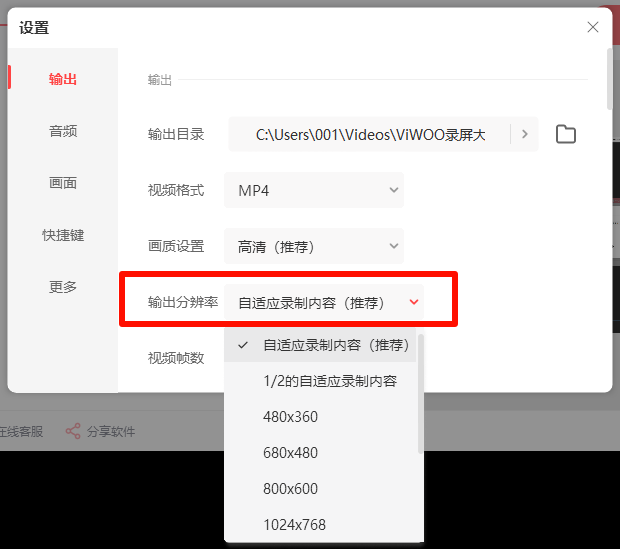
Step2:进入【输出】页面。在【输出目录】中选择保存位置,建议选择空间充足的磁盘。
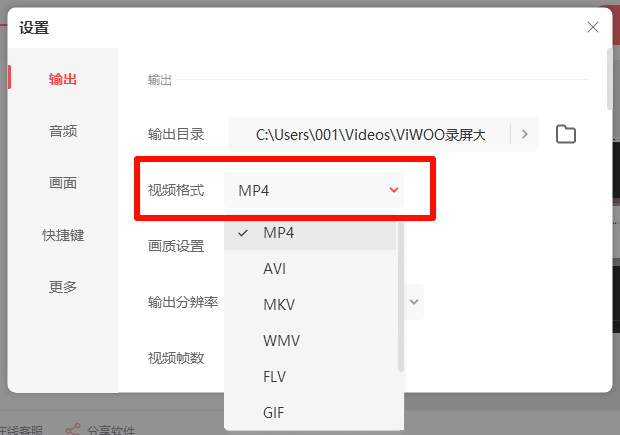
Step3:在【视频格式】中选择需要的格式,常用可选MP4。
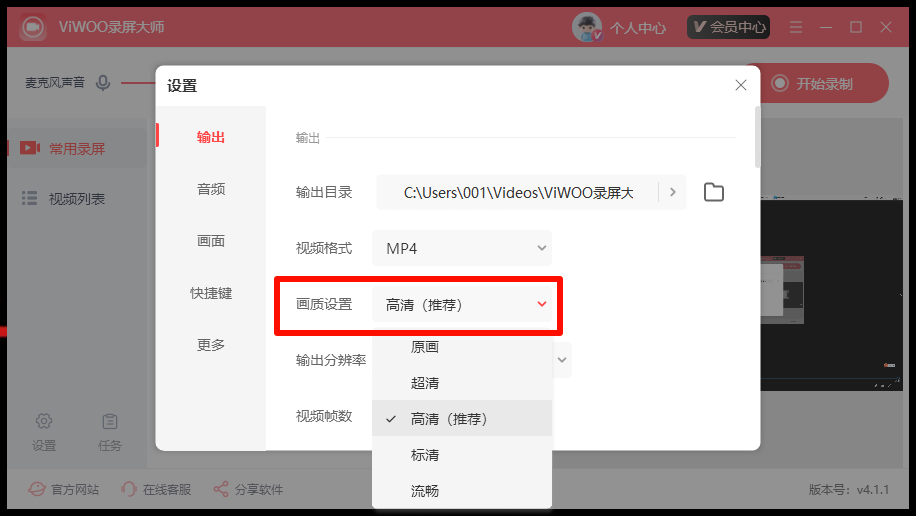
Step4:在【画质设置】中选择合适画质,如高清。
Step5:在【输出分辨率】中选择自适应录制内容或其他合适参数。
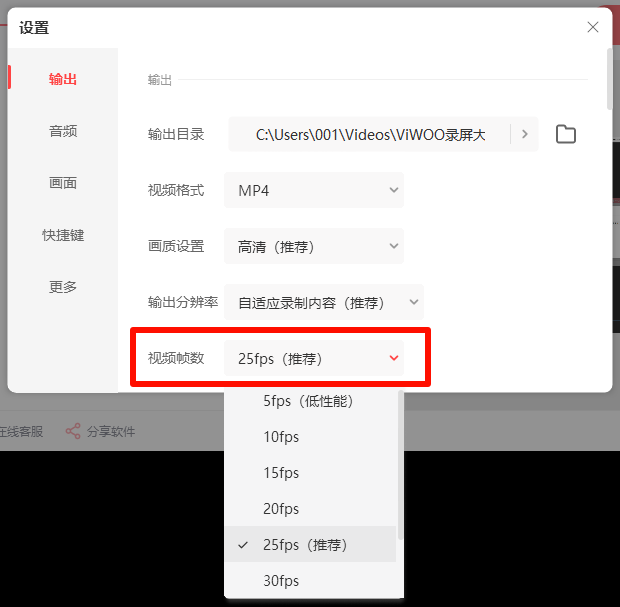
Step6:在【视频帧数】中选择推荐帧数。
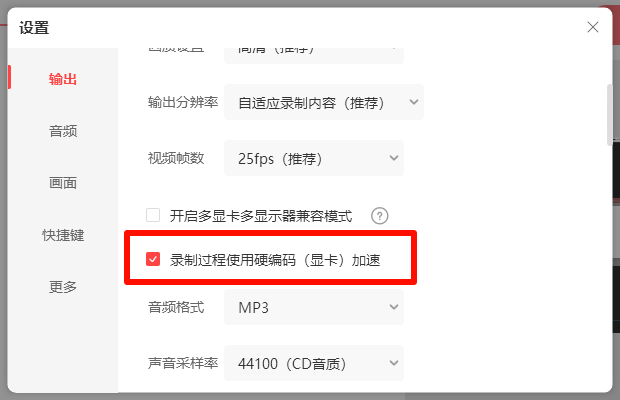
Step7:如果电脑配置有显卡,可以勾选“录制过程使用硬编码(显卡)加速”,设置完成后返回主界面开始录制。
三、设置建议
录屏文件通常体积较大,建议不要长期保存在系统盘。可以在D盘或其他空间充足的磁盘中新建文件夹,例如“课程录屏”“会议录屏”“软件教程”等,方便后续查找。
四、总结
修改输出目录后,后续录制的视频会保存到新的文件夹中。录制前提前设置好保存路径,可以减少文件丢失和磁盘空间不足的问题。
温馨提示:本文由大鹅软件网站编辑出品转载请注明出处,违者必究(部分内容来源于网络,经作者整理后发布,如有侵权,请立刻联系我们处理)