

























录屏时怎么同时录电脑声音和麦克风?
很多用户在录制课程讲解、软件教程或会议内容时,不仅要录电脑里播放的声音,还需要录入自己的讲解声。如果声源没有设置正确,就可能出现视频有画面但没有声音,或者只有人声没有电脑声音的情况。
一、适用场景
① 录制带讲解的软件教程;
② 录制网课并保留老师声音;
③ 录制会议时同时保留发言和个人说明;
④ 录制游戏、网页视频并加入解说;
⑤ 制作培训视频或演示视频。
二、操作步骤
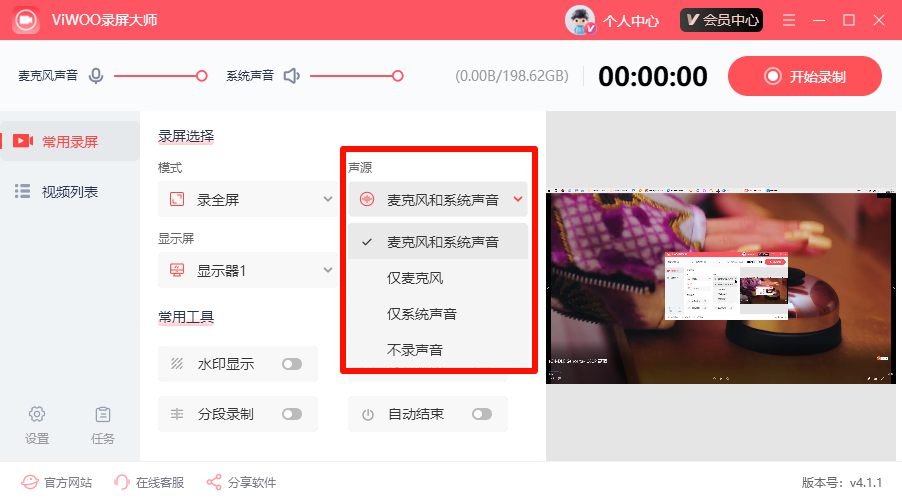
Step1:打开软件,进入【常用录屏】,在【声源】中选择【麦克风和系统声音】。
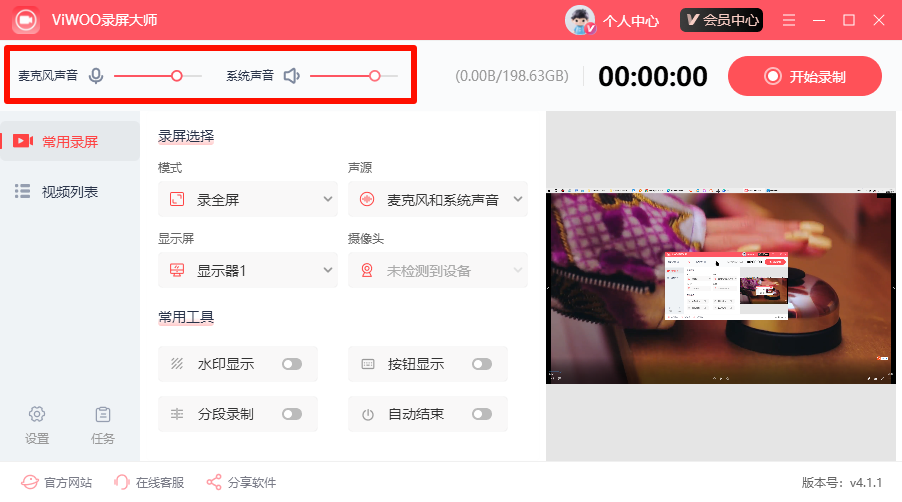
Step2:在顶部调节【麦克风声音】和【系统声音】音量。
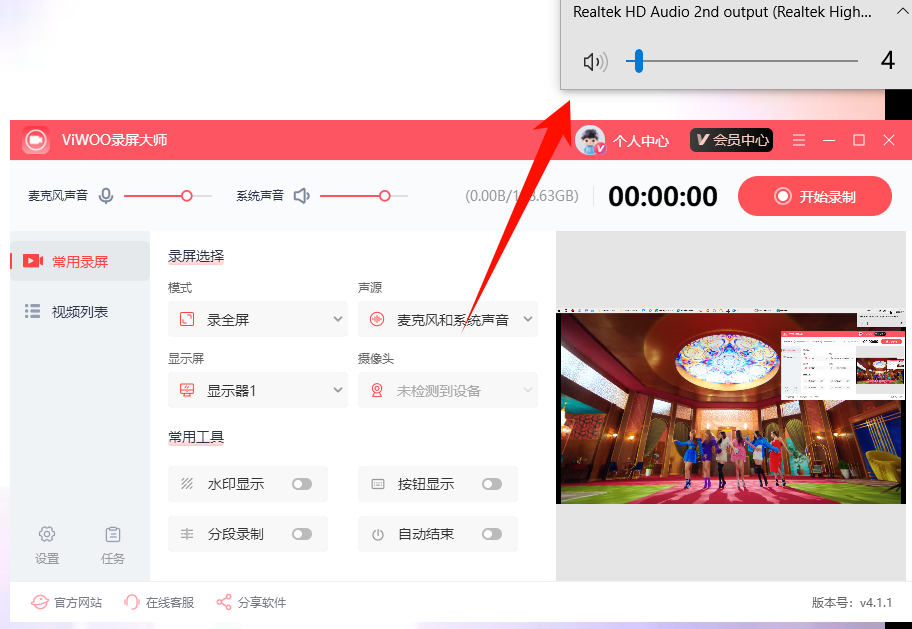
Step3:播放一段电脑声音,确认系统声音可正常录入。对着麦克风说话,确认麦克风设备正常。
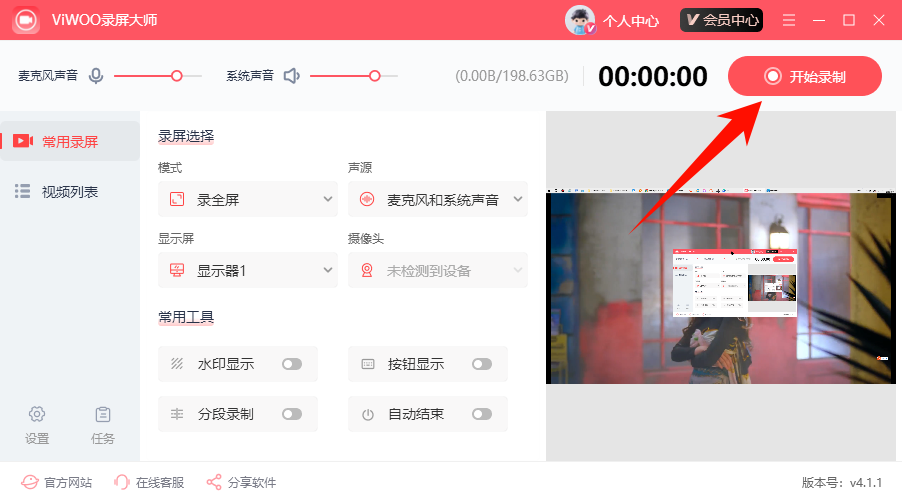
Step4:选择录制模式后,点击【开始录制】。
Step5:录制过程中,软件有小窗口显示录制时间,可以点击暂停/停止,也可以批注和截图。

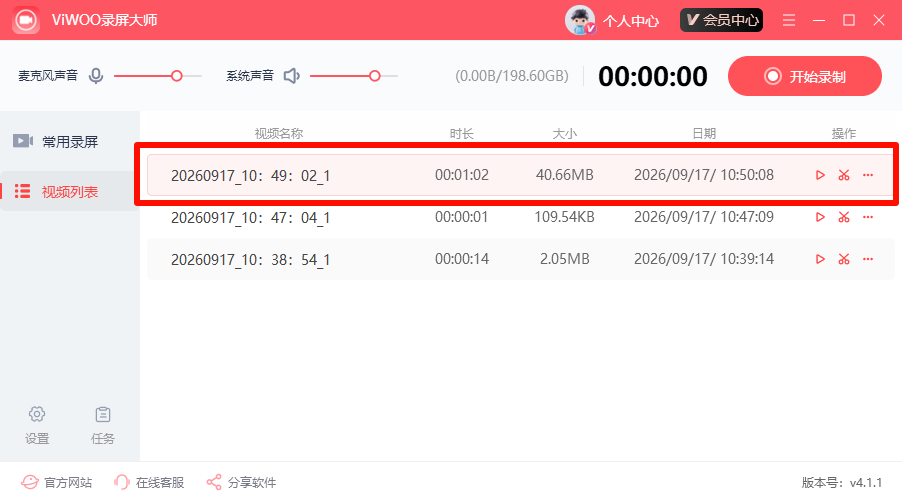
Step6:录制结束后,在【视频列表】中打开文件试听。
三、录制建议
如果只录网课或网页视频,可选择系统声音;如果只录个人讲解,可选择麦克风声音;如果既有电脑播放内容又有个人讲解,建议选择麦克风和系统声音。
四、总结
录屏有没有声音,关键在于声源设置。正式录制前建议先试录一小段,确认麦克风和系统声音都能正常录入,避免录完后才发现声音缺失。
温馨提示:本文由大鹅软件网站编辑出品转载请注明出处,违者必究(部分内容来源于网络,经作者整理后发布,如有侵权,请立刻联系我们处理)