

























Viwoo录屏大师录屏任务怎么用?分段录制、自动录制、定时录制教程
在录制网课、会议、直播、软件教程或长时间操作画面时,如果每次都手动开始和停止录制,不仅容易忘记操作,也可能生成过大的视频文件,后期整理起来比较麻烦。
《Viwoo录屏大师》提供了【录屏任务】功能,用户可以根据实际需求设置分段录制、自动录制和定时录制,让录屏过程更省心。
✅ 录屏任务主要适合三类情况:
① 长时间录制,希望自动拆分成多个视频;
② 只想录制固定时长或固定大小,到点自动停止;
③ 需要在指定时间开始录制课程、会议或直播。
一、进入录屏任务页面
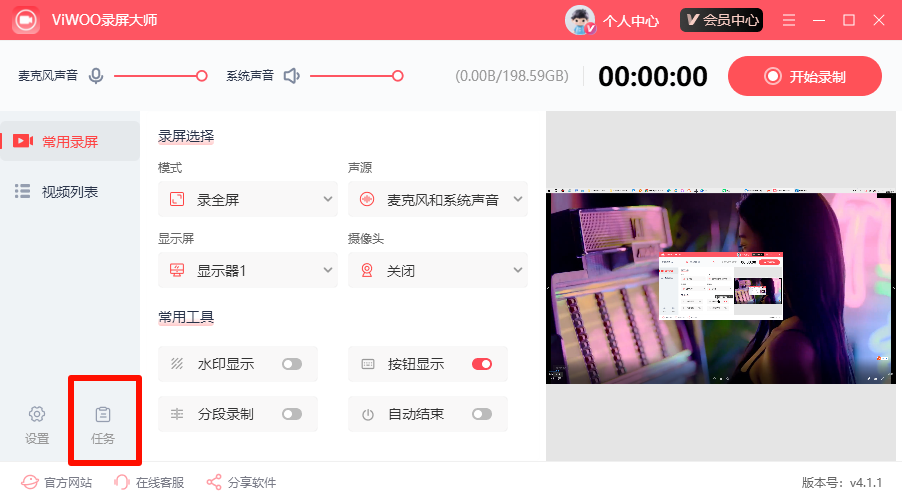
Step1:打开《Viwoo录屏大师》,在软件左侧点击【任务】。
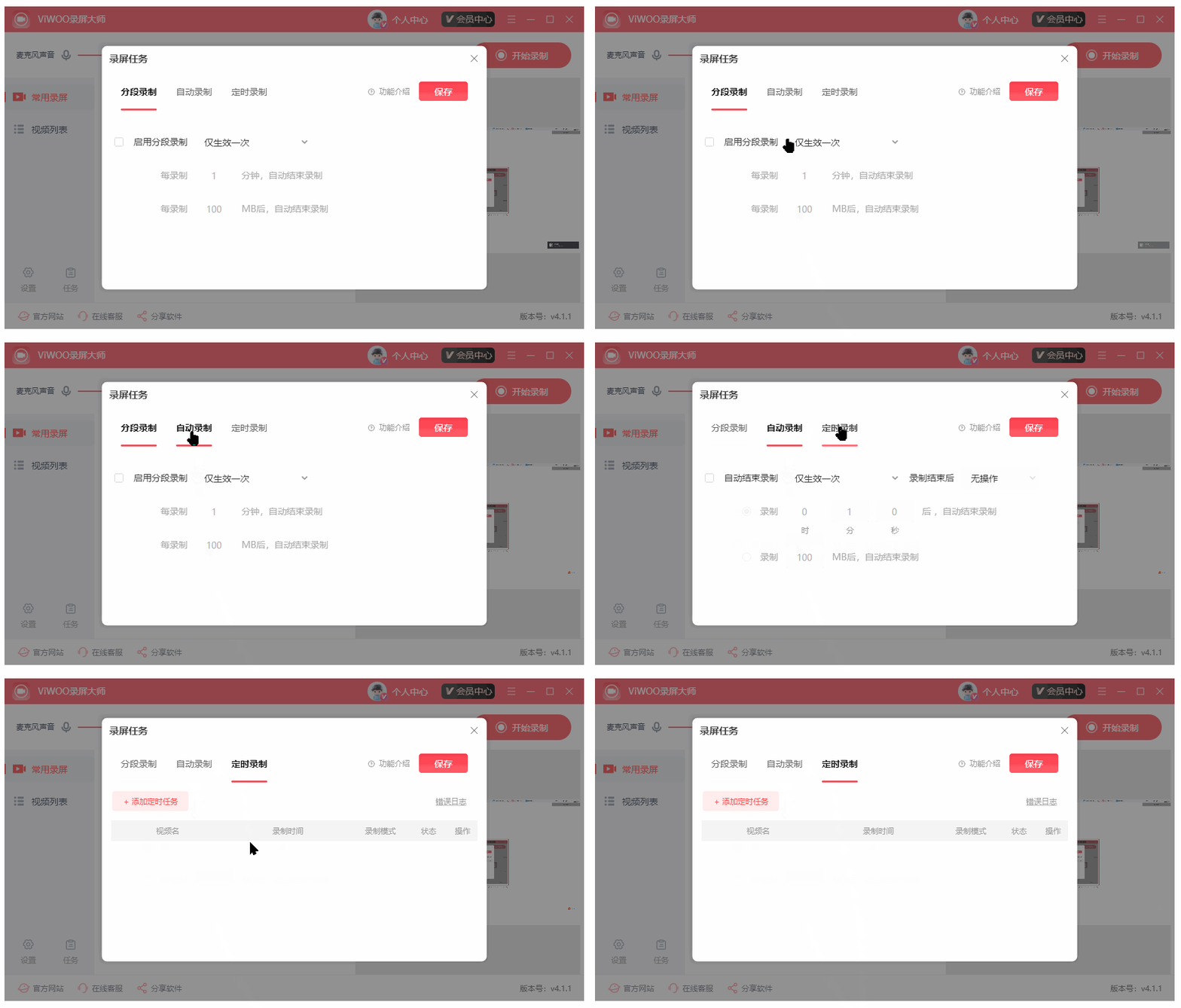
Step2:进入【录屏任务】窗口后,可以看到【分段录制】【自动录制】【定时录制】三个功能选项。根据自己的录屏需求,选择对应的任务类型进行设置。
二、如何使用分段录制?
分段录制适合长时间录屏。例如录制一节完整课程、会议或直播时,如果生成一个大文件,后续上传、发送、剪辑都不方便。开启分段录制后,软件会按照设置规则自动保存多个视频片段。
适用场景
① 录制时间较长,不想生成单个大文件;
② 平台上传视频有时长或大小限制;
③ 后期需要按章节、时间段整理视频;
④ 担心长时间录制中断后影响整个文件。
操作步骤
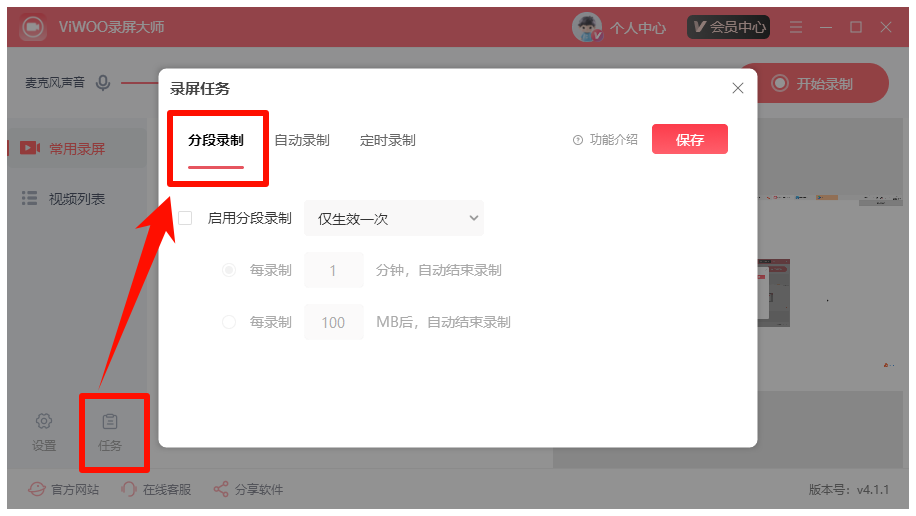
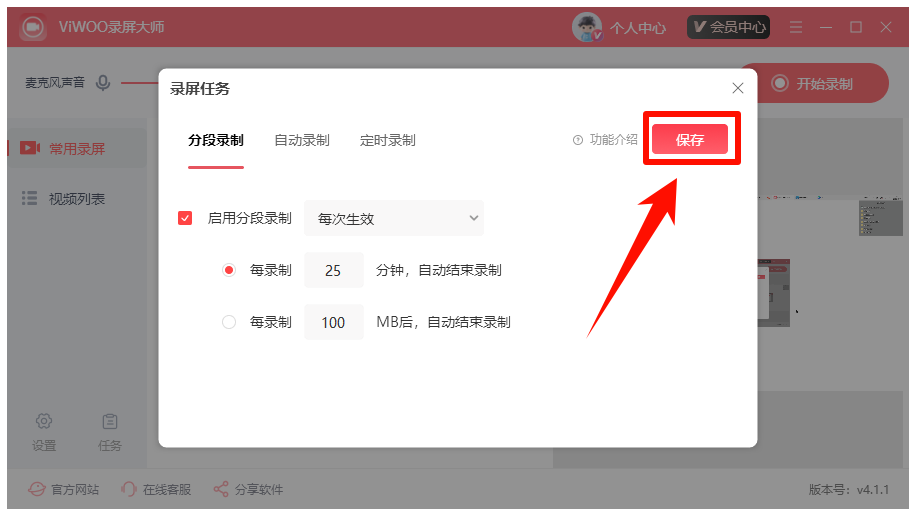
Step1:打开软件左侧【任务】,在录屏任务窗口中选择【分段录制】。
Step2:开启分段录制功能(一次或者每次生效),选择分段方式,可按【录制时长】或【文件大小】进行分段。
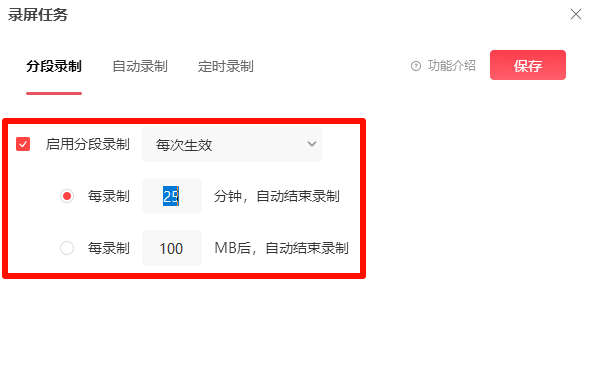
Step3:如果按时长分段,可设置每隔多少分钟保存一个文件,例如每10分钟生成一段。如果按文件大小分段,可设置每个视频达到指定大小后自动生成新文件。
设置完成后,点击【保存】。
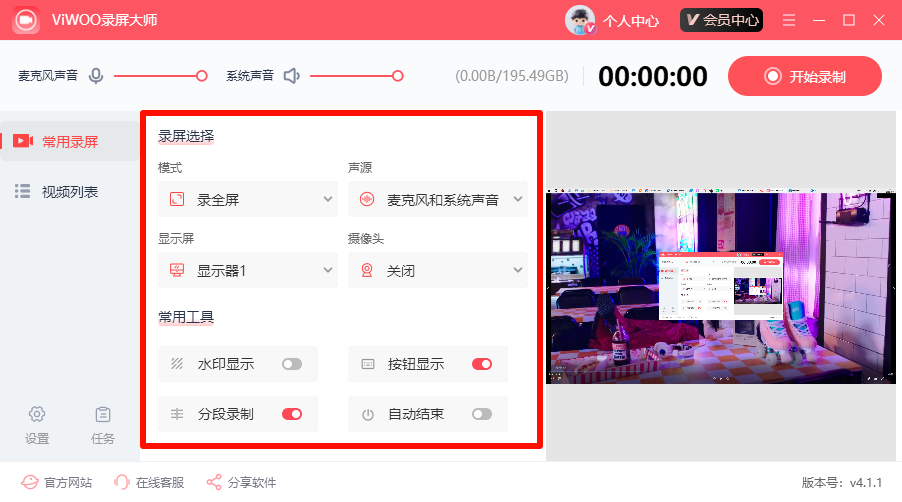
Step4:返回【常用录屏】页面,确认录制模式、声源、显示屏等参数。
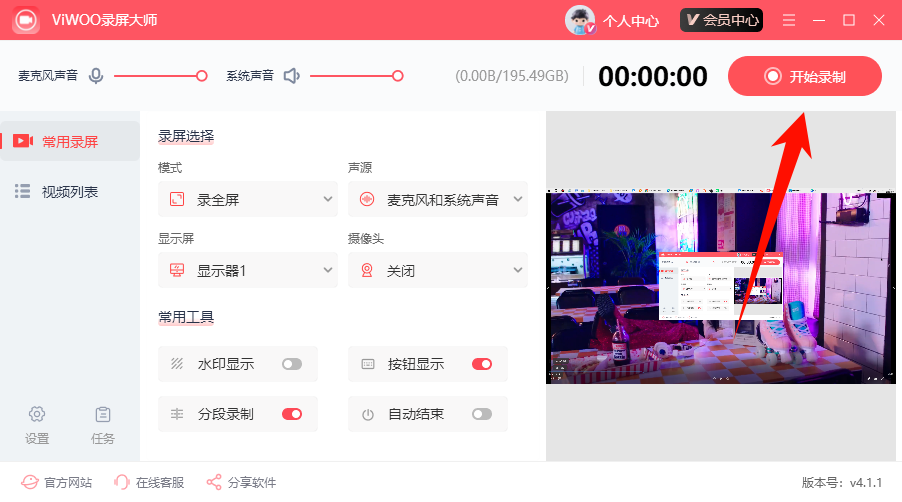
Ste5:点击【开始录制】,软件会按设置自动分段保存。
三、如何使用自动录制?
自动录制适合“只录一段固定长度内容”的情况。用户可以提前设置录制结束条件,开始录制后,软件会在达到指定时长或文件大小后自动停止,不需要一直盯着电脑。
适用场景
① 只需要录制固定时长的视频;
② 经常录制同类型内容,希望减少重复操作;
③ 录制结束后不方便手动停止;
④ 想控制单个录屏文件的时长或体积。
操作步骤
Step1:打开《Viwoo录屏大师》,点击左侧【任务】,在录屏任务窗口中选择【自动录制】。
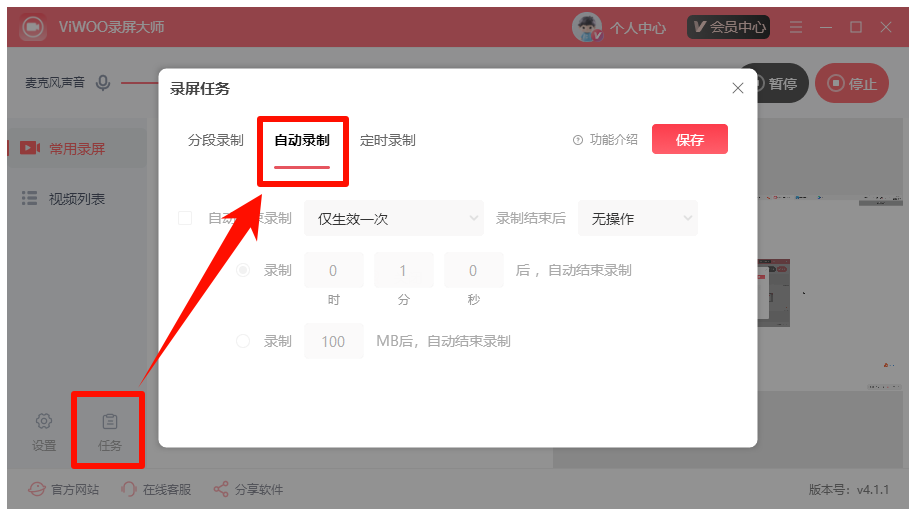
Step2:开启自动录制功能。根据需求选择自动结束条件,例如按录制时长或按文件大小结束。设置具体参数,例如录制30分钟后自动停止,或文件达到指定大小后自动结束。
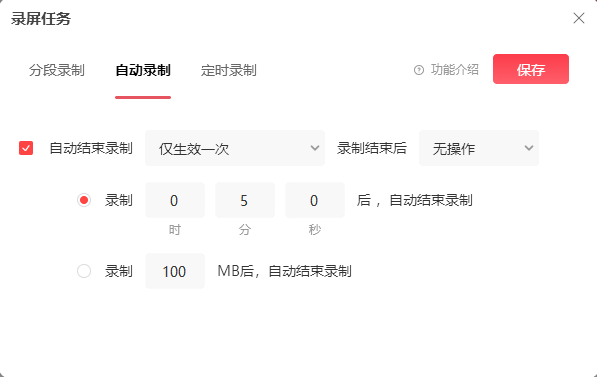
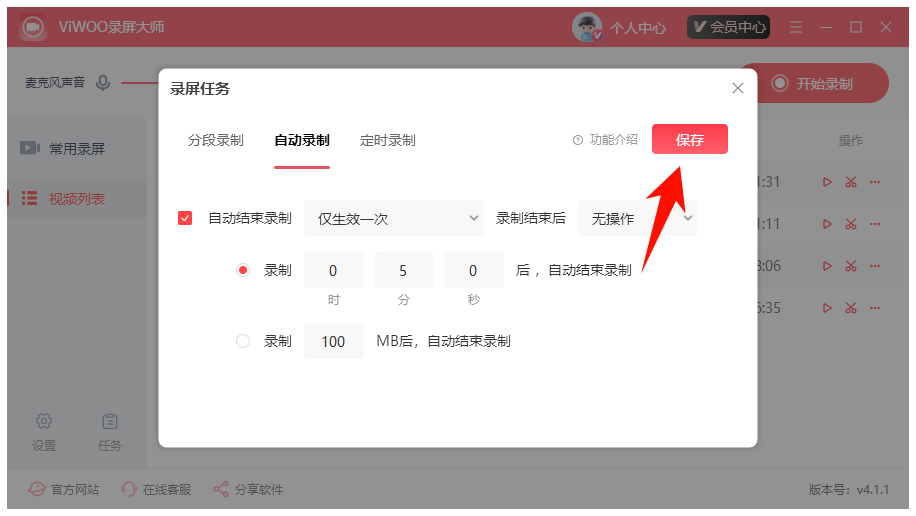
Step3:设置完成后点击【保存】。
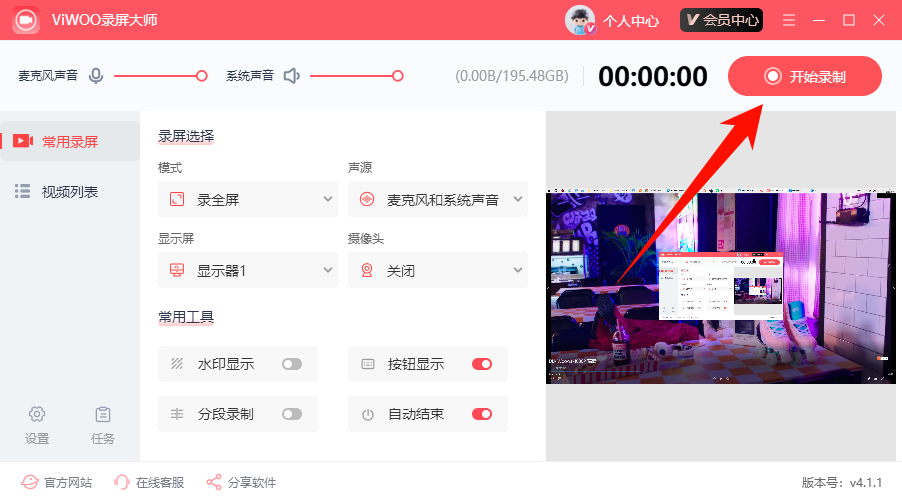
Step4:返回【常用录屏】页面,设置录屏模式、声音来源和显示器。点击【开始录制】,达到设置条件后,软件会自动结束录制。
四、如何使用定时录制?
定时录制适合需要在固定时间开始录屏的场景。例如晚上有直播课、固定时间有线上会议,或者用户不方便守在电脑前手动点击录制,都可以提前创建定时任务。
适用场景
① 固定时间开始的网课、会议或直播;
② 用户无法准时坐在电脑前操作;
③ 需要提前设置录制开始和结束时间;
④ 希望电脑自动完成录屏任务。
操作步骤
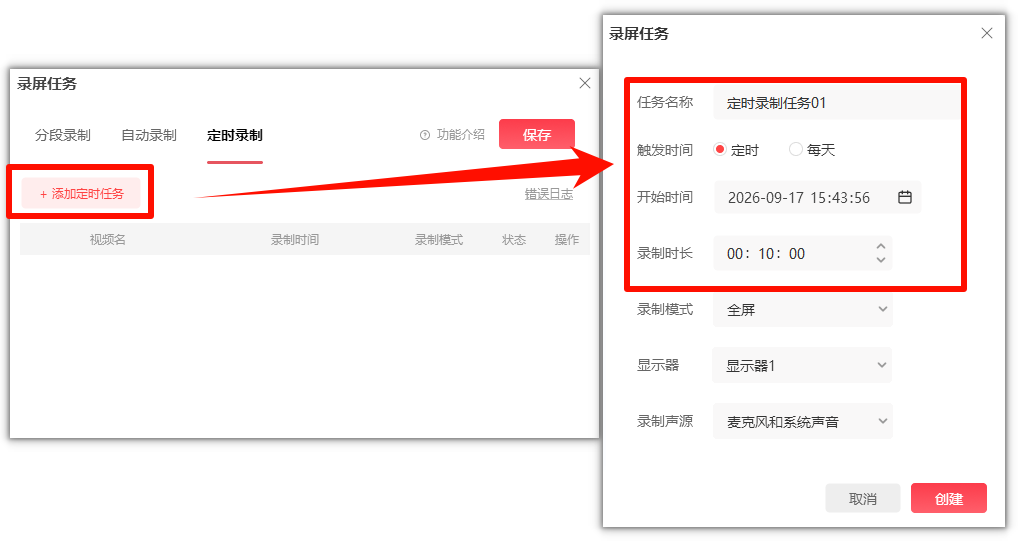
Step1:打开软件,点击左侧【任务】,在录屏任务窗口中选择【定时录制】。
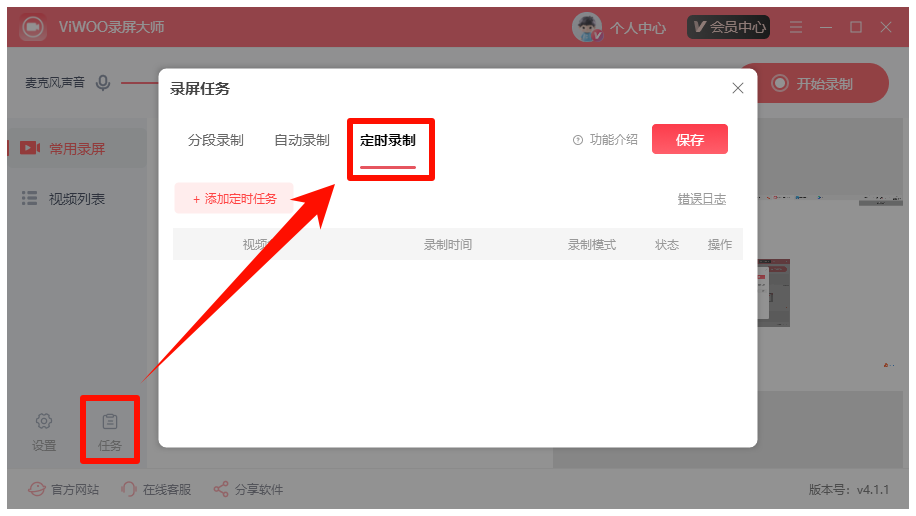
Step2:点击【添加定时任务】,设置任务名称,方便后续识别录制内容;设置开始录制时间;设置录制结束时间或录制时长。
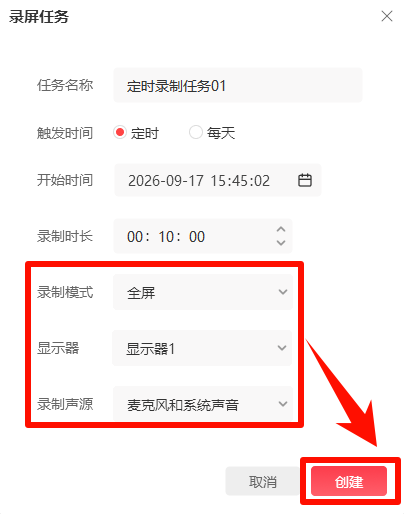
Step3:根据需要选择录制模式、声源、显示屏等参数;确认设置无误后,点击【创建】。
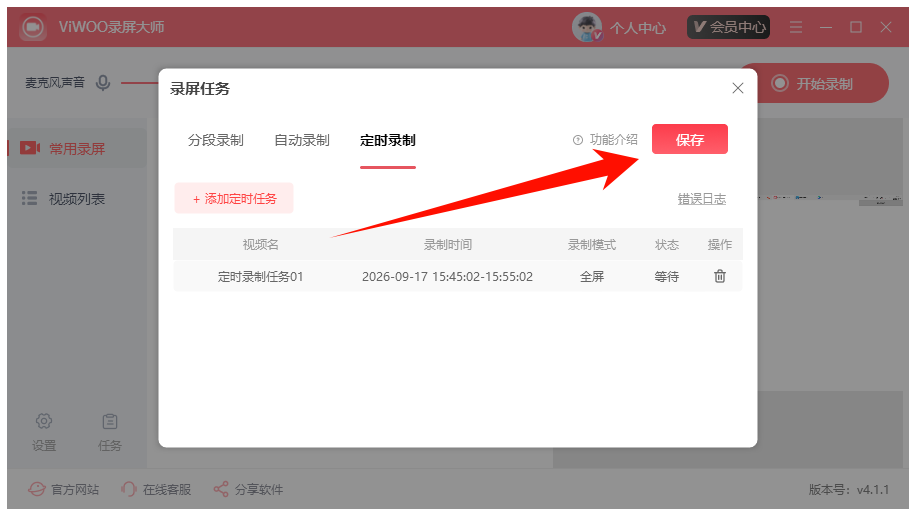
Step4:点击【保存】,到达设定时间后,软件会自动开始录制,并在满足结束条件后自动停止。
五、录制完成后在哪里查看文件?
录制完成后,点击左侧【视频列表】,在视频列表中查看生成的视频文件。
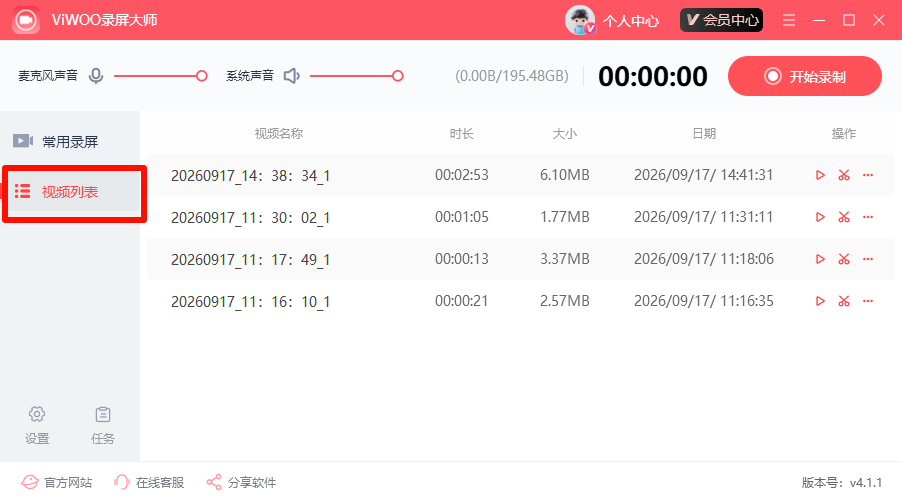
分段录制生成的文件通常会按录制顺序保存,用户可根据文件名、时间或列表顺序进行整理。
六、注意事项
① 开始任务录制前,建议先检查麦克风声音和系统声音是否正常;
② 长时间录制前,请确认磁盘空间充足;
③ 定时录制期间不要关闭软件,否则任务可能无法执行;
④ 分段录制适合长视频管理,自动录制适合控制录制时长,定时录制适合预约录屏;
⑤ 录制重要内容前,建议先做一次短时间测试,确认画面、声音和保存路径都正常。
《Viwoo录屏大师》的录屏任务功能,可以帮助用户更灵活地完成长时间录制、固定时长录制和预约录制。
如果担心视频过大,可以使用【分段录制】;如果希望录到指定时间自动停止,可以使用【自动录制】;如果需要在固定时间自动开始录屏,可以使用【定时录制】。合理使用这三个功能,可以减少手动操作,也能让录屏文件更方便整理和管理。
温馨提示:本文由大鹅软件网站编辑出品转载请注明出处,违者必究(部分内容来源于网络,经作者整理后发布,如有侵权,请立刻联系我们处理)