


























如何使用消除笔去除图片多余内容?
图片中出现多余文字、杂物或不需要的局部内容时,可以使用万能无痕改字的消除笔功能处理。用户只需要涂抹需要移除的区域,软件会根据周围画面智能补全背景。
操作步骤
步骤1:切换到顶部的“消除笔”功能页,点击“选择图片”或“导入图片”,上传需要处理的图片。
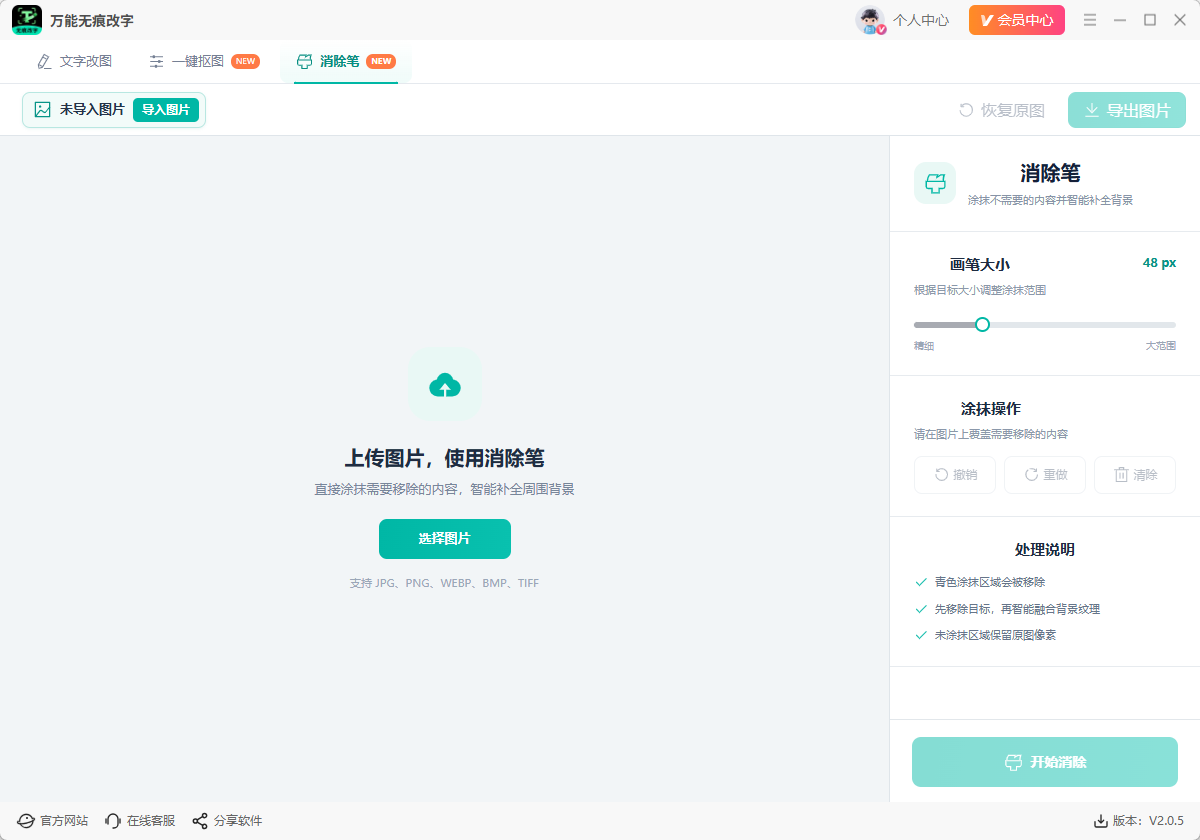
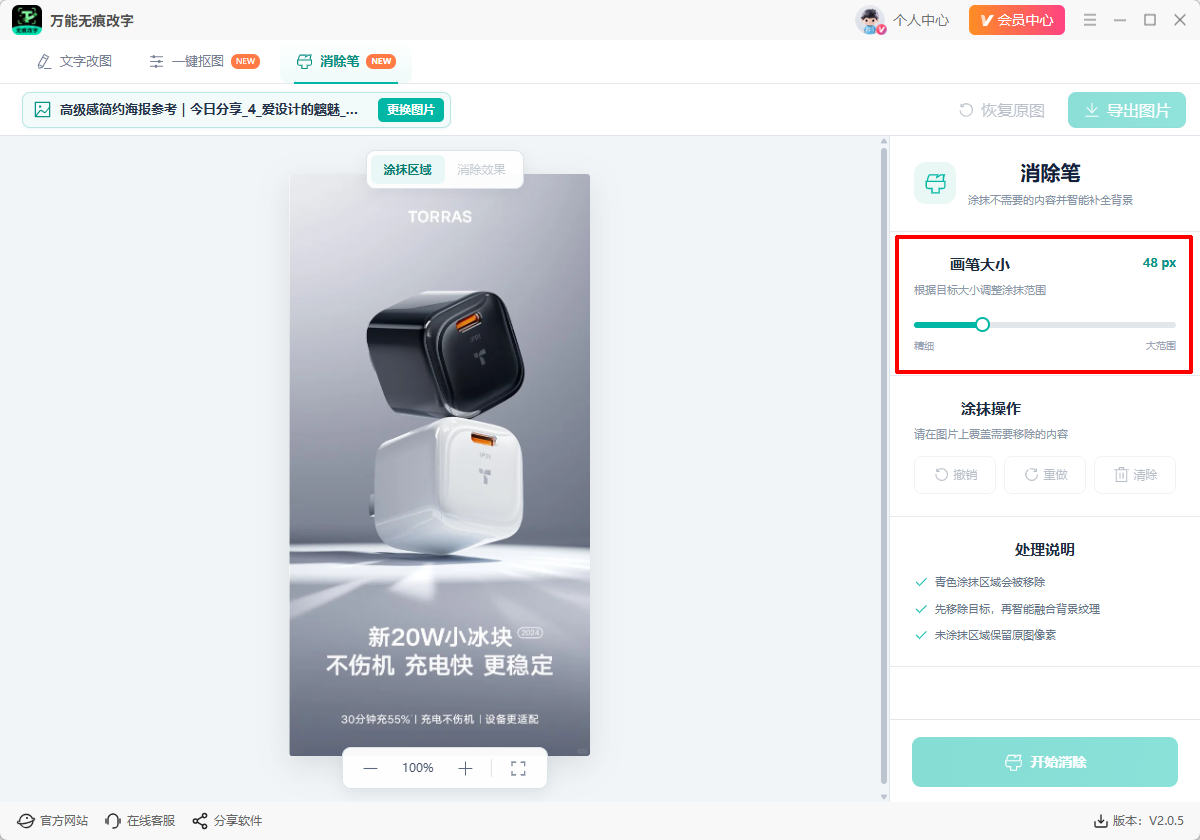
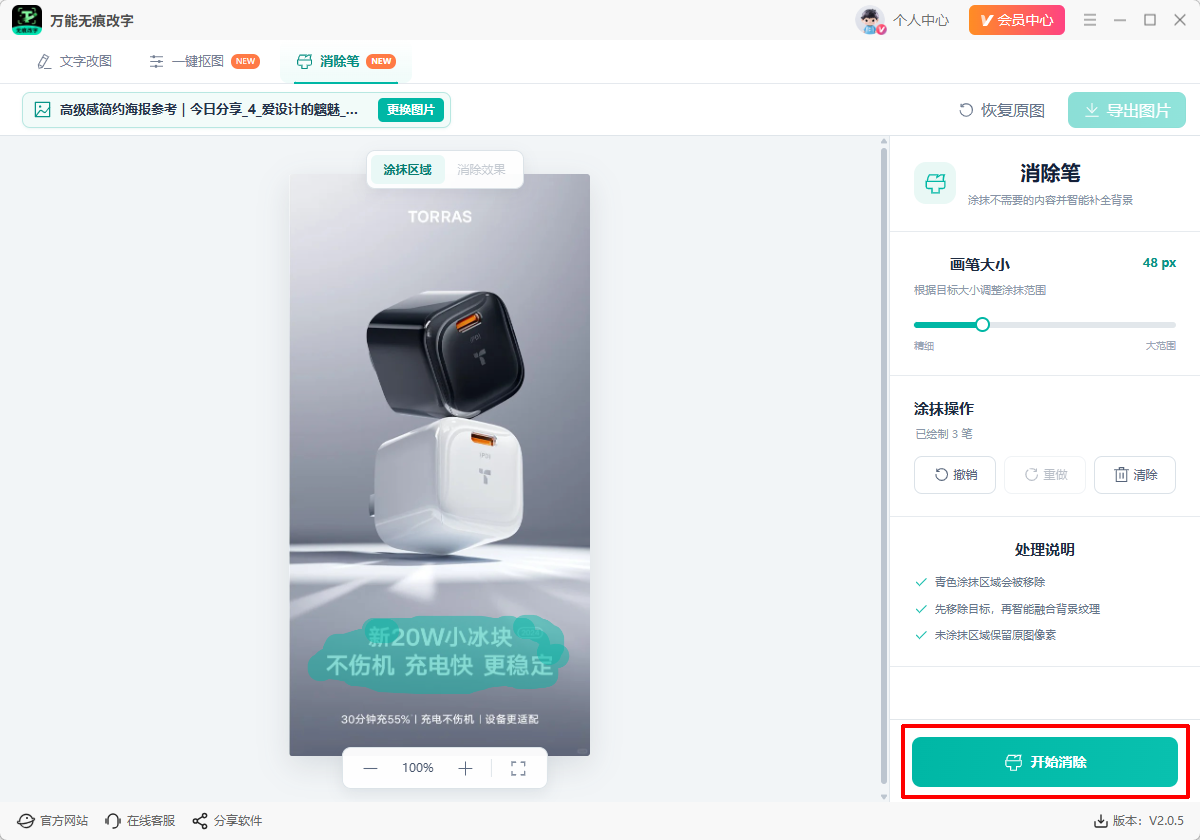
步骤2:图片导入后,先根据需要移除的内容大小调整“画笔大小”。细小文字或边缘位置可使用较小画笔,大面积内容可适当增大画笔。
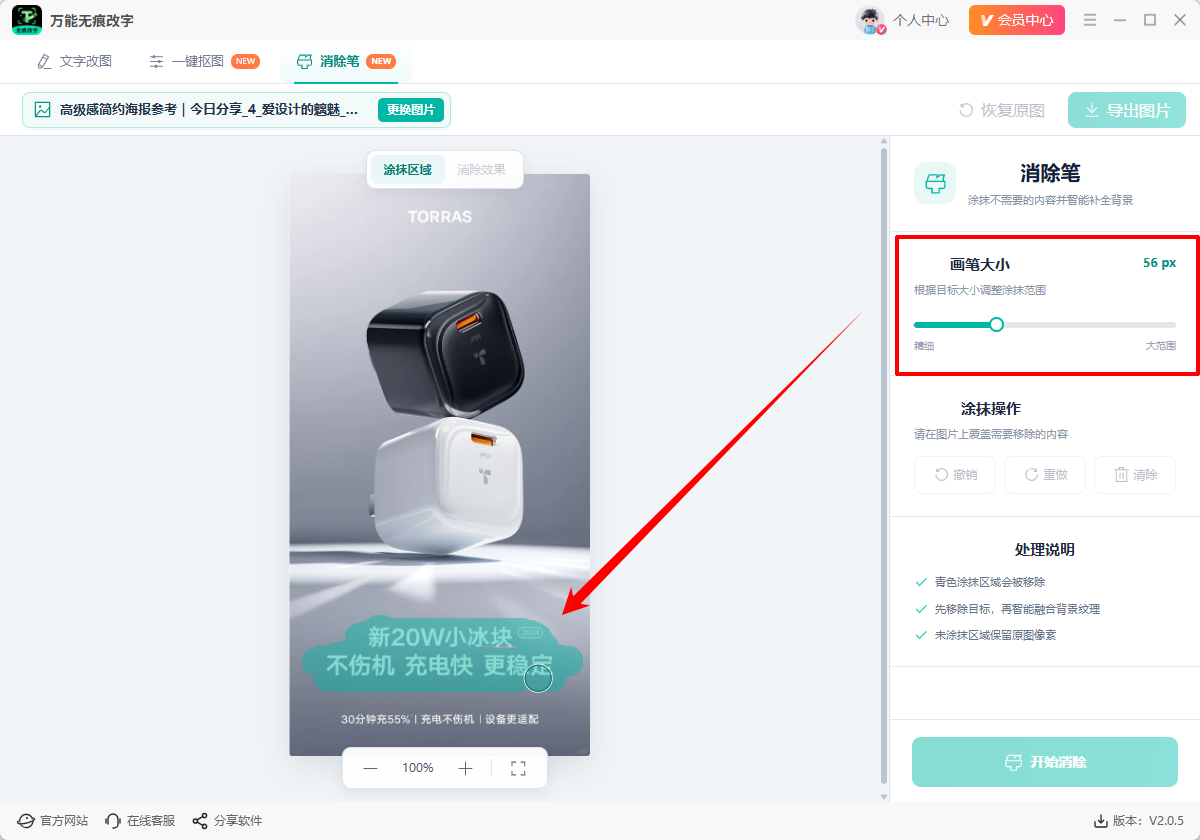
步骤3:在图片上涂抹需要移除的区域。青色涂抹区域表示将被移除的内容,未涂抹区域会保留原图内容。
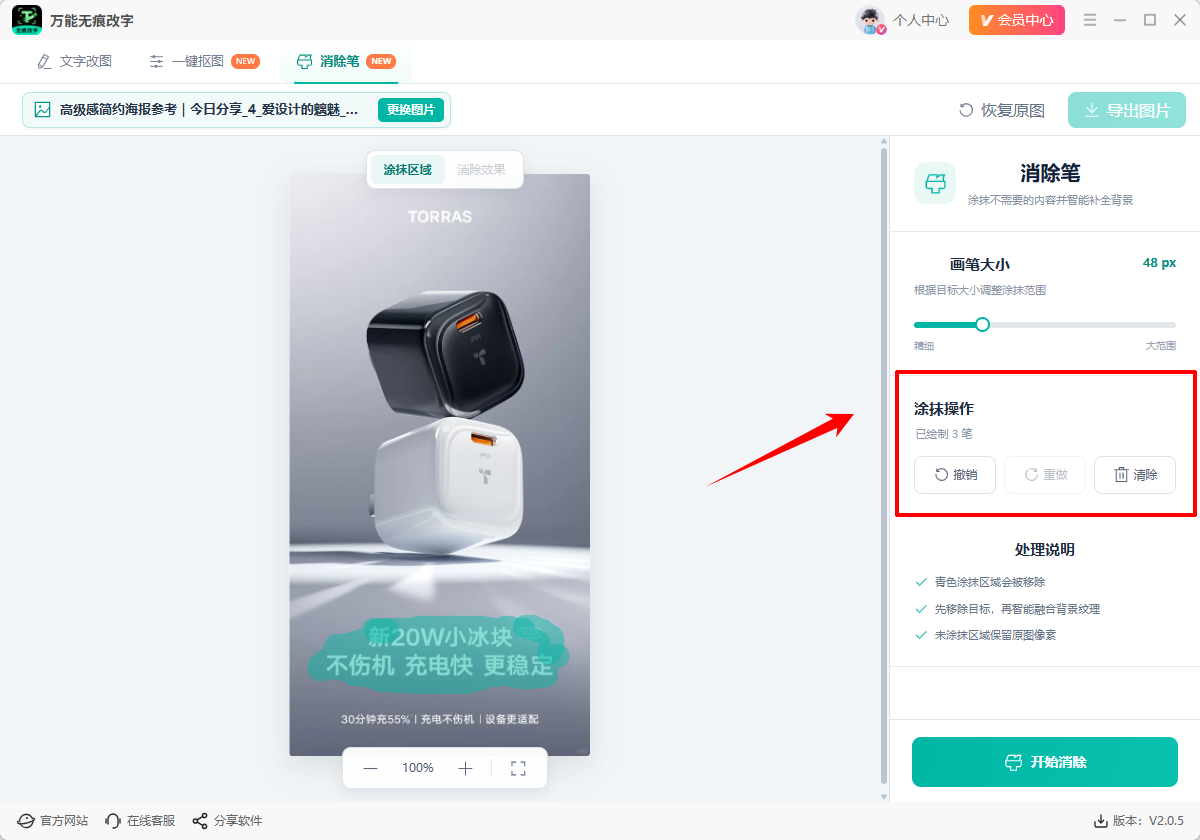
步骤4:如果涂抹范围不完整,可继续补涂;如果涂抹错误,可使用“撤销”、“重做”或“清除”重新调整。
步骤5:确认涂抹区域后,点击“开始消除”。软件会优先移除目标区域,并智能补全背景纹理。
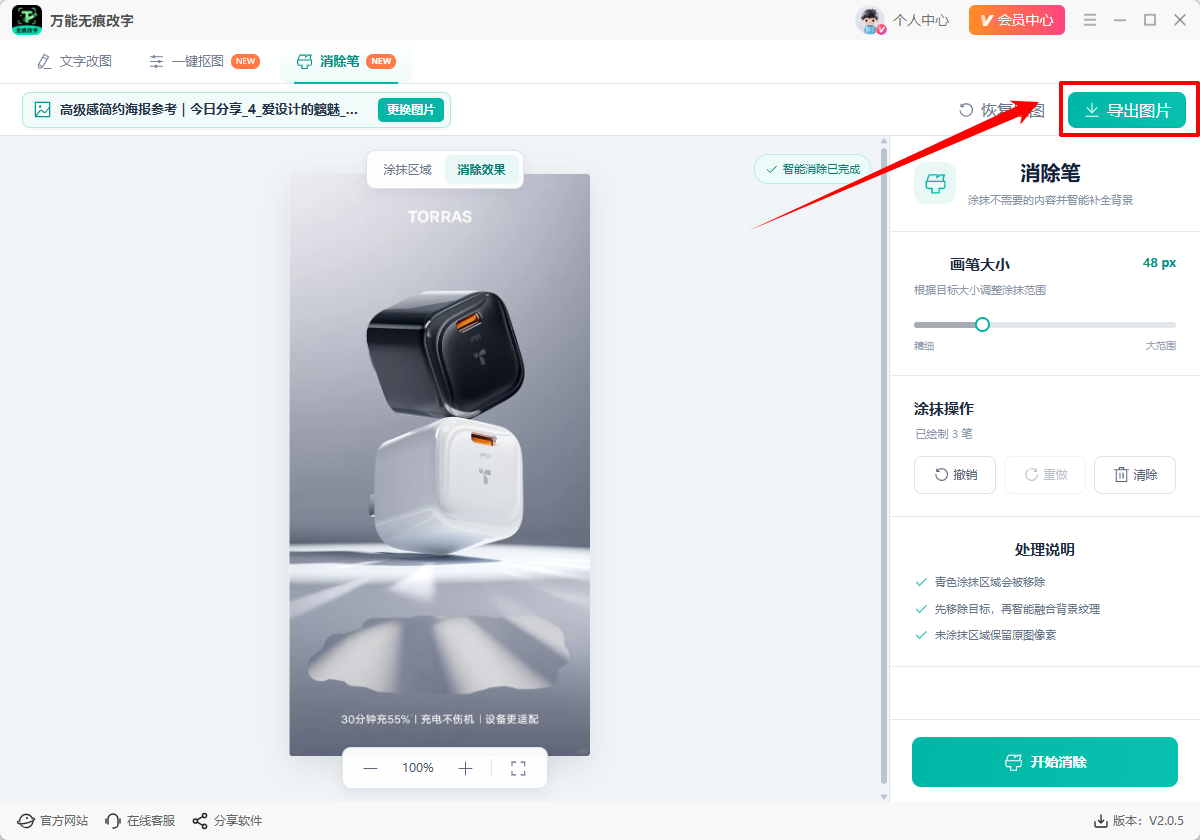
步骤6:智能消除完成后,可切换查看“消除效果”。如需重新操作,可点击“恢复原图”;如果效果合适,点击“导出图片”保存处理后的图片。
以上就是使用万能无痕改字消除笔去除图片多余内容的方法。涂抹时建议先从目标区域边缘开始,画笔大小不要过大,必要时配合撤销和清除重新调整,能让最终效果更自然。
温馨提示:本文由大鹅软件网站编辑出品转载请注明出处,违者必究(部分内容来源于网络,经作者整理后发布,如有侵权,请立刻联系我们处理)