


























如何使用一键抠图去除图片背景?
如果图片主体清晰,但背景不适合继续使用,可以借助万能无痕改字的一键抠图功能快速处理。该功能可自动识别主体,并支持透明背景、纯色背景和自定义背景,适合商品图、头像图和素材图处理。
操作步骤
步骤1:打开软件后,切换到顶部的“一键抠图”功能页,点击“选择图片”或“导入图片”,上传需要去除背景的图片。
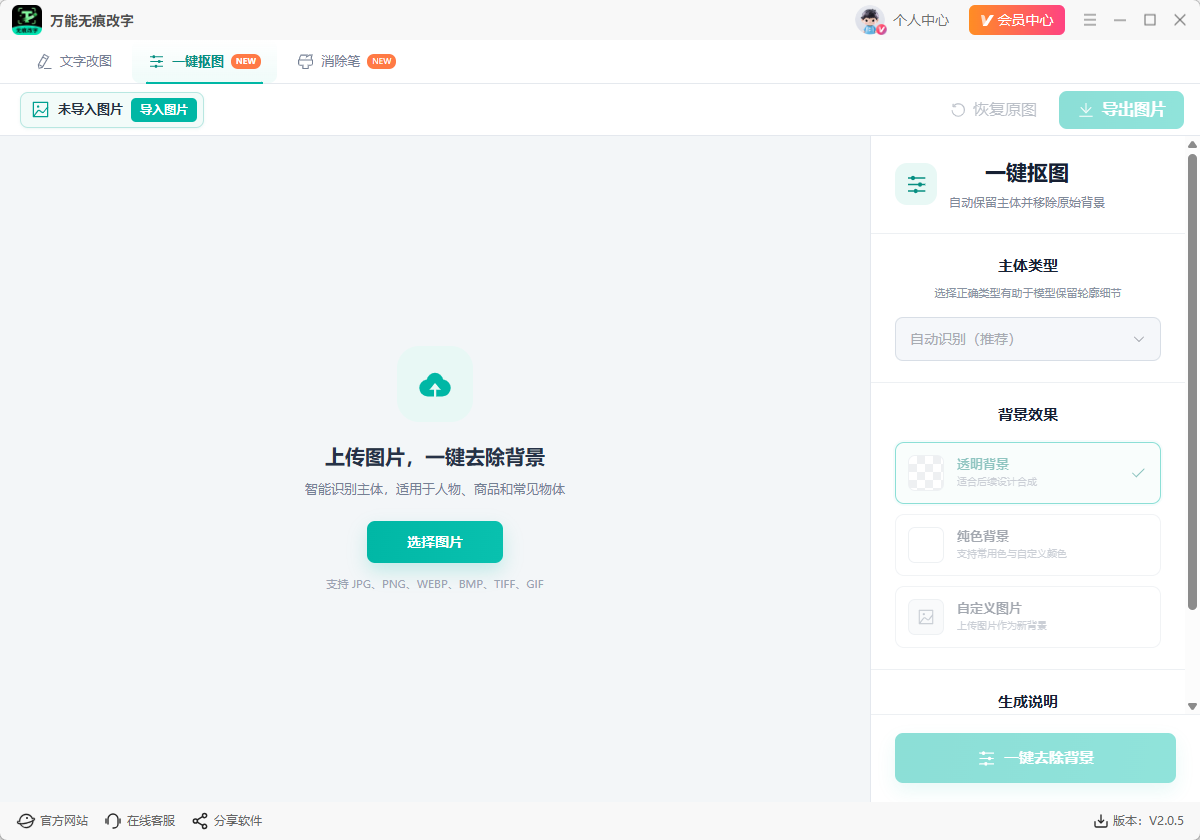
步骤2:图片导入后,在右侧“主体类型”中选择识别类型。通常保持“自动识别(推荐)”即可;如果图片主体比较明确,也可以根据实际内容选择人物/人像或商品/物体。
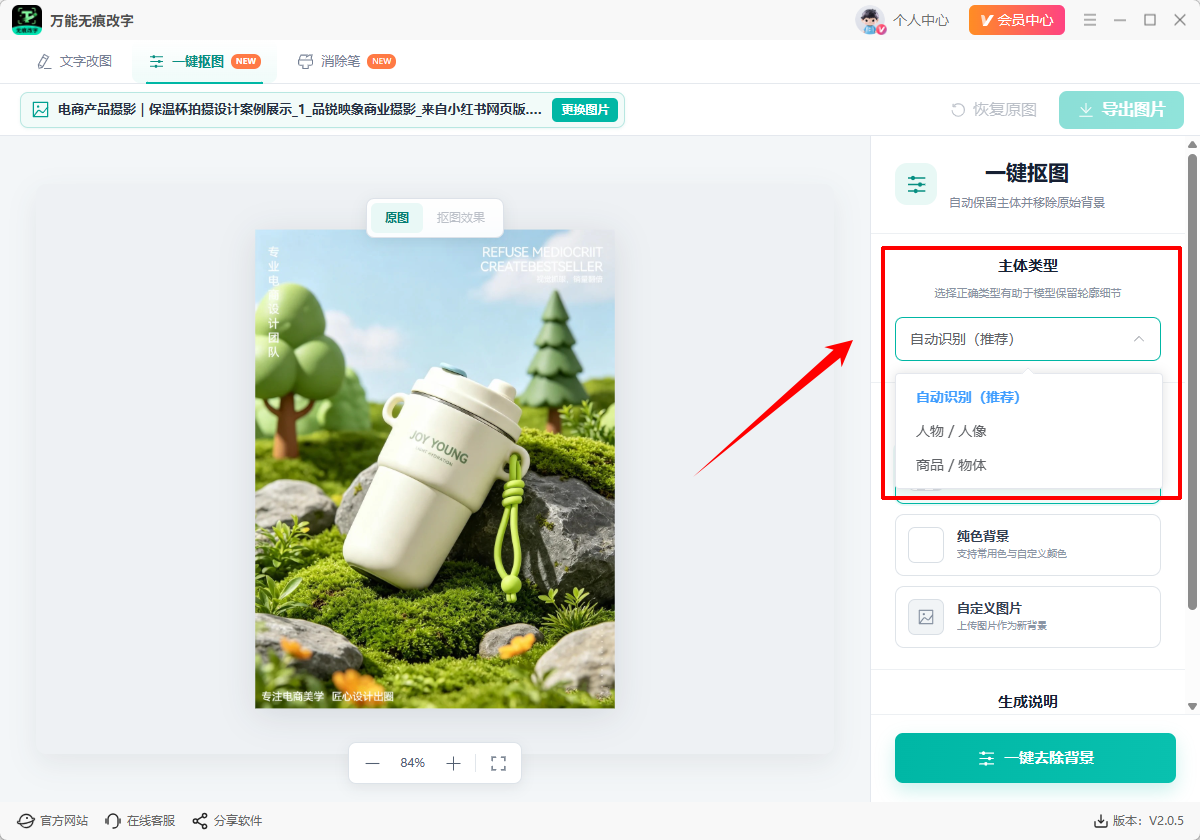
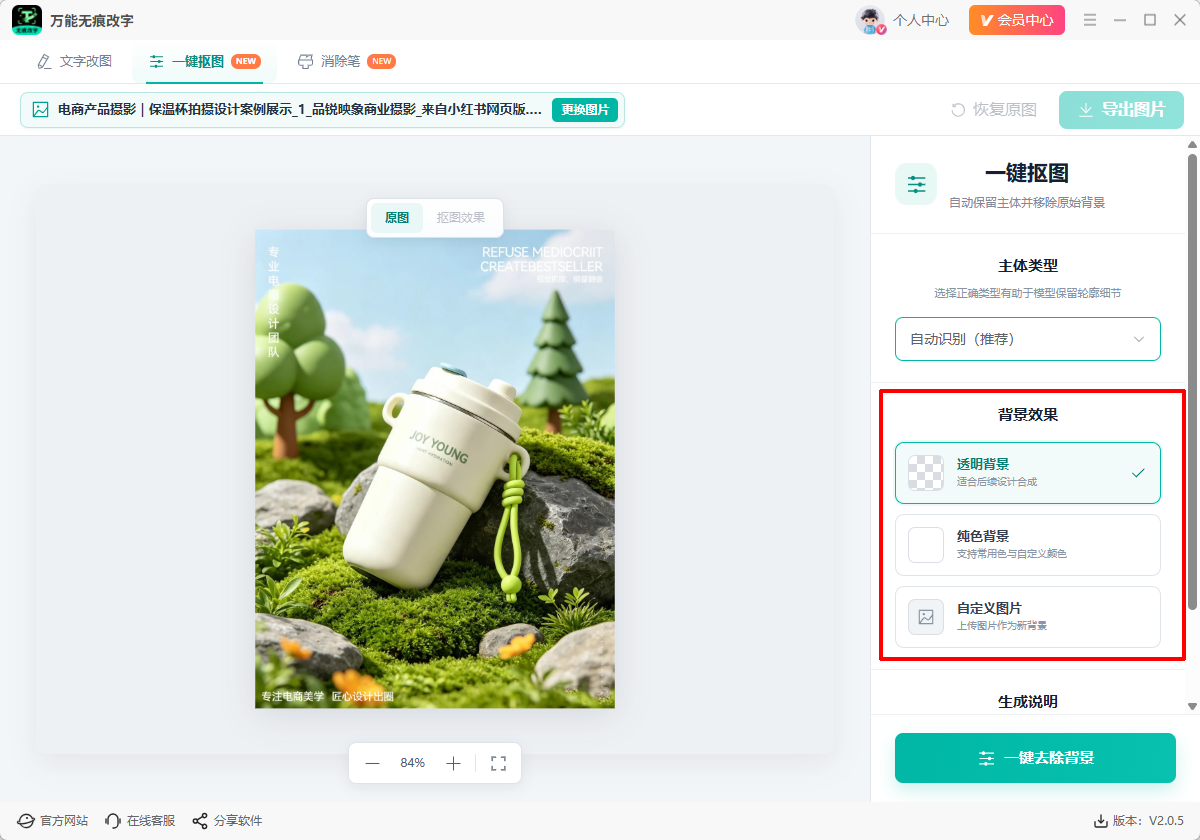
步骤3:在“背景效果”中选择处理后的背景样式。若后续需要继续设计合成,可选择透明背景;若需要统一底色,可选择纯色背景;如果要替换成指定场景,则可选择自定义图片背景。
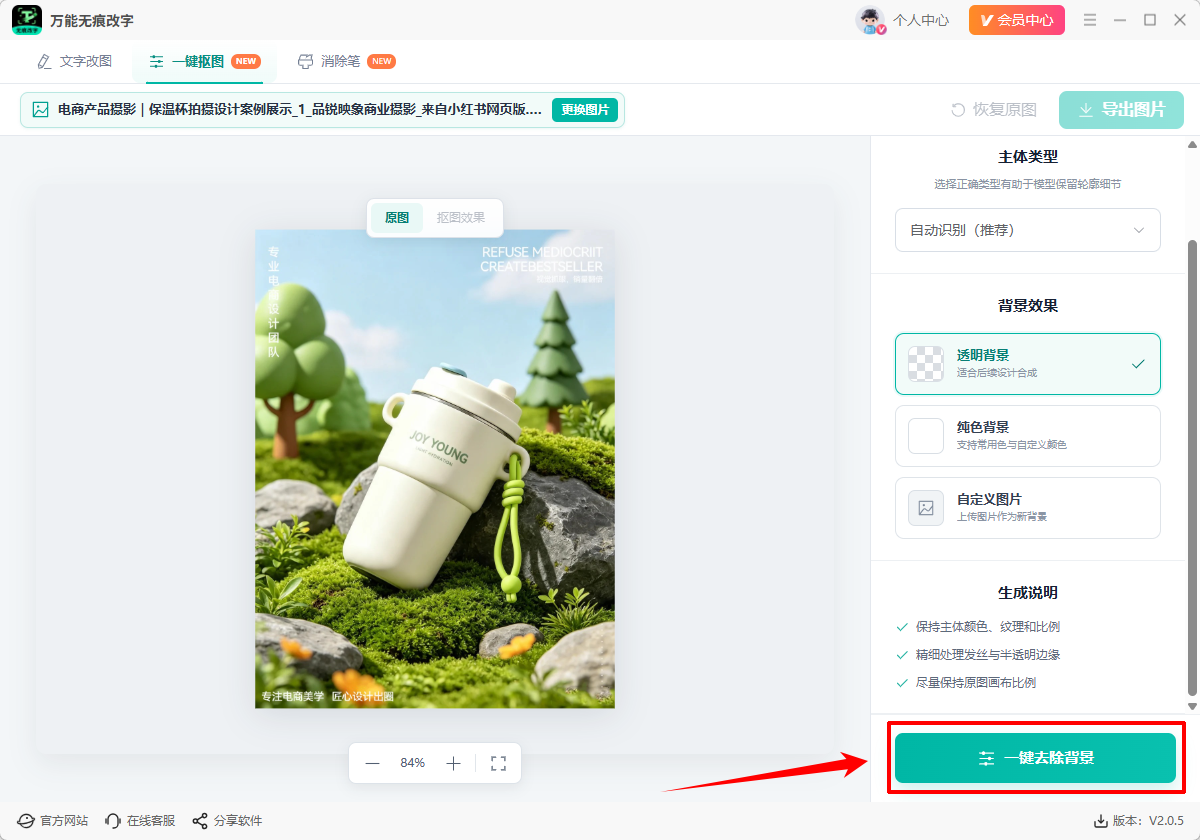
步骤4:向下查看“生成说明”,确认软件会尽量保持主体颜色、纹理和比例,并处理发丝与透明边缘。确认设置后,点击“一键去除背景”。
步骤5:等待软件完成智能抠图,处理完成后可在画布中查看抠图效果。
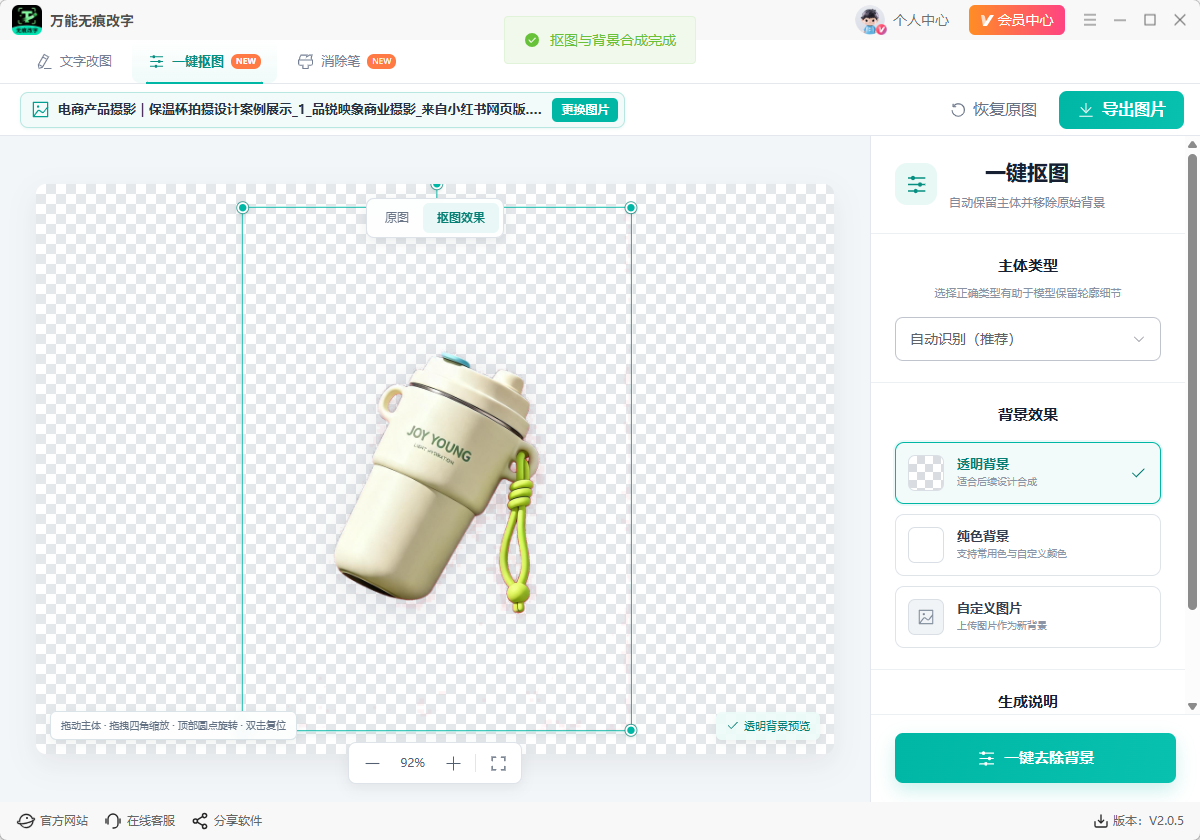
步骤6:如需重新处理,可点击“恢复原图”返回原始状态;若效果满意,点击右上角“导出图片”保存抠图结果。
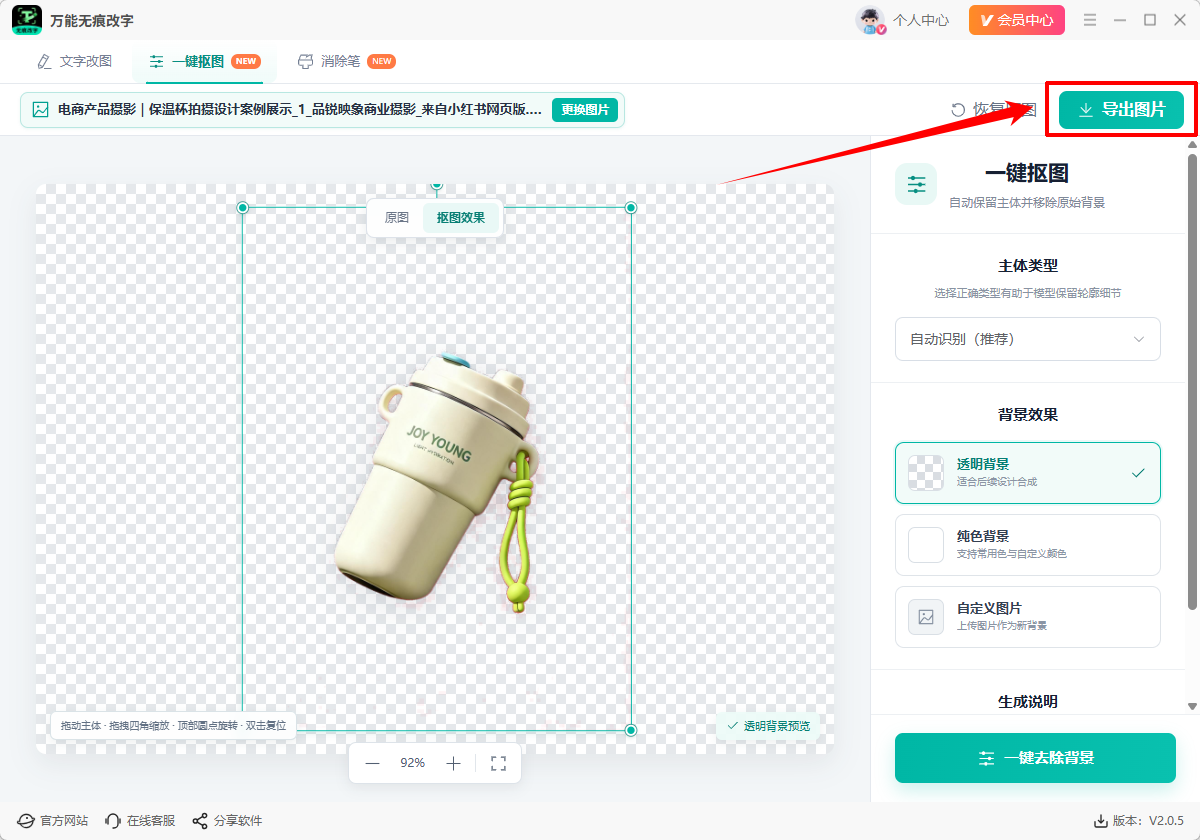
通过以上步骤,就可以用万能无痕改字快速去除图片背景。若图片主体边缘较复杂,建议优先使用自动识别,再通过预览检查边缘细节,确认效果后再导出图片。
温馨提示:本文由大鹅软件网站编辑出品转载请注明出处,违者必究(部分内容来源于网络,经作者整理后发布,如有侵权,请立刻联系我们处理)