


























如何使用万能无痕改字修改图片文字?
想要修改海报、商品图或宣传图片里的文字时,如果重新做图会比较麻烦。使用万能无痕改字的文字改图功能,可以先框选图片中的原文字,再输入新的替换文字,由软件生成更贴近原图风格的改字效果。
操作步骤
步骤1:打开万能无痕改字,进入“文字改图”功能页,点击“选择图片”或“导入图片”,上传需要修改文字的图片。软件支持JPG、PNG、WEBP、BMP、TIFF、GIF等格式,也可以将图片直接拖拽到上传区域。

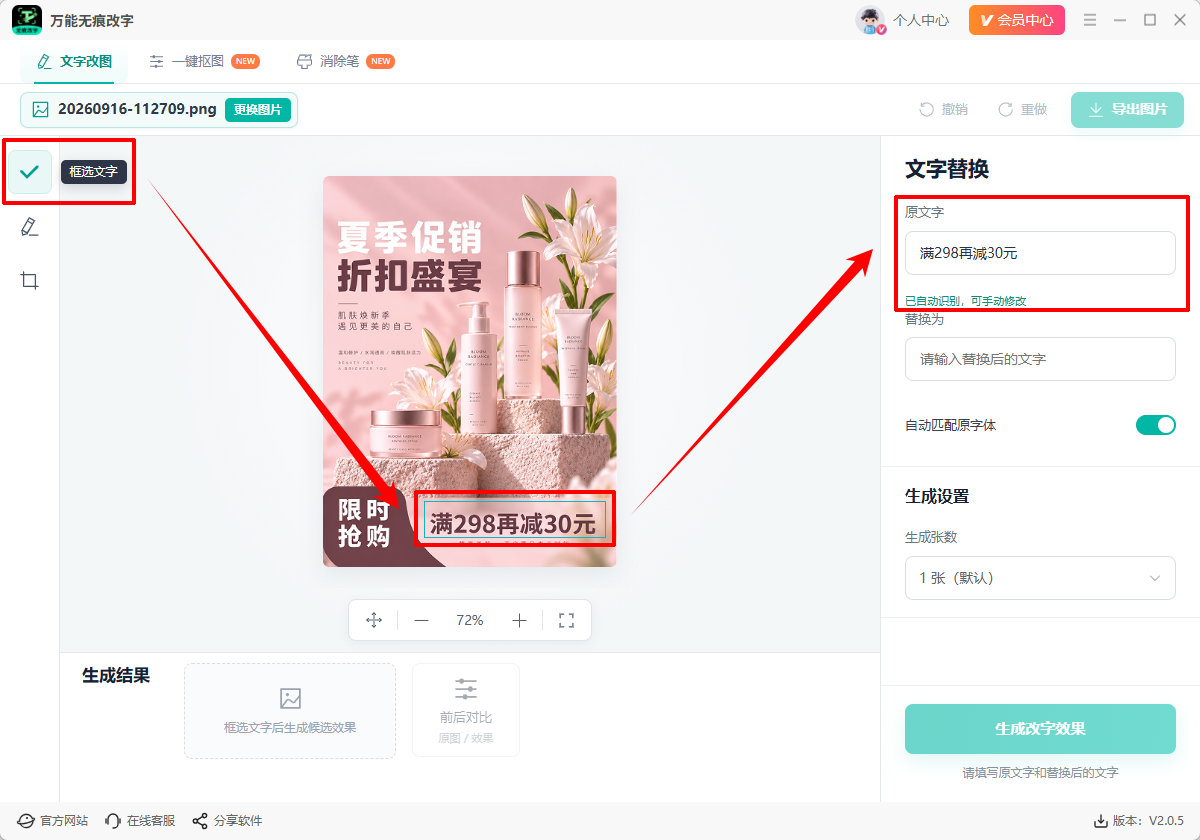
步骤2:图片导入后,在左侧工具栏选择“框选文字”,用鼠标框选图片中需要替换的文字区域。软件会自动识别框选区域中的原文字,并显示在右侧“原文字”输入框中。
注意:如果识别出的原文字不准确,可在“原文字”输入框中手动修改。
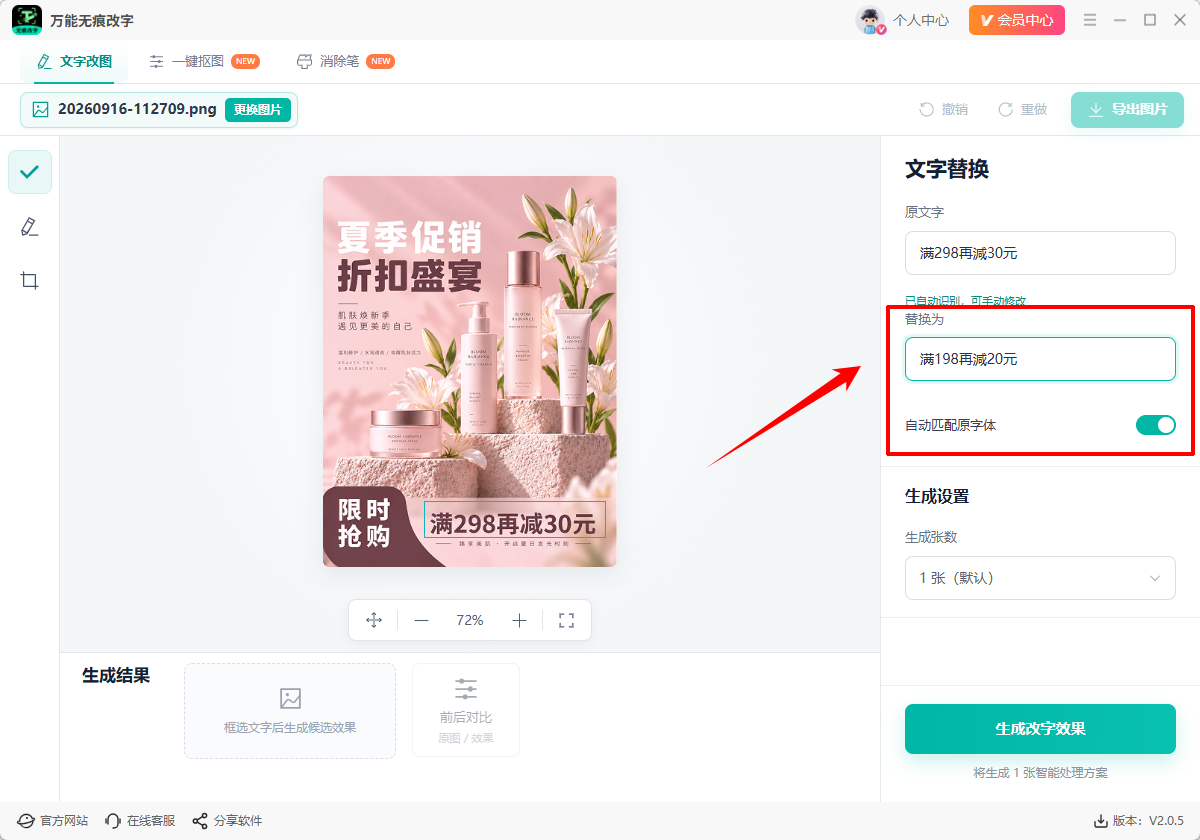
步骤3:确认原文字后,在“替换为”输入框中填写新的文字内容。
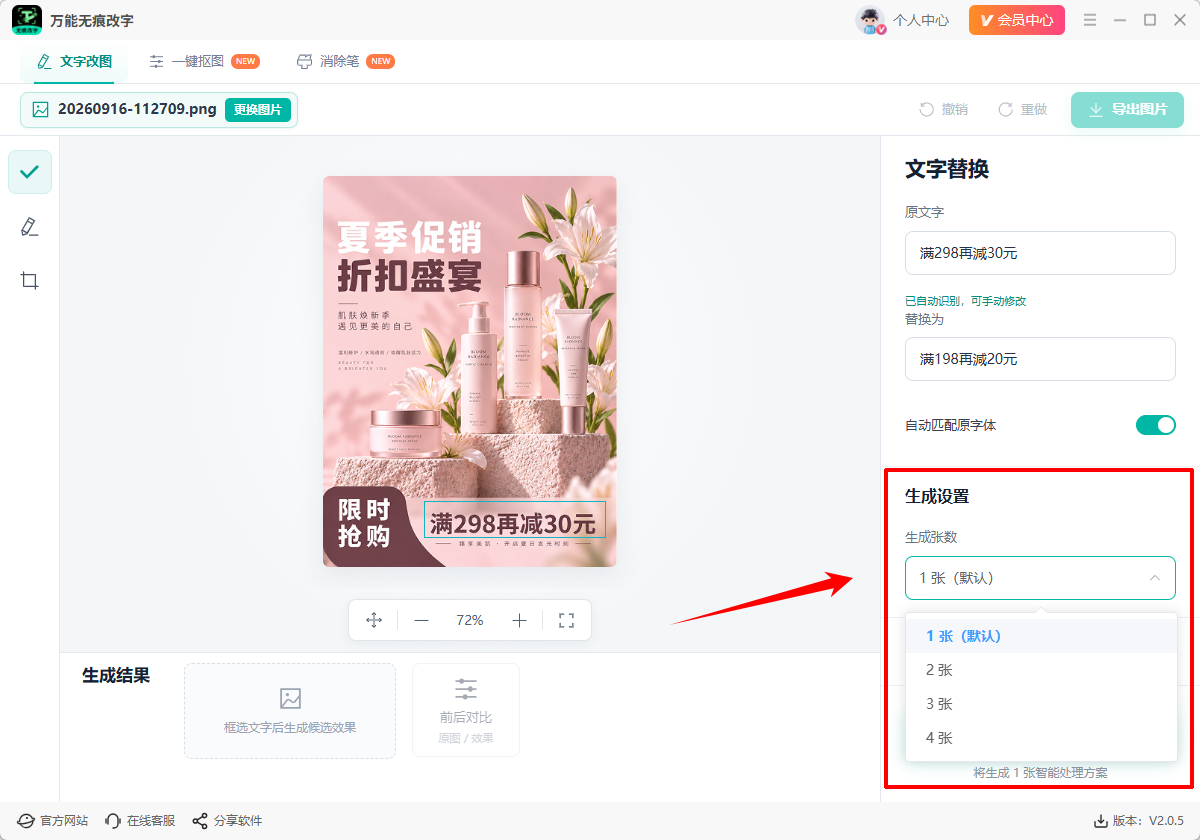
步骤4:根据需要选择生成张数。默认生成1张,也可选择2张、3张或4张方案,方便在多个结果中挑选更自然的效果。
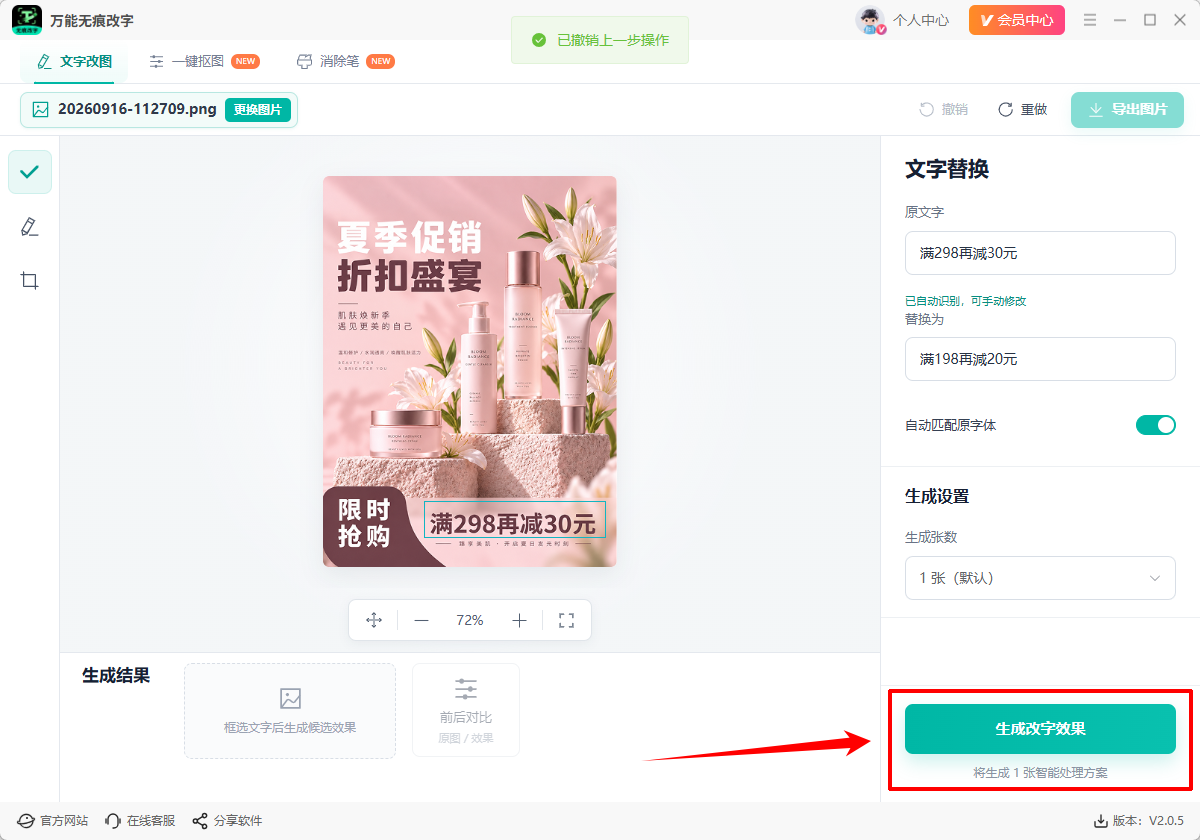
步骤5:确认文字内容和生成张数后,点击“生成改字效果”。如果上一步操作有误,可使用“撤销”或“重做”进行调整。
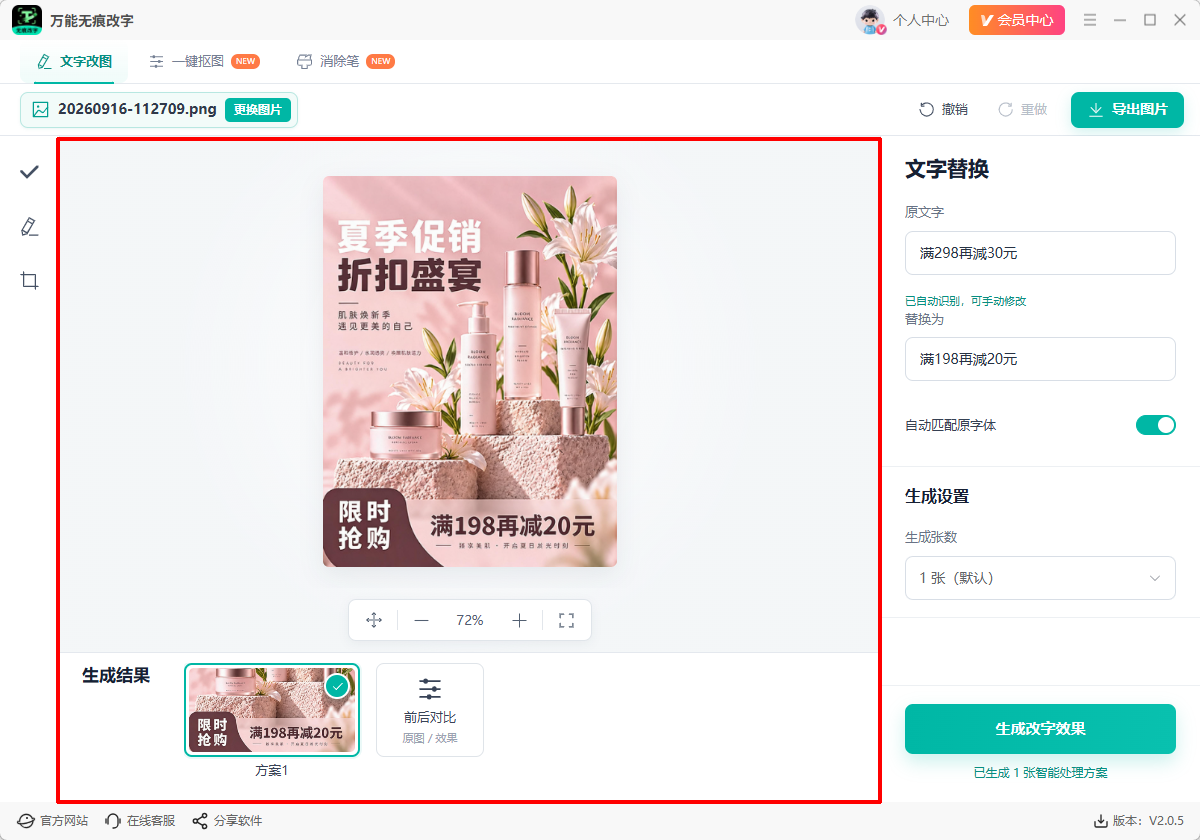
步骤6:生成完成后,在下方“生成结果”区域查看候选方案。点击方案缩略图即可在画布中查看处理后的图片效果。
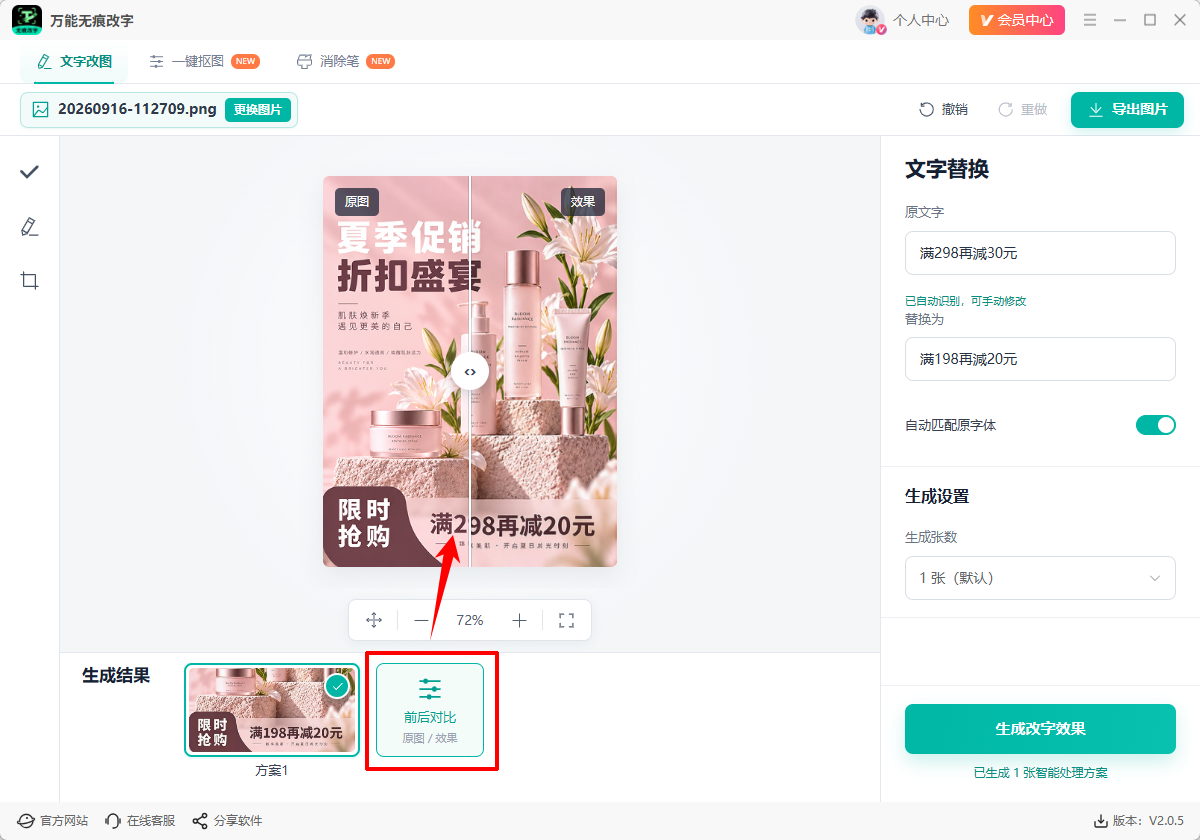
步骤7:如需检查改字前后的差异,可点击“前后对比”,拖动对比线查看原图和效果图。
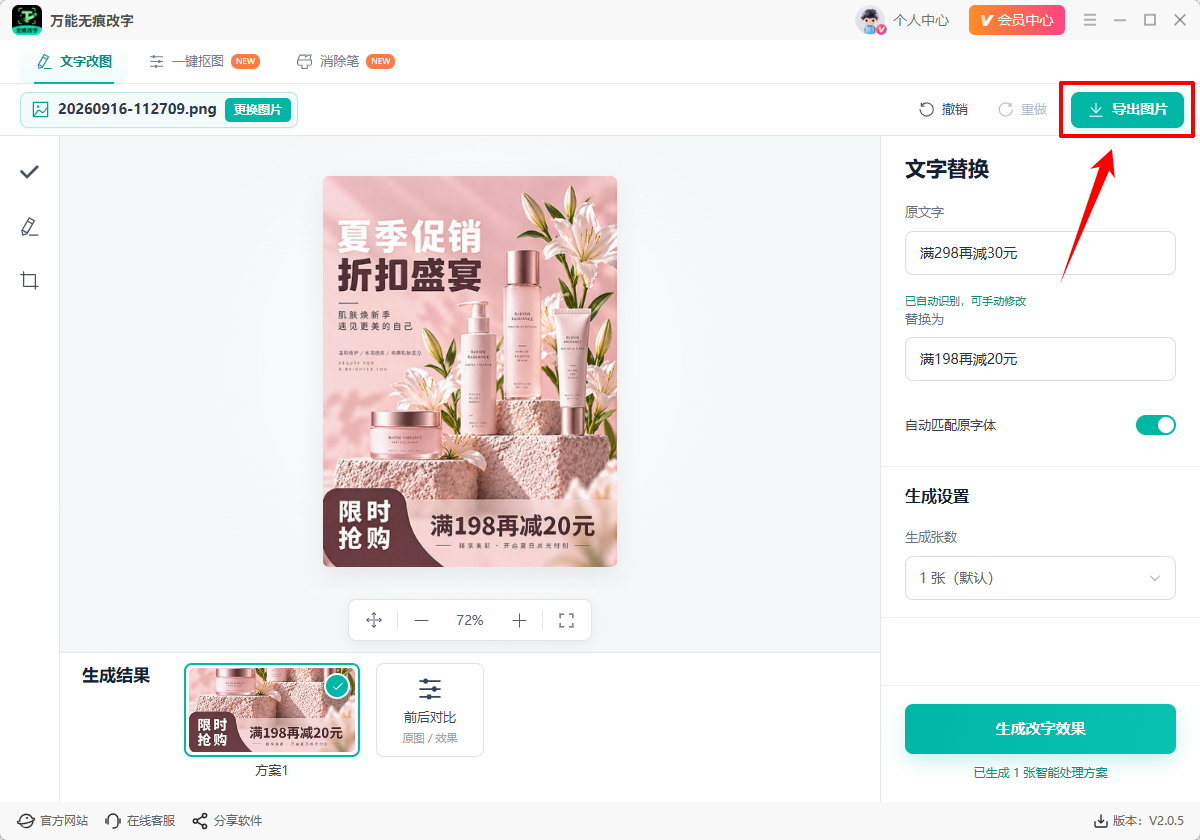
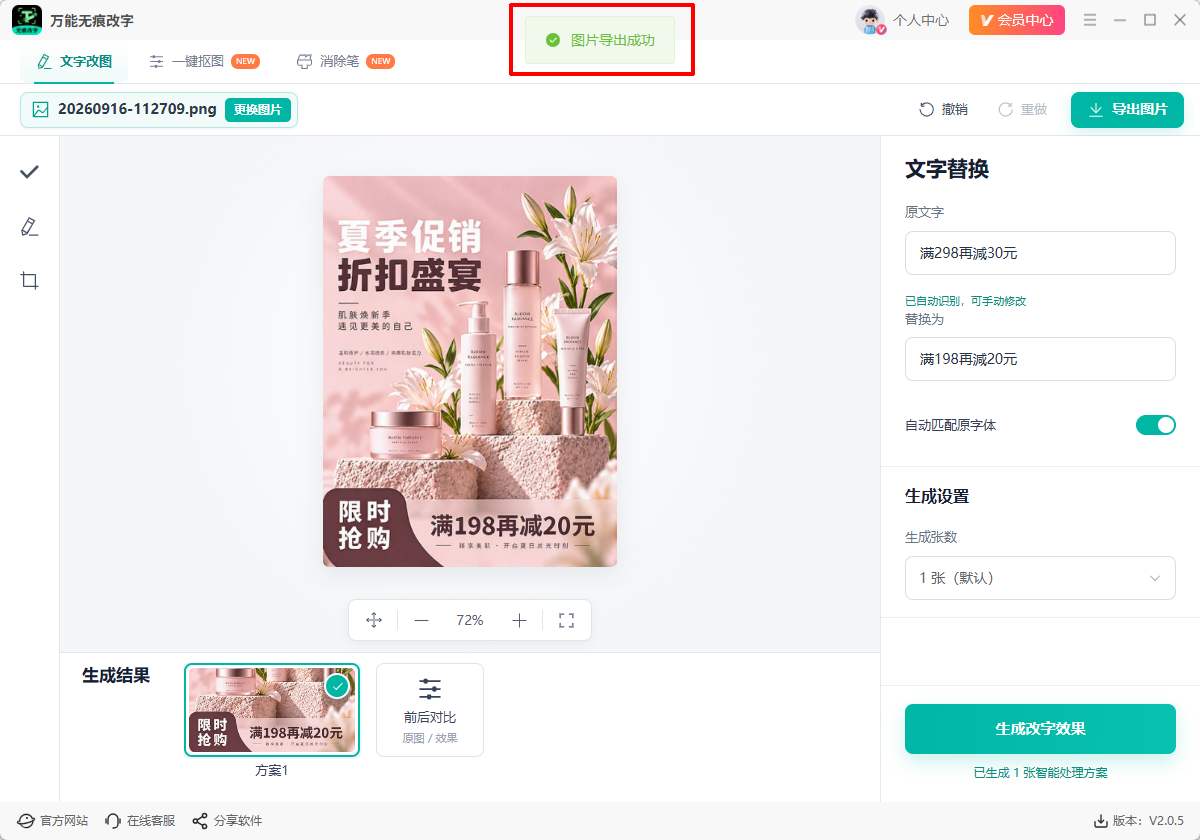
步骤8:确认无误后,点击右上角“导出图片”保存。
以上就是使用万能无痕改字修改图片文字的基本方法。操作时建议先框选准确区域,再核对原文字和替换文字,最后通过前后对比检查细节,这样更容易得到自然的图片改字效果。关注大鹅软件官网,我们会持续分享更多信息。
温馨提示:本文由大鹅软件网站编辑出品转载请注明出处,违者必究(部分内容来源于网络,经作者整理后发布,如有侵权,请立刻联系我们处理)