

























会议录音转文字哪个软件好?打工人必备!可以先收藏备用!
会议记录需要准确又高效,手动回听不仅耗时,也容易漏掉关键信息。借助Viwoo视频转文字,可以将录音内容识别为文字,方便后续整理纪要、提取重点和归档保存。
▶支持的音频格式:
MP3、WAV、AU、OGG、FLAC、MP2、M4A、M4R、AAC、AC3、AMR、WMA、AIFF、AWB、CDA、MKA、AIF、AIFC、CAF、APE、MMF、DFF、DSD、DSF、DST、SACD、ACC、mpga、OGGL、OGGH、MID、DTS、SILK、SLK、AUD、MDL、KGTEMP、KG!、S48、NRG、3GA、DAB、OGA、NCM、KWM、MFLAC、MFLAC0、MGG、MGG0、MGG1、MGGL、QMC0、QMC2、QMC3、QMCFLAC、QMCOGG、BKCMP3、BKCFLAC、TKM、KGMA、KGM、VPR、VMS、KYA、XM、X2M、X3M、MG3D、BIN、BNL、AP4、UC、FLAC!、WEBA
▶操作步骤:
步骤1、打开Viwoo视频转文字软件,首次使用需要先下载本地组件。
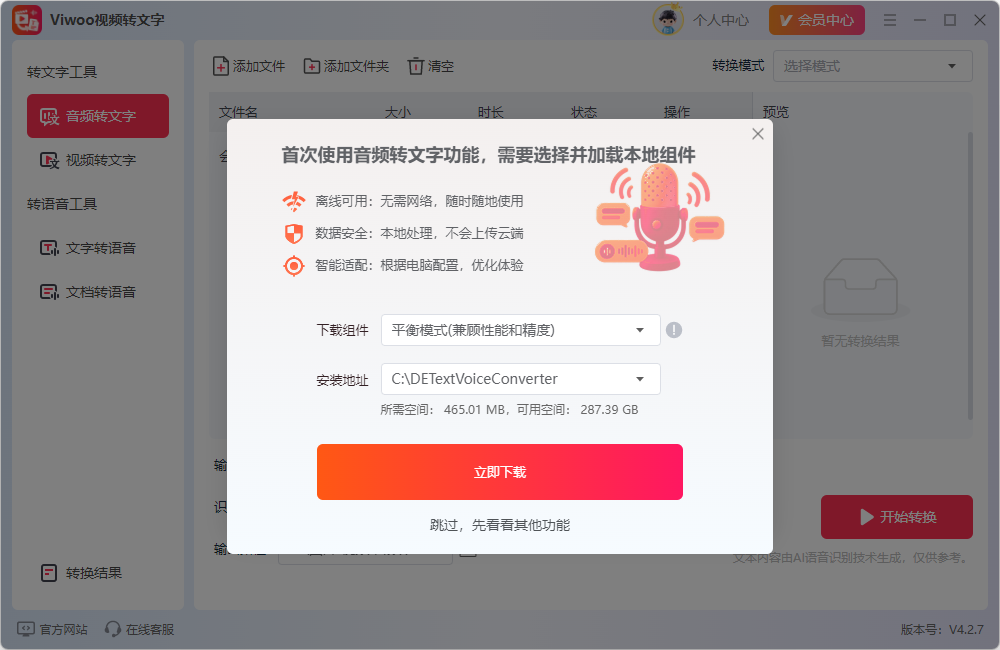
步骤2、有三种模式可供选择:轻量级模式、平衡模式和高性能模式,可根据电脑配置情况选择合适的组件。
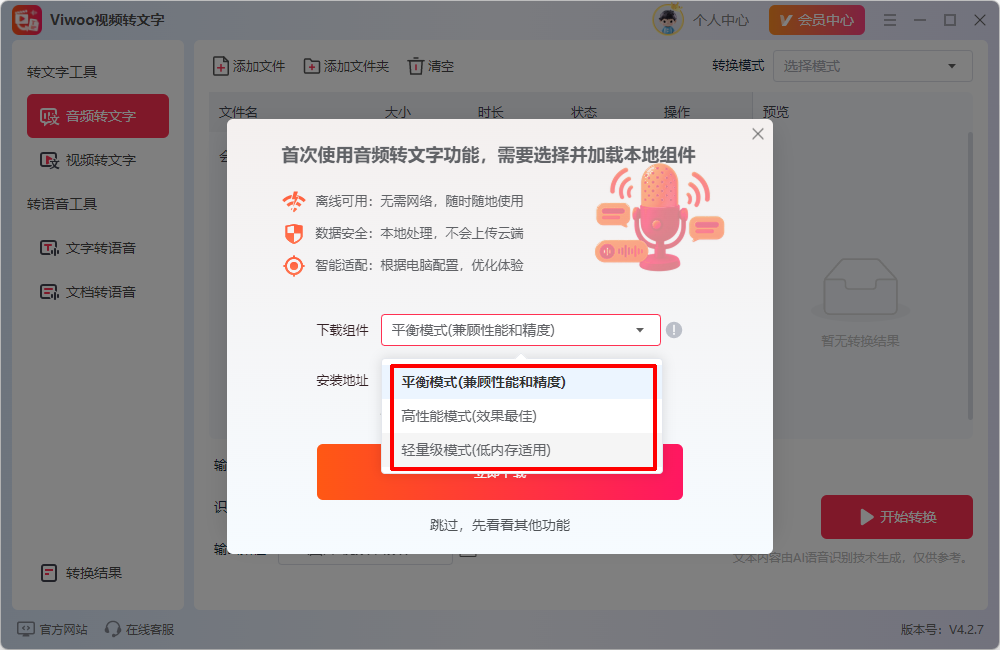
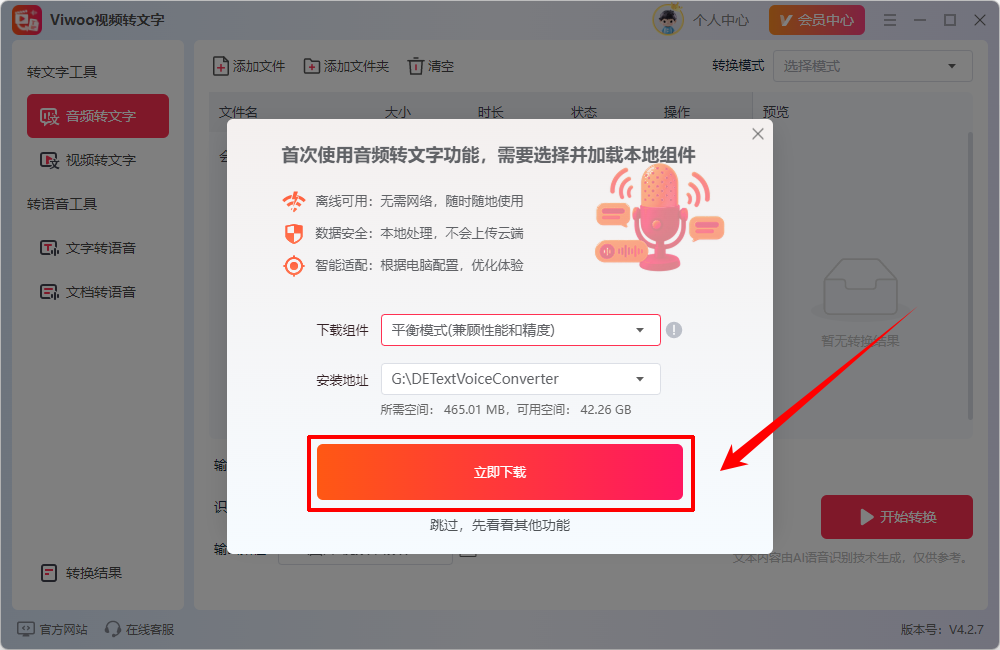
步骤3、选择好组件和安装地址后点击【立即下载】,等待组件下载完成。
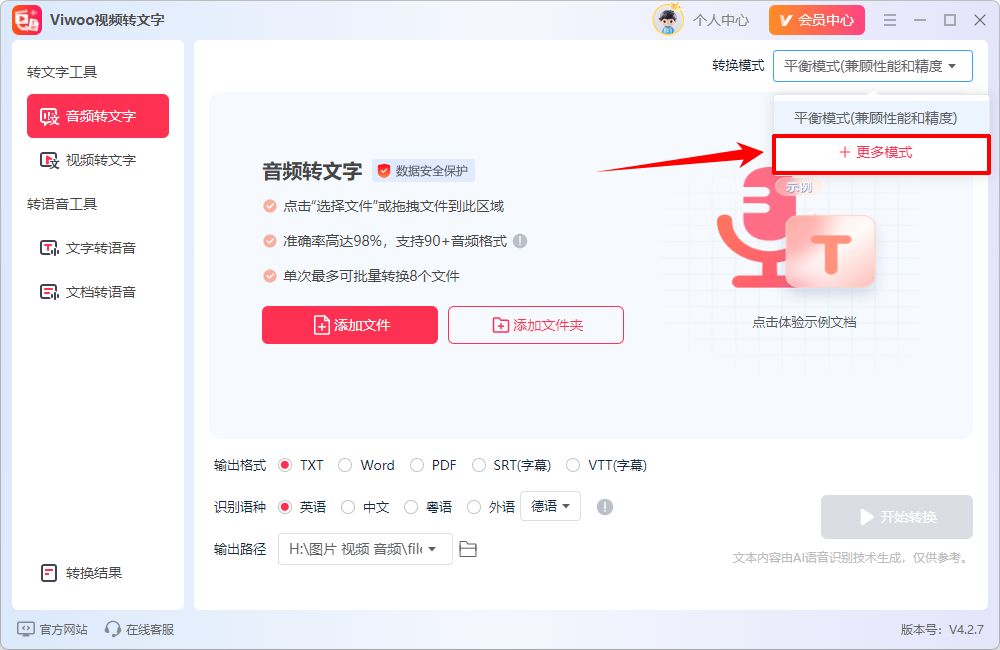
步骤4、组件下载完成就可以使用了,点击右上角的【转换模式】下拉箭头,选择【+更多模式】可更换其他模式。
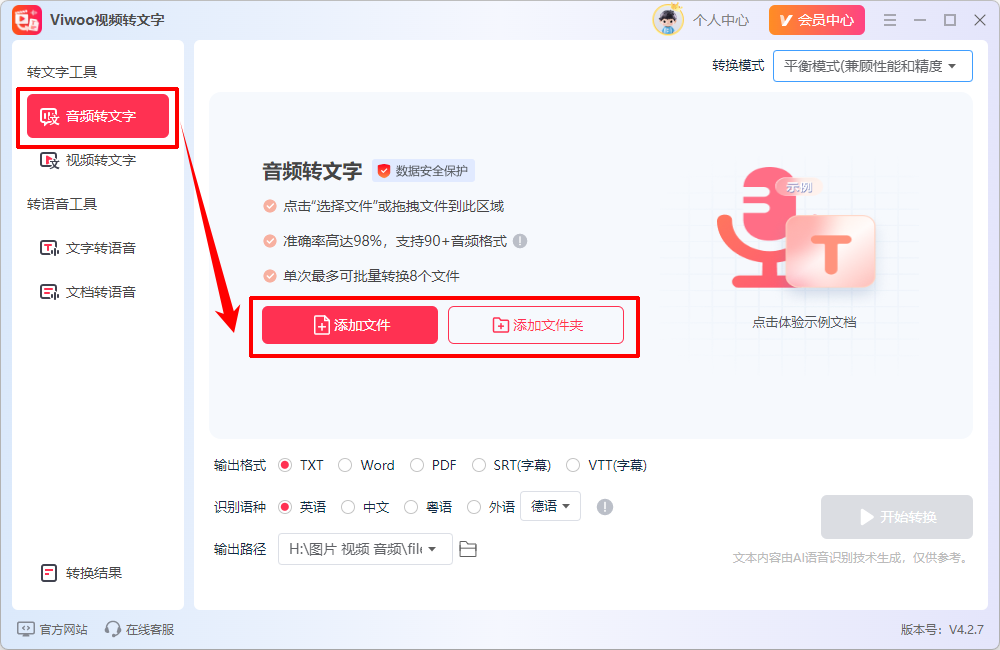
步骤5、选择【音频转文字】功能,点击【添加文件】或【添加文件夹】导入音频文件,单次最多可批量转换8个文件。
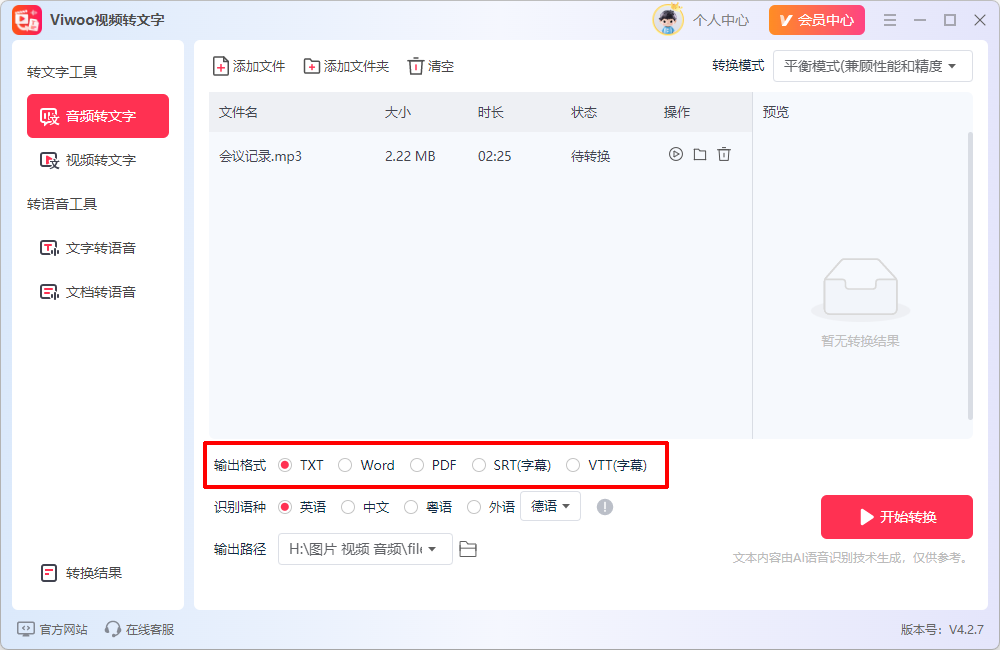
步骤6、导入文件后,选择输出格式为TXT、Word或PDF等。
步骤7、根据音频选择识别语种,所选语言若与音频不符,将显著影响识别质量!

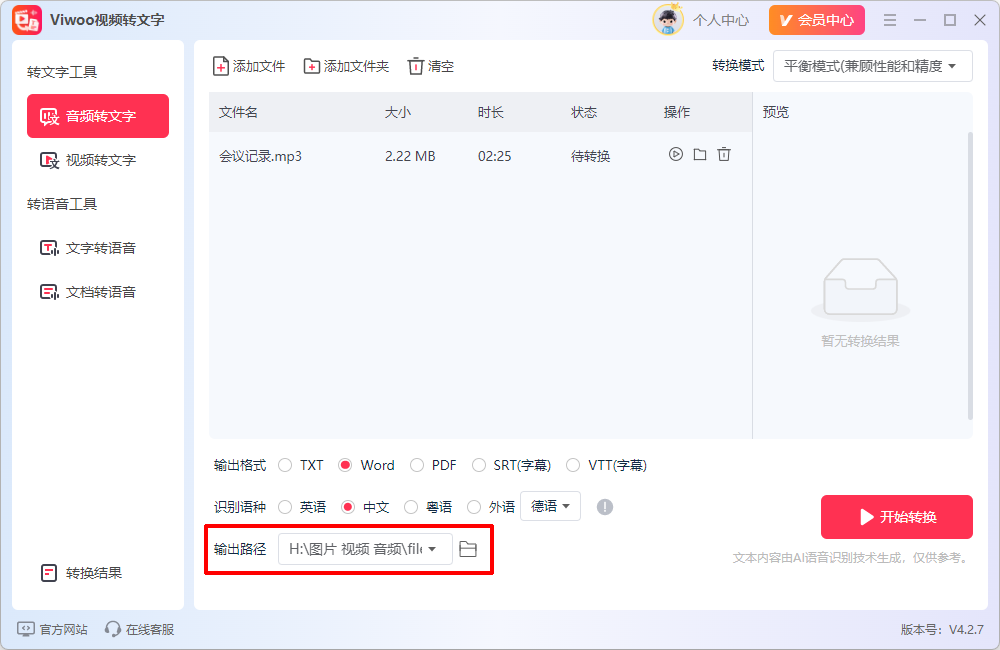
步骤8、设置输出路径。
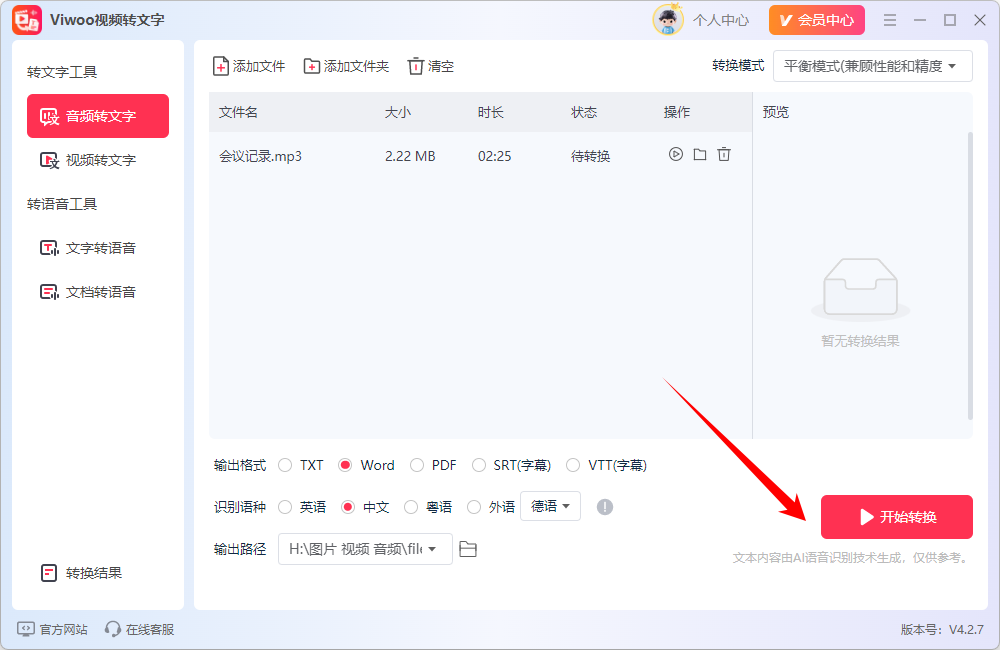
步骤9、完成设置条件后,点击【开始转换】。
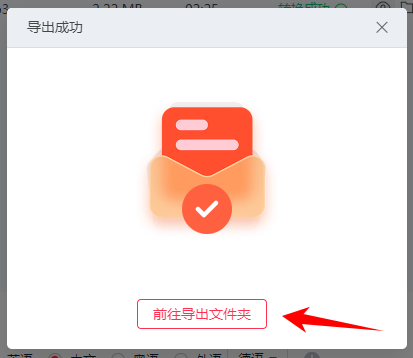
步骤10、转换完成,可点击【前往导出文件夹】查看。
下面为音频转文字后的效果。(文本内容由AI语音识别技术生成,仅供参考!)
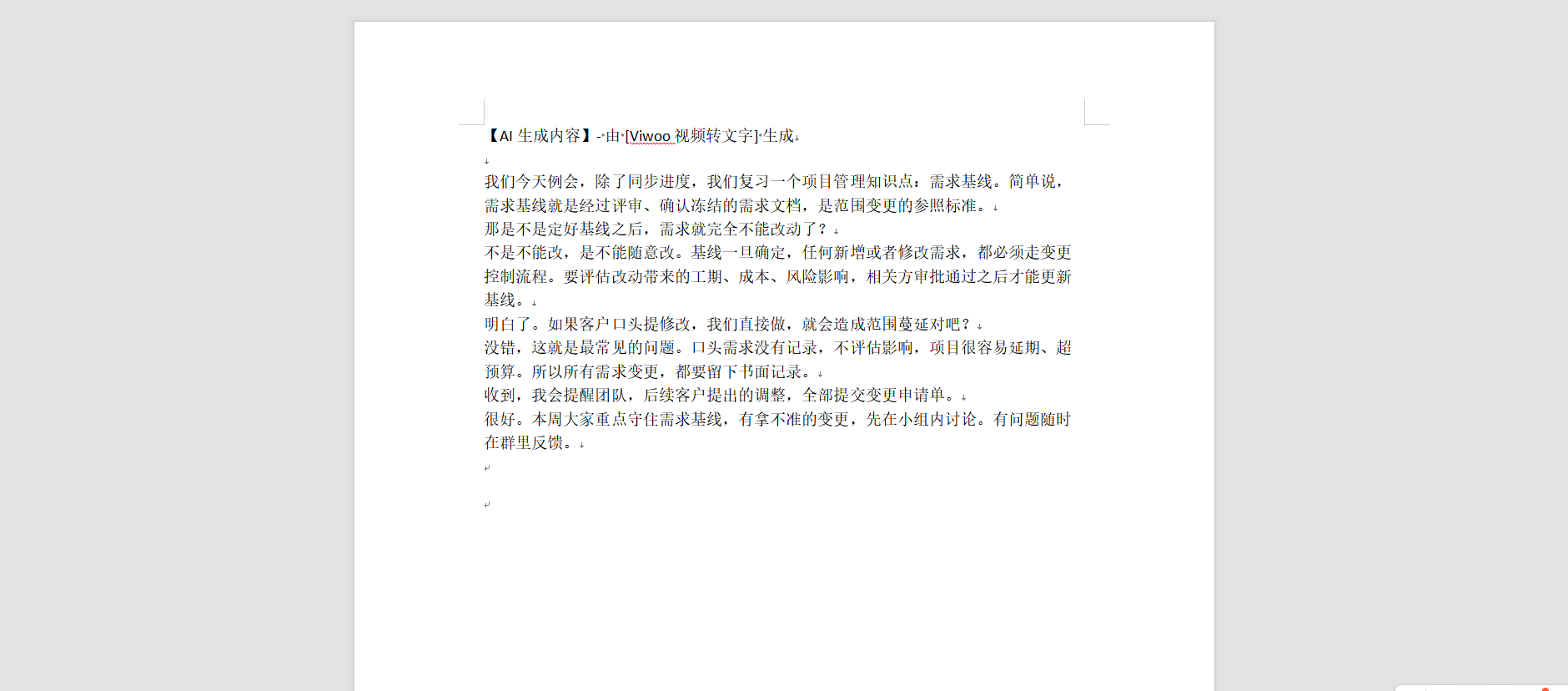
按照以上流程设置后,就可以把素材中的语音内容导出为文字文件。后续可根据需要继续校对、整理和保存,提升视频或录音资料的处理效率。
温馨提示:本文由大鹅软件网站编辑出品转载请注明出处,违者必究(部分内容来源于网络,经作者整理后发布,如有侵权,请立刻联系我们处理)