

























如何提取音视频中的伴奏
想把一首歌变成练唱伴奏,或让短视频只保留背景音乐?核心就是把原唱、人声尽量去掉,留下干净的配乐。用 Viwoo AI人声分离软件时,选择「提取伴奏」功能,按导入、选模型、设格式、导出几步操作,新手也能较快完成。
一、适用场景
适合处理的素材
适合想把歌曲、MV或短视频中的人声弱化,只保留背景音乐、伴奏或配乐的情况。
常见用途包括练唱伴奏制作、剪辑背景音乐整理、课程或活动素材二次编辑等。
使用前准备
建议优先导入音质较清晰的音频或视频文件。如果原文件里人声和伴奏混在一起较重,可先用默认模型处理一遍,再根据效果切换其他模型。
二、操作步骤
进入功能
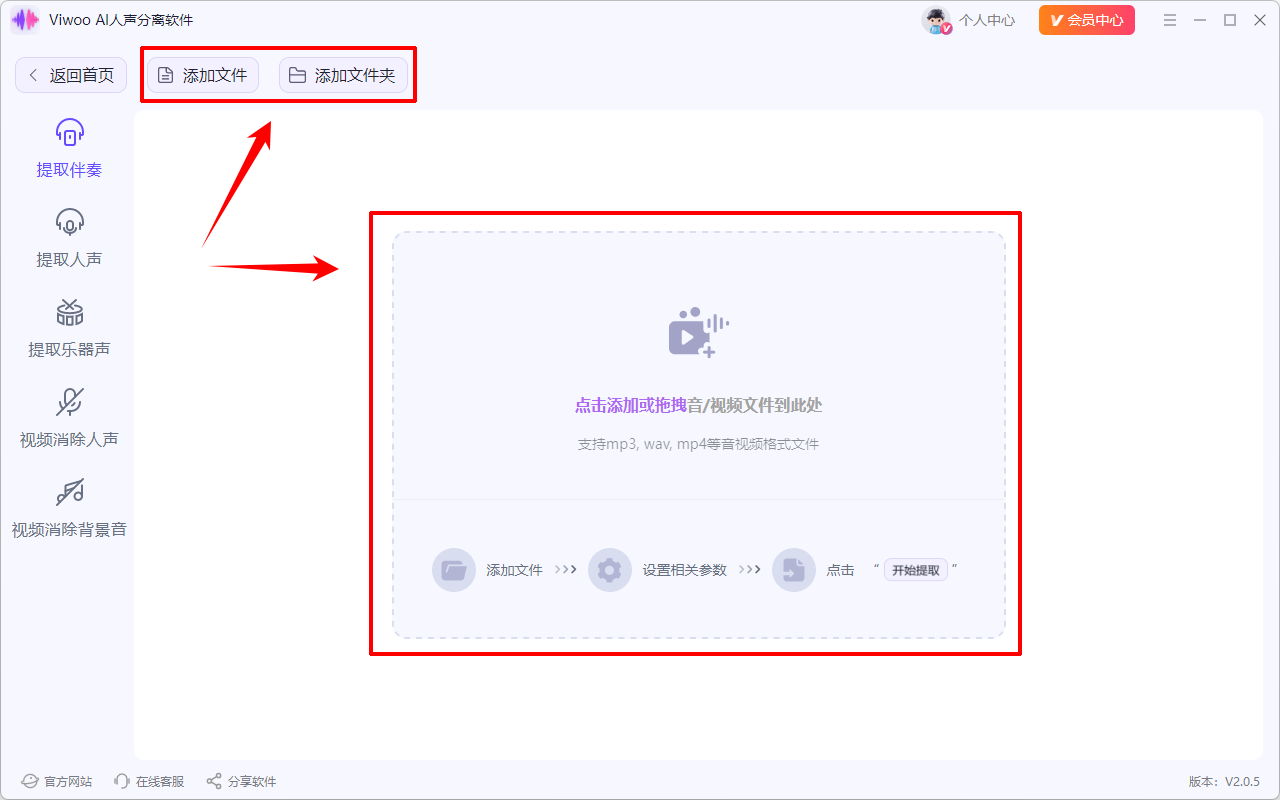
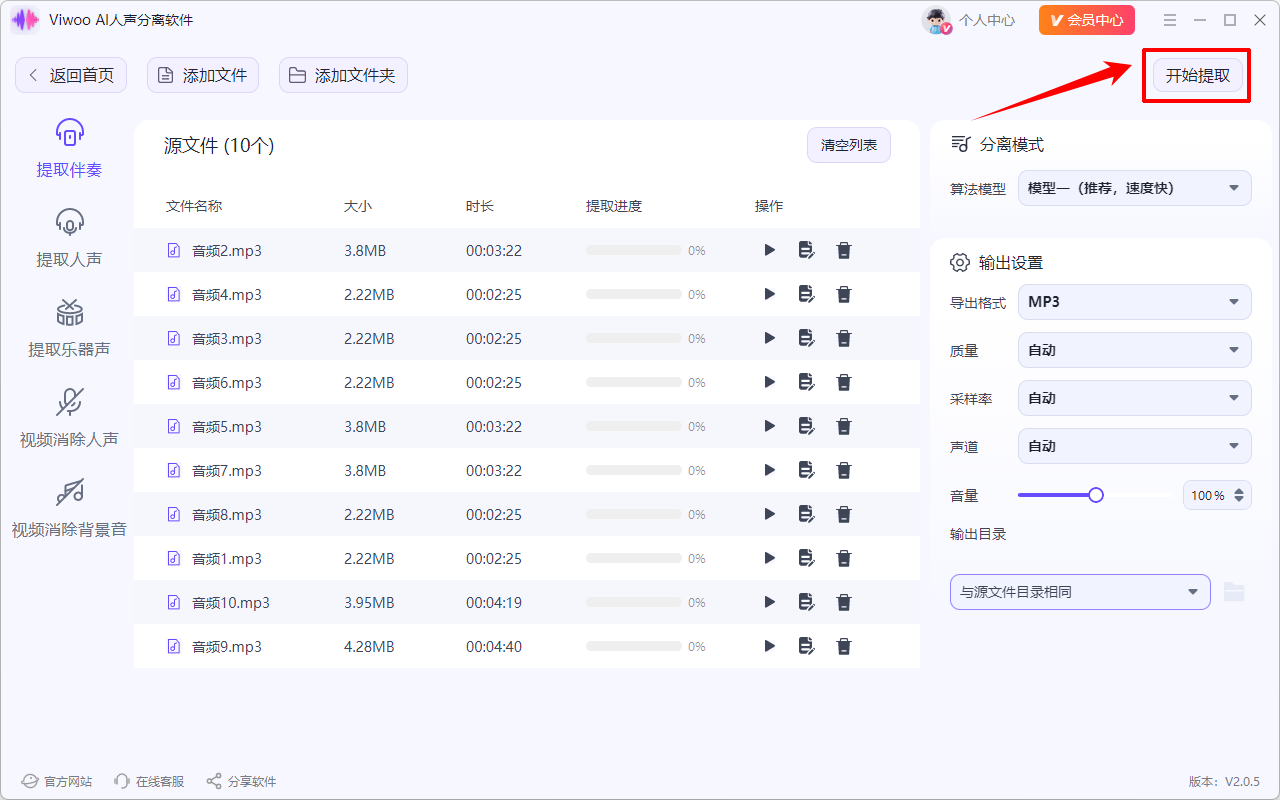
步骤1、打开Viwoo AI人声分离软件,在首页点击「提取伴奏」功能。

步骤2、进入处理页面后,点击「添加文件」导入音频或视频,也可以一次拖入多个文件批量处理。
设置导出参数
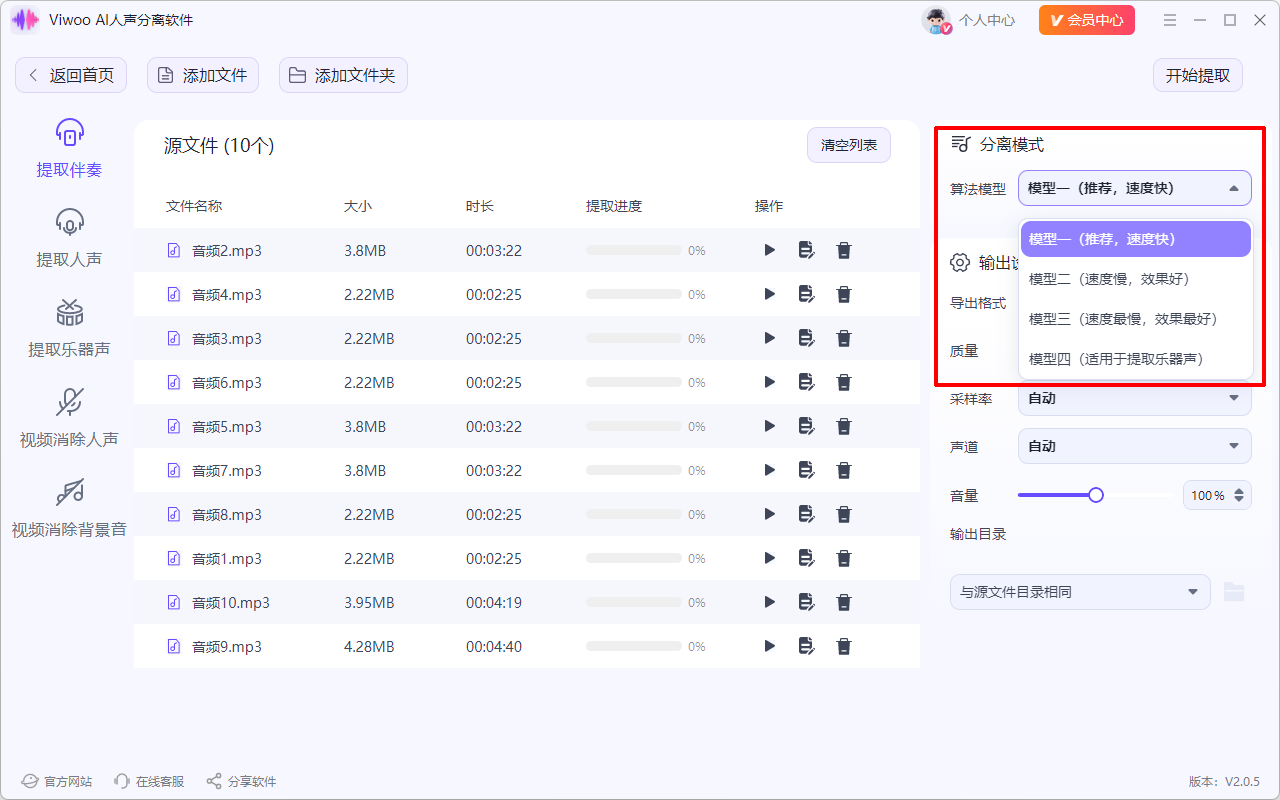
步骤3、在右侧设置区域选择合适的分离模式。一般素材可先使用通用模型,若更看重处理质量,可选择质量更高的模型。
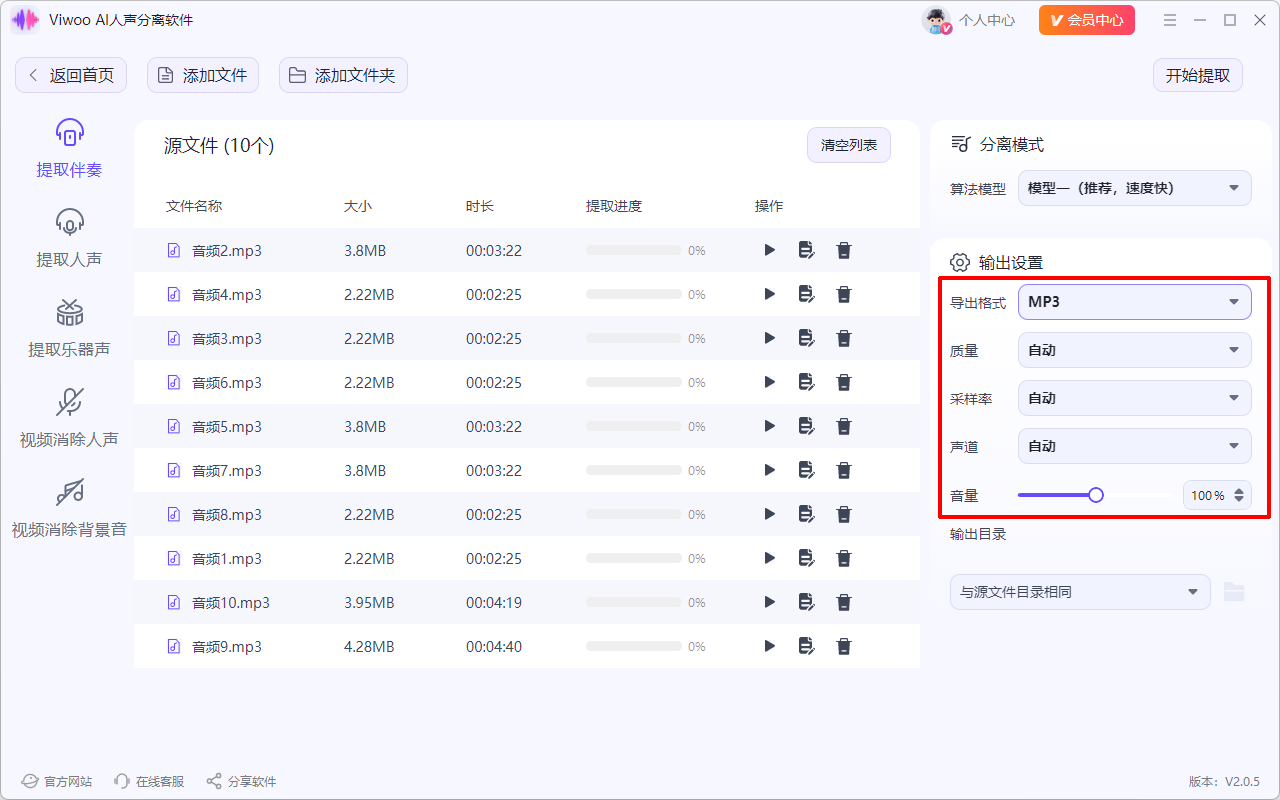
步骤4、按需要设置导出格式、音频质量、采样率、声道和音量,常用格式可选择mp3;如希望保留更高音质,可选择wav或flac。
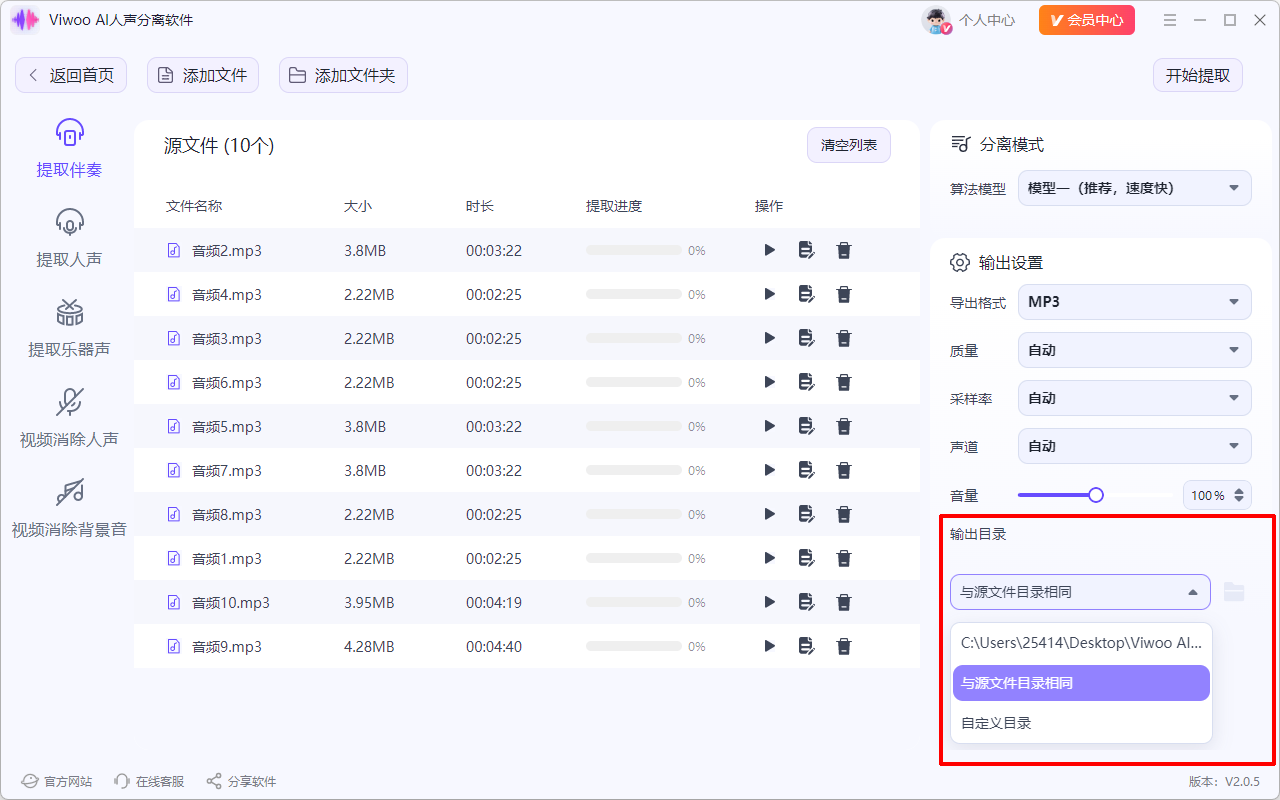
步骤5、接着选择文件保存位置。
开始提取并查看结果
步骤6、确认文件和参数无误后,点击「开始提取」。
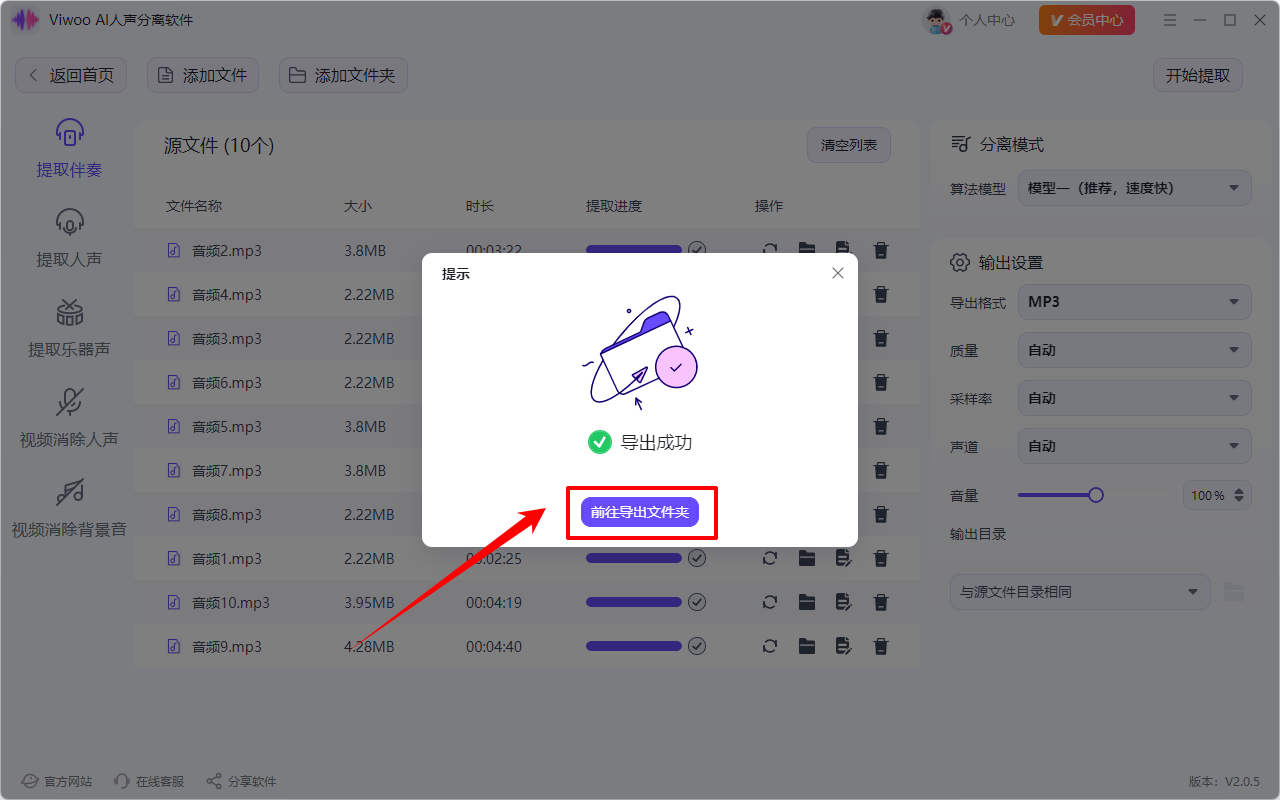
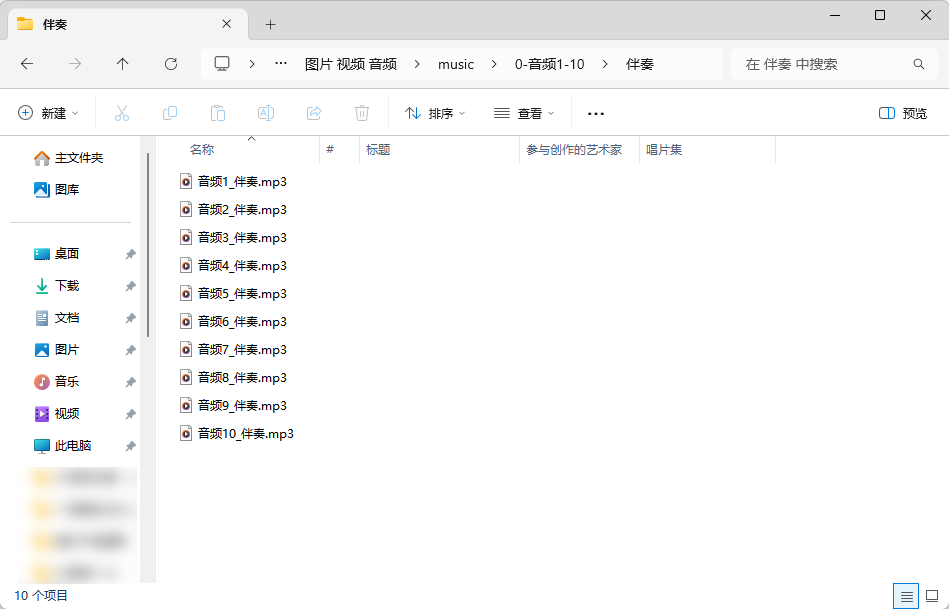
步骤7、等待处理完成,打开导出文件夹查看生成的伴奏文件。
步骤8、导出文件通常会带有伴奏相关标识,方便与原文件区分。
三、注意事项
导出质量:需要后期继续剪辑时,建议选择wav或flac;只是日常播放或快速分享时,mp3会更方便。
文件管理:软件会导出新文件,不会直接覆盖原素材。建议单独建立伴奏文件夹,便于后续查找。
文章总结
以上就是使用Viwoo AI人声分离软件提取伴奏的完整方法。伴奏提取完成后,别急着覆盖原文件。建议先试听人声残留是否明显,再决定是否换模型重导;日常分享用 MP3 更方便,继续剪辑则选 WAV 或 FLAC。最好单独建一个“伴奏”文件夹归档,后续查找和二次剪辑会更省事。
温馨提示:本文由大鹅软件网站编辑出品转载请注明出处,违者必究(部分内容来源于网络,经作者整理后发布,如有侵权,请立刻联系我们处理)