
























如何在Viwoo导出助手添加多个微信账号

Viwoo导出助手支持在同一软件中添加并切换多个微信账号。对于同时使用工作微信、个人微信,或需要整理多个账号聊天记录的用户来说,账号管理功能可以帮助用户快速切换不同微信数据源,分别查看、导出和管理对应账号的聊天记录。
本文将介绍如何在Viwoo导出助手中添加多个微信账号,并说明添加成功后的切换方法和使用注意事项。
软件名称:Viwoo导出助手
适用系统:Windows 10 及以上版本
适用功能:账号管理、多微信账号添加、微信账号切换、聊天记录导出
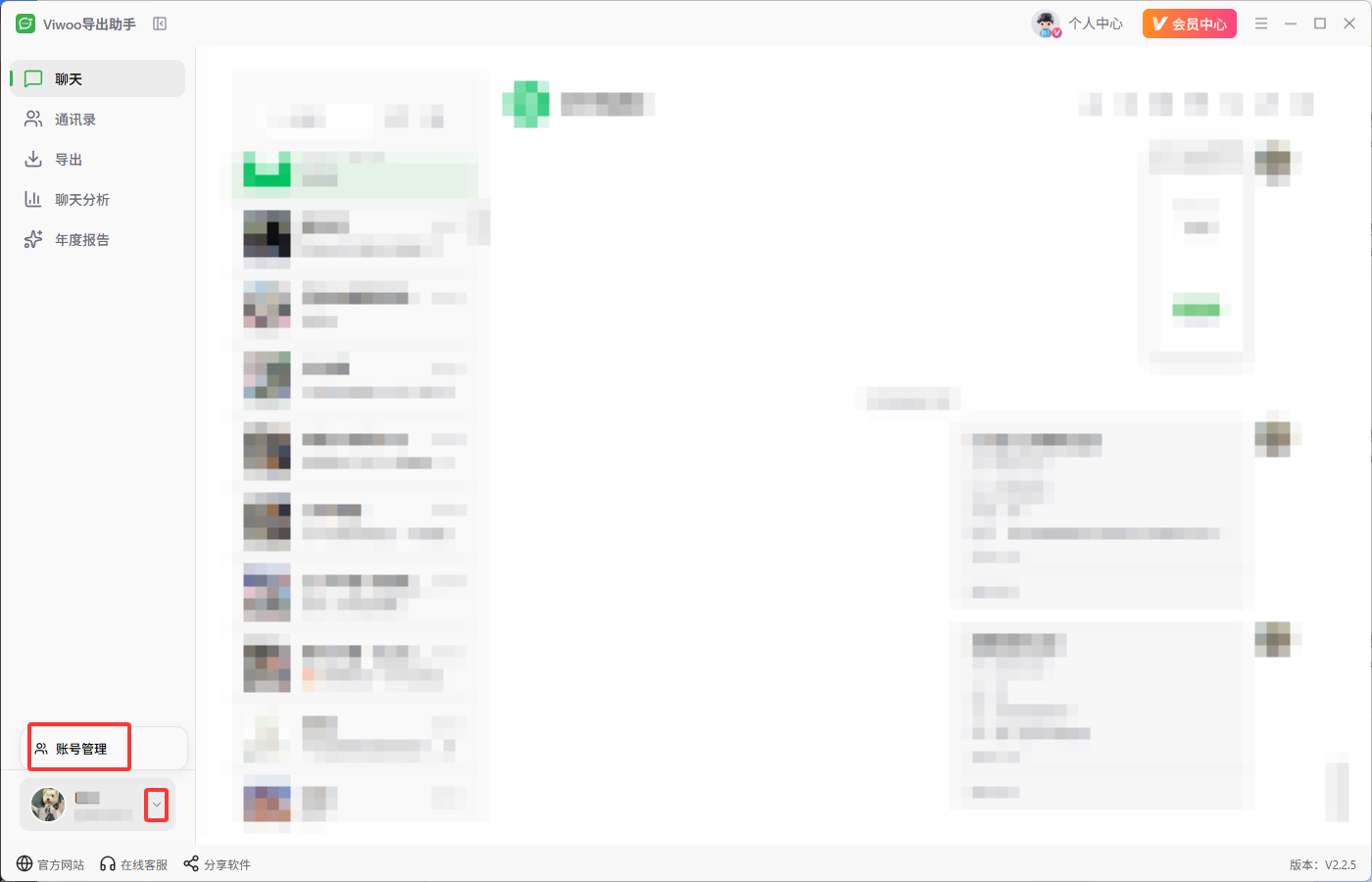
1、打开Viwoo导出助手后,在软件左下角找到账号入口,点击进入【账号管理】页面。账号管理页面用于查看当前已添加的微信账号,也可以继续添加新的微信账号。
2、进入账号管理页面后,点击右上角的【添加账号】按钮。软件会进入新增账号流程,并开始准备检测本机微信数据库目录。

3、软件会自动检测当前电脑中的微信数据库目录。如果检测到多个账号数据,请根据页面提示继续选择需要添加的账号。若自动检测失败,可根据软件提示手动选择微信数据目录。

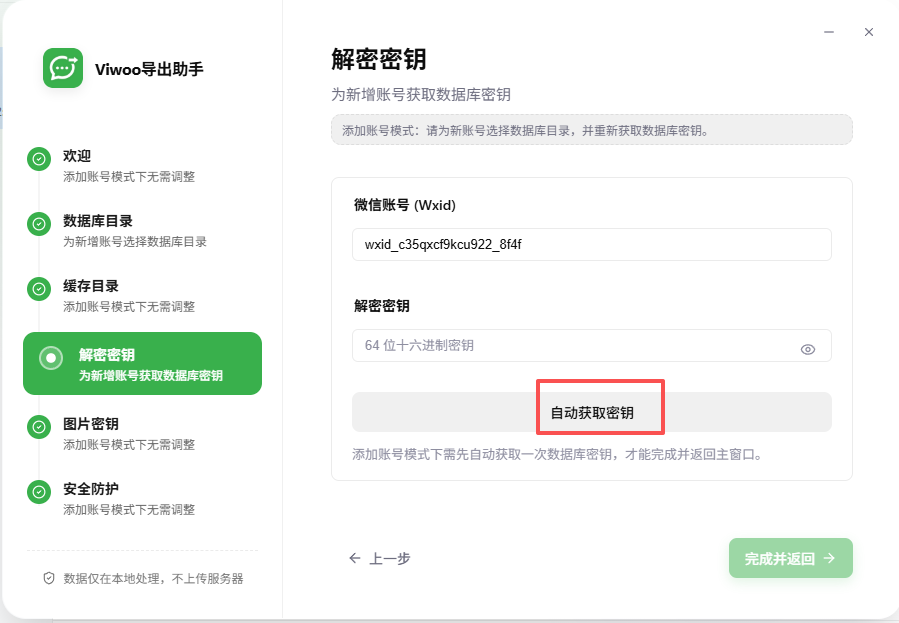
4、在账号列表中选择需要添加的另一个微信账号。确认账号无误后,点击【自动获取密钥】或页面对应按钮,让软件读取该账号所需的解密信息。

5、密钥获取完成后,点击【完成并返回】。此时新账号会被添加到账号管理列表中,代表该微信账号已经成功接入Viwoo导出助手。
6、添加成功后,可在账号管理页面通过切换按钮选择不同微信账号。切换到目标账号后,即可查看该账号对应的聊天记录、通讯录信息,并按需执行导出操作。
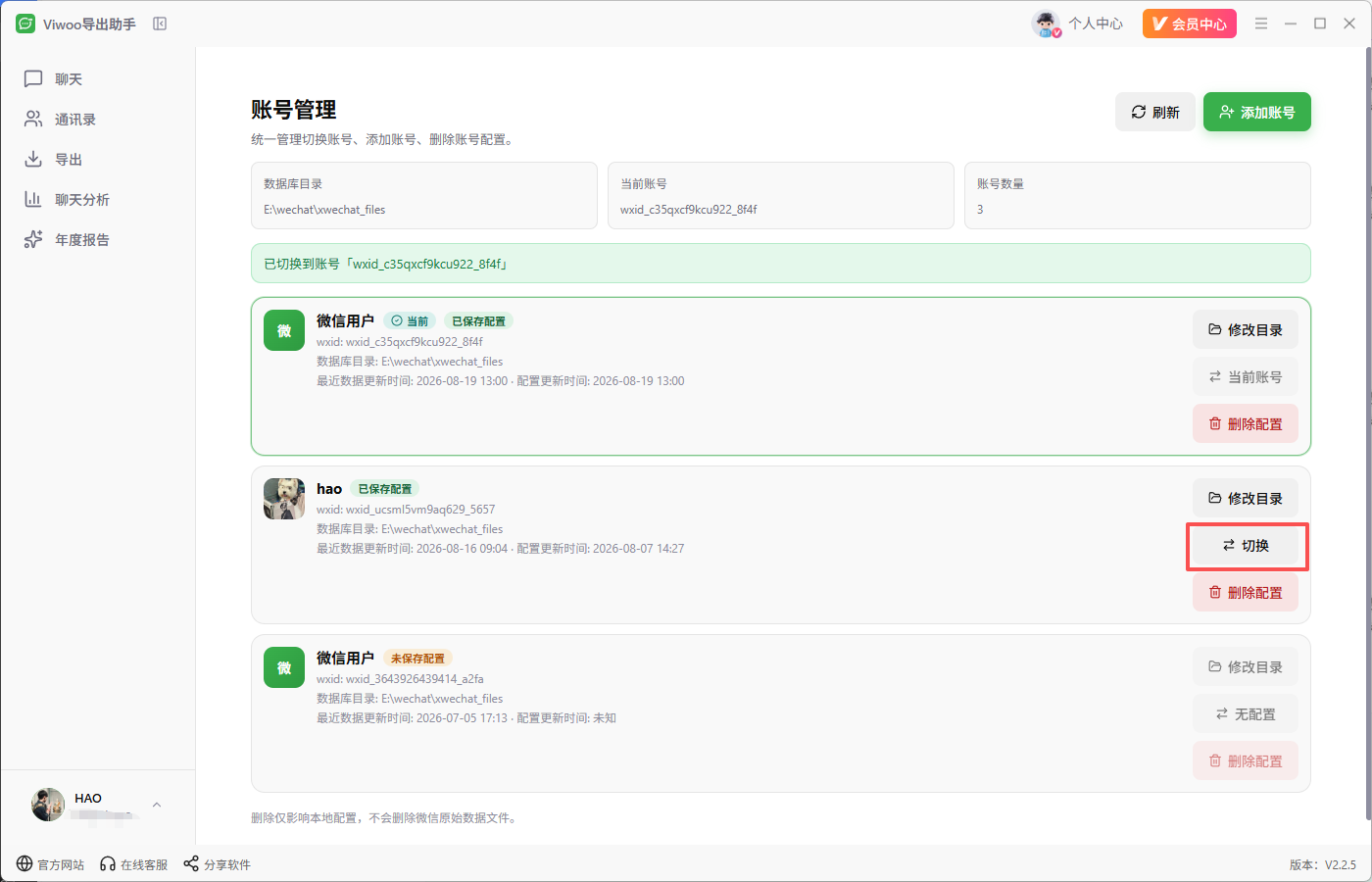
多个微信账号添加完成后,用户可以根据实际需要在不同账号之间切换。切换账号后,软件展示的聊天列表、通讯录、聊天分析和导出任务通常会以当前选中的微信账号为准。
• 查看当前账号的聊天会话;
• 导出当前账号的微信聊天记录;
• 按会话或按类型批量导出数据;
• 查看当前账号通讯录;
• 对不同微信账号分别进行聊天分析和资料整理。
温馨提示:本文由大鹅软件网站编辑出品转载请注明出处,违者必究(部分内容来源于网络,经作者整理后发布,如有侵权,请立刻联系我们处理)