


























Windows Hello安装报错解决方法
遇到“Windows Hello安装报错解决方法”时,可以先按下面的方法排查。步骤尽量从简单设置开始,能少折腾就少折腾。
重装系统后出现这个提示,"关闭WindowsHello,然后尝试再次运行安装程序"。这类问题通常由生物识别服务冲突、驱动残留或账户权限引起。

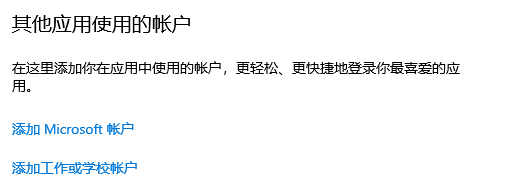
第一步:确认是否为内置Administrator账户
重装后很多用户直接用了系统默认的Administrator账户,但Windows Hello不允许在这个账户下使用。
操作步骤:去「设置」→「账户」→「你的信息」,如果显示“Administrator”,请新建一个本地账户(或改用Microsoft账户),登录新账户后再设置。
第二步:重启电脑&关闭相关进程
-保存所有工作,重启电脑。
-重启后先不要打开任何设置窗口,直接尝试重新配置Windows Hello。
-如果提示依旧,打开任务管理器(按Ctrl+Shift+Esc),结束【Bio Enrollment Host.exe】、【Windows Hello Face Setup】相关进程,再重试。
第三步:检查/更新生物识别驱动
重装系统后设备管理器里的驱动可能是通用驱动。
-右键开始菜单→设备管理器。
-展开生物识别设备(Biometric devices)。
-右键你的设备(如“Windows Hello人脸相机”“指纹传感器”)→更新驱动程序→选择“自动搜索驱动”。
-如果更新后仍有问题,尝试卸载设备,重启电脑后系统会自动重新安装驱动。
第四步:重置Windows Hello相关服务
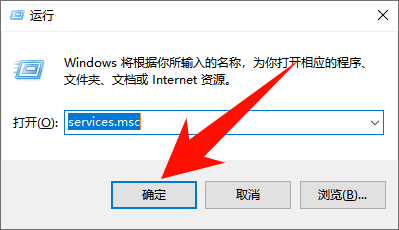
-按Win+R,输入services.msc,回车。
-找到以下服务,确保状态为正在运行、启动类型为自动:
- Windows Biometric Service
- Credential Manager
- Device Association Service
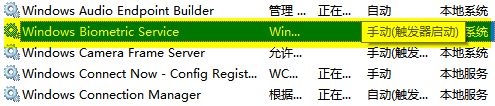
-如果服务未运行,右键启动;如果已运行,右键重启。
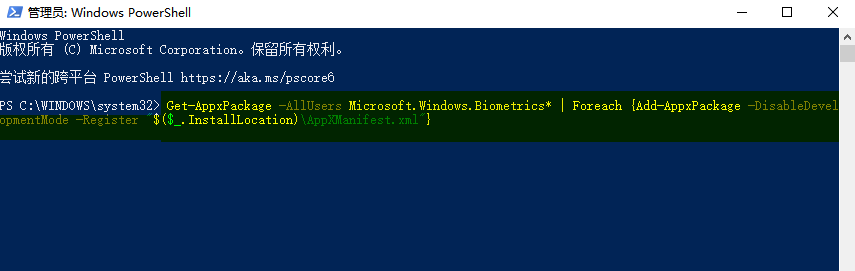
第五步:重新注册Windows Hello相关包
-管理员PowerShell中执行:
Get-AppxPackage -AllUsers Microsoft.Windows.Biometrics* | Foreach {Add-AppxPackage -DisableDevelopmentMode -Register "$($_.InstallLocation)\AppXManifest.xml"}
执行后重启,再尝试安装Windows Hello。
第六步:若为联想等品牌机型
-去品牌官网(如联想:
-部分机型需要在BIOS中开启生物识别功能(进入BIOS→Security→开启Fingerprint/FaceRecognition)。
第七步:删除NGC文件夹
如果以上都无效,说明旧生物识别配置残留。
-进入路径:C:\Windows\ServiceProfiles\LocalService\AppData\Local\Microsoft\Ngc
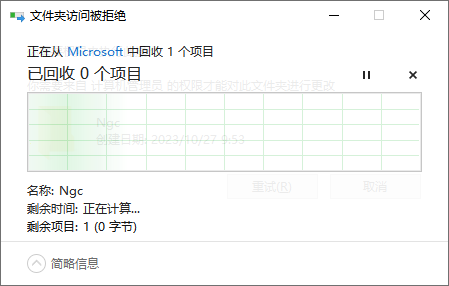
(如果提示无权限,右键该文件夹 → 属性 → 安全 → 高级 → 将所有者改为当前用户,再赋予完全控制权限)
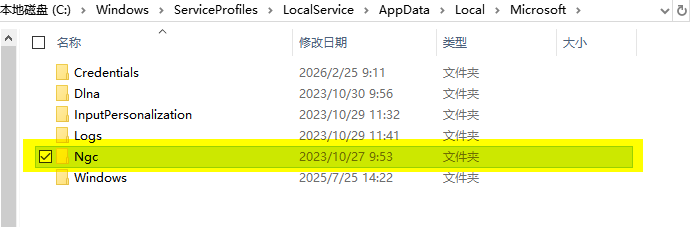
-删除整个 Ngc 文件夹(不需要备份,系统会重建)
-重启电脑,重新设置 PIN 和 Windows Hello
重装系统后遇到这个问题的绝大多数人,都是因为用了 Administrator 账户或没装芯片组/红外驱动。按顺序排查,基本都能解决。
设置完成后,建议先重启电脑再看问题有没有消失。如果还是不正常,再结合 Viwoo一键系统重装 的使用场景继续检查系统设置、驱动状态和硬件连接,通常能更快定位原因。
温馨提示:本文由大鹅软件网站编辑出品转载请注明出处,违者必究(部分内容来源于网络,经作者整理后发布,如有侵权,请立刻联系我们处理)