

























cda音频如何转换成mp3格式
CDA 是 CD 光盘中的音频索引格式,转换为 MP3 后更方便保存、播放和分享。
CDA 格式的音频通常来自 CD 光盘,该格式需要特定设备或光盘环境读取。如果想把 CD 光盘里的音频分享给他人,建议转换成 MP3 等常见格式后再使用。
特别说明:CD 光盘里的 CDA 文件不要直接复制到其他路径、桌面或普通文件夹后再转换。CDA 是光盘特有的音频索引格式,复制出来后可能无法正常指向原音频内容,后续容易出现无法转换或转换后无声音的情况。
方法1:使用 Viwoo格式转换工厂
Step1:运行软件
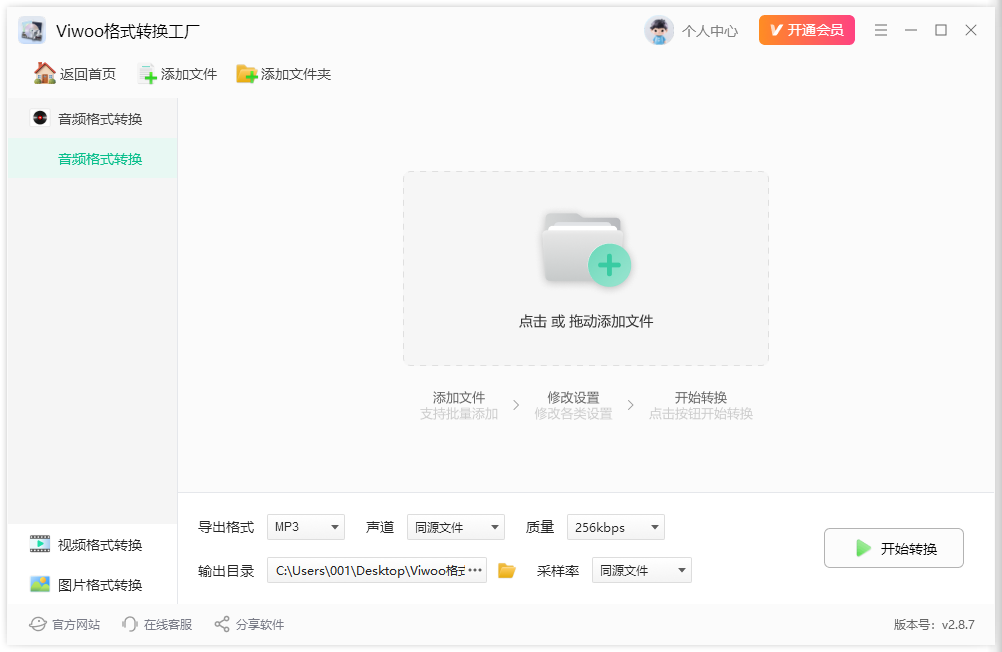
下载并打开 Viwoo格式转换工厂,进入软件主页面后选择“音频格式转换”功能。
Step2:添加 CDA 音频文件
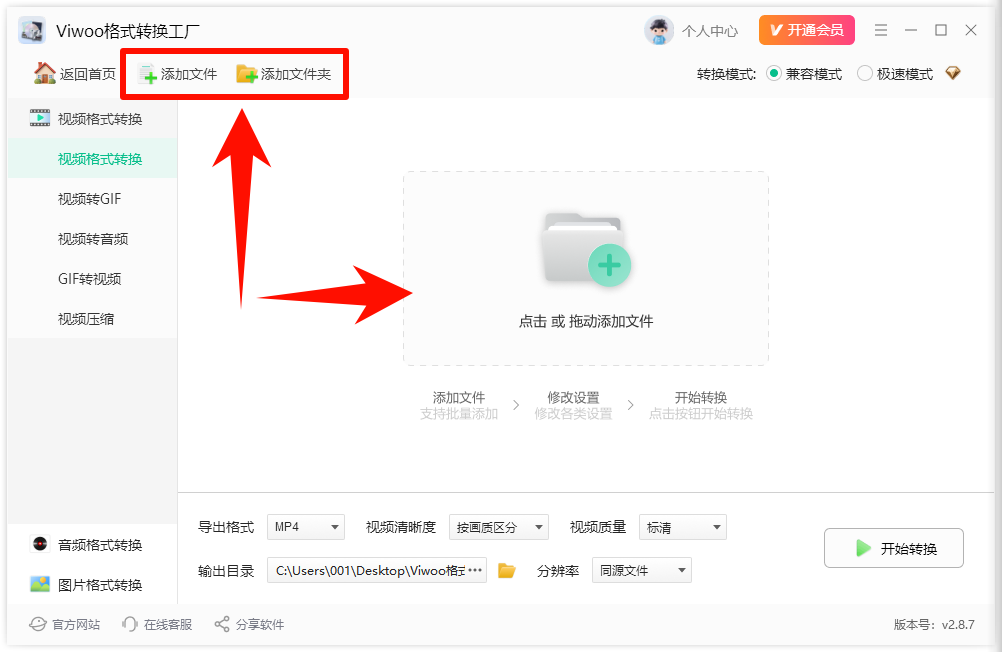
点击“添加文件”,从光盘或软件可正常读取的位置添加需要转换的音频文件。需要批量转换时,可以一次选择多个文件导入。
Step3:设置导出格式为 MP3
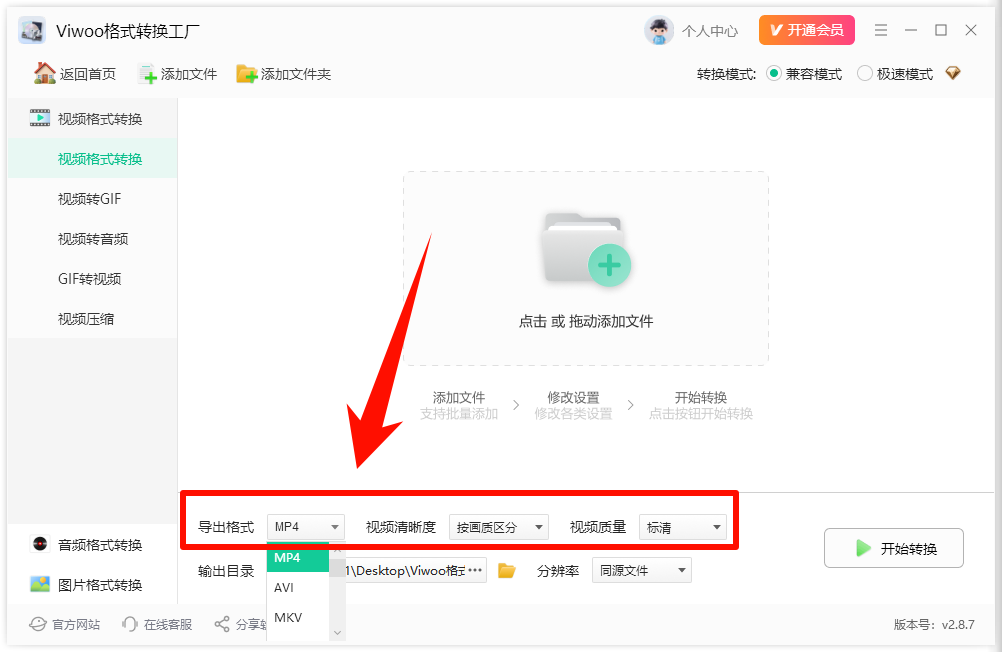
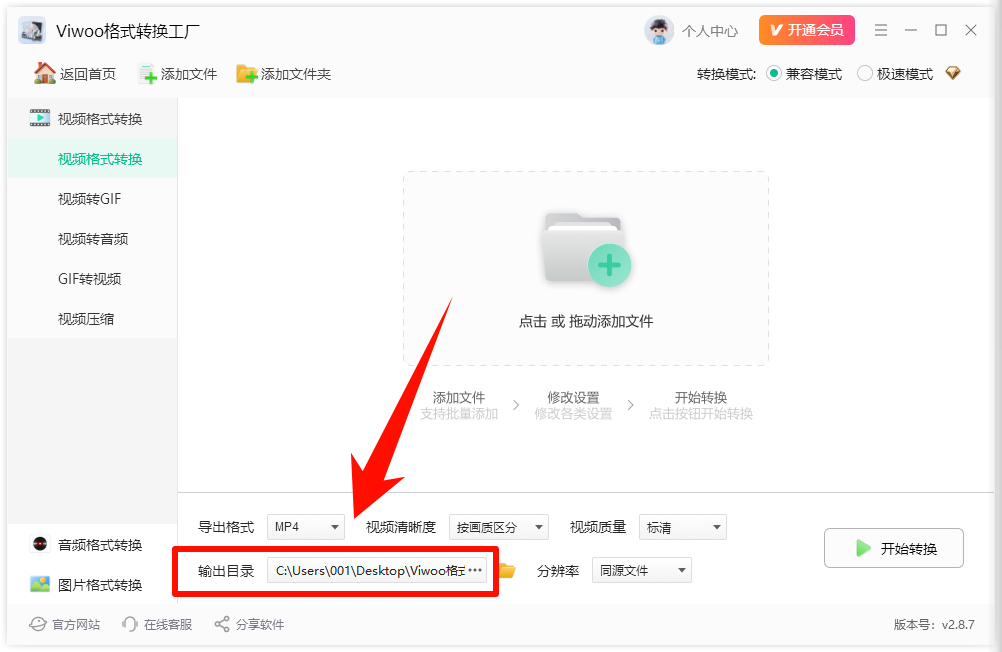
在软件下方导出设置中选择导出的音频格式为 MP3,同时可以按需设置音频质量、声道数、采样率和输出目录等参数。
Step4:点击开始转换
确认文件和参数无误后,点击“开始转换”按钮,等待软件完成格式转换。
Step5:前往导出位置试听
页面出现完成提示后,前往导出文件位置找到 MP3 音频,直接试听检查是否可以正常播放。
方法2:使用可读取 CD 音轨的音频转换工具
如果电脑中已经安装了其他可读取 CD 音轨的音频转换工具,也可以按相同思路操作:运行软件后进入格式转换功能,添加光盘中的音频文件,选择导出格式为 MP3,再设置音频质量、声道数、音量等参数,最后点击开始转换并到导出目录试听。
无论使用哪种工具,关键都是不要脱离原光盘环境直接复制 CDA 文件后再转换;应让软件从可正常读取的光盘或音轨位置添加文件。以上就是 CDA 音频转换成 MP3 格式的方法,完成后即可将音频保存为更方便播放和分享的格式。
温馨提示:本文由大鹅软件网站编辑出品转载请注明出处,违者必究(部分内容来源于网络,经作者整理后发布,如有侵权,请立刻联系我们处理)