

























视频转换音频格式操作教程
使用 Viwoo格式转换工厂将视频转换为音频格式,适合提取课程录音、会议声音、背景音乐等内容。
一、视频教程
如果需要把视频中的声音单独保存出来,可以通过视频转音频功能完成。常见导出格式包括 MP3、WAV、OGG、FLAC 等,用户可以根据播放设备、文件体积和音质要求选择。
二、操作步骤
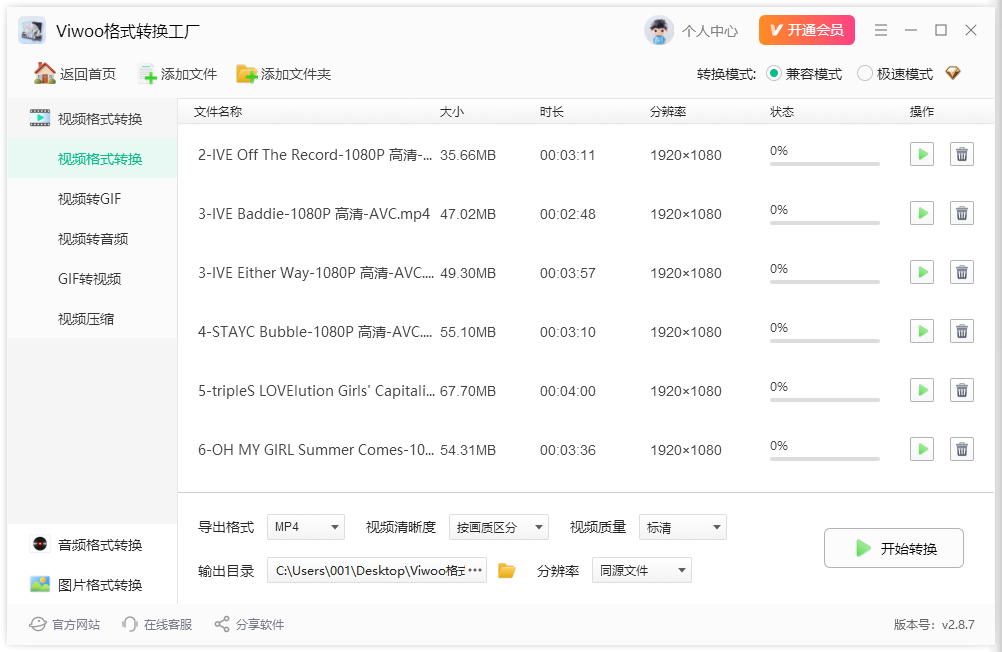
第一步:打开视频格式转换
打开 Viwoo格式转换工厂,点击“视频格式转换”。
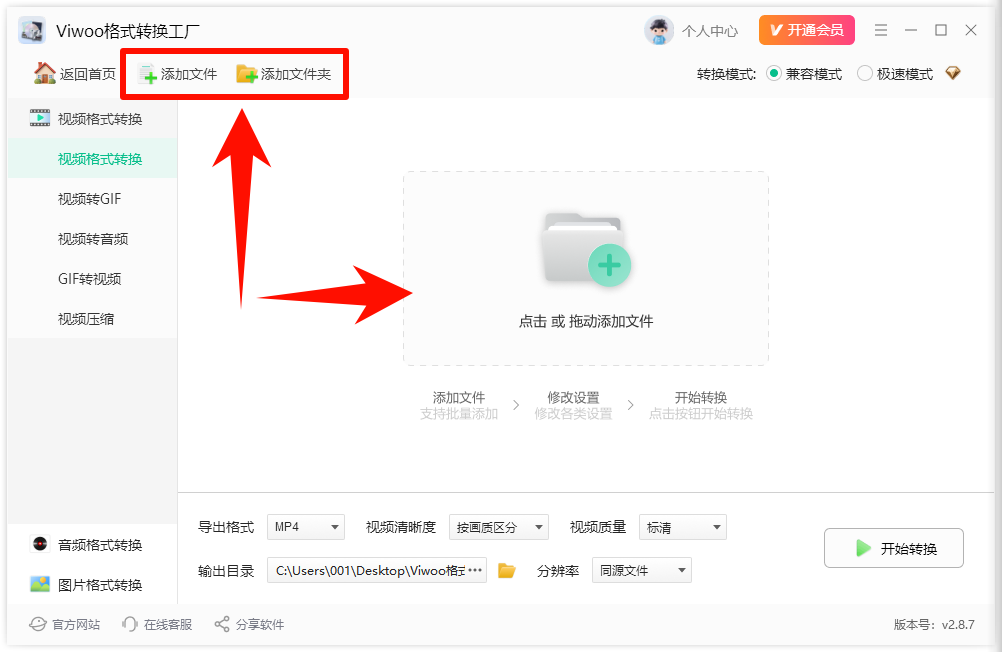
第二步:添加视频文件
选择需要处理的视频文件。可点击“添加文件”,也可以通过“添加文件夹”批量导入多个视频。
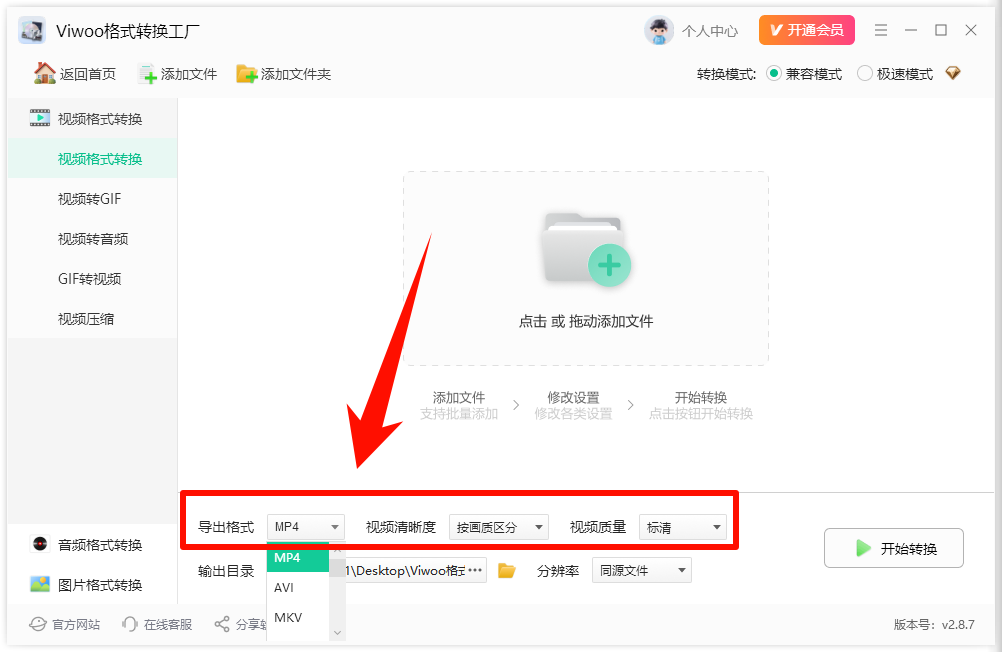
第三步:选择导出音频格式
在导出格式中选择需要的音频格式,例如 MP3、WAV、OGG、FLAC 等。日常播放和发送建议选择 MP3;如果后续还要剪辑或保留更高音质,可选择 WAV 或 FLAC。
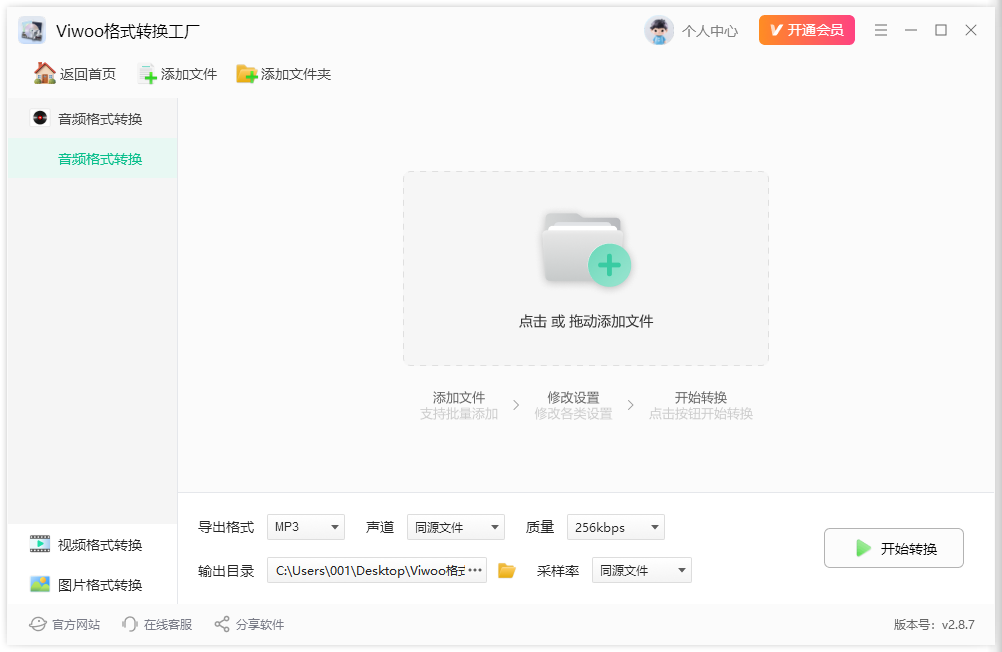
第四步:设置音频质量
根据需要设置音频质量、声道、采样率等参数。一般情况下保持默认参数即可;数值越高通常音质越好,但生成文件也会更大。
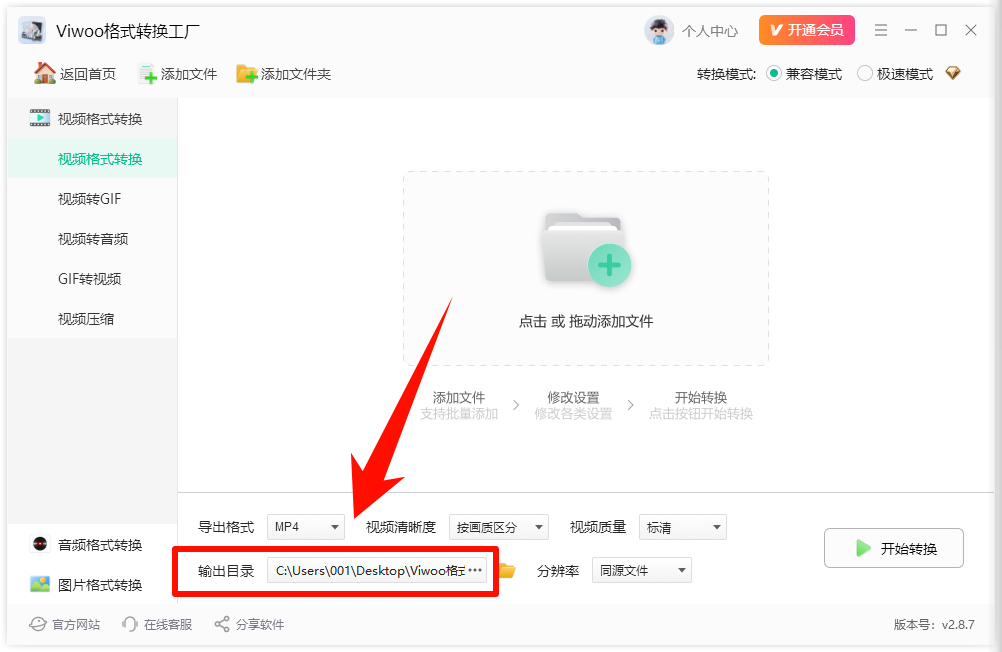
第五步:更改输出目录
可以点击输出目录,将转换后的音频放在容易找到的文件夹中,例如桌面或单独新建的音频文件夹。
第六步:开始转换并查看文件
最后点击“开始转换”。转换成功后,打开输出目录查看文件,并播放检查音频是否完整、清晰。
格式 | 适合场景 | 建议 |
MP3 | 日常播放、发送给他人、手机保存 | 优先推荐,兼容性好,文件体积较小。 |
WAV | 音频剪辑、后期处理 | 文件较大,适合对音质要求较高的场景。 |
M4A | 移动端播放、部分设备使用 | 体积和音质较均衡,适合手机端保存。 |
FLAC | 高质量音频保存 | 适合高质量留存,播放兼容性需提前确认。 |
以上就是视频转换音频格式的操作教程。更多视频格式转换、音频格式转换等相关内容,可以前往大鹅软件官网了解 Viwoo格式转换工厂的更多使用方法。
温馨提示:本文由大鹅软件网站编辑出品转载请注明出处,违者必究(部分内容来源于网络,经作者整理后发布,如有侵权,请立刻联系我们处理)