

























wps没保存关闭,如何恢复文件
WPS Office 文档未保存关闭后,可以先查备份和云同步,再视情况使用 Viwoo数据恢复软件扫描恢复。
在日常生活和工作中,我们经常使用 WPS Office 进行文档编辑和制作。有时可能会遇到未保存就关闭文档、程序异常退出或文件丢失等情况。遇到这种问题时,可以先尝试 WPS 自带恢复方式,如果仍找不到文件,再使用数据恢复工具扫描原保存位置。
方法1:在 WPS 备份中心找回文件
如果开启了 WPS 自动备份功能,可以在备份中心中找到需要的文件。
步骤1:进入备份中心
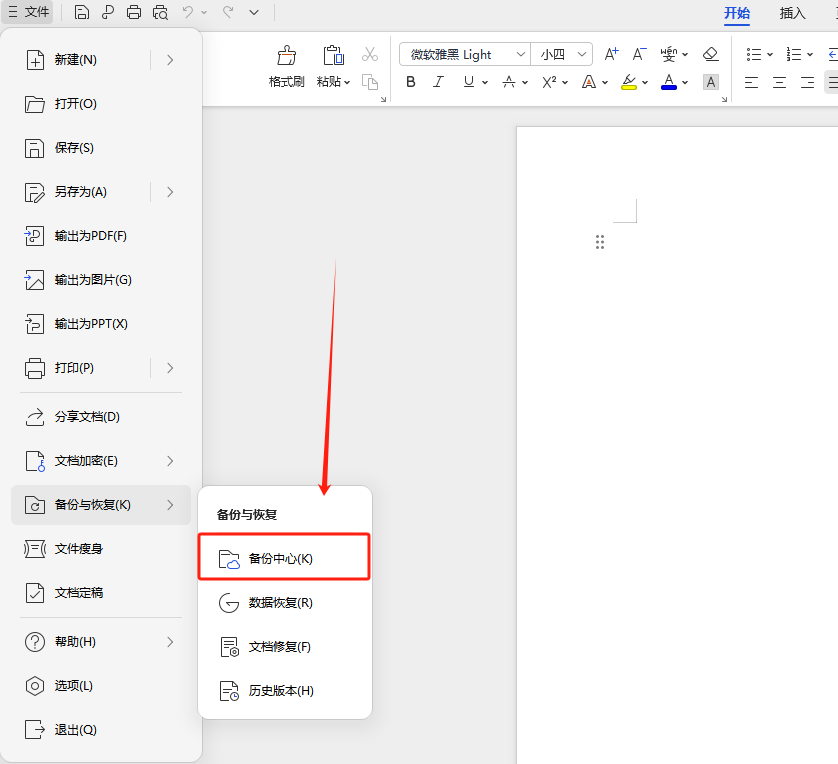
首先打开 WPS,点击上方的“文件”-“备份与恢复”-“备份中心”。
步骤2:打开需要恢复的文件
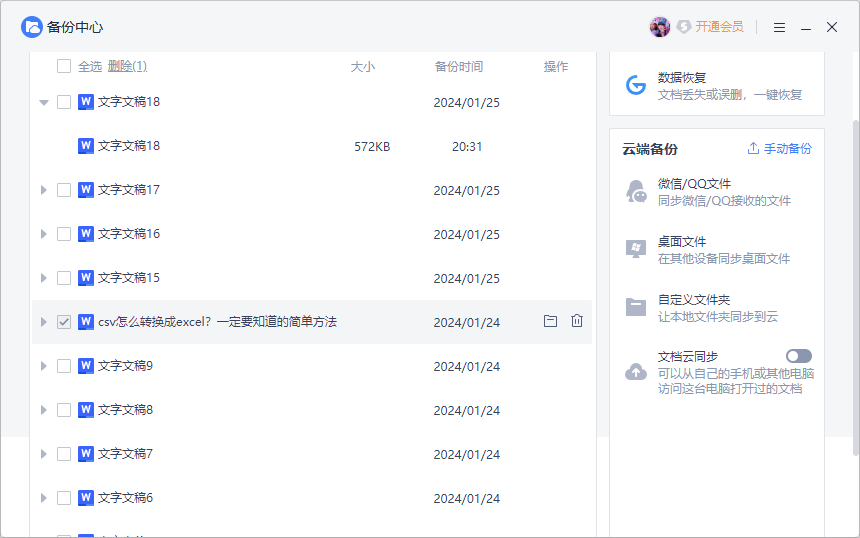
在备份中心找到并选中需要恢复的文件,双击打开。确认内容无误后,建议另存为到常用文件夹。
方法2:在 WPS 云文档或最近文档中查找
除了在备份中查看并找回丢失文件外,如果 WPS 开启了文档云同步功能,还可以在云盘或最近文档中找回。
步骤1:进入 WPS 首页
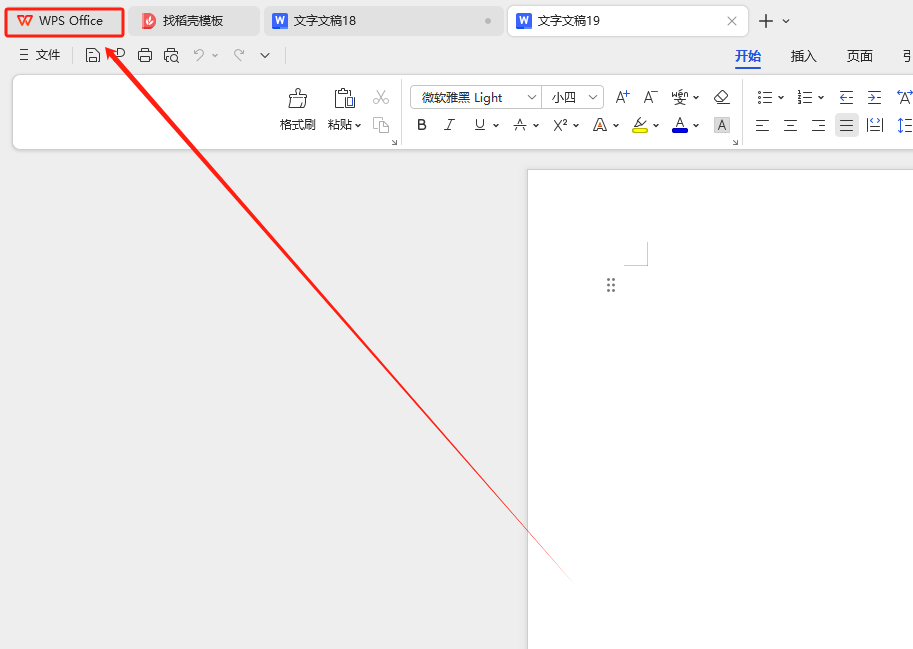
打开 WPS 软件,点击左上角的“首页”,进入 WPS 软件首页。
步骤2:查看最近文档
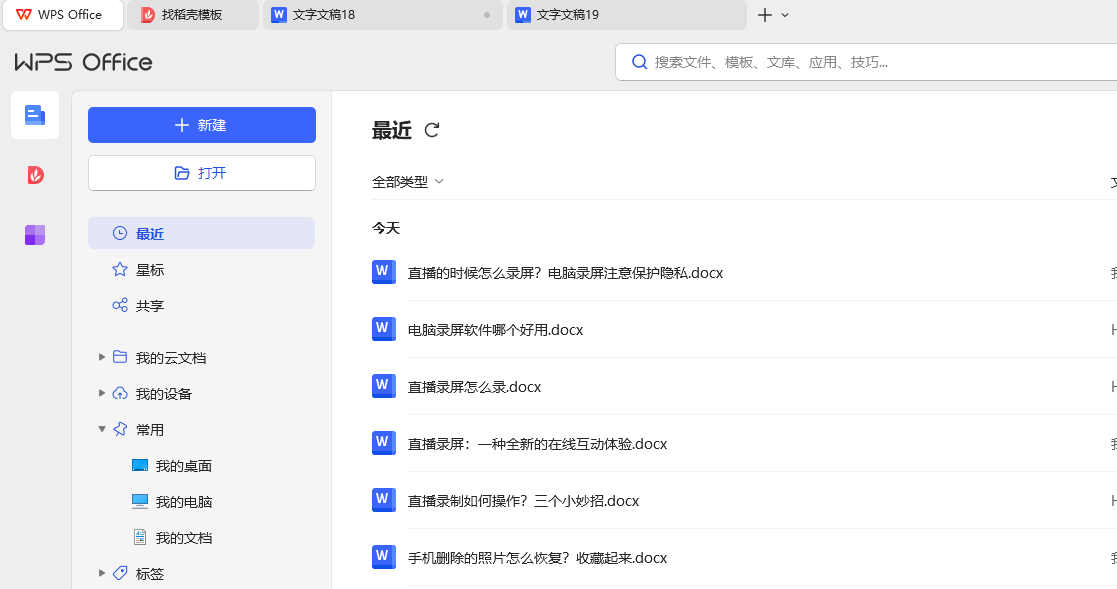
在首页界面找到文档栏,在右侧选择上方的“最近”,这样就可以查看 WPS 云同步保存或最近打开过的文档。
方法3:使用 Viwoo数据恢复软件扫描恢复
如果使用上述方法还是找不到需要的文件,可以借助专门的数据恢复软件进行文件恢复。
步骤1:选择恢复功能
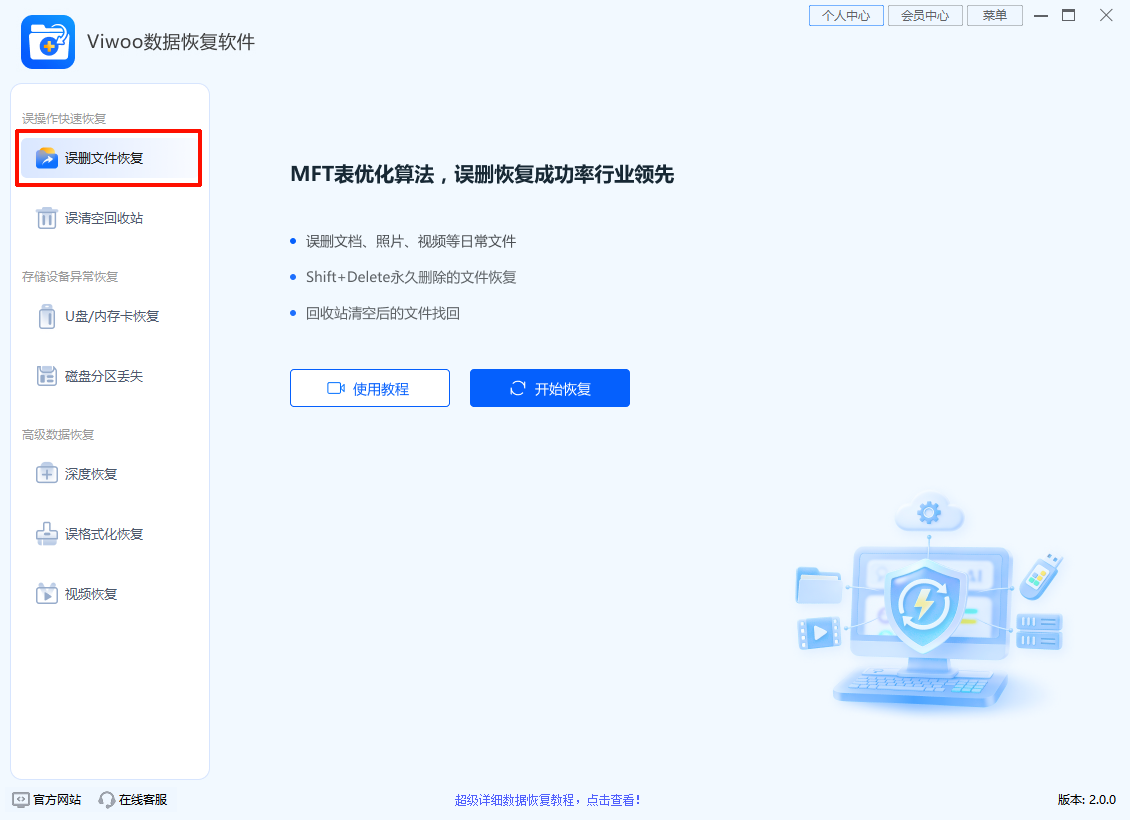
双击运行 Viwoo数据恢复软件,在主页面选择适合的恢复入口,例如“误删文件恢复”。
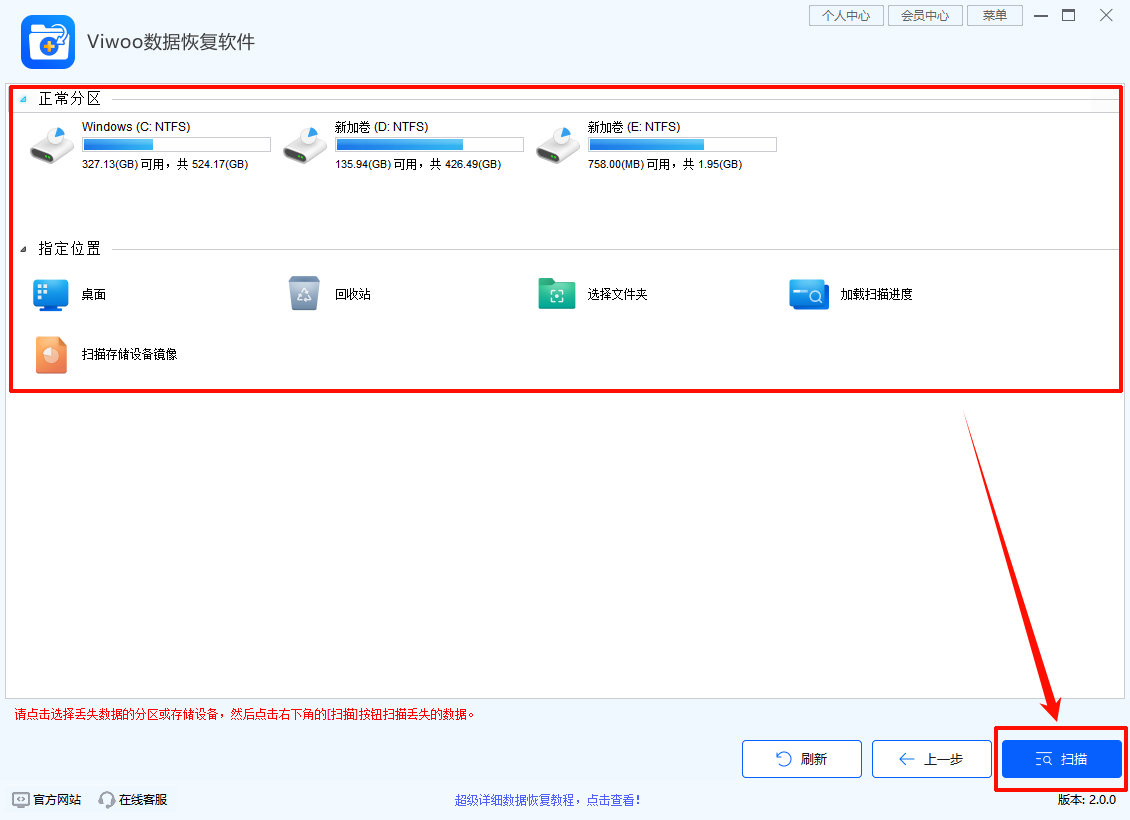
步骤2:选择原保存磁盘并扫描
选择常用编辑软件保存文件的磁盘位置。如果不确定文件原来保存在哪个位置,可以优先选择系统默认的物理磁盘或常用文档所在分区进行扫描。
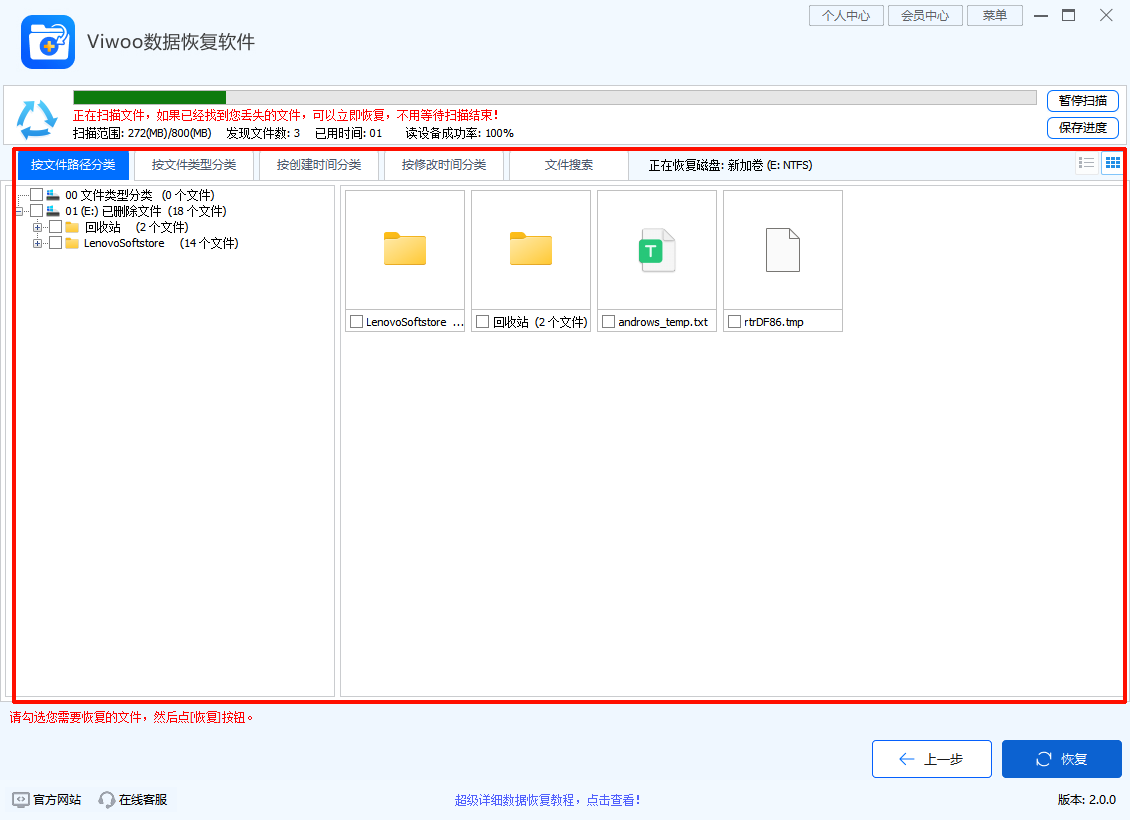
步骤3:筛选需要恢复的文件
软件会扫描电脑磁盘数据,耐心等待需要恢复的文件出现。可以按文件类型、文件名、大小或修改时间进行筛选,重点查找 doc、docx、xls、xlsx、ppt、pptx 等文档格式。
步骤4:预览并恢复文件
如果文件可以预览,通常说明可恢复概率较高。确认是需要的文档后点击“恢复”,选择恢复文档的保存路径。注意不要把恢复文件保存回原丢失位置,避免覆盖原数据。

步骤5:查看恢复结果
恢复成功后,打开保存目录查看文件,并用 WPS 打开检查内容是否完整。如果恢复出的版本较多,可以按修改时间和内容逐个确认。
以上就是 WPS 没保存关闭后恢复文件的方法。遇到此问题不要慌,先使用 WPS 备份中心和云文档查找,再根据实际丢失情况使用 Viwoo数据恢复软件扫描恢复。
温馨提示:本文由大鹅软件网站编辑出品转载请注明出处,违者必究(部分内容来源于网络,经作者整理后发布,如有侵权,请立刻联系我们处理)