


























windows无法完成安装,不断重启怎么办?
遇到“windows无法完成安装,不断重启怎么办?”时,可以先按下面的方法排查。步骤尽量从简单设置开始,能少折腾就少折腾。
安装Windows时,突然提示“无法完成安装”或“计算机意外重启”,并陷入无限循环?别担心,这通常是系统配置的小错误。对于小白用户来说,手动修改注册表既复杂又有风险。下面提供一个高效、安全的解决方法,只需一条命令即可自动完成修复。
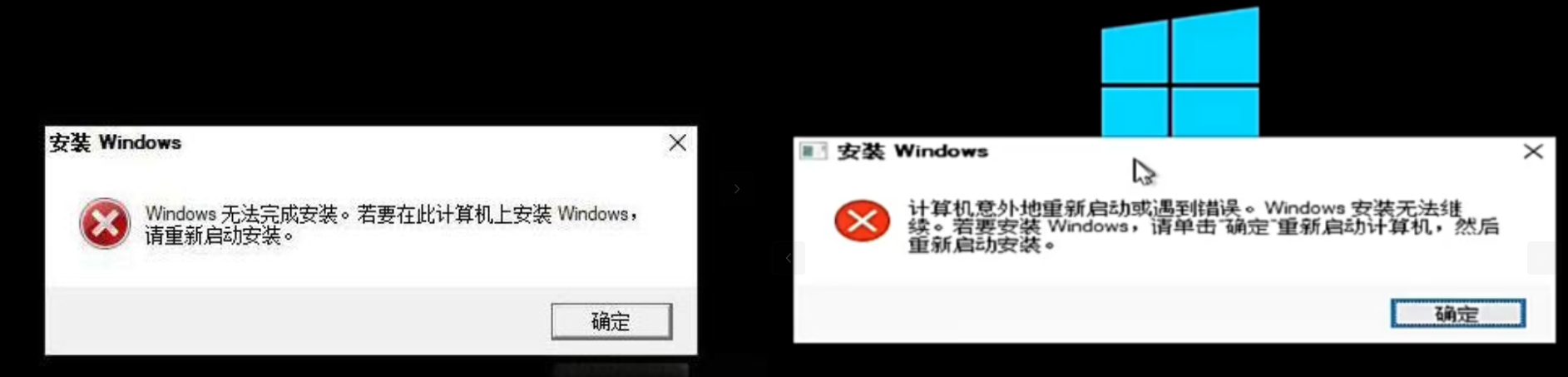
▶视频教程
一、导致安装失败的常见原因
为什么会出现这种情况?其核心原因往往不是在硬件损坏等大问题上,而是一些细微的系统设置错误。最常见的原因包括:
1️⃣注册表键值缺失:在安装过程的某个阶段,一个关键的注册表项未能正确创建或写入。
2️⃣管理员账户未激活:在首次配置阶段(即 OOBE 设置界面),系统所需的管理员账户权限未能正常启用,导致无法顺利完成后续设置。
二、操作步骤
第1步:当你的电脑再次进入到Windows安装出现错误提示的界面时,同时按下键盘上的 Shift + F10 组合键。
第2步:此时会弹出一个命令提示符窗口(一个黑色的窗口)。在命令提示符窗口中,直接输入以下命令:
fix.cmd

第3步:输入完成后,按下回车键。
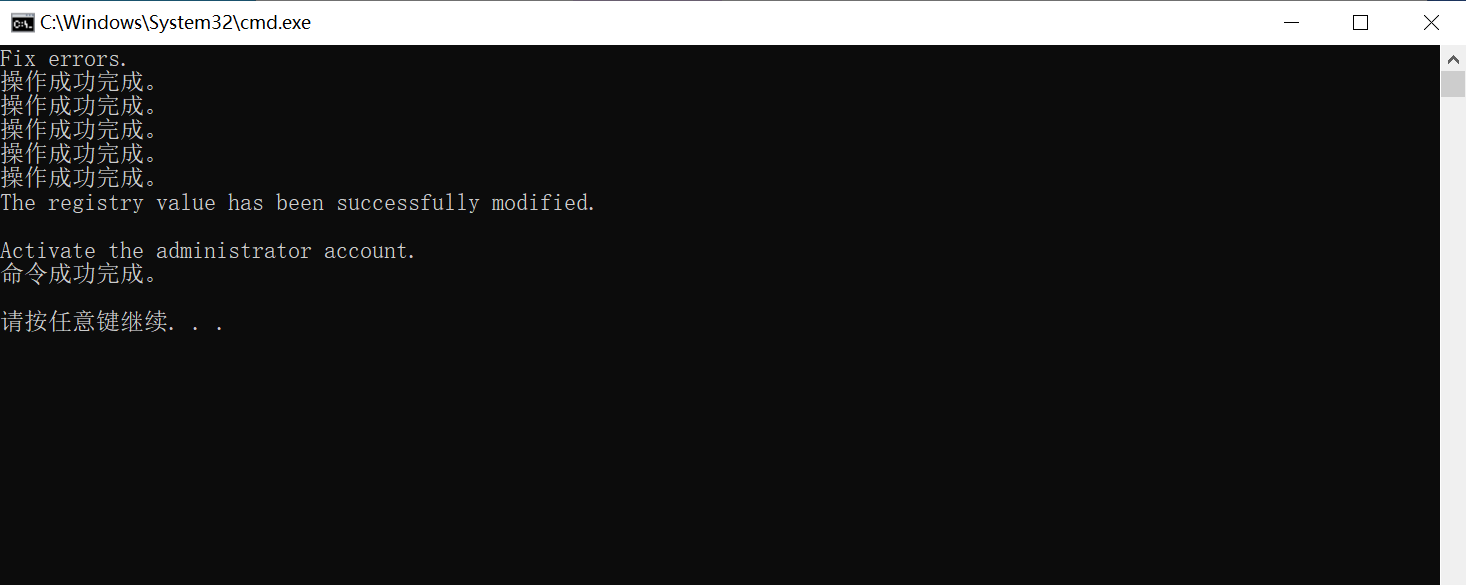
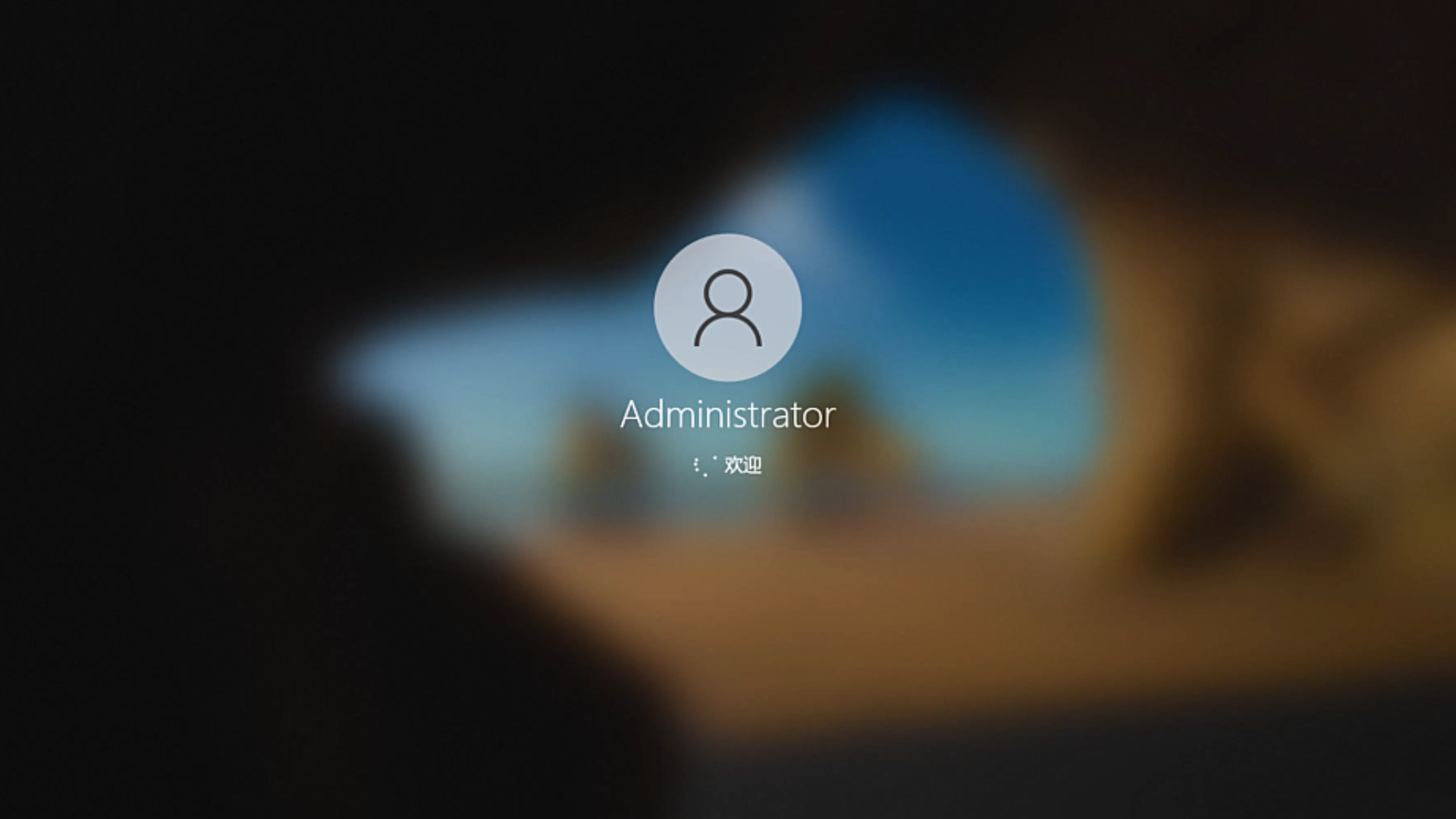
第4步:脚本运行完毕后,系统会自动重新启动。你会发现,系统将能够顺利跳过之前的错误,完成安装并进入桌面。
三、原理说明
这条命令会自动运行一个预设的脚本。该脚本会智能地执行两个关键操作:
修改注册表:补全那个导致安装失败的缺失键值。
激活管理员账户:确保系统拥有足够的权限来继续完成安装。
⚠️温馨提示:此方法适用于解决大部分因上述原因导致的常规性安装失败问题。如果尝试后问题依旧,建议检查安装介质(如U盘)是否完好或尝试更换系统镜像文件。
设置完成后,建议先重启电脑再看问题有没有消失。如果还是不正常,再结合 Viwoo一键系统重装 的使用场景继续检查系统设置、驱动状态和硬件连接,通常能更快定位原因。
温馨提示:本文由大鹅软件网站编辑出品转载请注明出处,违者必究(部分内容来源于网络,经作者整理后发布,如有侵权,请立刻联系我们处理)