


























联想笔记本电脑开启AHCI教程
有些电脑在用 Viwoo一键系统重装 重装系统前后,需要先确认硬盘模式是否合适。下面整理的是开启 AHCI 的常见操作路径,适合按品牌机型一步步核对。
部分联想笔记本电脑出厂默认硬盘模式为RST(快速存储技术),在安装某些操作系统或使用特定硬盘工具时,可能会出现无法识别硬盘或蓝屏的情况。此时,将硬盘模式切换为AHCI即可解决问题。以下是详细的操作步骤。
步骤1:重启电脑,在开机瞬间连续快速按下F2键,进入Lenovo Setup Utility(联想BIOS设置界面)。
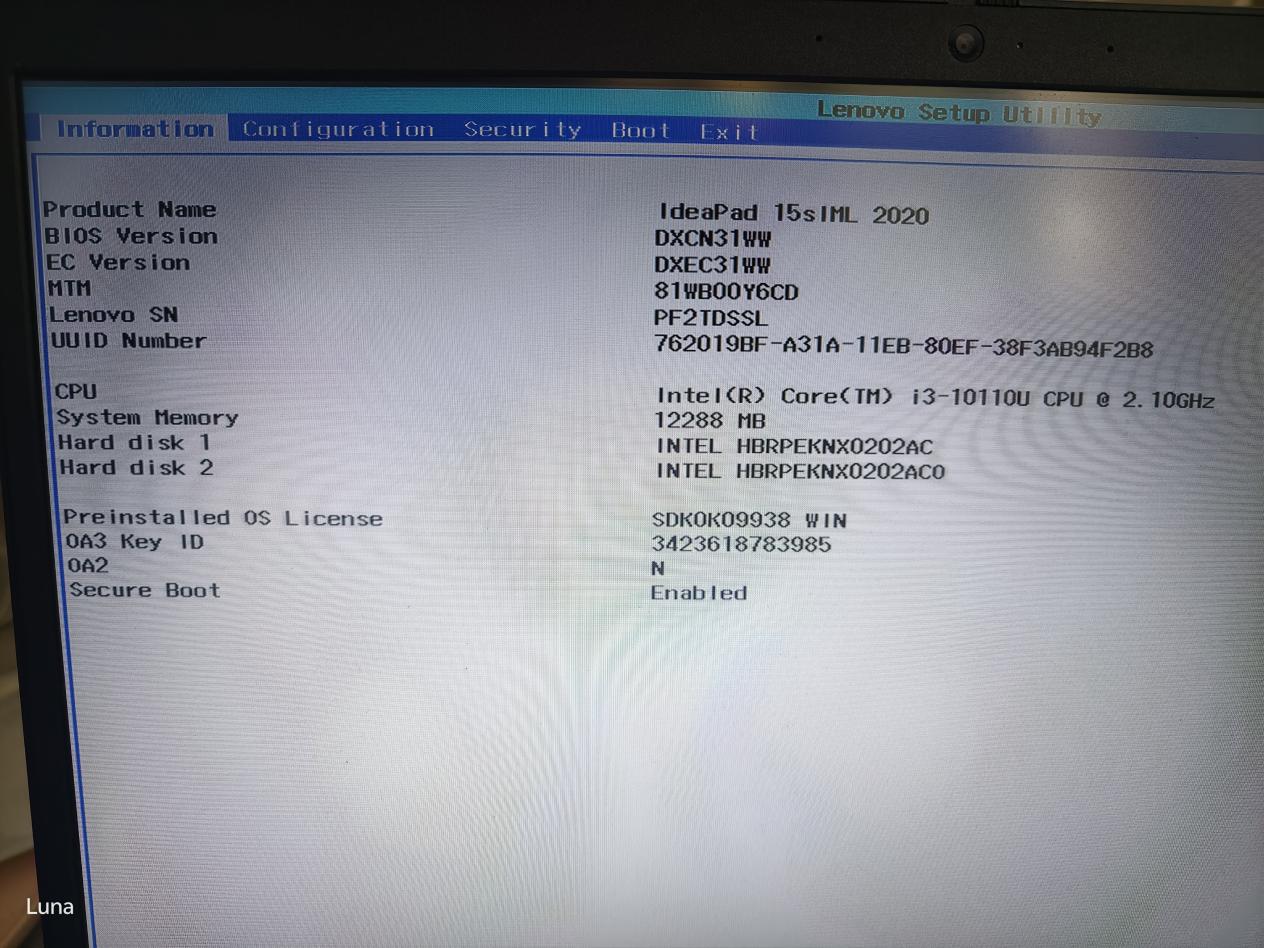
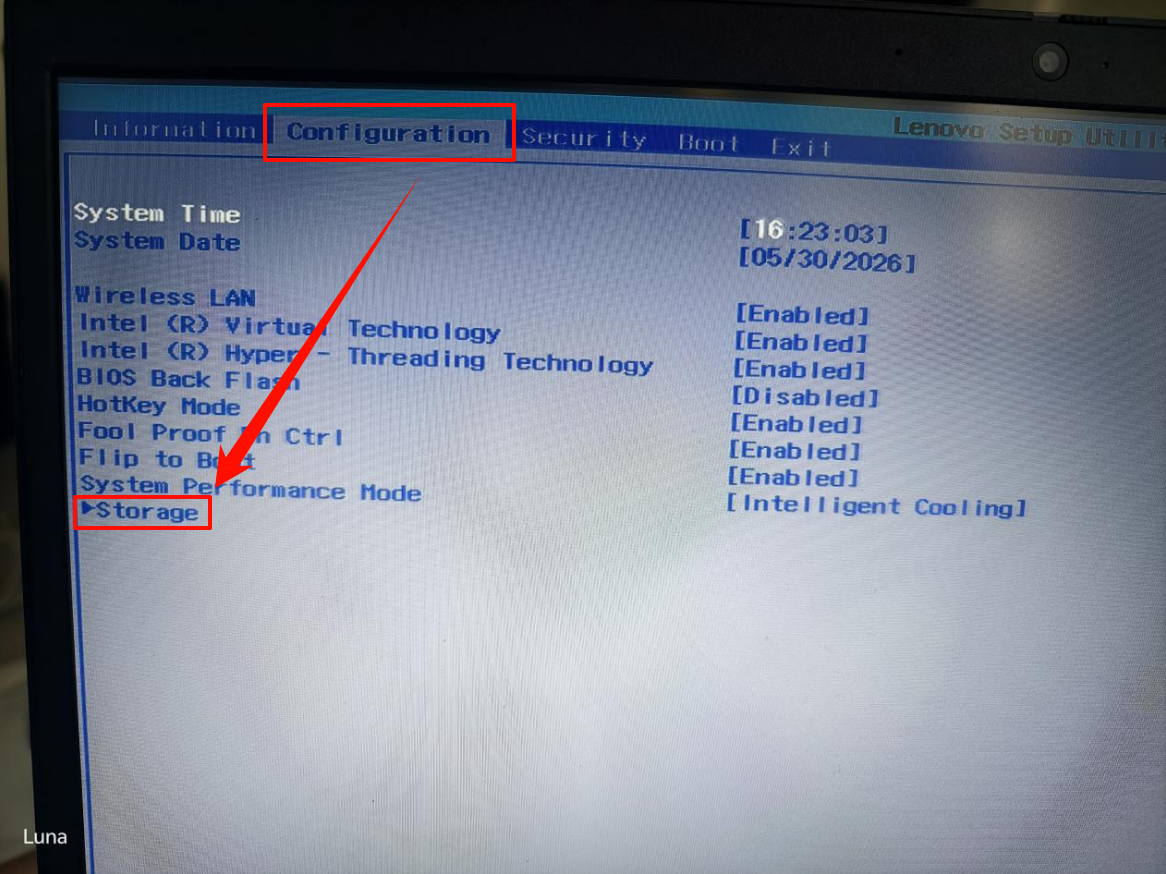
步骤2:使用方向键切换顶部标签至【Configuration】,然后移动光标到带有▶符号的【Storage】选项,按回车键展开子菜单。
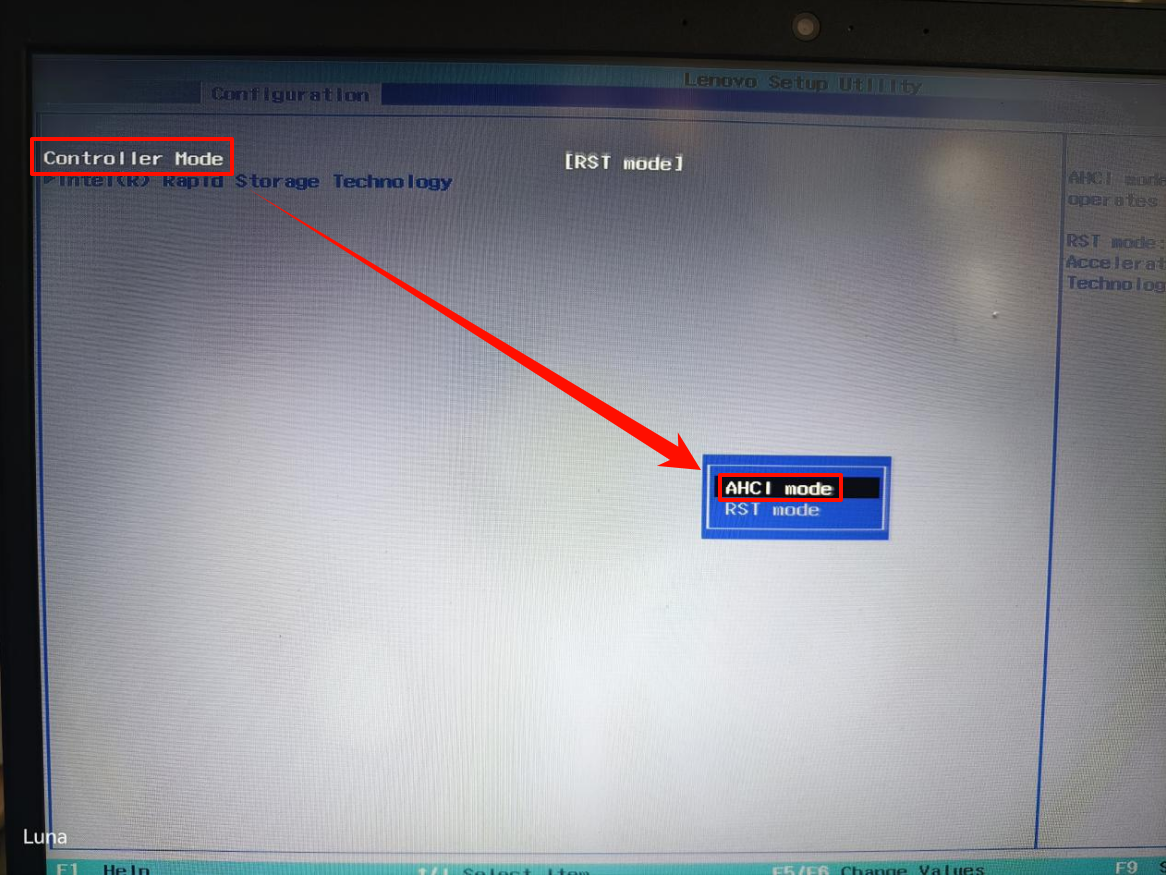
步骤3:在展开的子菜单中,选中【Controller Mode】,按下回车键弹出选项框,包括【AHCI mode】和【RST mode】,选择【AHCI mode】。
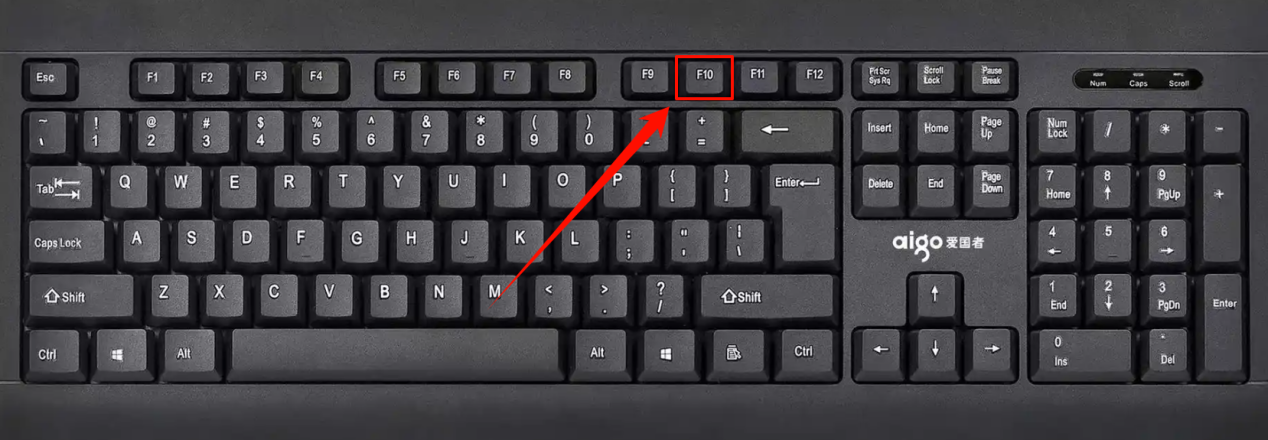
步骤4:按下键盘上的F10键,此时会弹出保存确认窗口,选择Yes,按下回车键确认,电脑将自动退出BIOS界面并重启,AHCI模式即生效。
完成以上操作后,笔记本硬盘就成功切换为AHCI模式了。操作过程中请勿随意更改BIOS其他选项,避免影响设备正常使用。
按上面的步骤设置后,再回到系统安装或启动流程里检查一次即可。不同品牌的 BIOS 界面会有些差别,修改前先看清当前硬盘模式和启动项,后续再配合 Viwoo一键系统重装 继续重装会稳妥一些。
温馨提示:本文由大鹅软件网站编辑出品转载请注明出处,违者必究(部分内容来源于网络,经作者整理后发布,如有侵权,请立刻联系我们处理)