

























打印机端口怎么设置?USB、网络和无线打印机端口设置教程
对于第一次配置打印机的用户来说,了解打印机端口怎么设置,是顺利连接电脑并完成打印的重要一步。打印机端口相当于电脑和打印机之间的数据通道,如果端口选择错误,就可能出现打印机无法打印、任务一直卡住、设备离线等问题。
不同连接方式对应的端口类型也不同。常见的有 USB 端口、并行端口、TCP/IP 网络端口和无线打印机端口。下面就分别介绍几种常用打印机端口设置方法,帮助大家快速完成配置。
一、USB打印机端口设置步骤
USB 接口是目前比较常见的打印机连接方式。一般情况下,将打印机通过 USB 数据线连接电脑后,Windows 系统会自动识别设备并配置端口。如果系统没有自动设置,可以按照以下步骤手动检查。
操作步骤:
步骤1、使用 USB 数据线将打印机与电脑连接,并确认打印机已经开机。
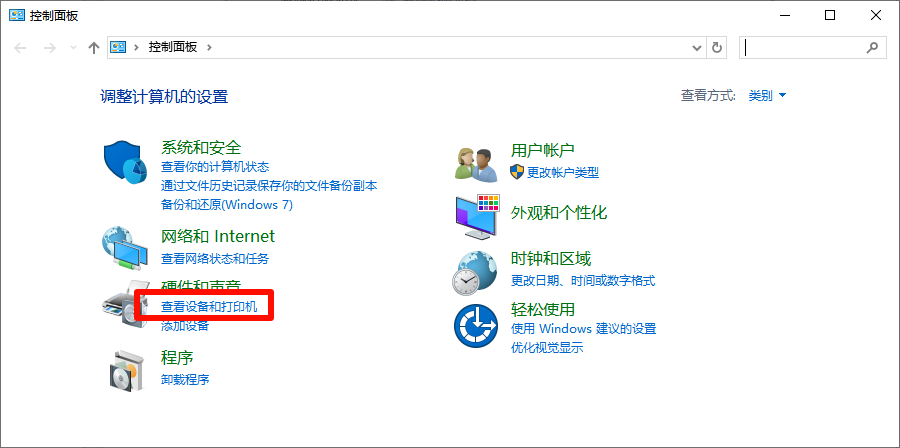
步骤2、打开【控制面板】,进入【查看设备和打印机】。
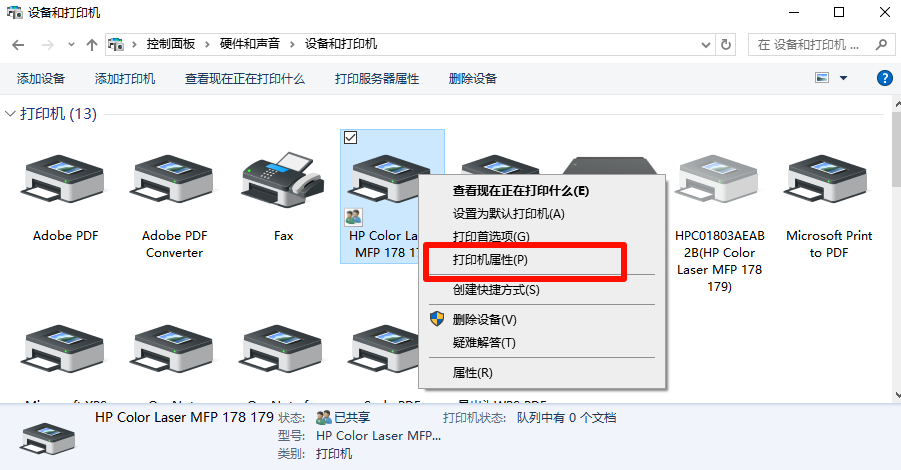
步骤3、找到对应的打印机图标,右键点击后选择【打印机属性】。
步骤4、切换到【端口】选项卡,查看当前勾选的端口。
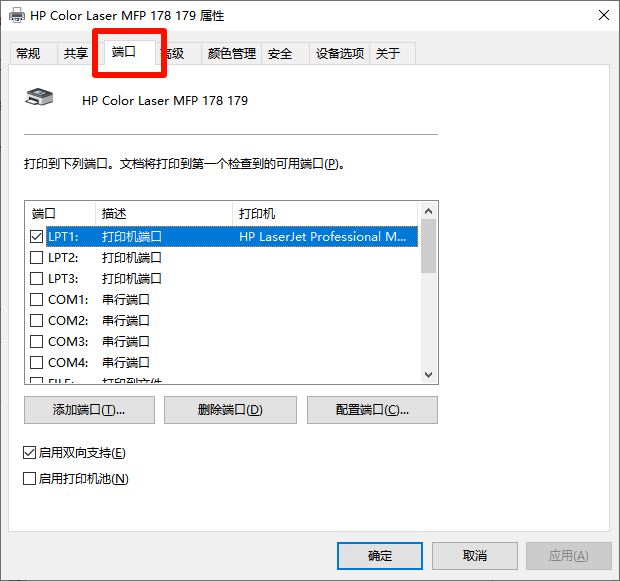
步骤5、USB 打印机通常需要选择以 USB 开头的虚拟端口,例如 USB001、USB002。
步骤6、确认端口选择正确后,点击【应用】或【确定】保存设置。
如果 USB 端口列表中没有对应端口,可以尝试更换 USB 接口、重新插拔数据线,或重新安装打印机驱动。
二、并行打印机端口设置步骤
并行接口打印机多见于一些较老型号的打印设备,端口一般为 LPT1、LPT2 等。如果使用的是这类打印机,需要手动确认端口是否选择正确。
操作步骤:
1、将打印机连接到电脑的并行端口,并打开打印机电源。
2、进入【控制面板】→【查看设备和打印机】。
3、右键点击对应打印机,选择【打印机属性】。
4、切换到【端口】选项卡。根据实际连接情况选择正确的并行端口,例如 LPT1。
5、点击【应用】或【确定】保存设置。
如果电脑本身没有并行接口,而是通过转接线连接打印机,可能还需要安装转接线驱动,并根据系统识别结果选择对应端口。
三、网络打印机端口设置步骤
网络打印机通常通过网线或局域网连接使用,需要通过 TCP/IP 端口进行配置。设置前,需要先确认打印机已经接入局域网,并获取打印机 IP 地址。
操作步骤:
1)确认打印机已经连接到局域网,并记录打印机 IP 地址。
2)打开【控制面板】→【查看设备和打印机】。
3)点击【添加打印机】或进入系统【打印机和扫描仪】页面添加设备。
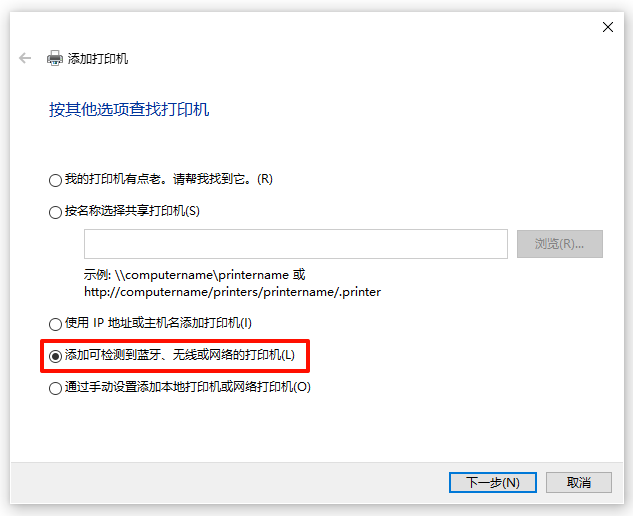
4)如果系统没有自动搜索到打印机,点击【我所需的打印机未列出】。
5)选择【使用 IP 地址或主机名添加打印机】。
6)在地址栏中输入打印机 IP 地址,例如 192.168.1.100。
7)按照系统提示完成端口创建和驱动安装。
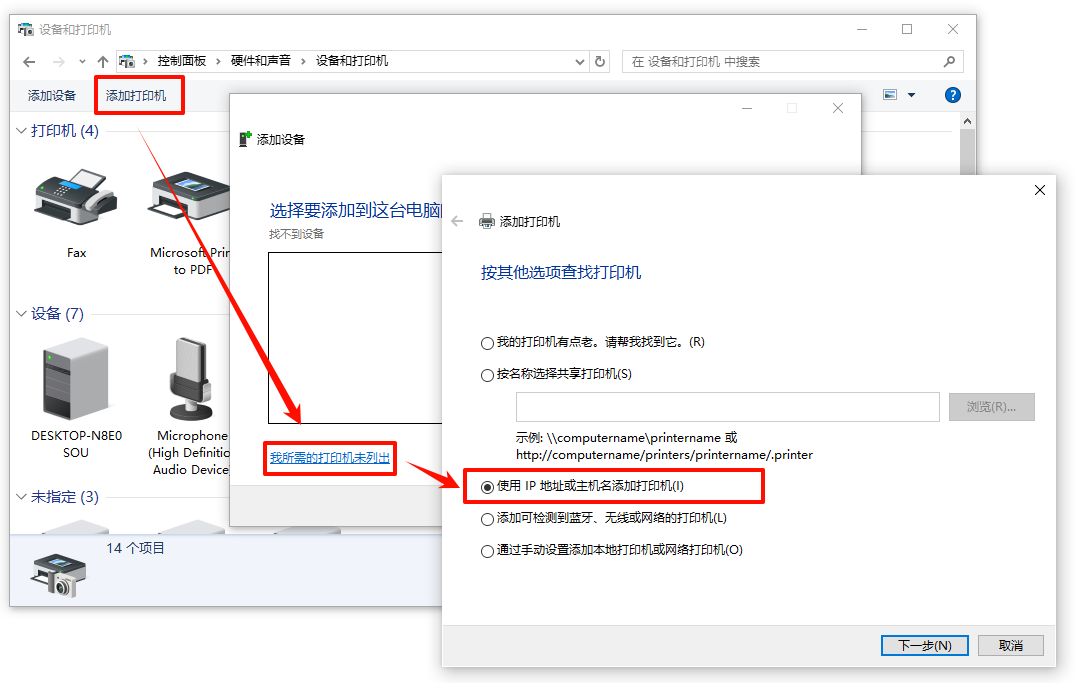
网络打印机端口一般会显示为标准 TCP/IP 端口。如果打印机 IP 地址发生变化,可能会导致原端口失效,此时需要重新配置端口或重新添加打印机。
四、无线打印机端口设置步骤
无线打印机的端口设置方式与网络打印机类似,区别在于打印机通过 WiFi 接入网络。关键是确保电脑和打印机连接在同一个无线网络下。
操作步骤:
1)在打印机控制面板中进入【无线设置】或【网络设置】,连接当前 WiFi。
2)确认电脑也连接到同一个 WiFi 或同一局域网。
3)打开电脑【设置】→【蓝牙和其他设备】→【打印机和扫描仪】。
4)点击【添加设备】,等待系统搜索无线打印机。
5)找到对应打印机后点击添加,并按照提示完成设置。
如果系统无法自动添加,可以选择手动添加,并通过打印机 IP 地址创建 TCP/IP 端口。
无线打印机如果经常掉线,建议检查 WiFi 信号强度,或为打印机设置固定 IP 地址,减少端口失效的情况。
五、打印机端口常见问题与解决方法
1. 打印机端口选项未显示
如果在端口列表中找不到对应打印机端口,可能是打印机没有正确连接、驱动未安装或驱动版本异常。可以先检查 USB 数据线、网络连接和打印机电源状态。
如果仍无法显示端口,可以使用 Viwoo打印机驱动修复 进行检测和处理:
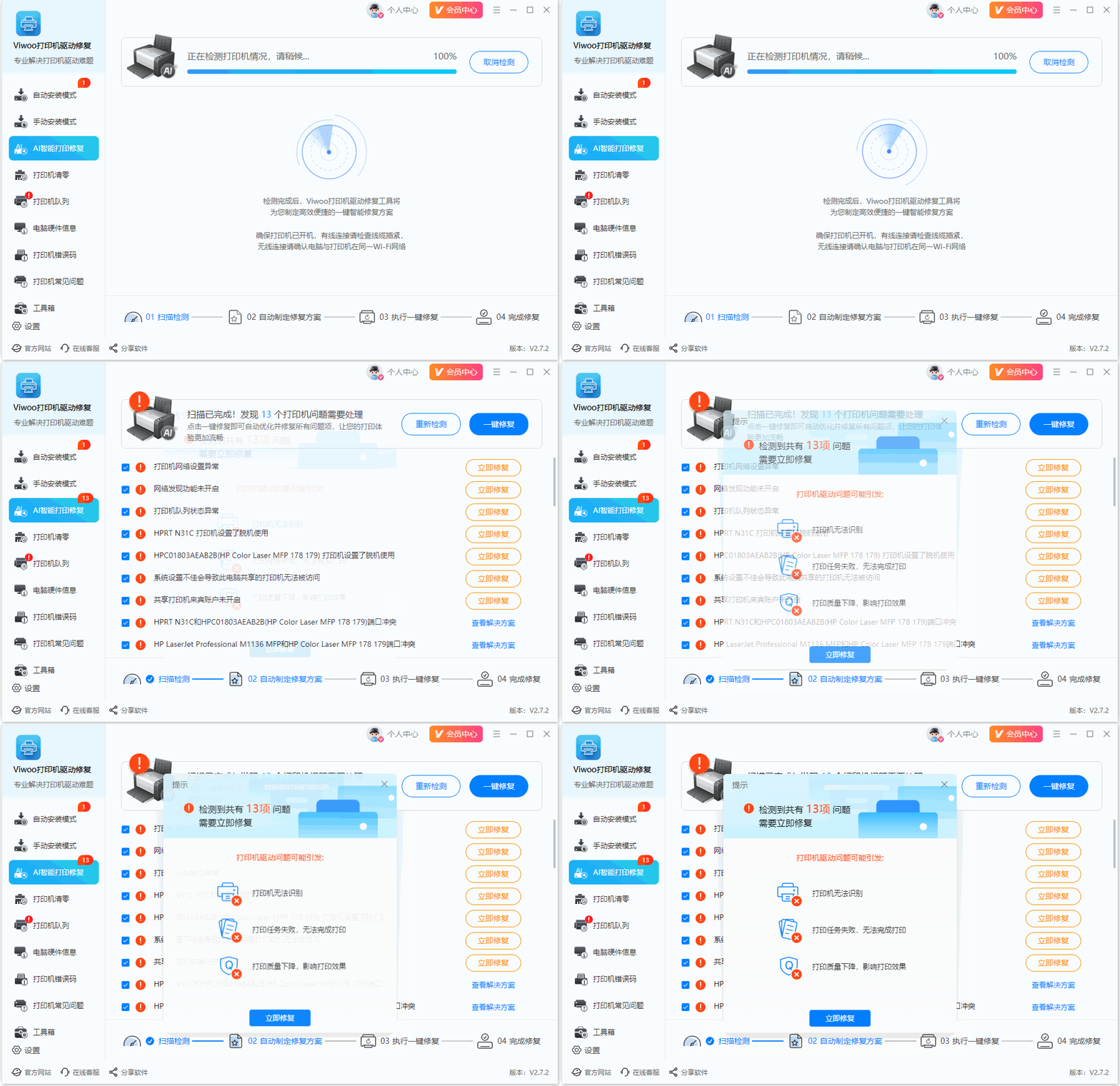
Step1、在打印机正常连接电脑的前提下,打开 Viwoo打印机驱动修复。
Step2、点击【AI智能打印修复】功能。软件会自动检测打印机驱动、端口、打印服务等相关问题。
Step3、如果检测到异常,点击【立即修复】。
Step4、修复完成后,重启打印机或电脑,让驱动和端口设置正常生效。
2. 打印机连接不稳定
如果使用的是网络打印机或无线打印机,需要确认打印机和电脑处于同一局域网内。若使用 WiFi 连接,可以检查信号强度,尽量让打印机靠近路由器,或重新连接网络后再测试打印。
3. 打印机端口设置错误
如果选择了错误端口,打印任务可能会一直停留在队列中,或者提示打印机离线。此时可以进入【打印机属性】→【端口】页面,重新选择正确端口。网络打印机则可以重新输入正确 IP 地址并创建新的 TCP/IP 端口。
4. 打印机IP地址变化
部分网络打印机使用自动获取 IP 地址,路由器重启后可能会分配新的地址,导致原来的端口无法使用。遇到这种情况,可以重新查看打印机 IP 地址,再更新端口设置,或在路由器中为打印机设置固定 IP。
5. 打印服务异常
如果端口正确但仍然无法打印,可能是系统打印服务异常或打印任务堵塞。可以尝试清空打印队列、重启打印机,或使用 Viwoo打印机驱动修复 的智能修复功能进行排查。
六、总结
以上就是打印机端口设置方法及常见问题解决思路。USB 打印机通常选择 USB001 等虚拟端口;并行接口打印机一般选择 LPT1;网络打印机和无线打印机则多通过 TCP/IP 端口连接。
如果在设置过程中遇到端口不显示、无法连接、打印机离线、驱动程序不可用等问题,可以使用 Viwoo打印机驱动修复 对打印机驱动、端口状态和打印服务进行检测修复,帮助打印机恢复正常使用。
温馨提示:本文由大鹅软件网站编辑出品转载请注明出处,违者必究(部分内容来源于网络,经作者整理后发布,如有侵权,请立刻联系我们处理)