
























压缩文件怎么操作?附文件压缩加密教程
在日常办公、学习和文件传输过程中,我们经常会遇到需要压缩文件的情况。比如将多个文档打包发送给同事、把图片素材整理成一个压缩包、压缩项目文件夹节省空间,或者给重要资料添加密码保护。通过压缩文件,不仅可以减少文件体积,还能让文件管理、上传和分享更加方便。
那么,文件怎么压缩成压缩包呢?下面就以 ZIP解压缩-VIwoo 为例,为大家介绍压缩文件的详细操作方法。
一、压缩文件前需要了解什么?
ZIP解压缩-VIwoo 支持常见文件和文件夹压缩操作,并提供多种压缩模式。用户可以根据不同场景选择压缩速度更快的 ZIP 格式,也可以选择体积更小的 7z 格式。如果有特殊格式要求,还可以自定义选择 ZIP、7z、TAR、GZ、BZ2、XZ 等输出格式。
如果压缩包中包含隐私资料、合同文件、财务报表或重要文档,还可以在压缩时添加密码,进一步保护文件内容安全。
二、ZIP解压缩-VIwoo压缩文件教程
Step 1:进入压缩功能
打开 ZIP解压缩-VIwoo 软件,在软件首页点击【压缩文件】功能,进入压缩设置窗口。

Step 2:添加文件或文件夹
在压缩窗口中点击【添加文件】或【添加文件夹】,选择需要打包压缩的内容。软件支持一次添加多个文件,也可以批量添加多个文件夹,适合处理办公资料、图片素材、项目文件等内容。
如果文件已经整理好,也可以直接将文件或文件夹拖拽到软件窗口中,操作更加方便。

Step 3:设置输出路径
文件添加完成后,可以自定义压缩包的保存位置。默认情况下,压缩包一般会生成在原文件的同级目录下。如果希望后续查找更方便,也可以将输出路径设置为桌面、下载目录或指定文件夹。

Step 4:选择压缩模式与格式
接下来,根据实际需求选择压缩模式和输出格式。ZIP解压缩-VIwoo 提供多种压缩选项,常见选择如下:
压缩选项 | 输出格式 | 特点 | 推荐场景 |
|---|---|---|---|
速度快 | ZIP | 压缩速度快,格式兼容性广 | 日常办公、发送文件给不同接收者 |
体积小 | 7z | 压缩率较高,生成文件体积更小 | 归档存储、节省磁盘空间 |
自定义 | ZIP/7z/TAR/GZ/BZ2/XZ | 可按需求灵活选择输出格式 | 有特定格式要求时使用 |
如果只是日常发送文件,建议选择 ZIP 格式,因为它兼容性更好,接收方更容易打开。如果主要目的是节省空间,可以选择 7z 格式,压缩后的文件体积通常会更小。

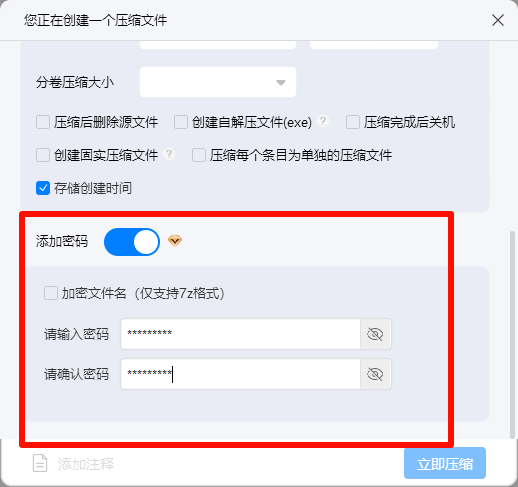
Step 5:设置密码保护,可选操作
如果需要保护压缩包内容,可以勾选【添加密码】选项,然后输入并确认密码。设置完成后,后续解压该压缩包时,必须输入正确密码才能打开文件。
需要注意的是,压缩包密码一旦遗忘通常无法找回,建议设置后妥善保存,避免影响后续使用。
Step 6:开始压缩并查看结果
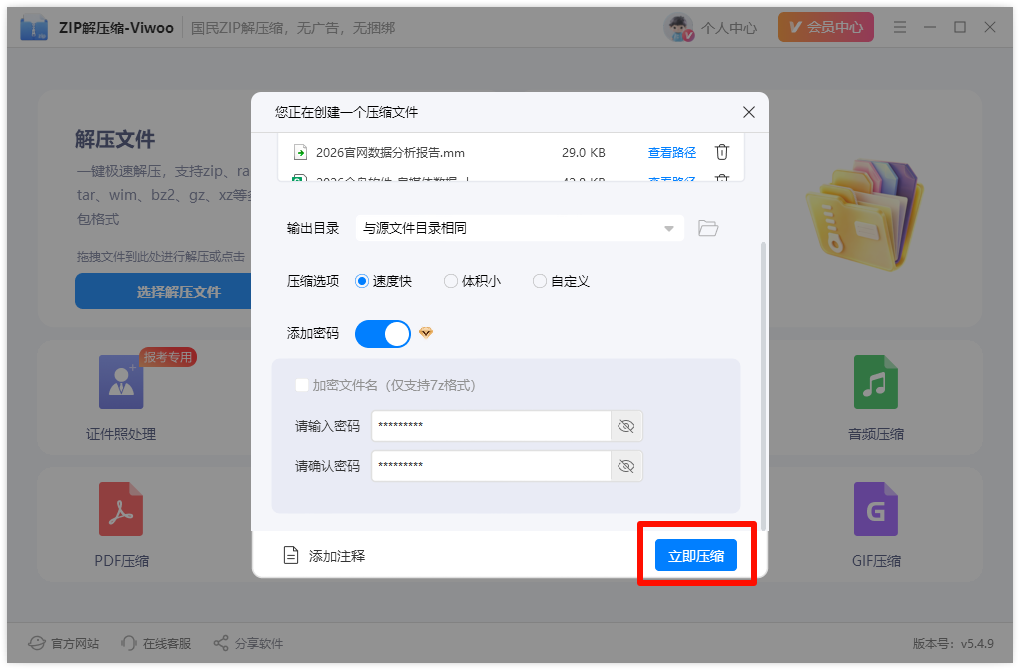
确认文件列表、输出路径、压缩格式和密码设置都没有问题后,点击【立即压缩】按钮。等待软件完成压缩后,即可在输出路径中查看生成的压缩包文件。
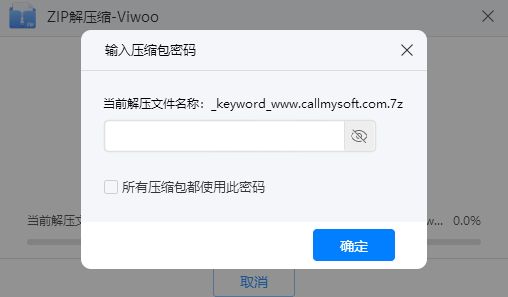
压缩完成后,可以双击压缩包查看内容,也可以将压缩包发送给他人、上传到网盘,或者作为资料备份文件保存。如果设置了密码,解压时需要输入正确密码才能正常打开。
三、压缩文件时怎么选择格式?
如果你不确定该选择哪种格式,可以参考下面的建议:
日常办公传输:优先选择 ZIP,兼容性更强,适合通过微信、邮箱、网盘等方式发送。
长期归档保存:可以选择 7z,压缩率更高,有助于节省磁盘空间。
服务器或特定系统使用:可以根据要求选择 TAR、GZ、BZ2、XZ 等格式。
隐私文件传输:建议开启密码保护,避免文件内容被随意查看。
以上就是使用 ZIP解压缩-VIwoo 压缩文件的完整教程。通过【压缩文件】功能,我们可以快速添加文件或文件夹,自定义输出路径,选择合适的压缩模式和格式,还可以为压缩包设置密码保护。
无论是日常办公、资料整理、大文件传输,还是文件加密保存,ZIP解压缩-VIwoo 都能帮助我们更高效地完成文件压缩操作,让文件管理更加简单方便。
温馨提示:本文由大鹅软件网站编辑出品转载请注明出处,违者必究(部分内容来源于网络,经作者整理后发布,如有侵权,请立刻联系我们处理)