
























Word文档太大传不出去?这款软件五步搞定
Word 文档随着内容增加,体积往往从几十KB膨胀到几十MB,邮件发不出、网盘传不上、打开还卡顿。本文以 ZIP解压缩-Viwoo 为例,演示 Word 文档压缩的完整五步操作,涵盖体积过大原因分析、压缩模式选择、强度设置和实测效果对比,帮助你在保持排版和图片清晰度的前提下大幅缩减文档体积。
一、Word文档为什么越来越大?
Word 文档变大的原因往往不是文字本身——几万字纯文本也就几百KB。真正让文档膨胀的,是这几类隐藏的"空间杀手":
体积杀手 | 典型占比 | 说明 |
高清图片 | 60%~80% | 插入的原图分辨率过高,一张就可能 5~10MB |
嵌入字体 | 10%~20% | 为保持排版嵌入的字体文件,中文字体尤其大 |
修订记录 | 5%~15% | 多人协作留下的修订痕迹和批注历史 |
嵌入对象 | 不定 | Excel表格、视频、音频等嵌入对象 |
其中图片是最大的"罪魁祸首"。很多人习惯把手机拍的原图直接拖进 Word,一张 4K 照片就可能让文档瞬间多出 8MB。ZIP解压缩-Viwoo 的 Word 压缩功能,核心就是对文档内的图片进行智能压缩,同时保留文字内容和排版结构不变。
二、开始前:三种压缩模式速览
动手前先了解三种压缩模式,后面 Step3 会用到。不同模式对应不同的压缩策略:
压缩模式 | 压缩策略 | 强度调节 | 推荐场景 |
快速压缩 | 高/中/低三档预设 | 三档可选 | 日常文档、快速瘦身 |
自定义压缩 | 自由调节强度数值 | 10~100 | 精确控制压缩比例 |
极限压缩 | 最大化压缩图片 | 1~30(推荐10~15) | 邮件附件、极端省空间 |
不知道选哪个?建议先用「快速压缩」高档试一次,如果体积还不够小,再切换到「极限压缩」强度设为 10~15。这个范围能在保持图片可辨识度的前提下,把文档压到很小。 |
三、五步完成Word压缩
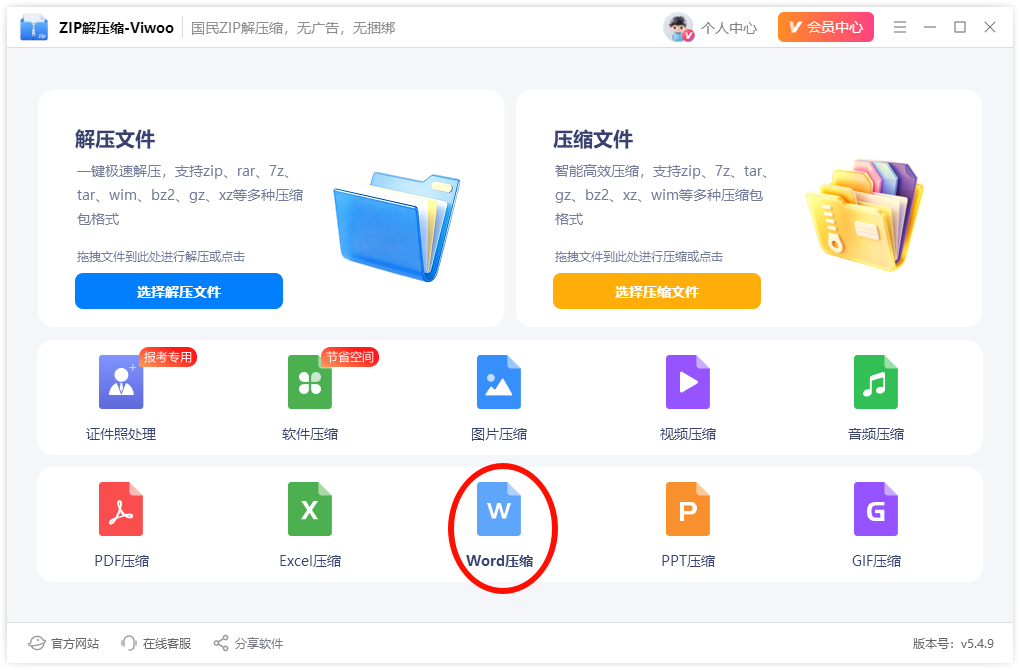
Step1:打开Word压缩功能
双击运行 ZIP解压缩-Viwoo,在软件首页面找到并点击「Word压缩」功能入口。
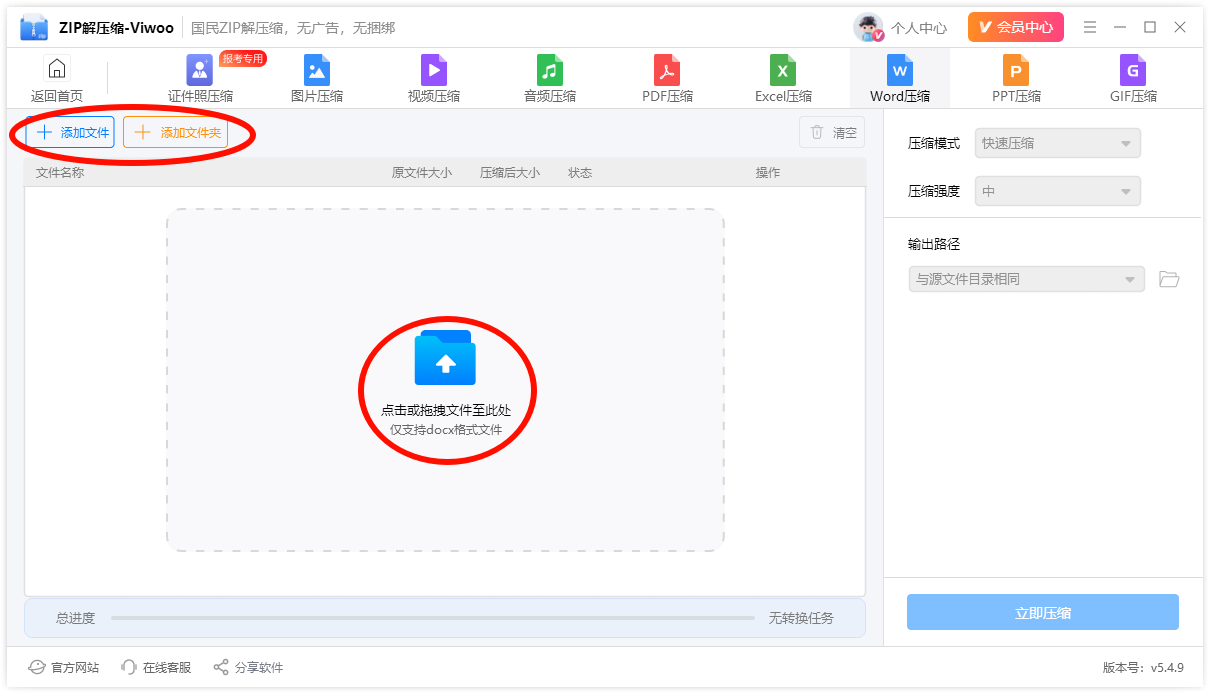
Step2:添加Word文档
点击页面上方的「添加文件/文件夹」按钮,或者直接将 Word 文档拖拽到软件窗口内。软件支持批量添加,可以一次处理多个文档,适合整理项目资料包的场景。
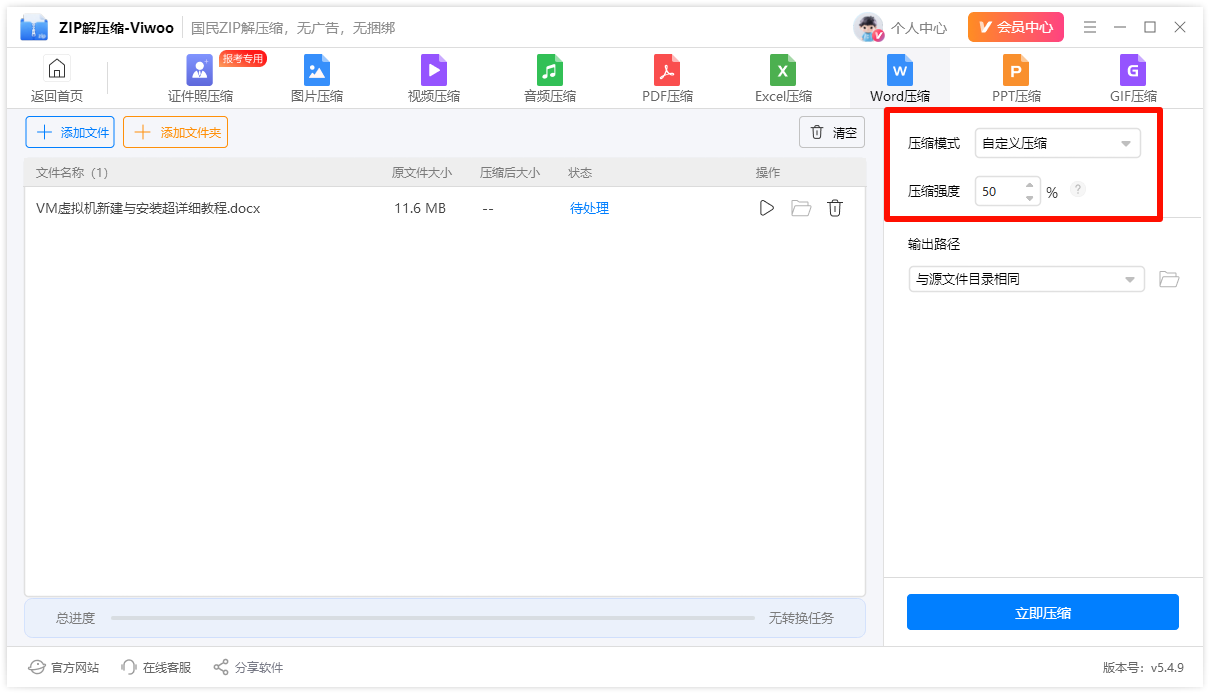
Step3:设置压缩模式和强度
这是最关键的一步。Word 文档添加进来后,在右上方设置区选择压缩模式。本文以「快速压缩」为例,压缩强度选择「中」档,适合大多数日常文档。
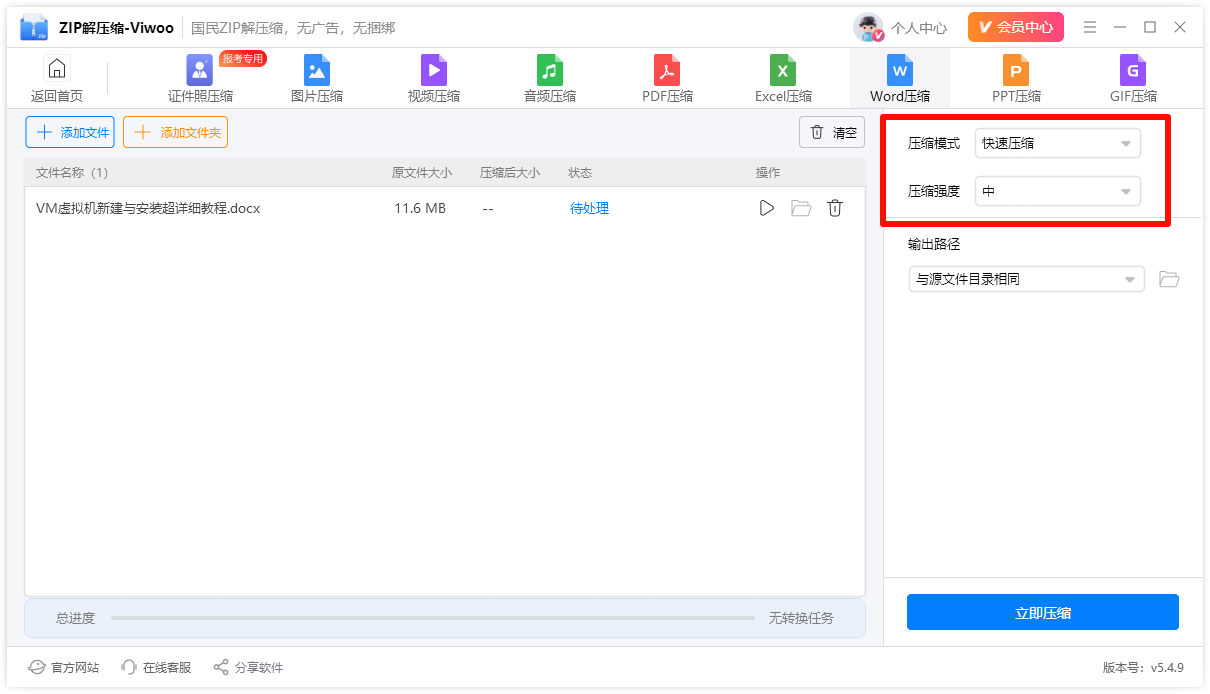
如果文档体积特别大(超过 20MB),建议切换到「自定义压缩」模式,按照压缩强度的不同比例,能把图片压到合适大小同时保持可辨识度。
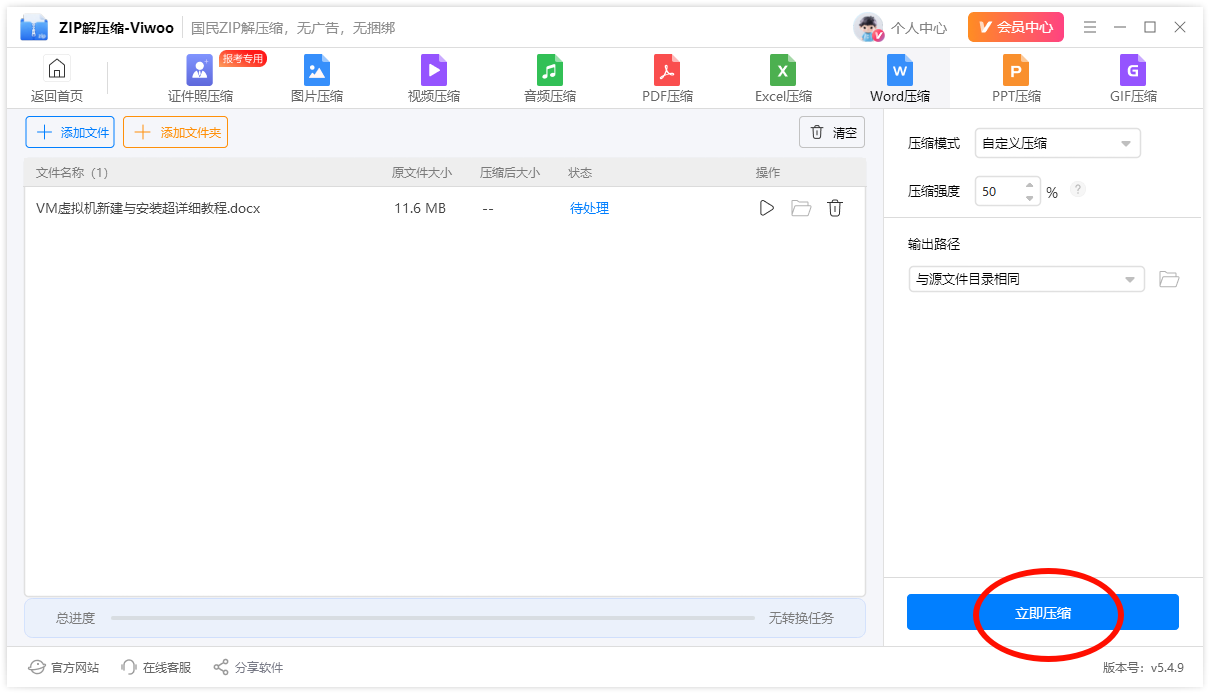
Step4:点击立即压缩
确认设置无误后,点击页面右下角蓝色的「立即压缩」按钮,软件开始处理。Word 压缩速度取决于文档内图片数量和大小,一般几秒到十几秒就能完成。
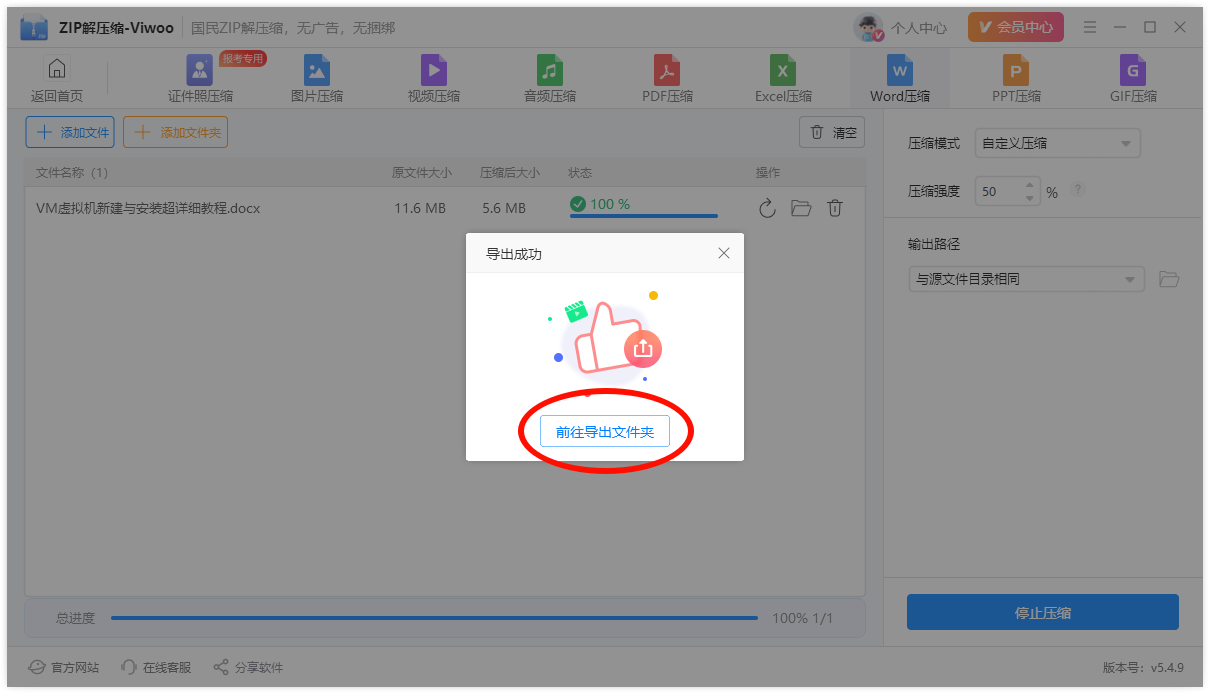
 Step5:查看导出文件
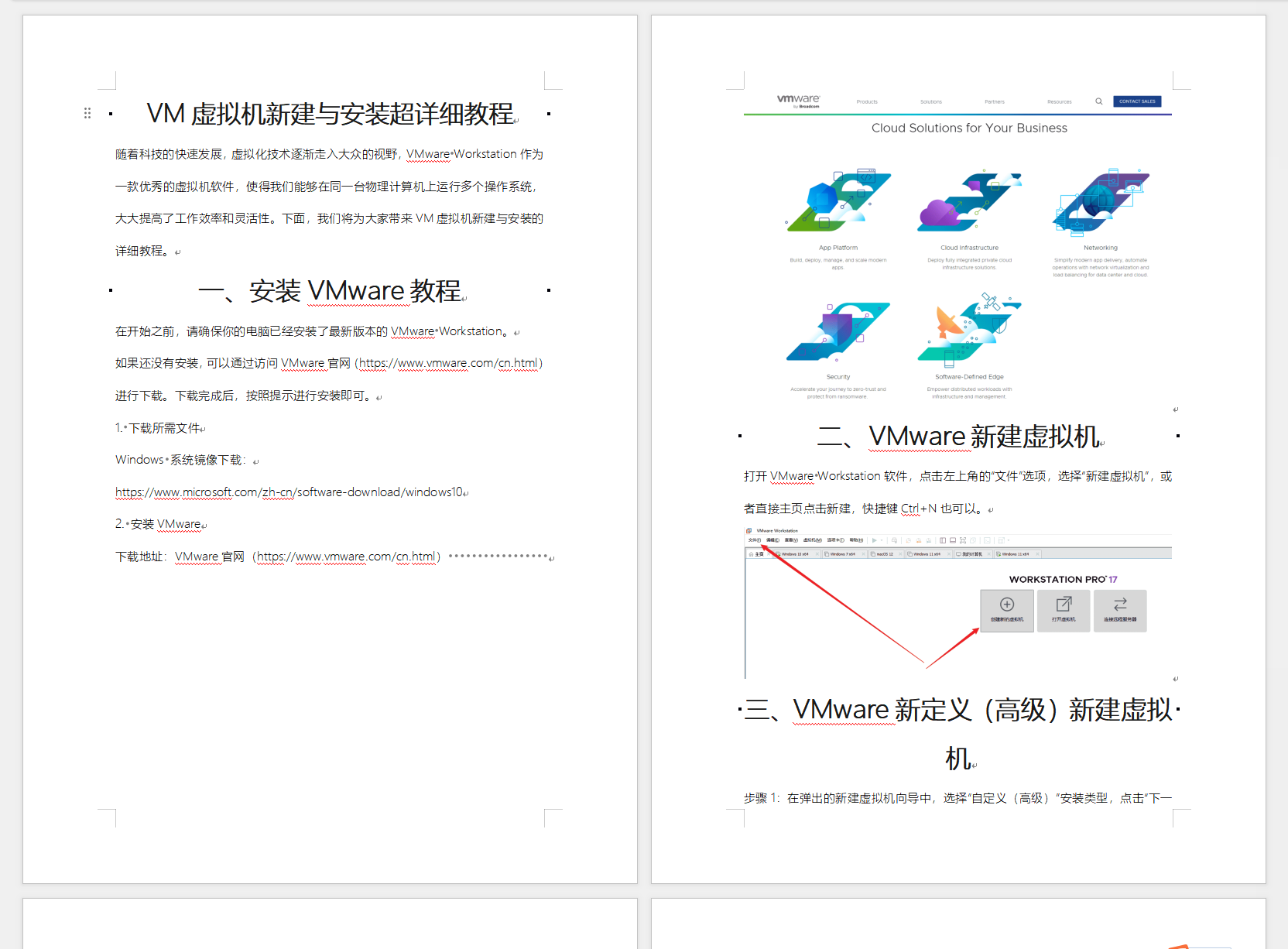
压缩完成后,页面弹出完成提示。点击「前往导出文件位置」可以直接跳转到压缩后文档所在目录,双击打开即可检查排版和图片清晰度是否满意。
四、常见问题
Q1:压缩后图片模糊了,还能用吗?
说明压缩强度设得过高。建议切换到「快速压缩」低档或中档重新处理,或者把自定义压缩强度比例调小。文档如果需要打印高质量图片,建议只用快速压缩低档,保留较多图片细节。
Q2:压缩后Word打开报错或排版错乱?
可能是原文档格式不规范或包含特殊嵌入对象。建议先用 Word 另存为 .docx 格式(而非 .doc),清理多余修订记录后再压缩。
Q3:压缩后的Word能再压缩吗?
可以,但不建议反复压缩。每次压缩都会对图片进行一次有损处理,多次压缩后图片质量会明显下降。如果第一次效果不理想,建议从原始文档重新开始,调整压缩强度后重新处理。
Word 文档体积过大,根源往往是文档内的高清图片占据了大部分空间。ZIP解压缩-Viwoo 提供的快速压缩、自定义压缩、极限压缩三种模式,覆盖了日常瘦身、精确控制、极端省空间等不同场景的需求。只需五步操作,就能在保持文字内容和排版结构不变的前提下,把动辄几十MB的文档压到适合邮件发送和网盘上传的大小。更多电脑办公小知识,可持续关注 ZIP解压缩-Viwoo。
温馨提示:本文由大鹅软件网站编辑出品转载请注明出处,违者必究(部分内容来源于网络,经作者整理后发布,如有侵权,请立刻联系我们处理)