
























图片太大传不上去?ZIP解压缩-Viwoo 轻松压缩到10KB
很多平台对上传图片有严格的大小限制——报名系统要求 10~30KB、网站后台限制 50KB 以内、邮件附件也有大小上限。本文以 ZIP解压缩-Viwoo 为例,演示把图片压缩到 10KB 左右的完整操作流程,涵盖压缩模式选择、输出格式设置、比例调整和实测效果对比,帮助你在保证可识别画质的前提下大幅缩减图片体积。
一、为什么图片总是压不到10KB?
10KB 是一个非常小的目标,相当于一张高清原图的几百分之一。要压到这个体积,光靠"指定大小"功能往往不够,原因有两个:
• 原图像素过高:一张 4000×3000 的照片,即便用最高压缩率,也很难压到 10KB
• 图片细节过于丰富:纹理复杂、色彩繁多的图片压缩率天然较低
所以要把图片压到 10KB,正确思路是:先降低像素减少信息量 → 再用压缩模式精修体积。ZIP解压缩-Viwoo 提供了三种压缩模式,配合使用就能稳稳达标。
二、开始前:三种压缩模式速览
动手前先花一分钟了解三种压缩模式,本文目标压到 10KB,需要组合使用前两种:
压缩模式 | 工作原理 | 对体积的影响 | 适用场景 |
按比例压缩 | 等比缩小图片宽高,压缩强度0~100可调 | 像素越低,体积越小 | 第一步:先降像素减体积 |
指定像素 | 直接设置目标宽×高数值 | 像素值越小,体积越小 | 替代方案:精确控制尺寸 |
指定大小 | 输入目标KB值,软件自动匹配参数 | 直接锁定目标体积 | 第二步:精修到10KB |
本文目标 10KB 的推荐路径:先用「按比例压缩」把像素降到 600×800 左右,再用「指定大小」输入 10KB 精修。两步组合即可稳稳达标。 |
三、六步完成图片压缩到10KB
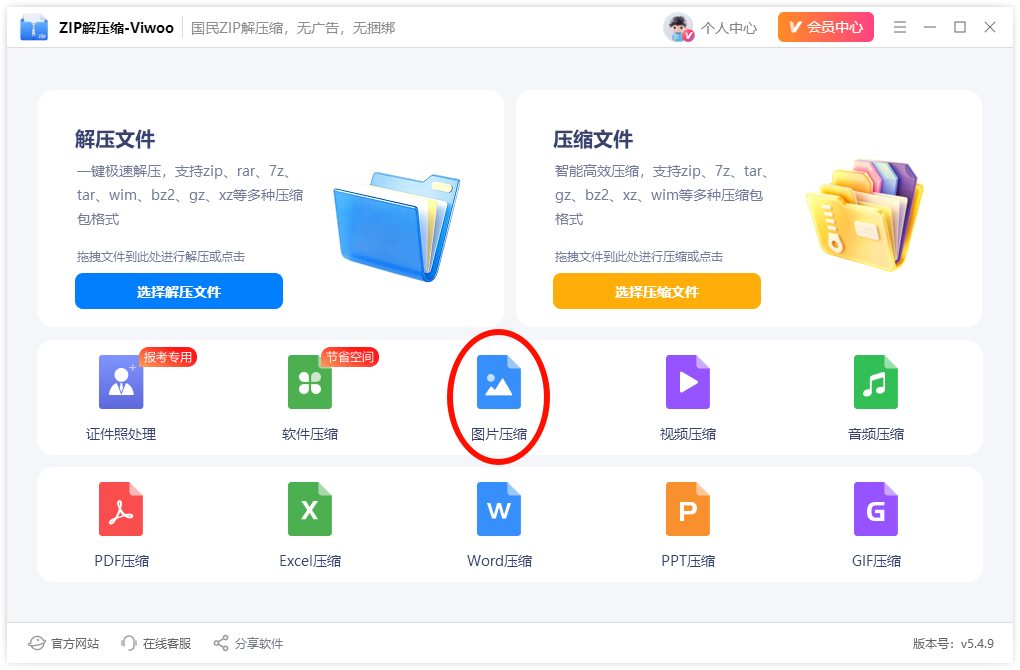
步骤一:打开图片压缩功能
双击运行 ZIP解压缩-Viwoo,在软件首页面找到并点击「图片压缩」功能入口。首页面采用功能聚合式布局,所有压缩功能都在一个页面,定位很方便。
步骤二:添加图片素材
点击页面中部的添加图标,或者直接将图片拖拽到软件窗口内。软件支持批量添加,可以一次处理多张图片,适合整理一整批素材的场景。

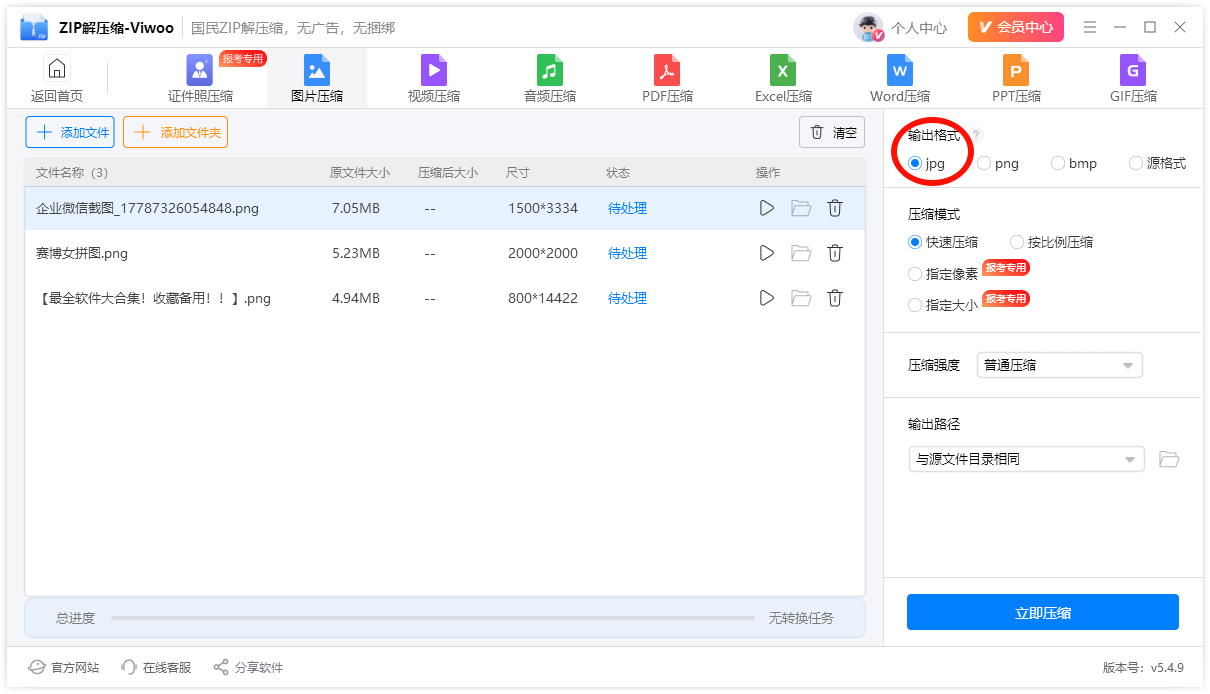
步骤三:选择输出格式
在右侧设置区选择压缩后的图片输出格式,软件提供以下选项:
• JPG:压缩率最高,10KB 目标首选格式
• PNG:无损压缩,体积相对较大,不适合极小目标
• BMP:无压缩位图,体积最大,不建议用于压缩场景
• 源格式输出:保持原图片格式不变
要压到 10KB,强烈建议选 JPG 格式,压缩效率远高于其他格式。
步骤四:设置压缩模式和强度
这是最关键的一步。在右侧压缩模式设置区,点击选择「按比例压缩」模式,然后将压缩强度滑块调到 100(即最大压缩率),宽高保持同比缩小。
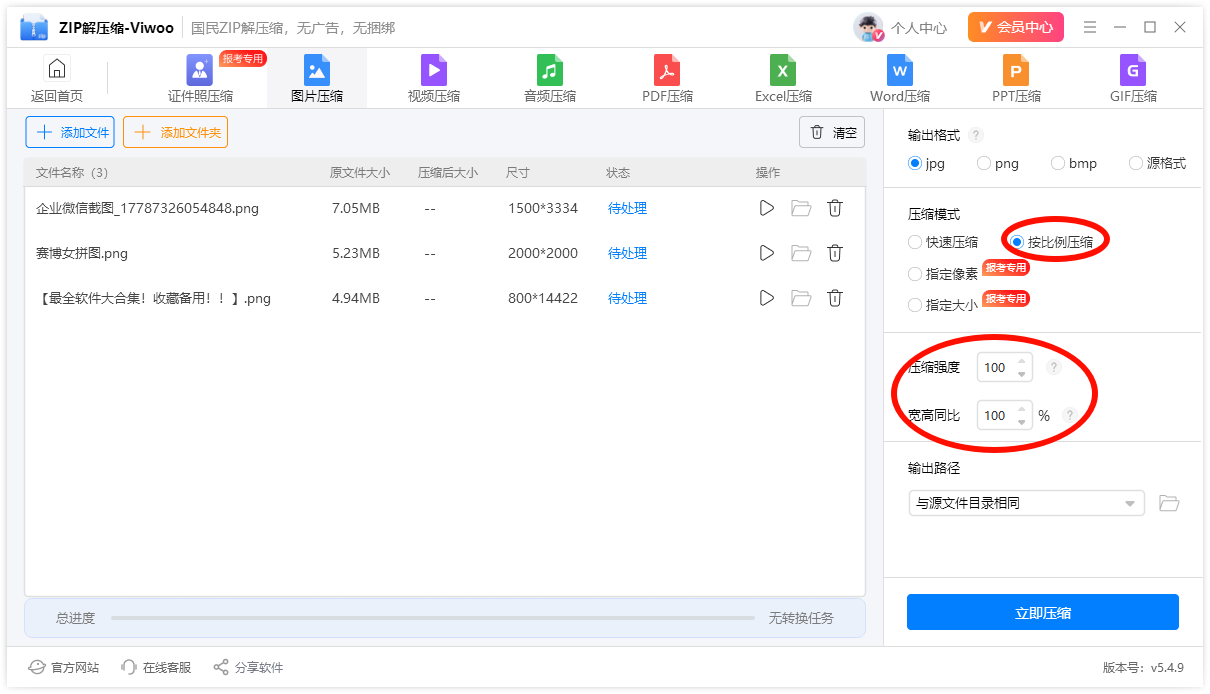
如果你的原图分辨率非常高(比如手机拍的 4000×3000),可以先用「指定像素」模式把图片尺寸直接设为 600×800 或更小,再切回按比例压缩。像素越低,后续压到 10KB 就越容易。

步骤五:点击立即压缩
确认设置无误后,点击页面右下角蓝色的「立即压缩」按钮,软件开始处理。图片压缩速度非常快,通常几秒内就能完成单张处理。

步骤六:查看导出文件
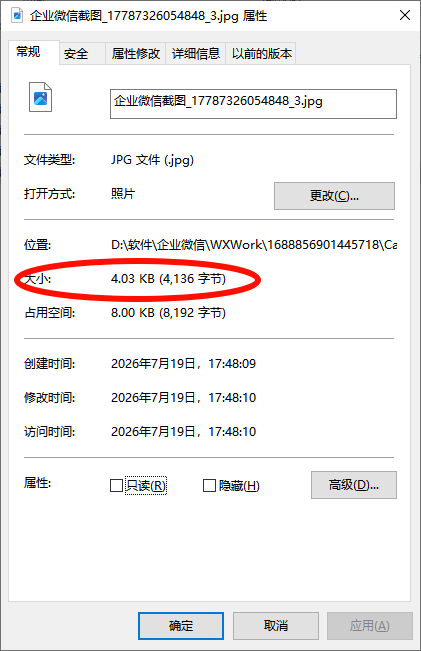
压缩完成后,页面弹出完成提示。点击「前往导出文件夹」可以直接跳转到压缩后图片所在目录,右键查看文件属性即可确认体积是否达到 10KB 目标。

四、压缩效果实测对比
以一张手机拍摄的产品图为例,使用按比例压缩(强度100)+ JPG 输出格式,压缩前后对比如下:
对比项 | 压缩前 | 压缩后 |
文件体积 | 4.2MB | 9.8KB |
分辨率 | 4000×3000 | 600×450 |
输出格式 | JPG | JPG |
肉眼观感 | 高清细腻 | 缩略图清晰,放大后有马赛克但不影响识别 |
从实测数据看,文件体积从 4.2MB 压缩到 9.8KB,相当于原来的 0.23%。分辨率从 4000×3000 降到 600×450,在缩略图和小尺寸预览场景下依然清晰可辨,完全能满足报名照片、头像上传、缩略图生成等小体积需求。
五、如果一次没压到10KB怎么办?
按比例压缩一次没达标是正常的,说明原图像素依然过高。可以按以下方案逐步调整:
• 方案A:降低压缩强度——将强度从 100 降到 80 再试一次
• 方案B:切换到指定像素——直接把目标宽×高设为 400×300 或更小
• 方案C:组合使用——先用指定像素降到 400×300,再用指定大小输入 10KB 精修
推荐组合:指定像素(400×300)→ 指定大小(10KB)→ 输出格式 JPG。这三步组合基本能压住任何图片,前提是原图不是超大面积纯色图(这种图本身就很小)。 |
六、常见问题
Q1:压缩到10KB后图片完全模糊了,还能用吗?
10KB 是极限压缩目标,画质损失不可避免。建议根据使用场景判断:报名证件照、头像缩略图这种小尺寸展示场景可用;如果是产品展示、详情页大图,建议把目标放宽到 50~100KB,画质会好很多。
Q2:PNG格式能压到10KB吗?
PNG 是无损压缩,体积通常比 JPG 大很多。要压到 10KB,强烈建议切换到 JPG 格式,PNG 几乎不可能达到这个体积(除非原图本身就很小)。
Q3:批量压缩时每张图片大小不一,怎么统一到10KB?
批量添加后,点击每张图片条目右侧的「设置」图标,为该图片单独配置压缩参数。也可以先用按比例压缩统一降像素,再用指定大小统一精修到目标体积。
Q4:压缩后图片变形或比例失调?
检查按比例压缩设置中的「宽高同比」选项是否勾选。勾选后宽高等比缩放,不会变形;取消勾选则可以自由调整宽高,但可能导致比例失调。
把图片压到 10KB 不是单纯靠"指定大小"功能就能解决的,核心思路是先降像素减少信息量,再用压缩模式精修体积。ZIP解压缩-Viwoo 提供的按比例压缩、指定像素、指定大小三种模式,配合 JPG 输出格式,就能稳定把任何图片压到 10KB 左右,同时保持可识别的画质。更多电脑办公小知识,可持续关注 ZIP解压缩-Viwoo。
温馨提示:本文由大鹅软件网站编辑出品转载请注明出处,违者必究(部分内容来源于网络,经作者整理后发布,如有侵权,请立刻联系我们处理)