
























文件夹怎么压缩成压缩包?ZIP解压缩-VIwoo文件夹压缩教程
在我们日常工作和生活中,经常会遇到需要整理、发送或备份文件夹的情况。比如项目资料、学习文档、图片素材、合同文件等,如果一个个单独发送,不仅操作麻烦,也容易出现遗漏。这个时候,将文件夹压缩成一个压缩包就是更高效的做法。
通过文件夹压缩,我们可以把多个文件统一打包,方便存储、传输和共享。如果文件内容比较重要,还可以在压缩时添加密码,提高文件安全性。那么,文件夹怎么压缩成压缩包呢?下面就为大家介绍使用 ZIP解压缩-VIwoo 的具体操作方法。
步骤1:下载安装 ZIP解压缩-VIwoo
先在电脑上下载安装 ZIP解压缩-VIwoo,安装完成后,双击桌面快捷方式打开软件。

步骤2:进入压缩文件功能
打开软件主页面之后,在首页功能区选择并点击【压缩文件】功能,进入文件压缩操作界面。

步骤3:添加需要压缩的文件夹
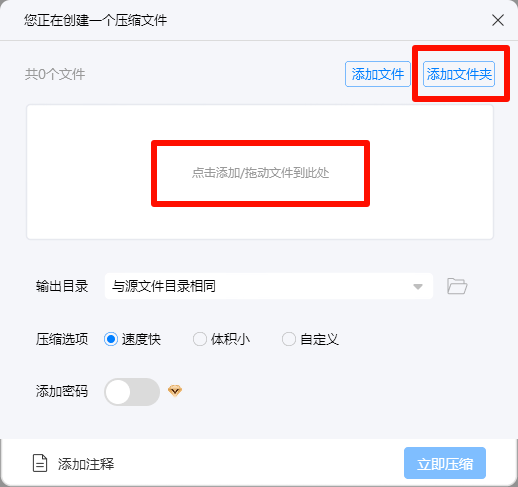
选择电脑中想要压缩的文件夹,可以点击【添加文件夹】进行选择,也可以将整理好的文件夹直接拖拽到软件窗口中。如果有多个文件夹需要处理,也可以批量全选后一起添加。
步骤4:设置压缩选项和输出路径
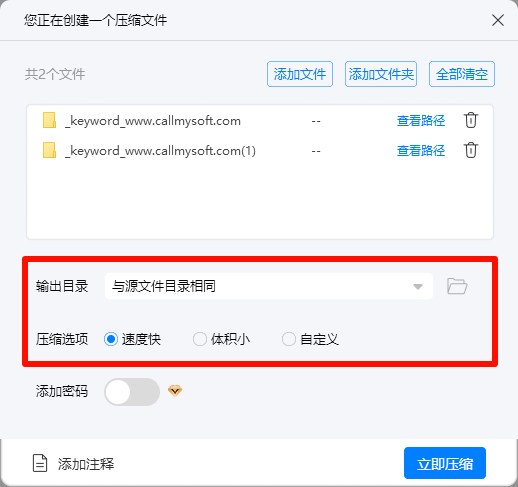
文件夹添加成功后,根据需要设置压缩动作、压缩选项和输出路径。如果只是日常发送,可以选择常规压缩;如果希望压缩包体积更小,可以选择更高压缩率。
步骤5:开启密码保护
同时,还可以根据文件的重要程度选择是否开启【添加密码】功能。

步骤6:点击立即压缩
确认文件夹、压缩设置、保存位置和密码选项无误后,点击【立即压缩】按钮,软件会自动开始打包处理文件夹。

步骤7:查看压缩结果
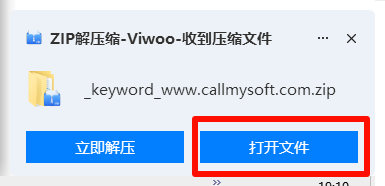
压缩成功之后,页面会弹出新的提示窗口,即代表文件夹已经成功压缩成压缩包。此时可以点击提示中的导出位置,快速查看生成的压缩文件。
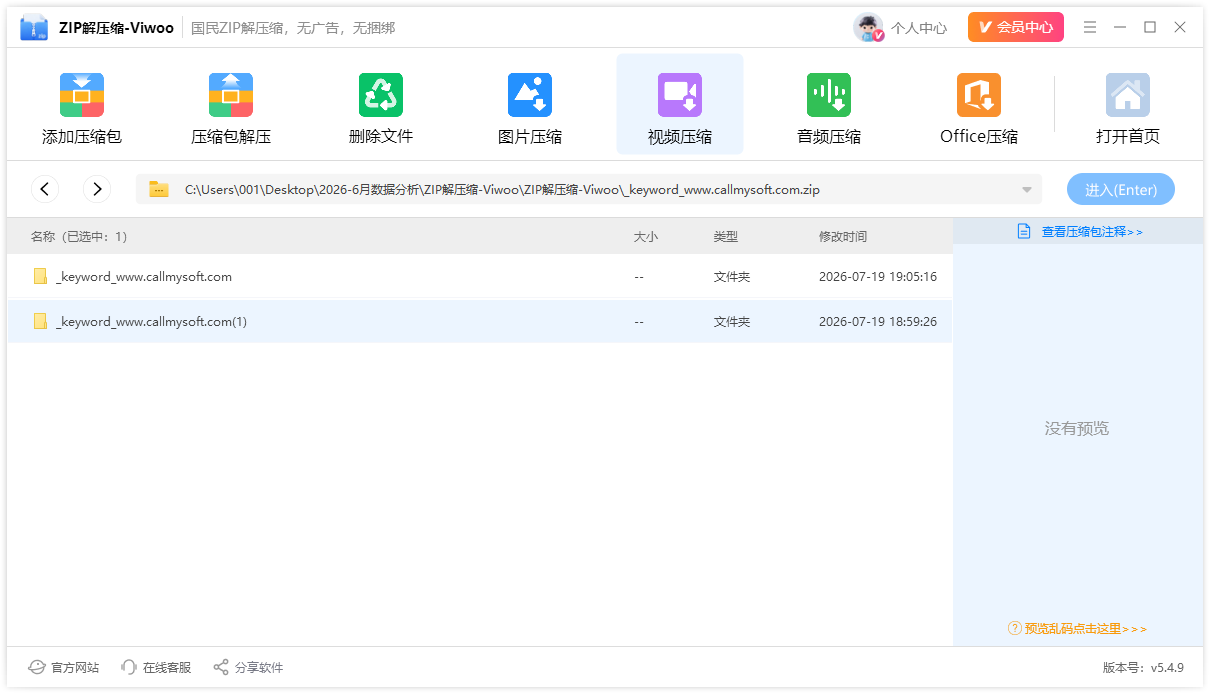
以上就是使用 ZIP解压缩-VIwoo 将文件夹压缩成压缩包的方法。通过这个方式,我们可以更方便地整理多个文件,提高文件传输效率,也能减少资料丢失的情况。对于日常办公、学习资料归档、大文件发送和文件共享来说,文件夹压缩功能非常实用。
温馨提示:本文由大鹅软件网站编辑出品转载请注明出处,违者必究(部分内容来源于网络,经作者整理后发布,如有侵权,请立刻联系我们处理)