
























GIF文件怎么压缩变小?轻松搞定gif动图压缩
如今,GIF 动图已经成为网络上非常常见的图片格式之一。它既能展示简单动画,又比视频文件更轻便,因此经常被用于聊天表情、网页展示、社交平台分享和日常素材传输。不过,有些 GIF 文件因为帧数较多、尺寸较大或画质较高,文件体积也会变得比较大,上传和发送时不太方便。那么,GIF 文件太大怎么压缩变小呢?下面就为大家分享使用 ZIP解压缩-VIwoo 压缩 GIF 动图的方法。
**硬件型号:**华硕 天选4
**系统版本:**Windows 11
**软件版本:**ZIP解压缩-VIwoo v5.4.9
推荐指数:☆☆☆☆☆
以下是使用 ZIP解压缩-VIwoo 压缩 GIF 文件的具体步骤:
步骤一:打开 ZIP解压缩-VIwoo
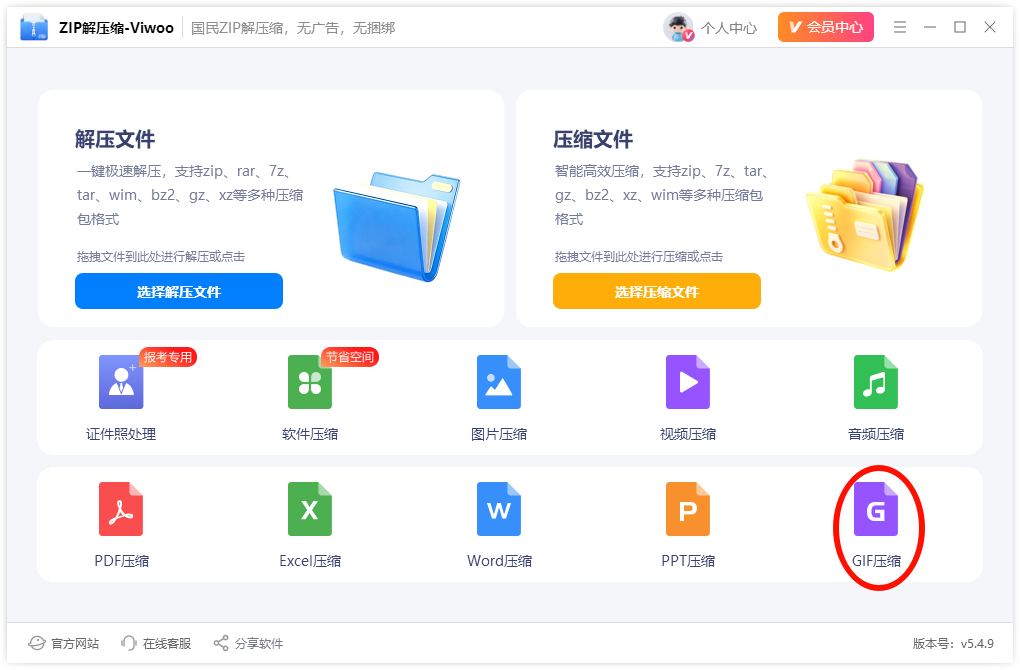
启动 ZIP解压缩-VIwoo 软件后,进入软件首页,在功能列表中找到并点击【GIF压缩】功能,进入 GIF 动图压缩页面。
步骤二:添加需要压缩的 GIF 动图
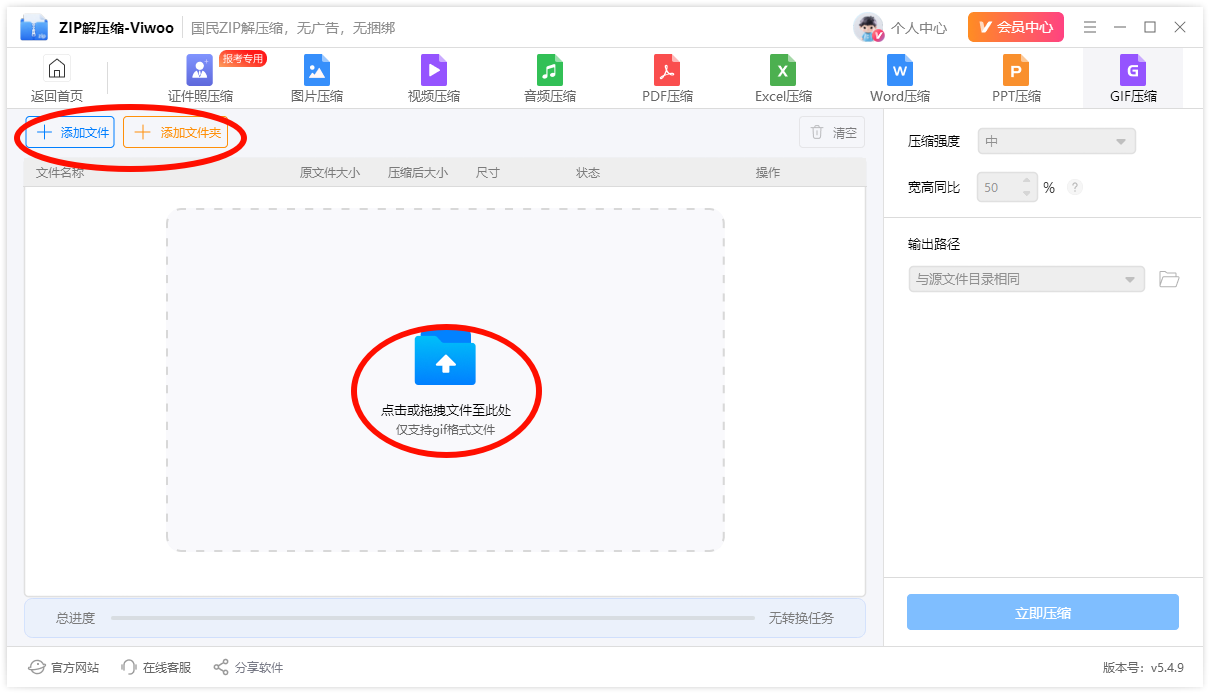
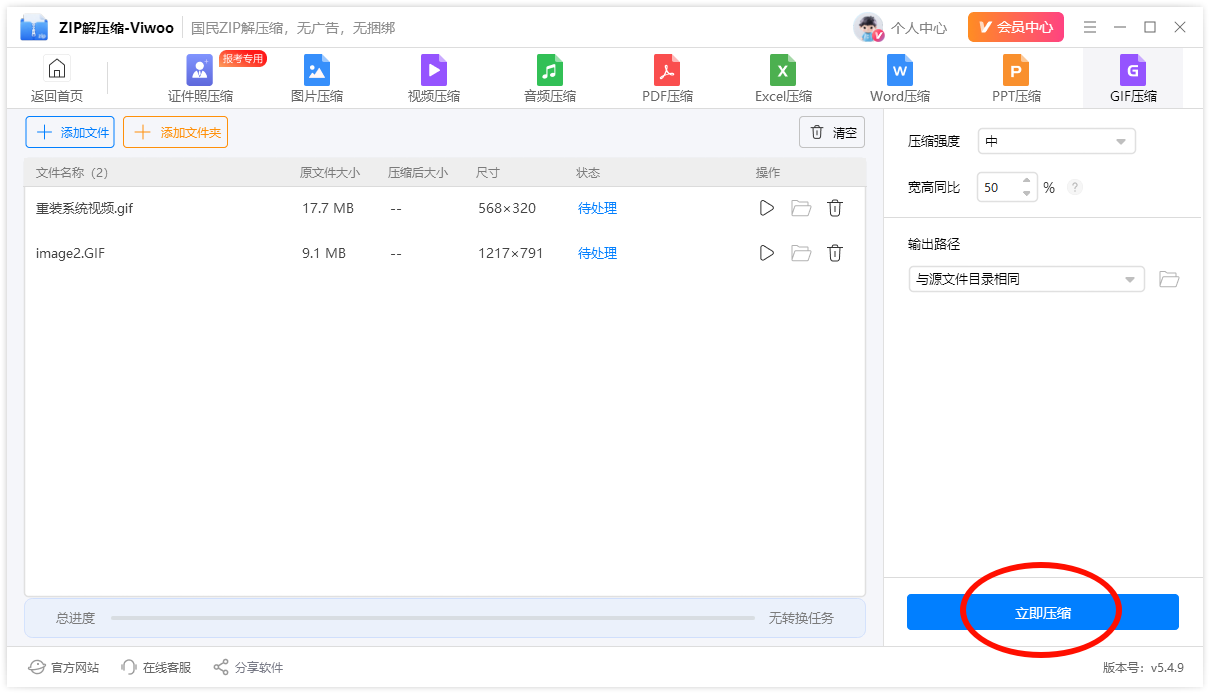
进入功能页面后,可以点击页面中的添加图标,批量添加需要压缩的 GIF 图片;也可以直接将整理好的 GIF 动图拖拽到软件窗口中,操作更加方便。
步骤三:设置 GIF 压缩参数
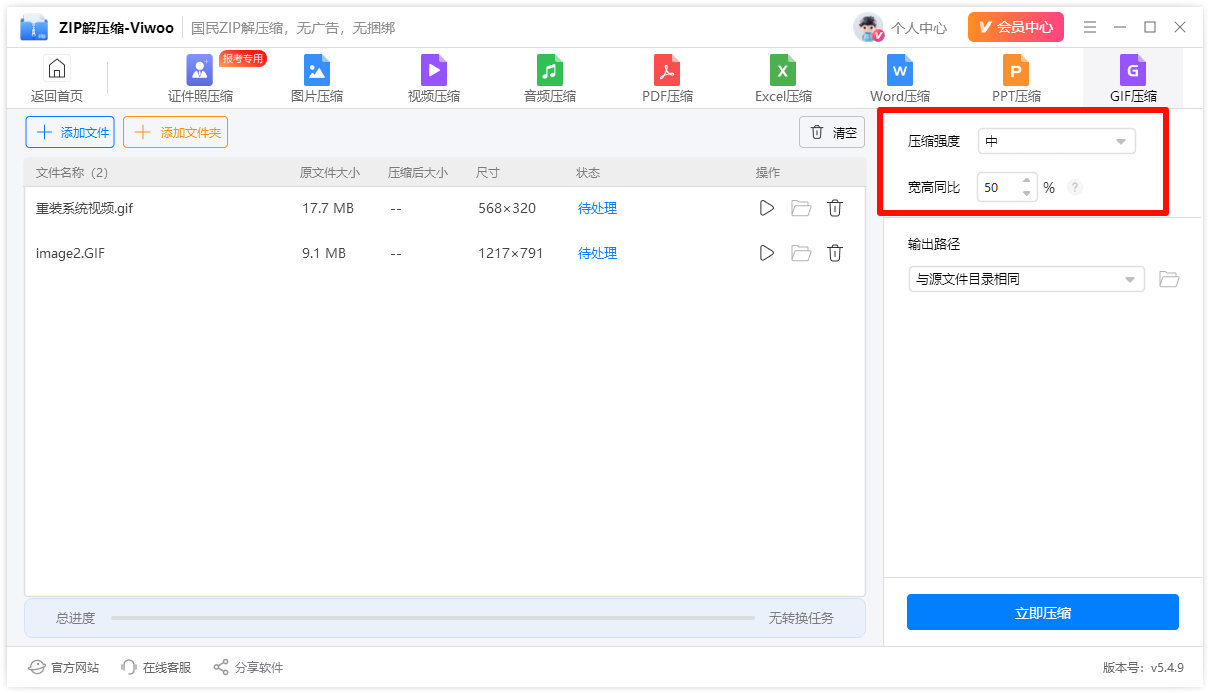
GIF 文件添加成功后,在右侧的【GIF压缩设置】中根据需求调整压缩模式。比如可以将压缩强度设置为“中等”,再将宽高比例调整为 50%,这样既能有效减小文件体积,也能尽量保持图片内容清晰可见。
步骤四:点击立即压缩
确认 GIF 文件列表、压缩强度、宽高比例和导出路径无误后,点击【立即压缩】按钮,软件会自动开始压缩处理。
步骤五:查看压缩后的 GIF 文件
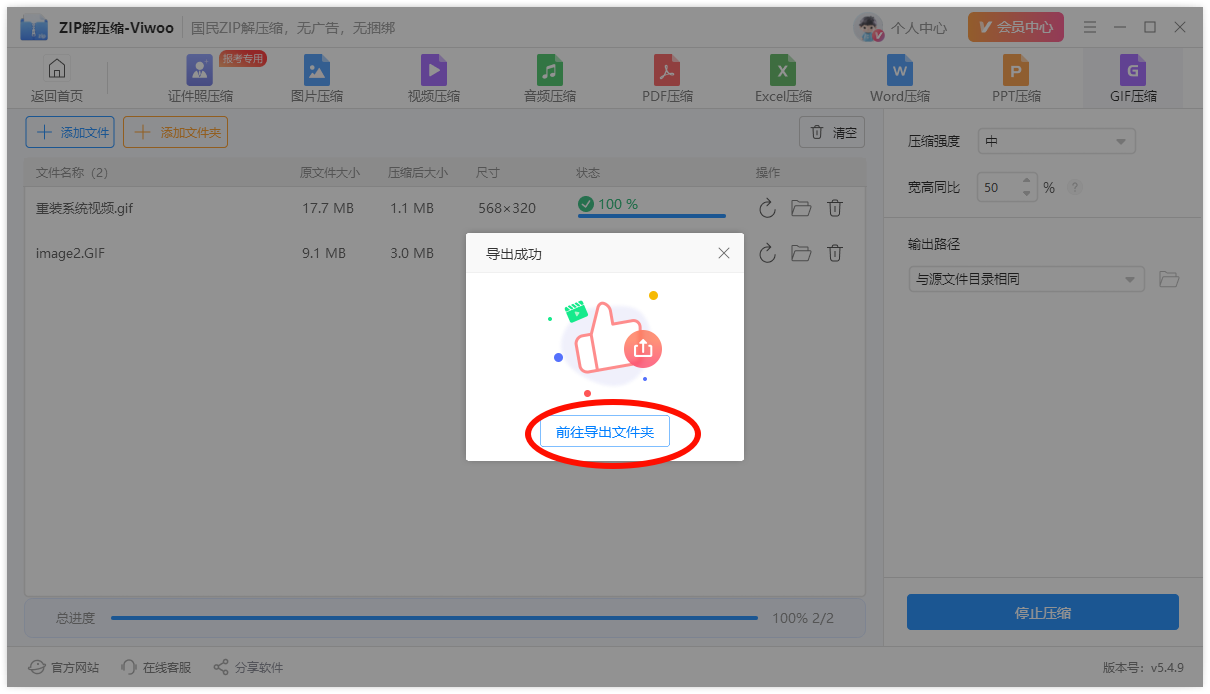
压缩完成后,页面会出现完成提示。此时可以点击【前往导出文件夹】,立即查看压缩后的 GIF 动图文件。
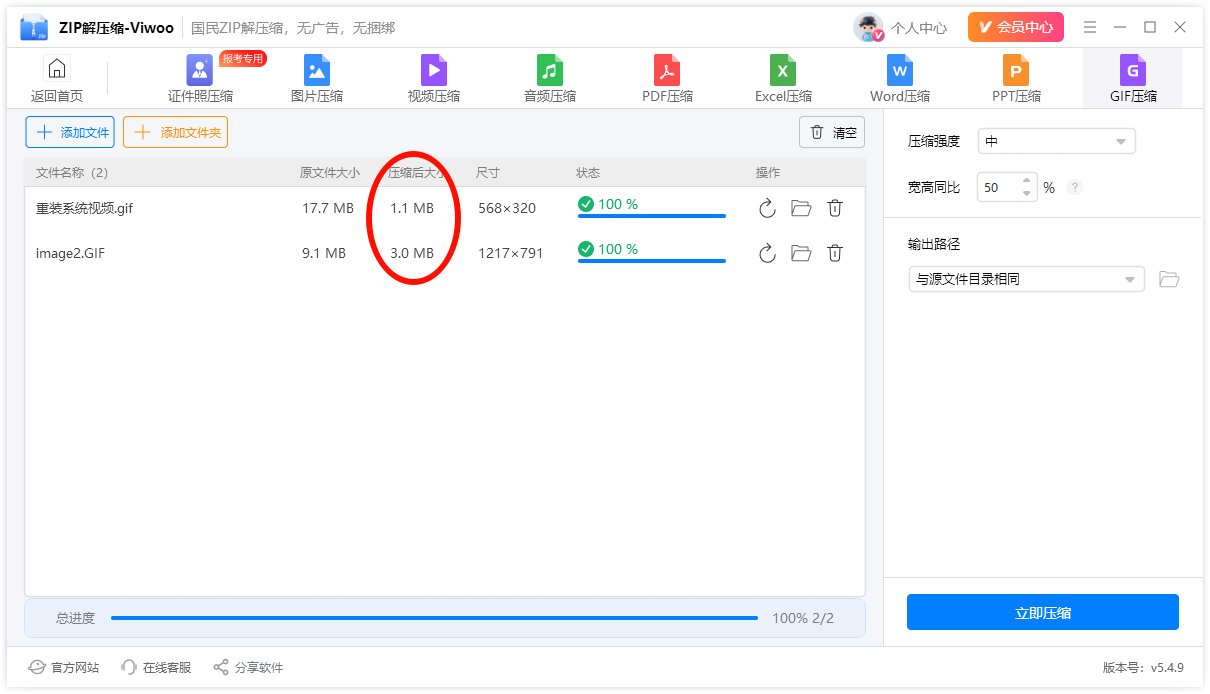
瞧!通过 ZIP解压缩-VIwoo 压缩处理后,原本体积较大的 GIF 图片可以被压缩到更小,部分文件甚至可以压缩到 100KB 左右,同时图片内容依然清晰可见,适合用于聊天发送、网页上传和社交平台分享。
总的来说,如果遇到 GIF 文件太大、上传受限、发送不方便等问题,可以使用 ZIP解压缩-VIwoo 的 GIF 压缩功能进行处理。它支持批量添加、参数调整和快速导出,能够帮助我们更高效地完成 GIF 动图压缩。
温馨提示:本文由大鹅软件网站编辑出品转载请注明出处,违者必究(部分内容来源于网络,经作者整理后发布,如有侵权,请立刻联系我们处理)