
























“图片压缩"如何调整指定大小到最佳压缩效果

在日常办公和考试报名中,我们经常需要将图片压缩到指定大小,比如某些考试平台要求照片不超过60KB,或者公司系统限制上传图片在200KB以内。ZIP解压缩-Viwoo的「指定大小」功能已经能覆盖大部分场景,但偶尔会遇到一个问题——图片怎么压都达不到目标大小,怎么办?
这个问题本质上和图片像素有关。下面我们先理清像素和文件大小的关系,再给出具体解决方案。
一、为什么「指定大小」有时压不下去?
一张图片的文件存储大小,主要取决于两个因素:像素数量和压缩编码。
像素越多,图片的原始数据量越大,编码后的文件体积自然也更大。假设一张 4000×3000 像素的照片,即使压缩质量降到最低,它的「体积下限」可能依然高于你设定的目标值(比如 60KB)——这时候纯靠压缩编码已经不够用了,必须从根源入手:降低像素。
简单理解:像素决定体积的"起点",压缩编码决定体积的"折扣"。起点太高,折扣再多也达不到目标。此时降低像素,就是降低起点。
二、操作步骤(前置准备)
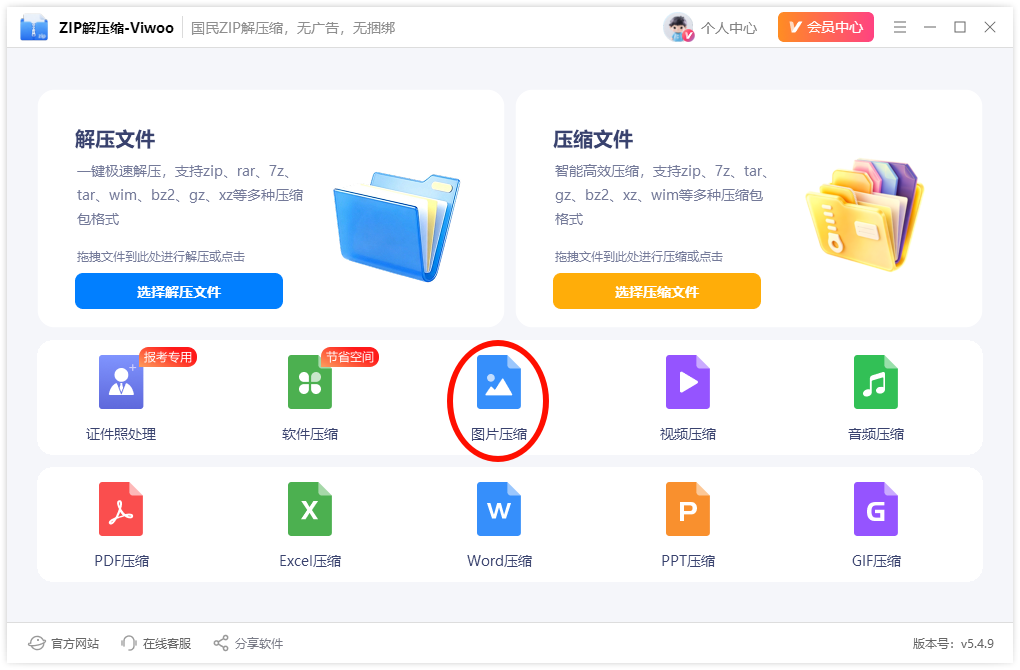
第一步:打开图片压缩功能
浏览器访问ZIP解压缩-Viwoo,下载安装软件。启动软件后,在主界面点击「图片压缩」进入功能页。
第二步:添加图片并设置输出格式
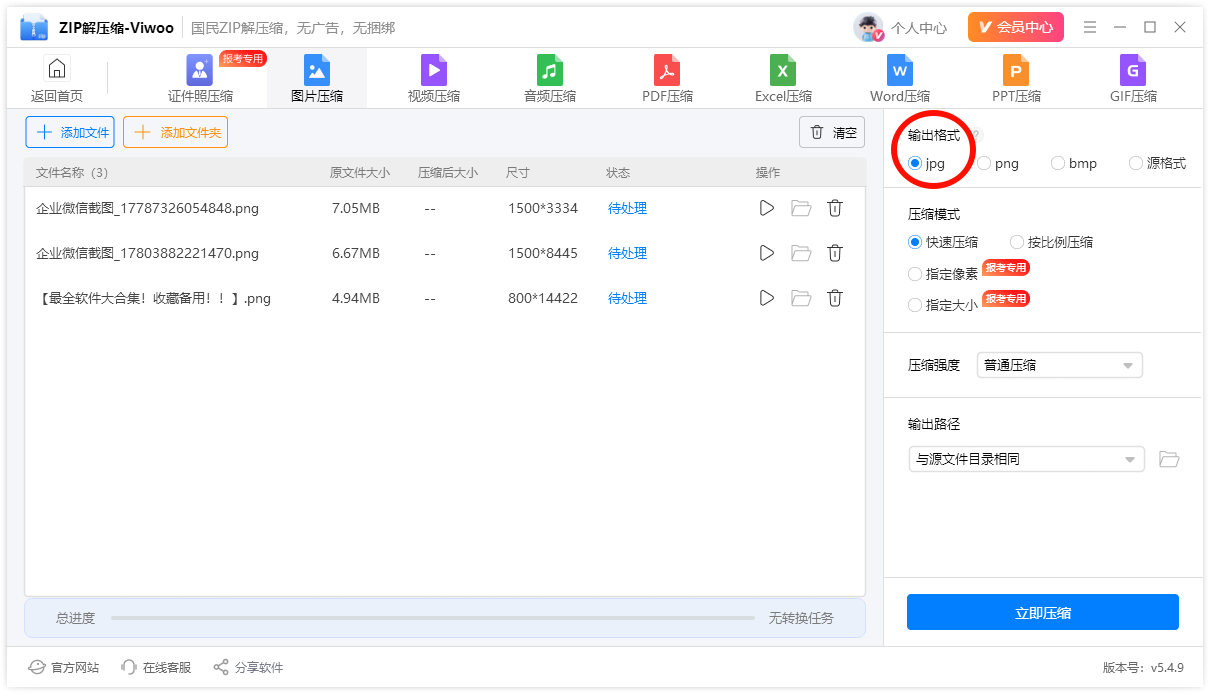
点击「添加文件」或直接将图片文件夹拖入软件窗口,支持批量添加。然后在右侧设置面板中选择「输出格式」,可保留原格式或统一转为 JPG / PNG / WebP 等常用格式。
第三步:先尝试「指定大小」压缩
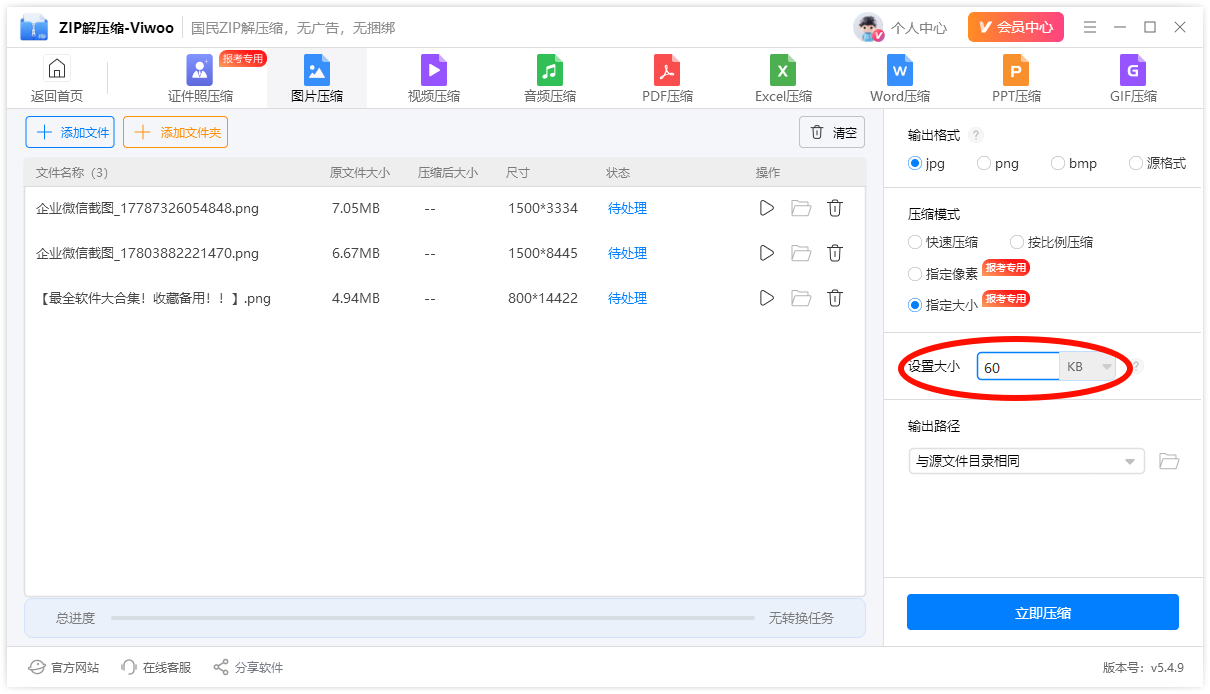
压缩模式选择「指定大小」,输入目标值(如 60KB),点击「立即压缩」。如果压缩结果仍超出目标大小,说明当前像素过高,需要降低像素后再压——这时就用到了下面的两种方法。
三、两种降低像素的解决方案
降低图片像素有两种实现路径,可根据实际需求选择其一:
方案一:使用「按比例压缩」降低像素
通过按比例缩小图片的宽高尺寸,间接降低总像素数量,从而降低文件大小。这种方式适合不确定具体目标像素,只需要"比原来小"的场景。
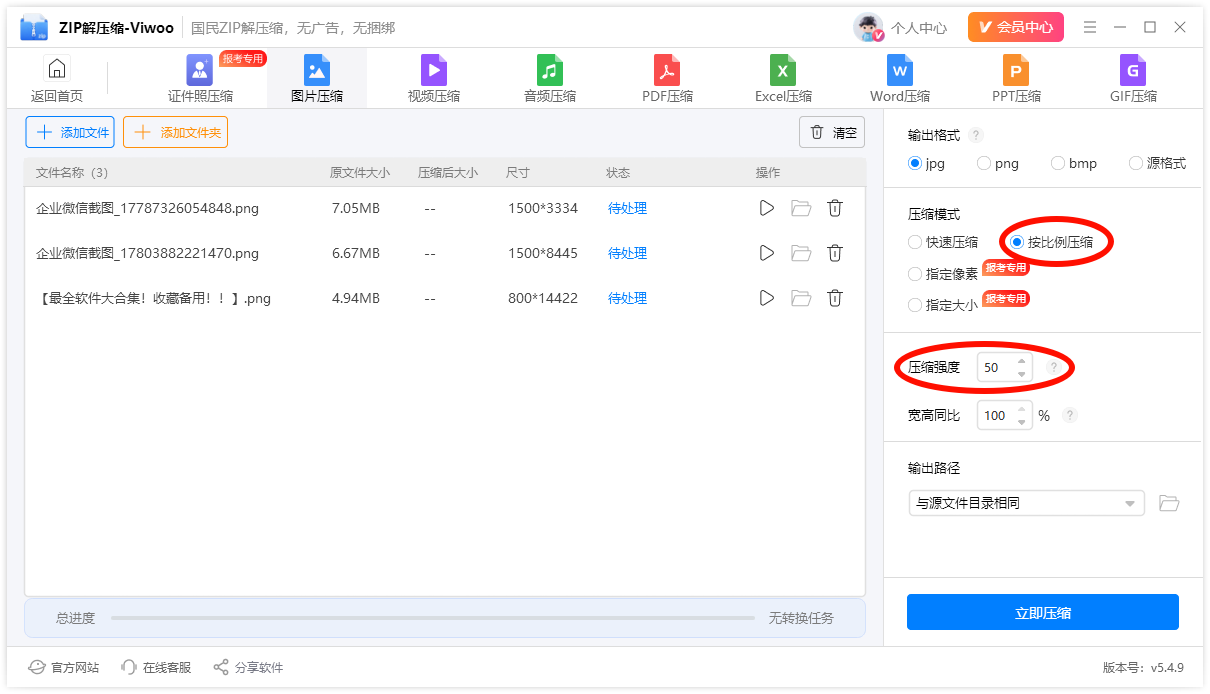
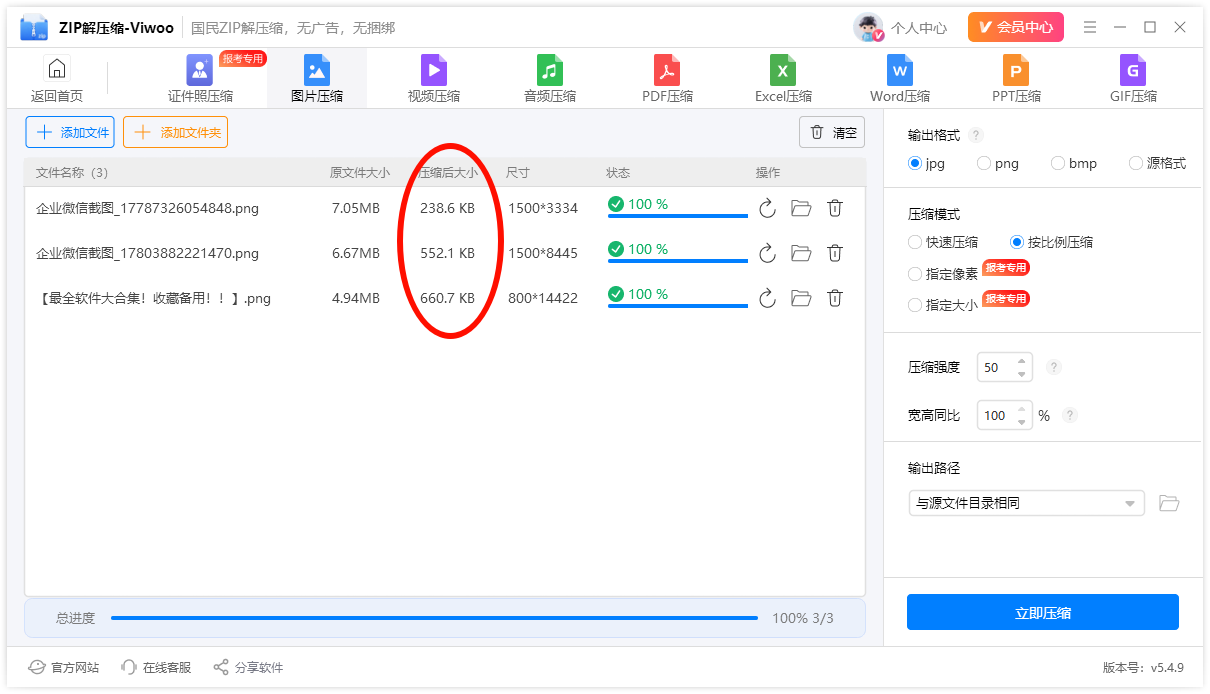
步骤1:切换到按比例模式
在右侧压缩模式中选择「按比例压缩」。将「压缩强度」滑块拖到 100(最大化压缩效果),然后调整宽高缩放比例——比例数值越小,输出图片像素就越低,体积也越小。比如原图 4000×3000,设置为 50% 后输出 2000×1500。
步骤 2:压缩并比对结果
点击「立即压缩」,完成后对比「压缩前大小」和「压缩后大小」。如果仍未达标,可继续降低缩放比例后重新压缩。
如果你对像素尺寸有精确要求(如考试报名规定 600×800),推荐使用方案二的「指定像素」功能。
方案二:使用「指定像素」降低像素
直接设定目标宽高像素值,软件自动按指定尺寸输出图片,精确控制像素总量。这种方式适合有明确像素要求的场景,比如各类考试报名照片。
步骤 1:切换到指定像素模式
在压缩模式中选择「指定像素」。输入目标宽度和高度(如 600×800),设置的数值比原图越小,压缩后的文件体积也就越小。
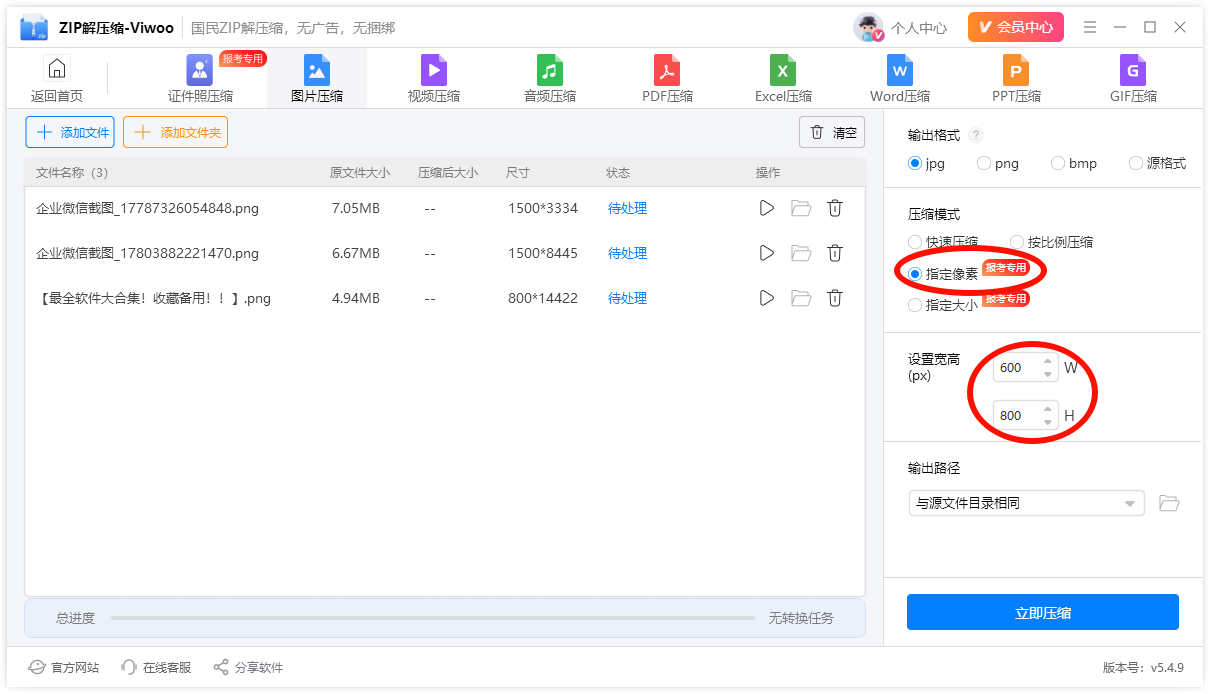
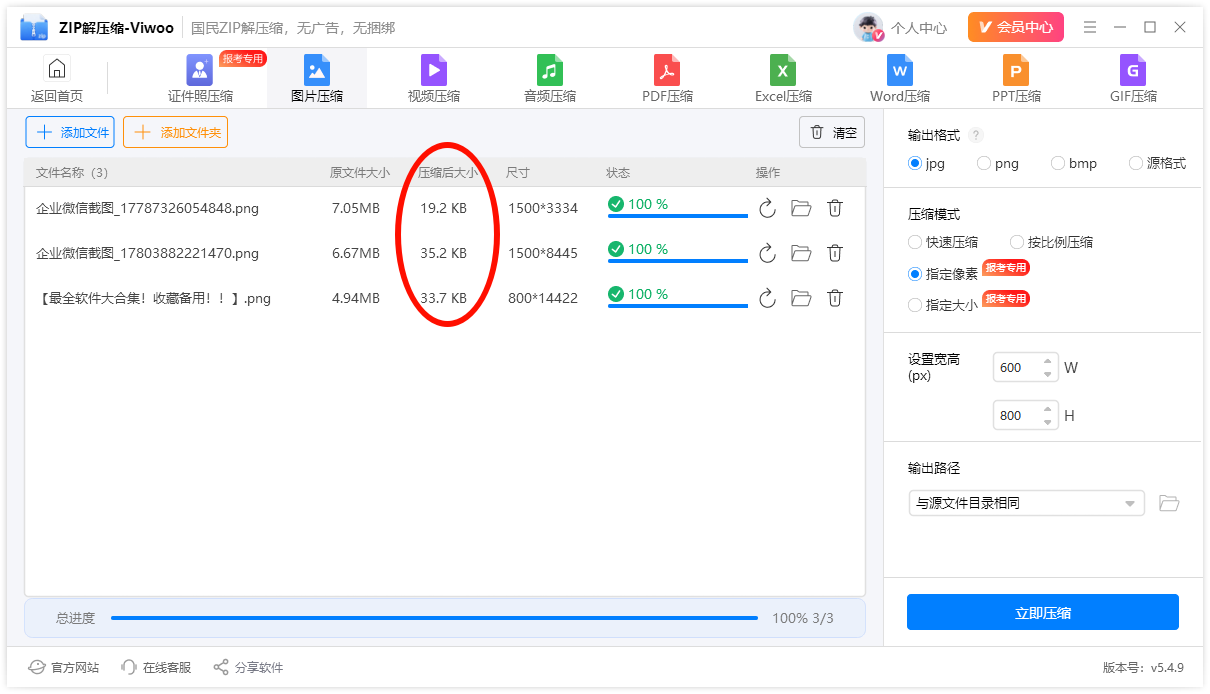
步骤 2:压缩并查看效果
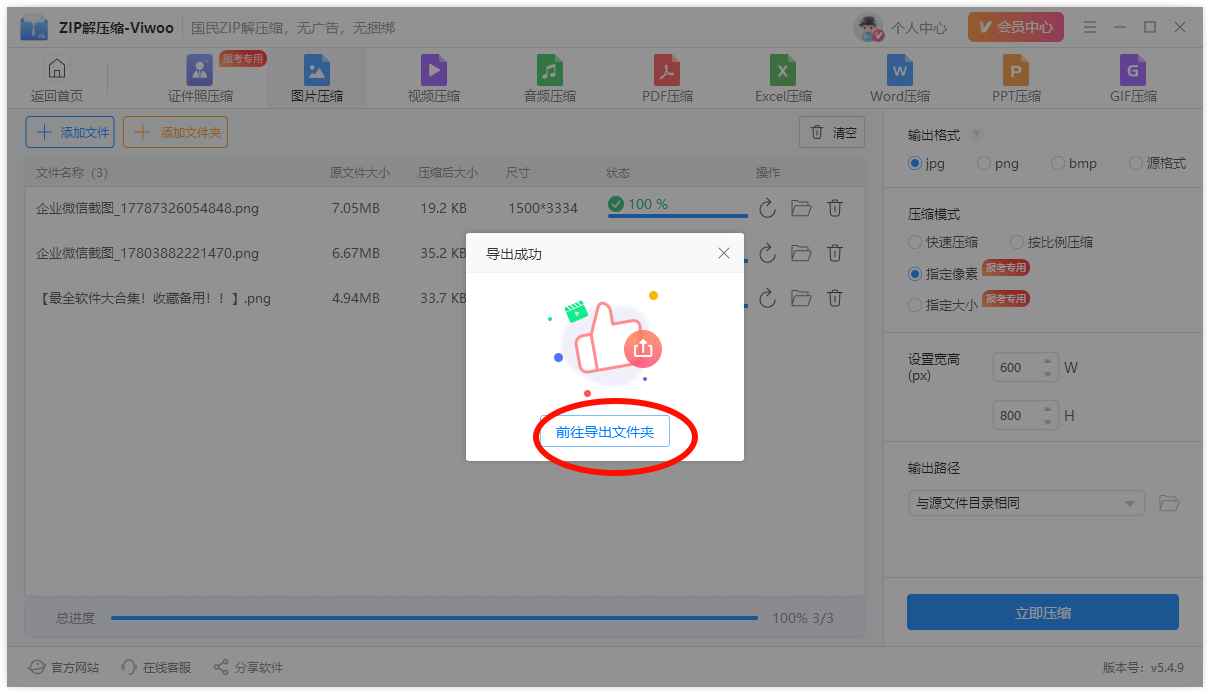
点击「立即压缩」,完成后查看压缩结果。此时图片的像素已被精确控制,再配合「指定大小」功能一起使用,就能同时满足像素规格和文件体积的双重要求。
对比维度 | 按比例压缩 | 指定像素 |
操作方式 | 调整宽高百分比 | 输入具体宽高值 |
适用场景 | 只需缩小图片、无精确尺寸要求 | 有明确像素规格要求(如报名照片) |
精度 | 相对控制,比例灵活 | 精确控制,像素固定 |
上手难度 | 简单直观 | 需知道目标尺寸值 |
四、进阶技巧:双模式组合压缩
对于既有像素要求又有体积要求的严格场景(如某些考试平台的证件照审核),可以采用"先降像素,再定大小"的两步策略:
第一步:用「指定像素」或「按比例压缩」将图片缩小到目标像素范围
第二步:再用「指定大小」微调至目标文件体积
这样两步下来,像素和体积都能精准达标,一次性通过各类平台的审核要求。
五、常见问题解答
Q:降低像素后画质会变差吗?
会有一定程度降低,但只要控制在合理范围内(比如从 4000px 降到 1200px),在屏幕或手机端查看时几乎看不出差异。大多数考试平台要求的 600×800在打印一寸照片时也完全够用。
Q:批量处理时每张图片像素要求不一样怎么办?
ZIP解压缩-Viwoo 支持对列表中的每张图片单独设置压缩参数——点击图片右侧的「设置」图标,即可对单张图片独立调整像素或大小。
Q:压缩到指定大小后还能再调吗?
可以。压缩后的文件不会覆盖原图,你可以多次尝试不同参数,直到满意为止。建议在操作前保留一份原始图片备份。
「指定大小」压不到目标,核心原因往往是像素过高。通过 ZIP解压缩-Viwoo 的「按比例压缩」或「指定像素」功能降低像素后,再配合「指定大小」微调,就能轻松解决图片体积难压缩的问题。
两种方法各有适用场景,日常办公选「按比例压缩」快捷方便,有精确规格要求的报名场景用「指定像素」一步到位。希望本文能帮你顺利通过各类平台的图片审核,更多实用办公技巧欢迎持续关注我们!
温馨提示:本文由大鹅软件网站编辑出品转载请注明出处,违者必究(部分内容来源于网络,经作者整理后发布,如有侵权,请立刻联系我们处理)