
























视频压缩比特率怎么选?ZIP解压缩-Viwoo智能压缩模式一次讲透
发给客户太慢、上传平台超限、存储空间吃紧……要解决这些问题,核心就是“比特率”这个参数。但比特率到底是什么?设高了文件大、设低了画质差,怎么找到那个“刚好”的值?这篇文章带你从零开始理解。
一、压缩比特率是什么?
压缩比特率(Bitrate),简单说就是视频每秒钟传输的数据量,单位通常为Kbps(千比特每秒)或Mbps(兆比特每秒)。
比特率是视频“质量”和“体积”之间的纽带:
⭕ 比特率越高 → 视频画质越清晰,但文件体积也越大
⭕ 比特率越低 → 文件更小、加载更快,但画质会有损失
不同分辨率视频的比特率参考范围如下:
视频分辨率 | 原始比特率范围 | 压缩后推荐值 | 典型场景 |
480p(640×480) | 1 ~ 2.5 Mbps | 500 ~ 1000 Kbps | 社交媒体短视频 |
720p(1280×720) | 2.5 ~ 5 Mbps | 1 ~ 2.5 Mbps | 网页播放、在线教学 |
1080p(1920×1080) | 5 ~ 10 Mbps | 2.5 ~ 5 Mbps | 录屏教程、Vlog |
4K(3840×2160) | 25 ~ 45 Mbps | 10 ~ 20 Mbps | 专业影像、宣传片 |
(以上仅为参考,实际以软件推荐为准) | |||
二、如何选择合适的压缩比特率?
1. 按视频用途选择
▶ 社交平台上传(微信、抖音、B站):用较低比特率,优先保证上传速度和流畅播放
▶ 发送客户或录屏教程:适中比特率,兼顾清晰度与文件大小
▶ 归档存储:选较高比特率,在存储空间允许的前提下保留更好画质
2. 按视频分辨率选择
分辨率越高,所需比特率越高。比如同样是录屏教程,4K视频比特率至少是1080p的2倍以上才能达到相当的清晰度。具体数值可参考上文表格。
3. 按视频类型选择
▶ 静态画面居多(PPT录屏、课程教学):比特率可设低,画面变化少、压缩空间大
▶ 动态画面居多(游戏录屏、体育赛事):需更高比特率还原快速转场和细节
⚠️ 提示:比特率存在"边际效应"——超过某个值后画质提升微乎其微,体积却持续增大,肉眼已分不出差别。因此在可接受画质的范围内大幅降低比特率,才是最高效的压缩策略。
三、ZIP解压缩-Viwoo视频压缩操作步骤
手动计算比特率太麻烦?ZIP解压缩-Viwoo内置智能压缩算法,支持视频批量压缩,不用纠结参数设置,一键即可完成。具体操作如下:
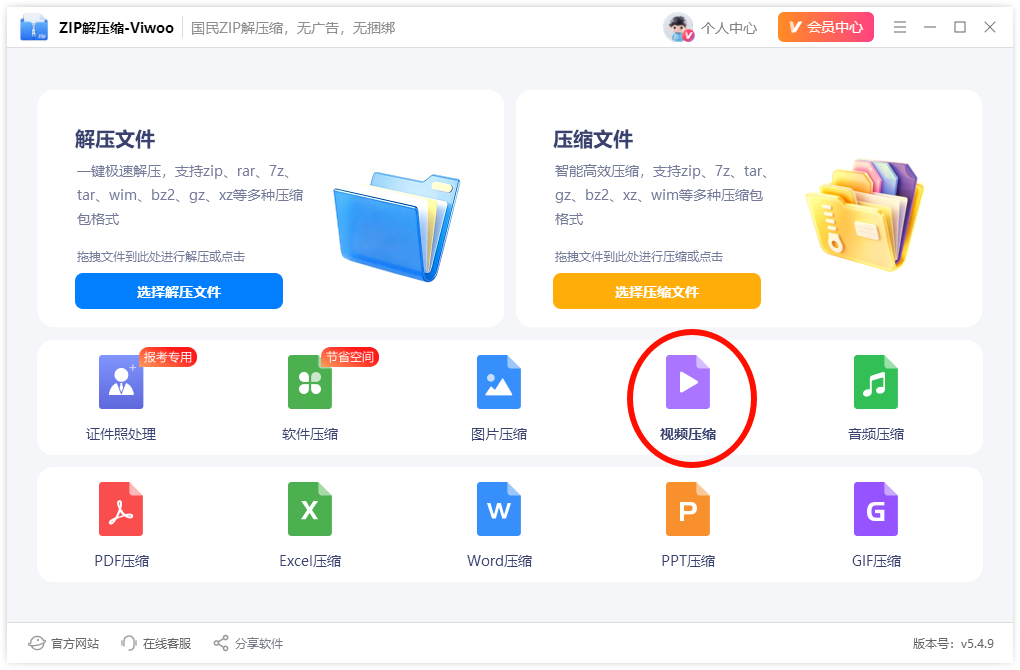
第一步:打开软件,进入视频压缩
在电脑桌面启动ZIP解压缩-Viwoo,主页面展示多个功能模块,点击「视频压缩」进入操作界面。
第二步:导入视频文件
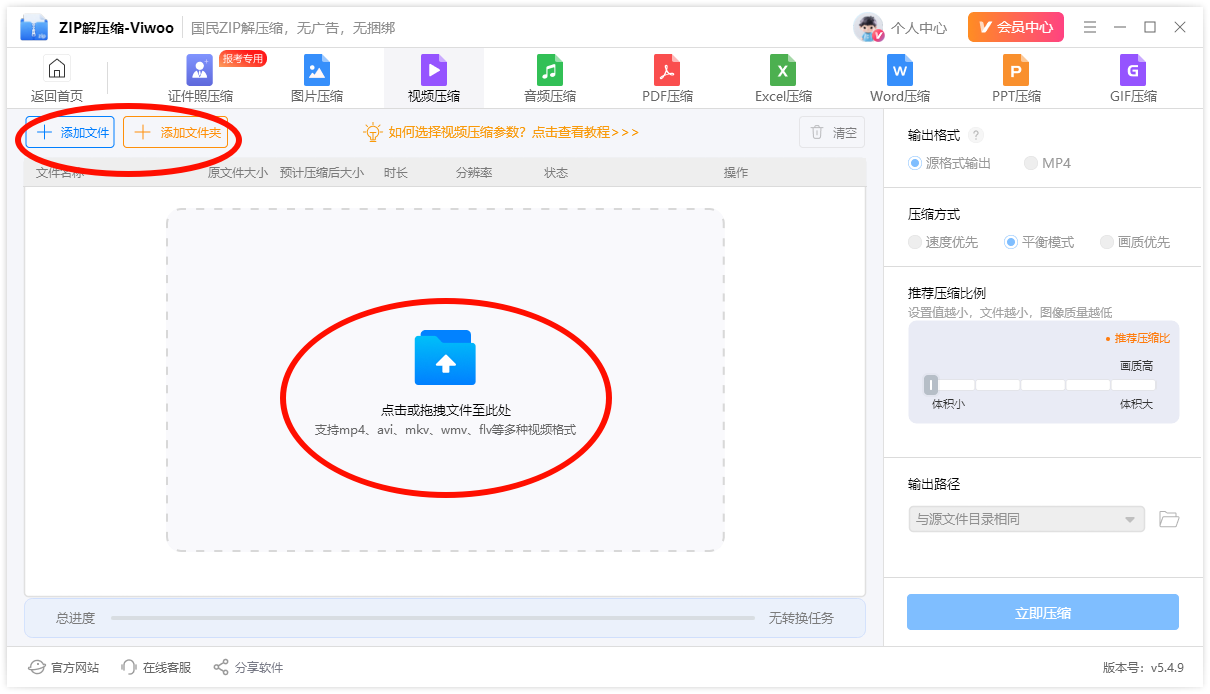
支持两种导入方式:
拖拽添加:直接将视频文件或文件夹拖入软件窗口
点击添加:点击「添加文件」按钮,从电脑中选择视频
软件支持批量导入,多个视频可以一次性添加,统一或分别设置压缩参数,大幅提升效率。
第三步:选择输出格式
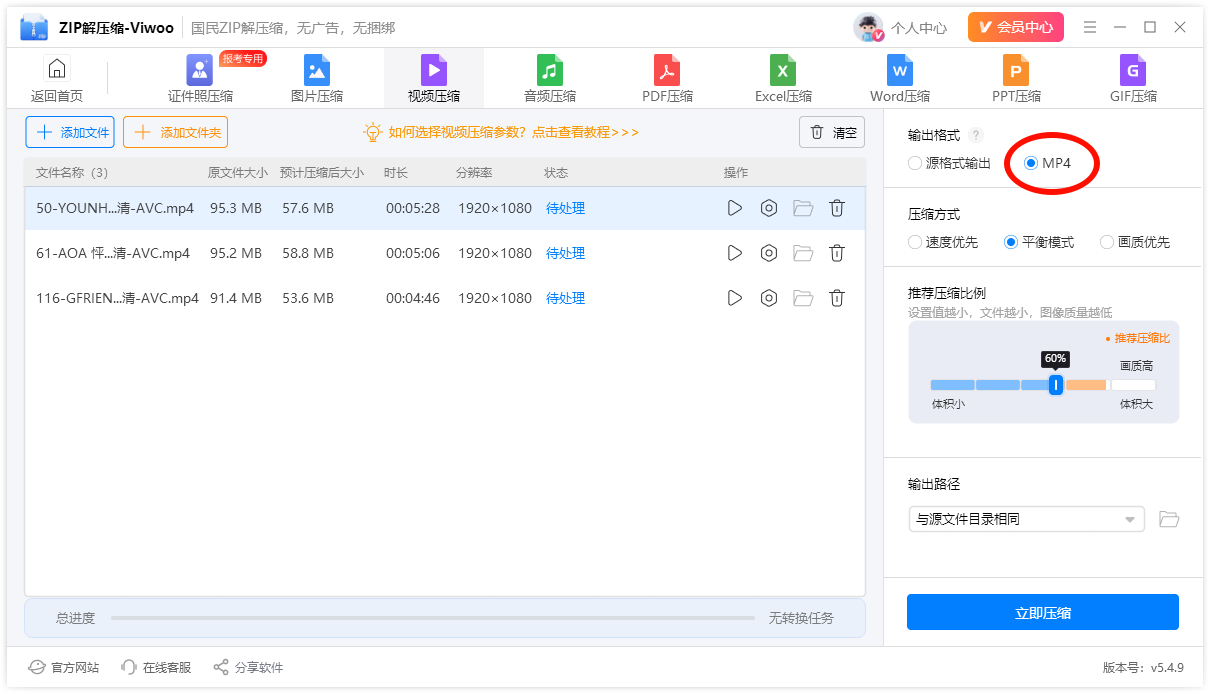
在界面右侧找到「输出格式」选项,提供两种选择:
源格式输出:保持原视频格式不变(如MOV、AVI、MKV等)
转换为MP4:统一输出为兼容性最广的MP4格式
建议选择MP4格式,几乎所有播放器和平台都支持,无需担心兼容问题。
第四步:选择压缩模式——核心步骤
这是视频压缩的关键一步。点击「压缩方式」下拉选择压缩模式,软件提供以下模式:
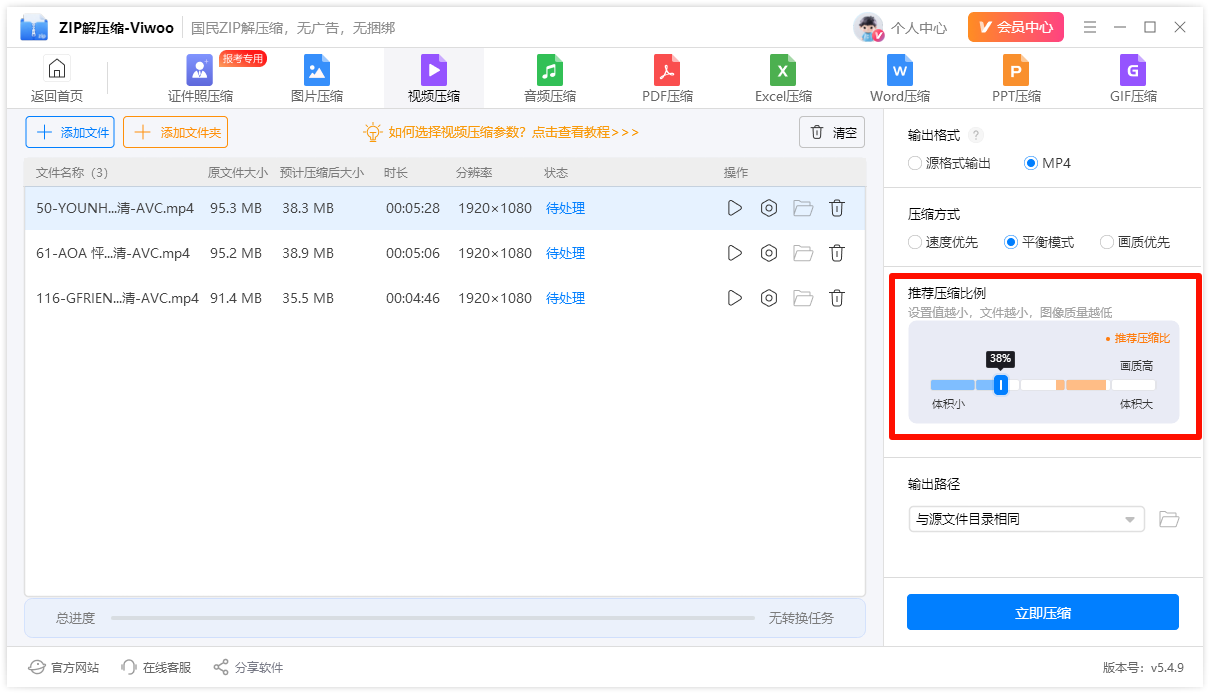
▶ 「平衡模式」(推荐)
软件经过大量视频样本测试优化,能自动为你的视频挑选最贴合的比特率,在画质和体积之间拿到最优解。绝大多数场景下,直接选这个就行,不用纠结参数。
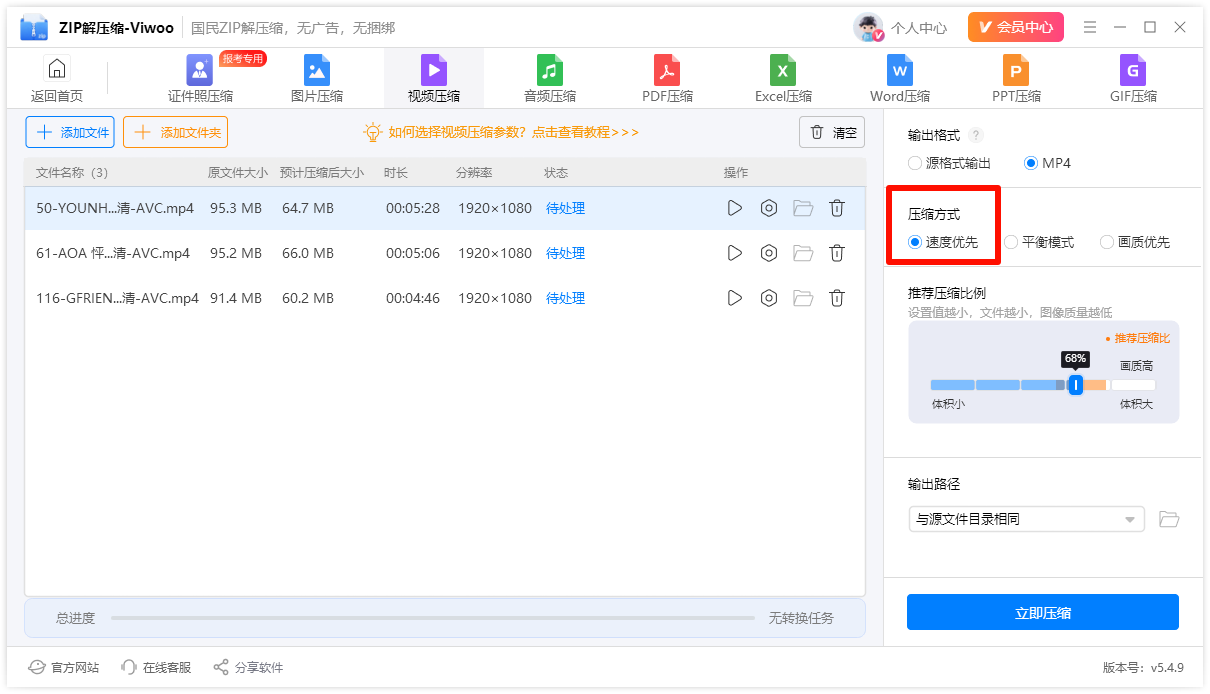
▶ 「速度优先」
处理速度更快,适合对画质要求不高的场景(如内部传递、预览用素材),但视频细节可能有一定损失。
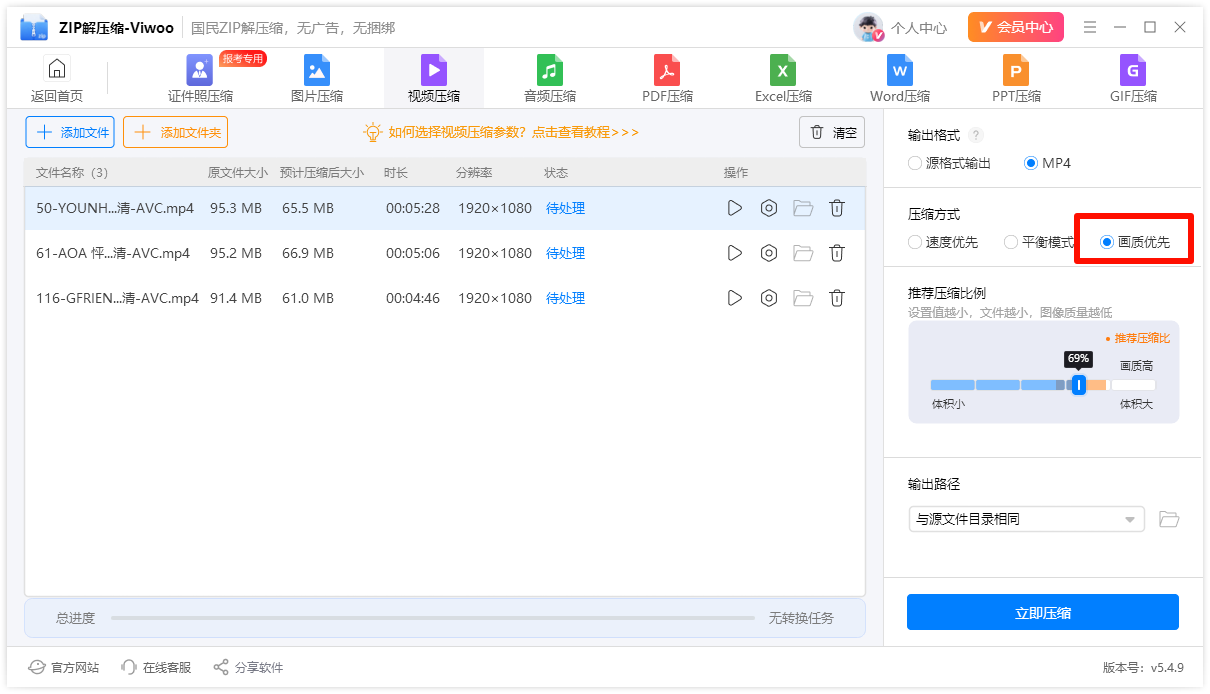
▶ 「画质优先」
最大程度保留视频细节和清晰度,去除冗余数据而不损画质,适合对画质有较高要求的场景(如宣传片、专业影像)。
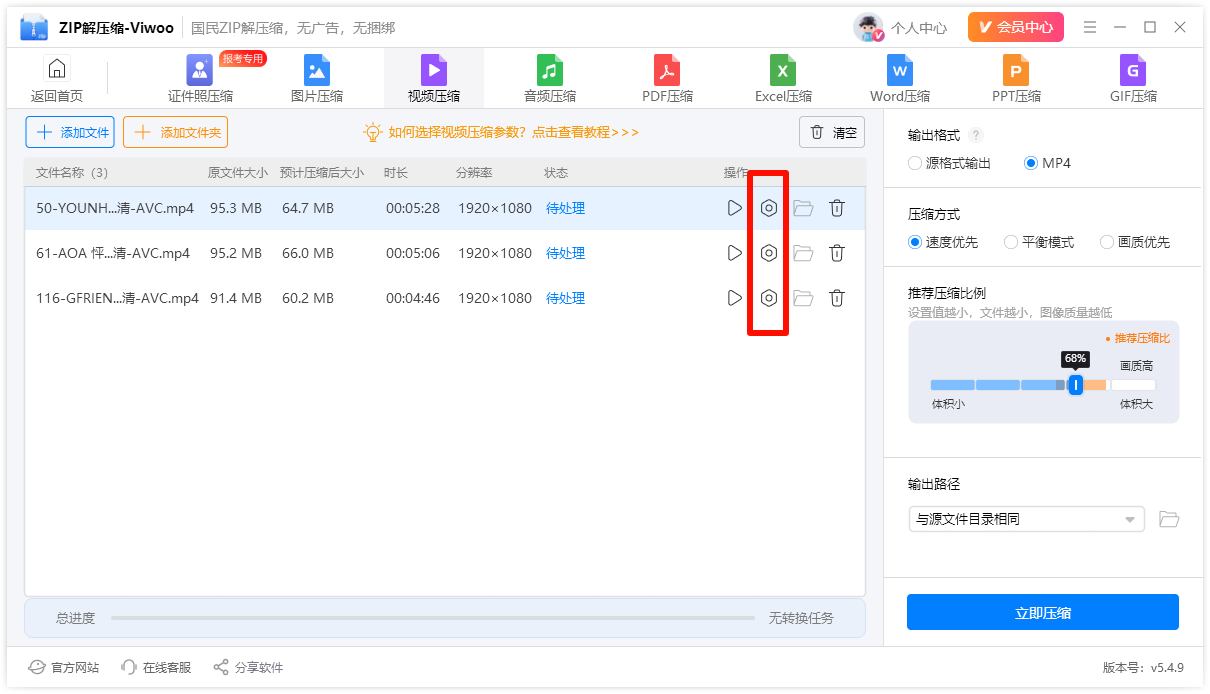
⚠️ 温馨提示:每个视频旁边都有独立的“设置图标”,点击后可以对该视频单独调整比特率等压缩参数。如果你对比特率有明确要求,使用单个视频设置,压缩参数会更加精准!
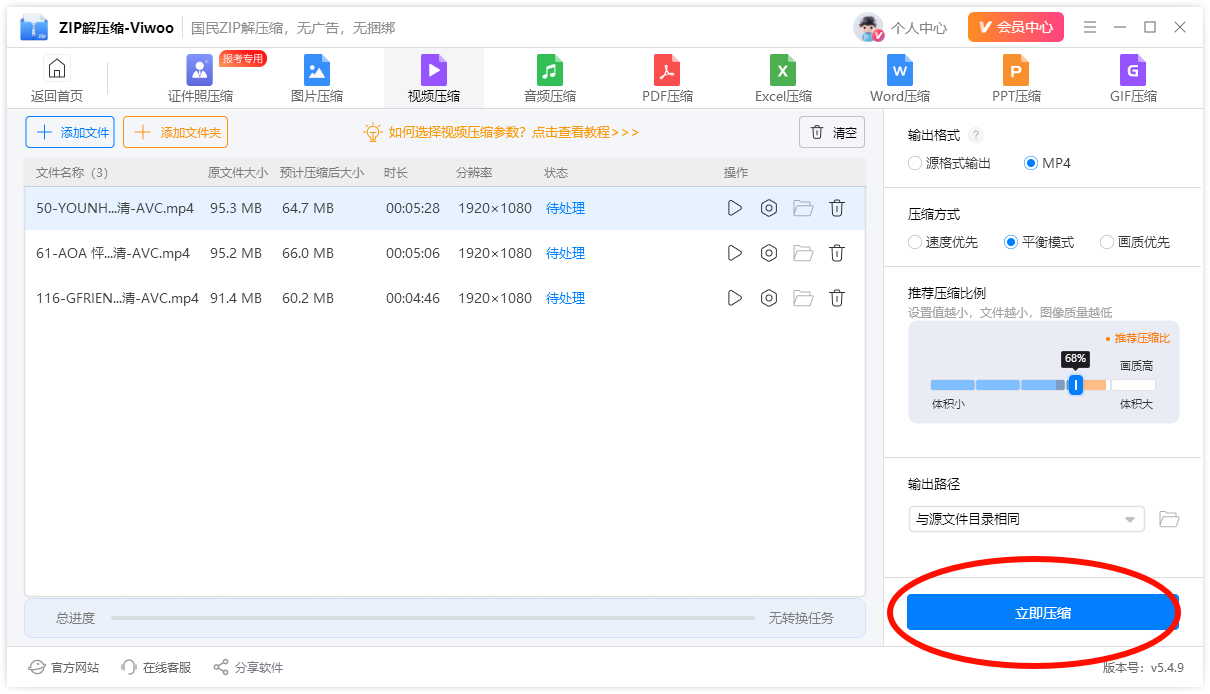
第五步:开始压缩
确认所有设置无误后,点击右下角的「立即压缩」按钮,软件开始自动处理视频。压缩时间取决于视频大小和数量,进度条会实时显示处理状态。
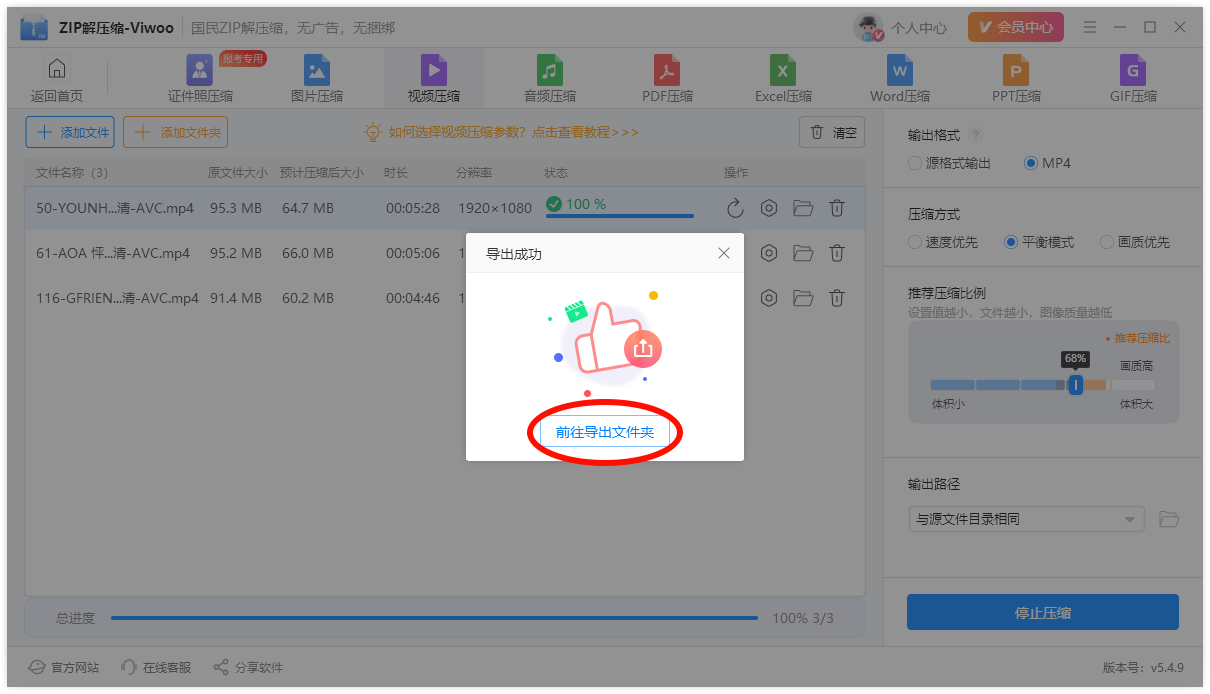
第六步:查看压缩结果
压缩成功后会弹出提示窗口,点击「前往导出文件夹」即可查看压缩后的视频。可以右键查看文件属性,对比压缩前后的体积变化,通常压缩率可达50%~80%,而画质几乎无损。
温馨提示
● 保留原文件:压缩前建议先备份原视频,避免压缩参数设置不当导致无法恢复。
● 先试后压:批量处理大型视频前,可先拿一个视频测试效果,确认满意后再批量压缩。
● 灵活调整:如果“平衡模式”压缩后发现画质仍不够理想,可以通过单个视频的“设置图标”微调比特率,找到最满意的参数。
● 设置图标使用:如果你对比特率有明确要求(如平台上传限制),使用单个视频的设置图标精确调整,效果更好。
选择合适的压缩比特率,是视频压缩中平衡画质和体积的关键。ZIP解压缩-Viwoo通过智能算法,将复杂的参数调整简化为“一键压缩”,让普通用户也能轻松搞定视频压缩。无论是录屏教程、短视频素材还是日常Vlog,让压缩不再是难题。更多办公效率工具分享,欢迎持续关注我们!
温馨提示:本文由大鹅软件网站编辑出品转载请注明出处,违者必究(部分内容来源于网络,经作者整理后发布,如有侵权,请立刻联系我们处理)