
























考试报名证件照总被退回?一键帮你轻松搞定照片压缩
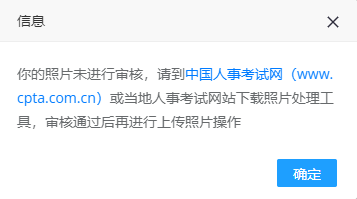
教师资格证、成人自考、各类职业资格考试报名期间,考试平台网站对上传的证件照有着严格的要求和限制,新手容易遇到上传失败的情况,例如下图提示:
 本文以ZIP解压缩-Viwoo为工具,详细演示如何通过「指定像素+指定大小」双重压缩模式,9步完成证件照处理并顺利通过考试网审核,帮你告别反复上传失败的烦恼。
每年考试报名季,都有不少考生卡在证件照上传这一关。照片拍好了,格式也选了JPG,可系统就是不通过,反复提示“照片大小不符”或“像素不达标”。其实问题不在拍照本身,而在照片的文件体积和分辨率参数没有调整到位。
不同考试报名平台对证件照的要求各有差异,但通常会围绕以下几项:
审核项 | 常见要求 | 说明 |
文件大小 | 30KB ~ 80KB | 太小会被压缩失真,太大上传超限 |
像素尺寸 | 不低于 600x800 | 宽x高,部分平台要求295x413 |
照片格式 | JPG / JPEG | 少数平台也接受PNG |
背景颜色 | 白色或蓝色 | 以白色背景居多 |
文件命名 | 报名照片 | 审核工具保存后自动命名 |
看到这些要求别紧张,借助ZIP解压缩-Viwoo的图片压缩功能,在家就能轻松搞定。下面通过图文步骤,手把手教你完成证件照的压缩处理。
第一步:下载安装ZIP解压缩-Viwoo
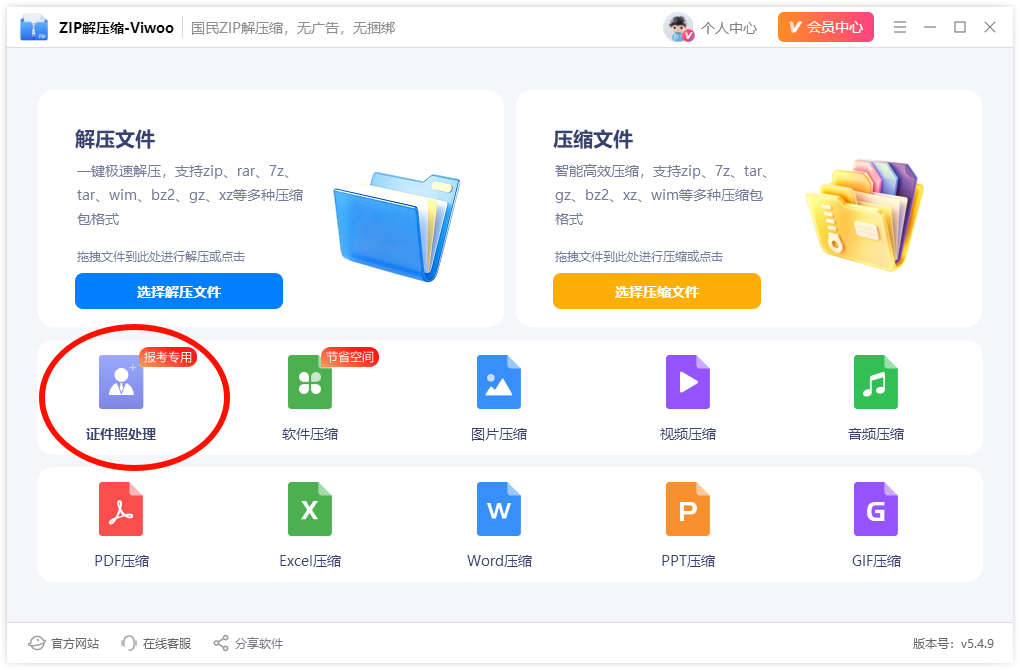
点击进入“ZIP解压缩-Viwoo”官网,下载安装包并按提示完成安装。打开软件后,直接点击进入「证件照处理」。
第二步:导入证件照文件
可通过以下两种方式添加照片:
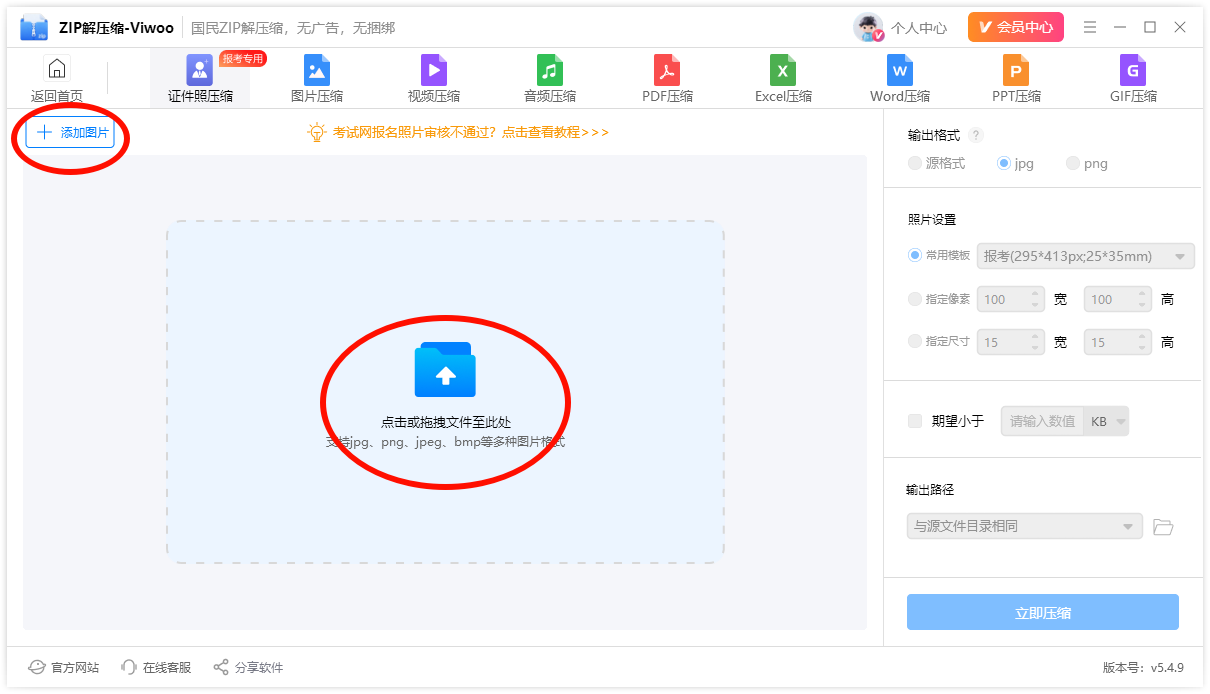
1. 拖拽添加:直接将证件照文件拖入软件窗口,松开即可完成导入
2. 点击添加:点击界面中央的「添加文件」按钮,从电脑中选择目标照片
软件支持批量导入,如果有多张证件照需要处理,可以一次性全部添加进来,后续统一设置压缩参数。
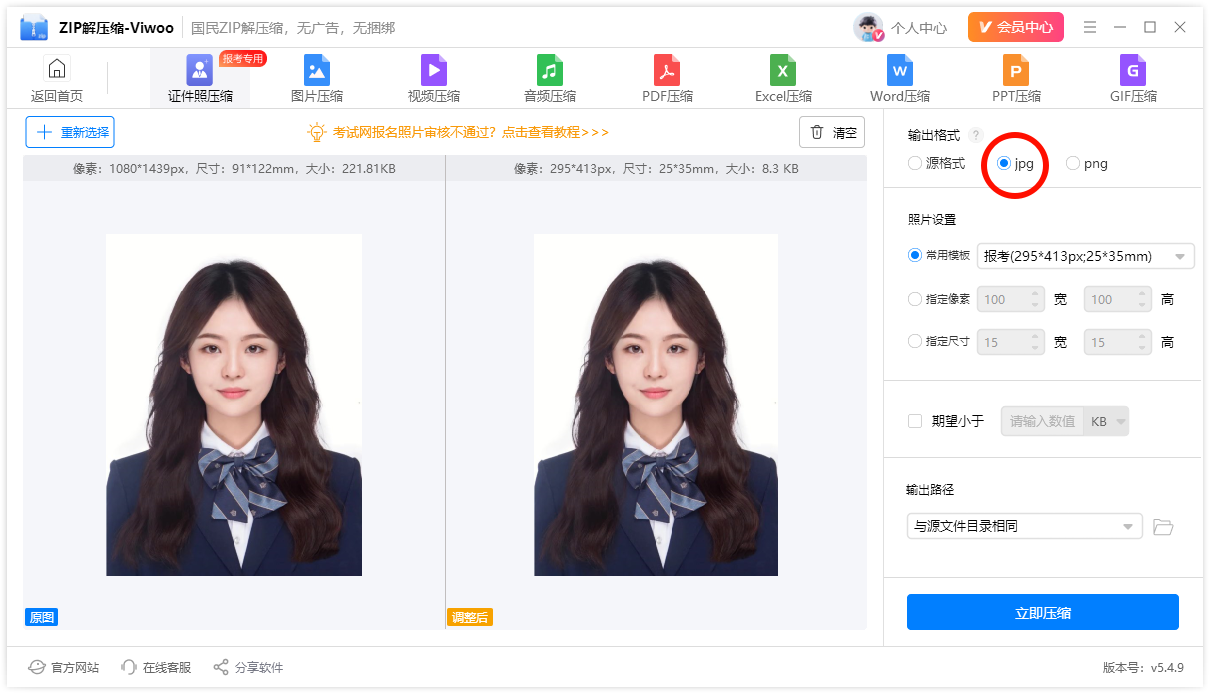
第三步:设置输出格式
照片添加完成后,在界面右侧找到「输出格式」选项。建议选择「JPG」格式,因为绝大多数考试报名平台都接受JPG格式的证件照,兼容性最好。
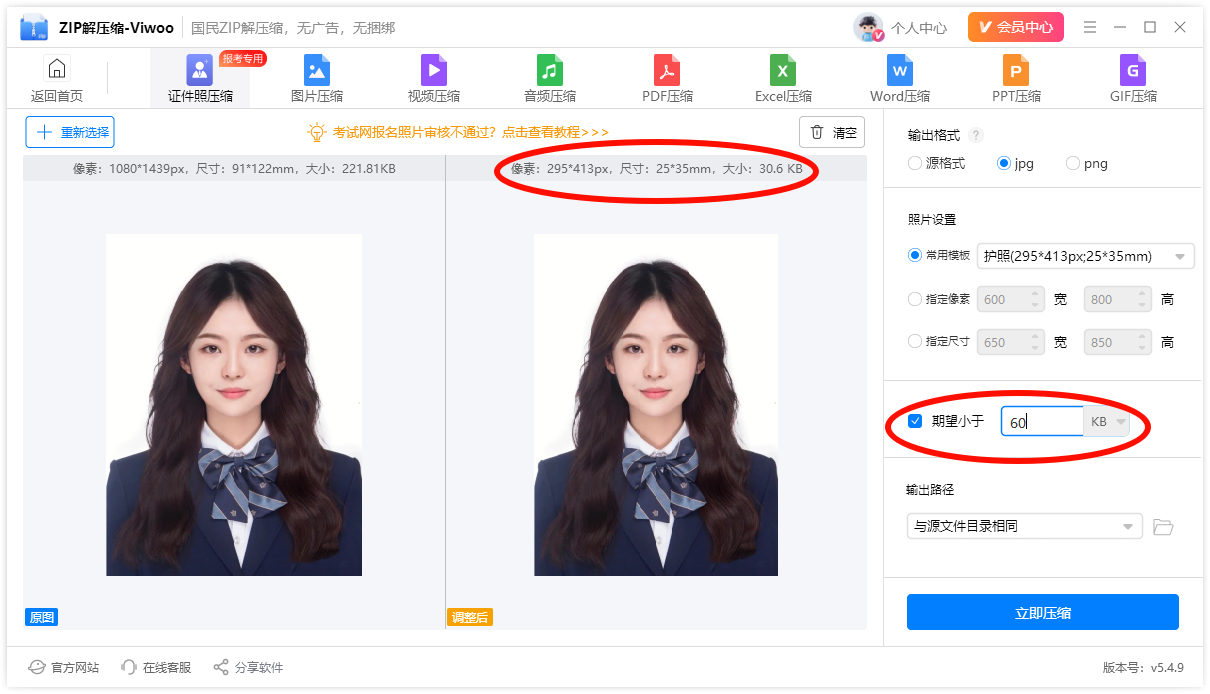
第四步:选择照片设置——核心步骤
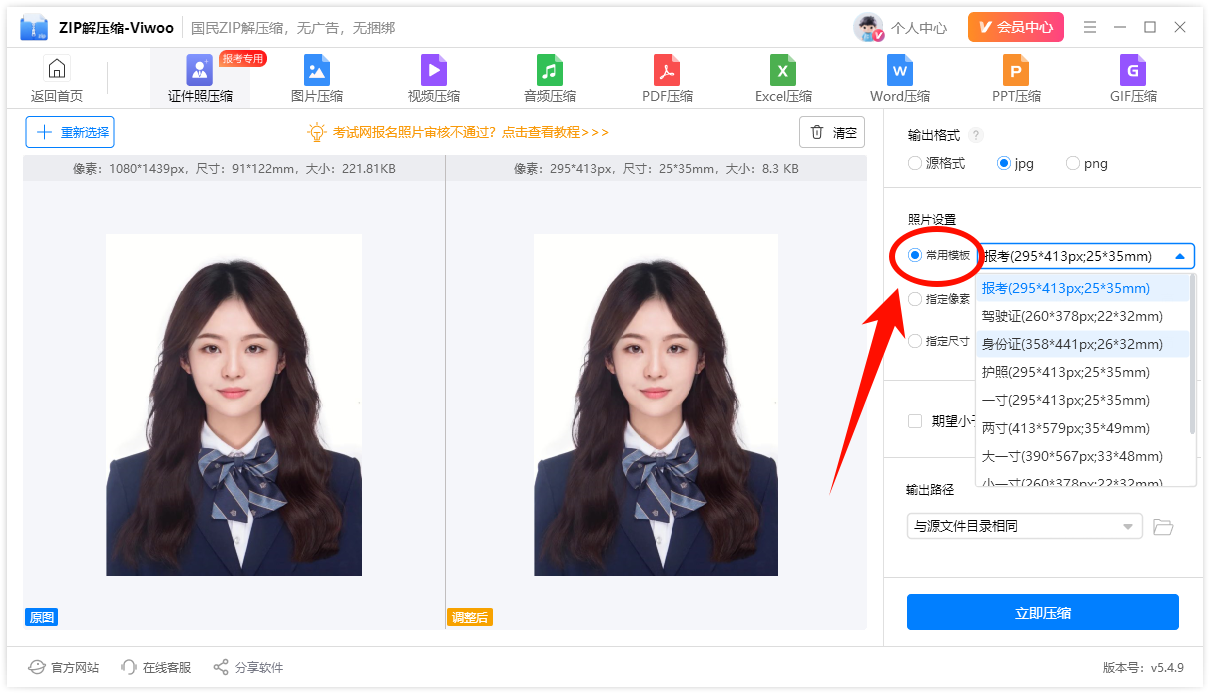
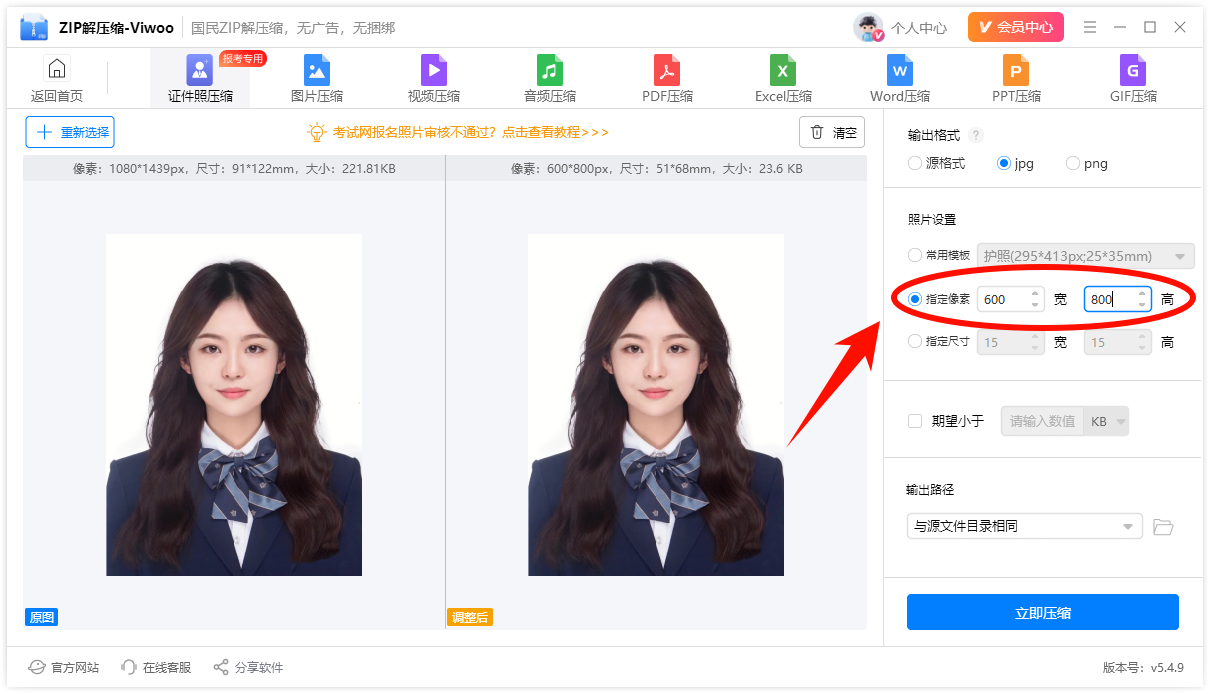
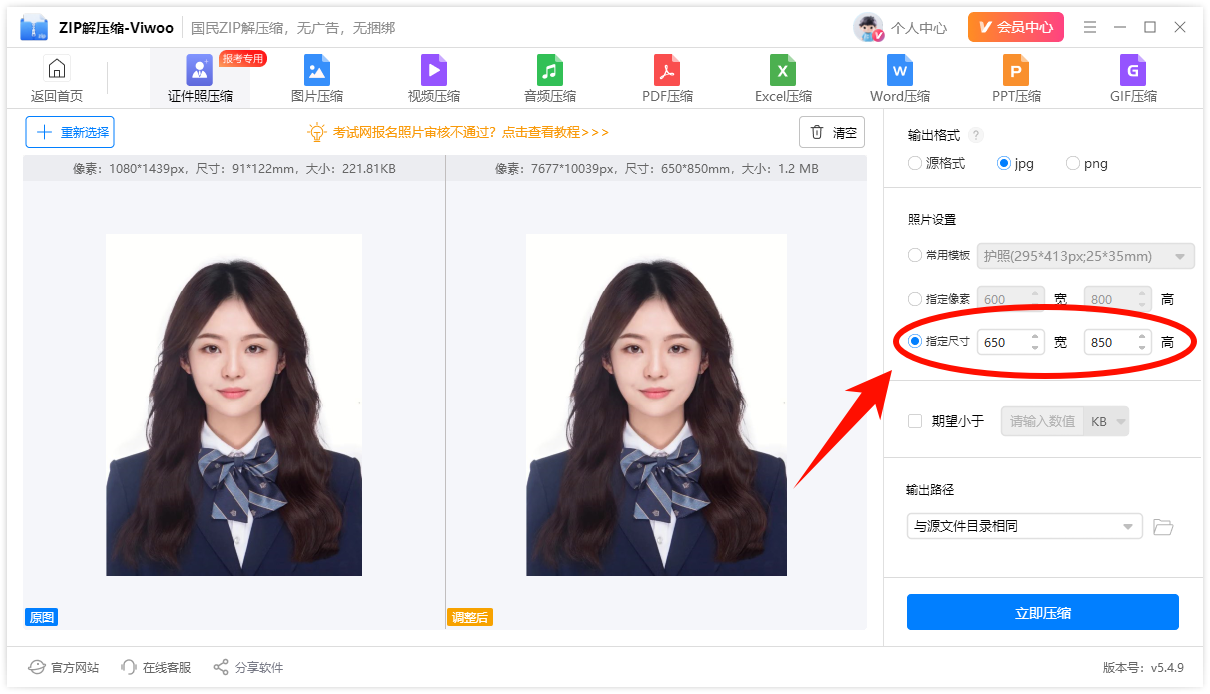
这是整个操作流程中最关键的一步。ZIP解压缩-Viwoo提供了多种压缩模式,针对考试报名场景模版,推荐同时使用以下两个模式:
「常用模版」:软件提供常用平台对于证件照的像素、尺寸、大小模版,可直接选择套用
「指定像素」:手动输入目标分辨率,例如宽度600像素、高度800像素
「指定尺寸」:手动输入目标文件宽高,例如指定宽650*高850
第五步:设置大小
根据不同平台的要求,可以在确定像素、尺寸后,再次设置证件照的期望大小。例如输入60KB
照片设置和期望大小搭配使用,可以确保照片既满足像素要求,又不超过文件大小上限。具体数值以你所报考的考试平台公告为准,设置完成后参数会实时显示在照片列表中。
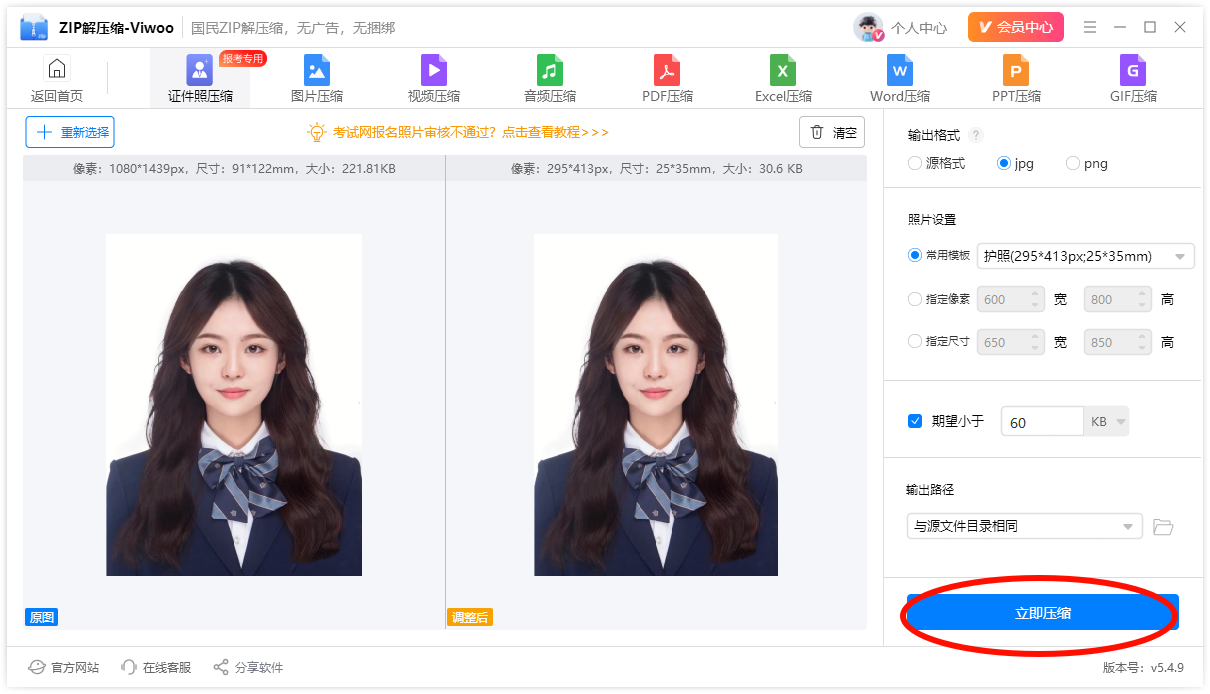
第六步:一键开始压缩
参数设置确认无误后,点击右下角的「立即压缩」按钮,软件开始自动处理。单张照片几秒钟即可完成。
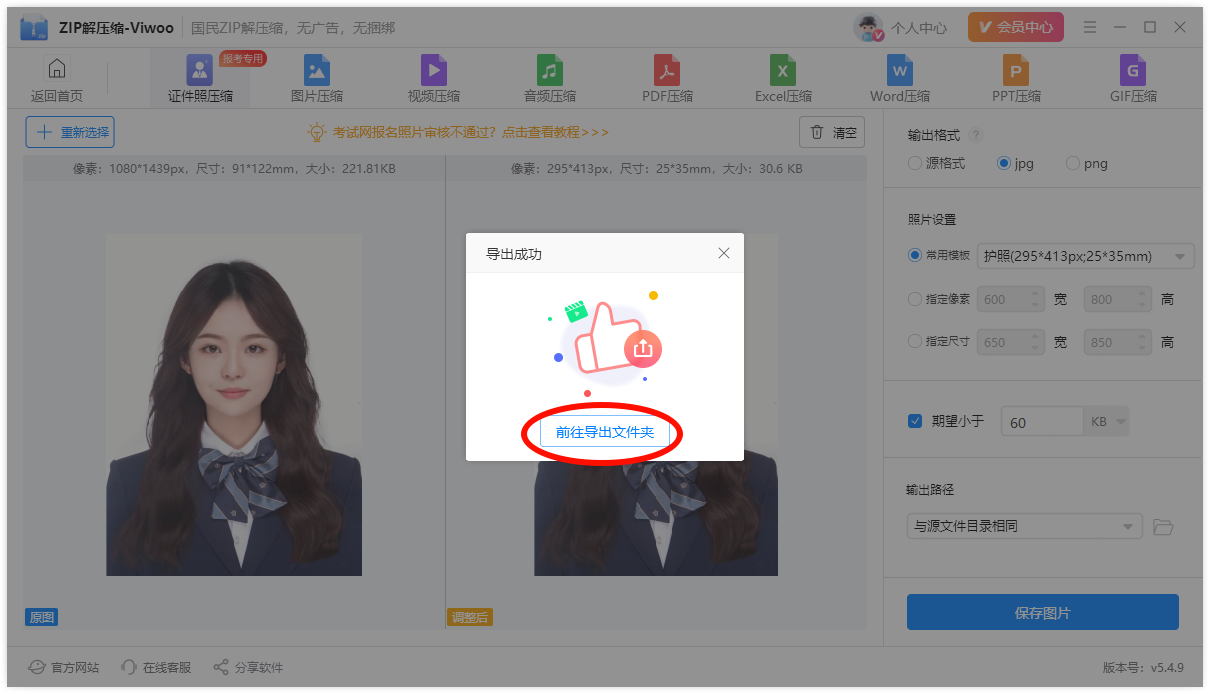
第七步:查看压缩结果
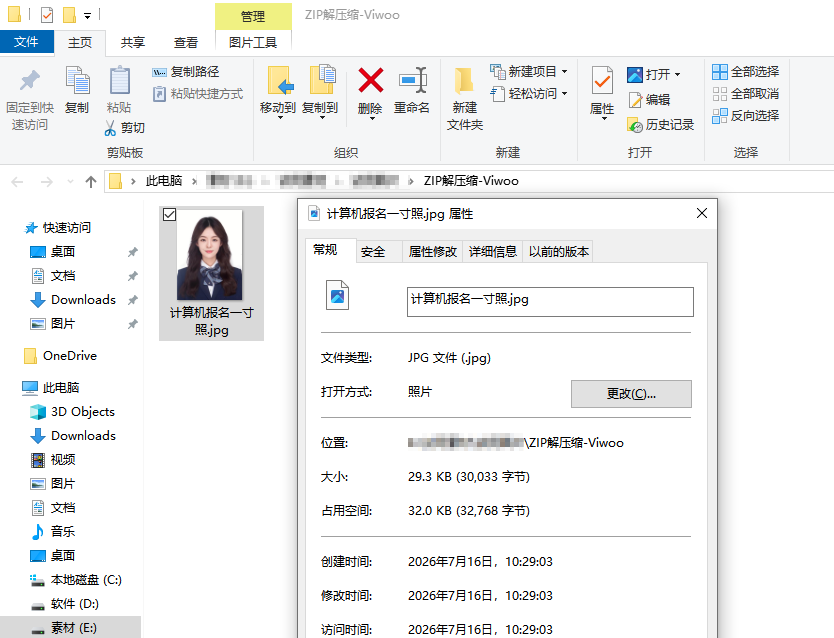
压缩完成后,软件弹出提示窗口,点击「前往导出文件夹」即可在电脑上找到处理好的证件照。建议右键查看照片属性,确认文件大小和像素是否完全符合报名平台要求。
第八步:使用官方照片审核工具(如需)
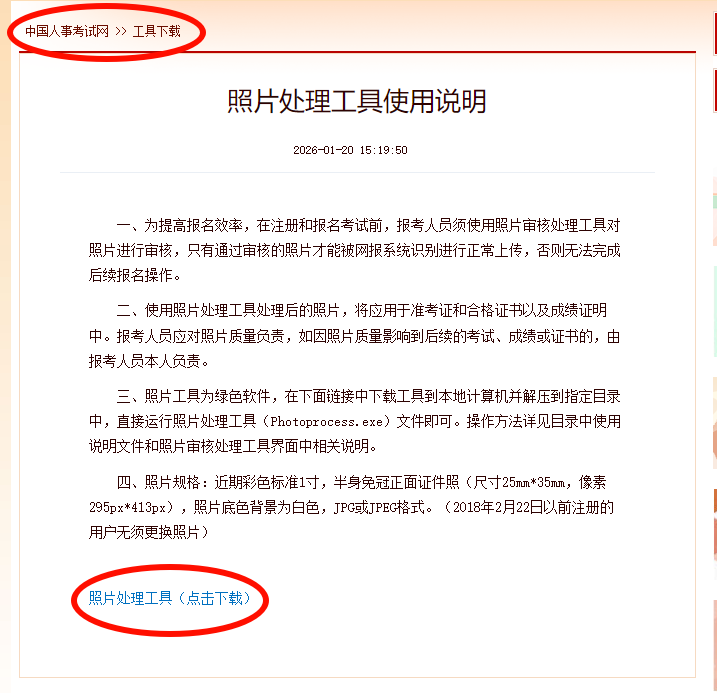
部分考试平台会提供专门的照片审核处理工具。以中国人事考试网为例:
1、从考试官网下载照片审核工具(通常为ZIP压缩包)
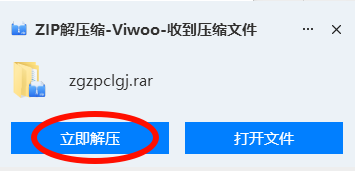
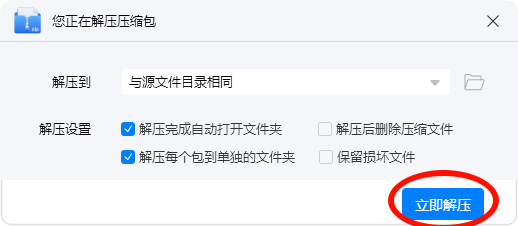
2、用ZIP解压缩-Viwoo解压该压缩包后,双击运行其中的.exe程序
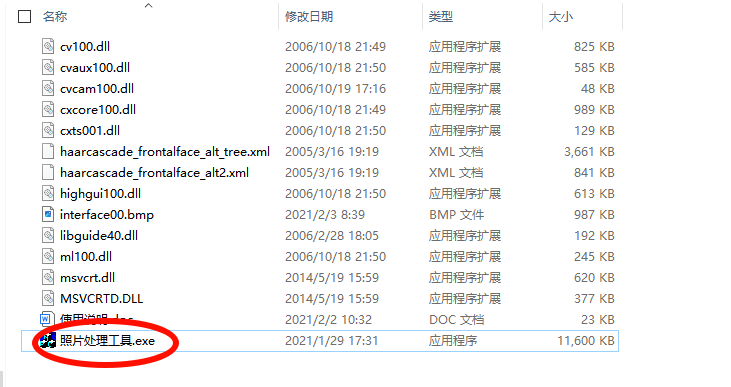
3、点击「打开照片文件」,将第六步压缩好的照片导入。等待片刻,审核通过后点击「保存照片文件」,照片会另存到桌面
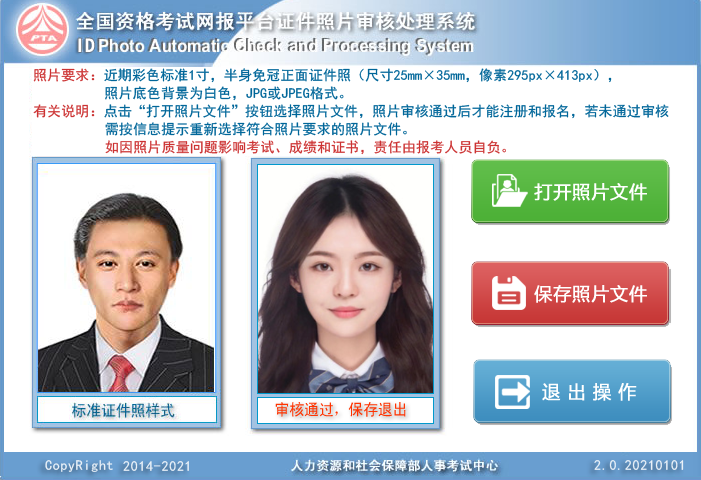
审核工具会对照片进行二次校验和处理,确保各项参数完全符合平台标准。保存后的文件名一般为“报名照片”。
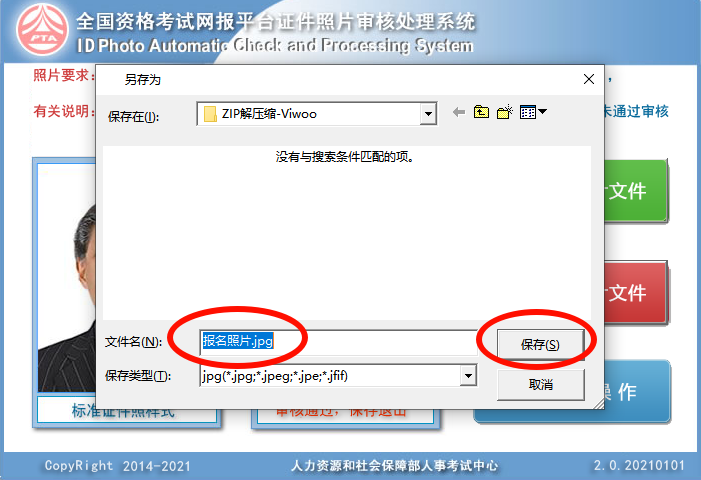
第九步:上传至报名系统
将经过审核工具处理(或直接用ZIP解压缩-Viwoo压缩好)的照片上传到考试报名系统。如果显示上传成功,那就大功告成了!
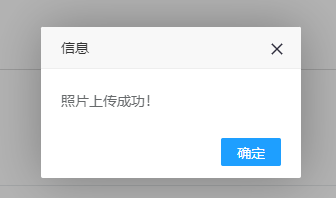
万一仍提示不通过,可以检查以下几点:像素是否与要求完全一致、文件大小是否在规定范围内、背景色是否正确、照片是否为近期免冠正面照。
考试报名证件照审核不通过,根本原因往往是照片参数没调整到位。用ZIP解压缩-Viwoo调整像素和文件大小,再配合官方审核工具,基本可以搞定绝大多数证件照上传问题。希望这篇教程能帮到正在备考的你,祝报名顺利、考试成功!更多电脑办公实用技巧,欢迎持续关注我们。
温馨提示:本文由大鹅软件网站编辑出品转载请注明出处,违者必究(部分内容来源于网络,经作者整理后发布,如有侵权,请立刻联系我们处理)