

























OpenClaw模型配置后如何修改?(附新版入口)
OpenClaw本地部署工具的新版本已经发布,自定义模型的配置入口有了明显调整,不少用户反映找不到原来的设置位置。为了帮助大家快速上手,本文将依据最新版界面,为您详细演示如何在新版本中修改或添加模型配置。
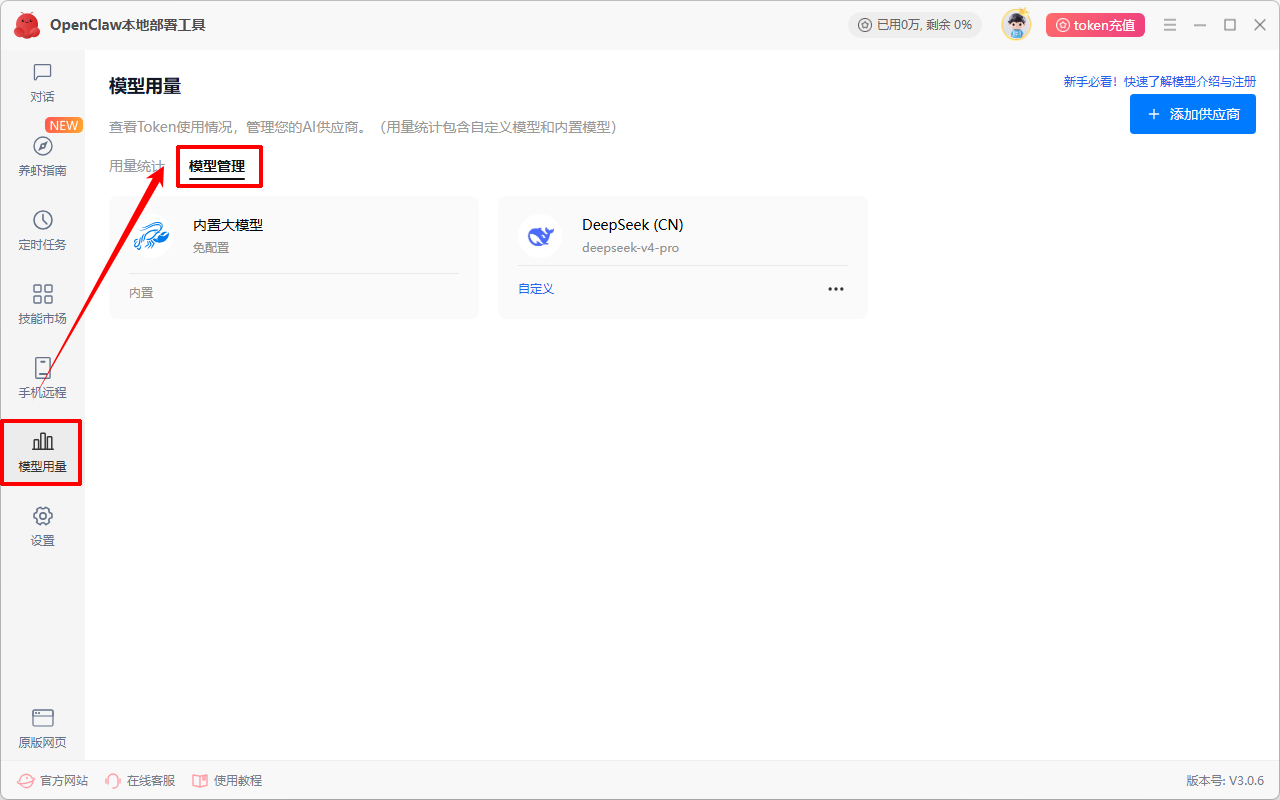
操作步骤(新版本)如下:
1.进入“模型用量”
部署完成后,打开“OpenClaw本地部署工具”主界面,在左侧导航栏或顶部菜单中找到“模型用量”,点击进入。
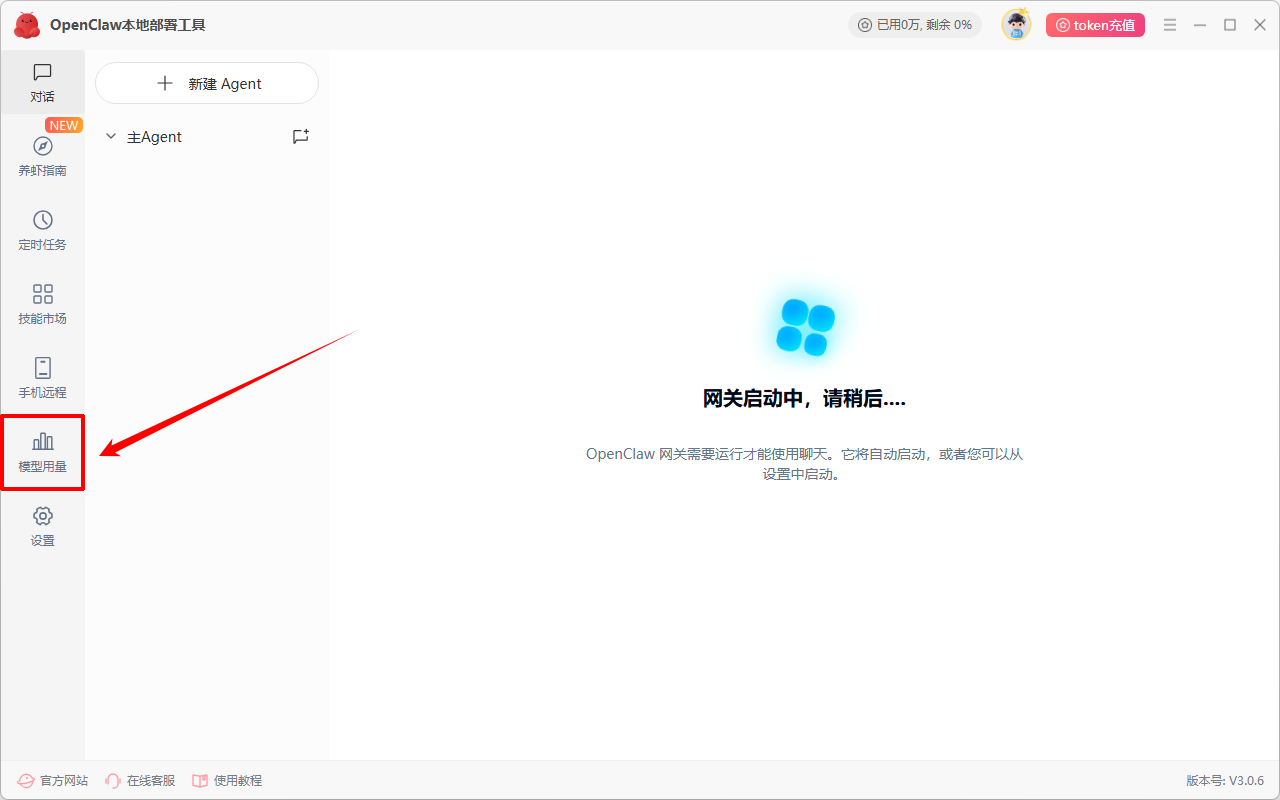
2.切换到“模型管理”
在模型用量页面内,选择“模型管理”选项卡,即可进入模型管理列表。
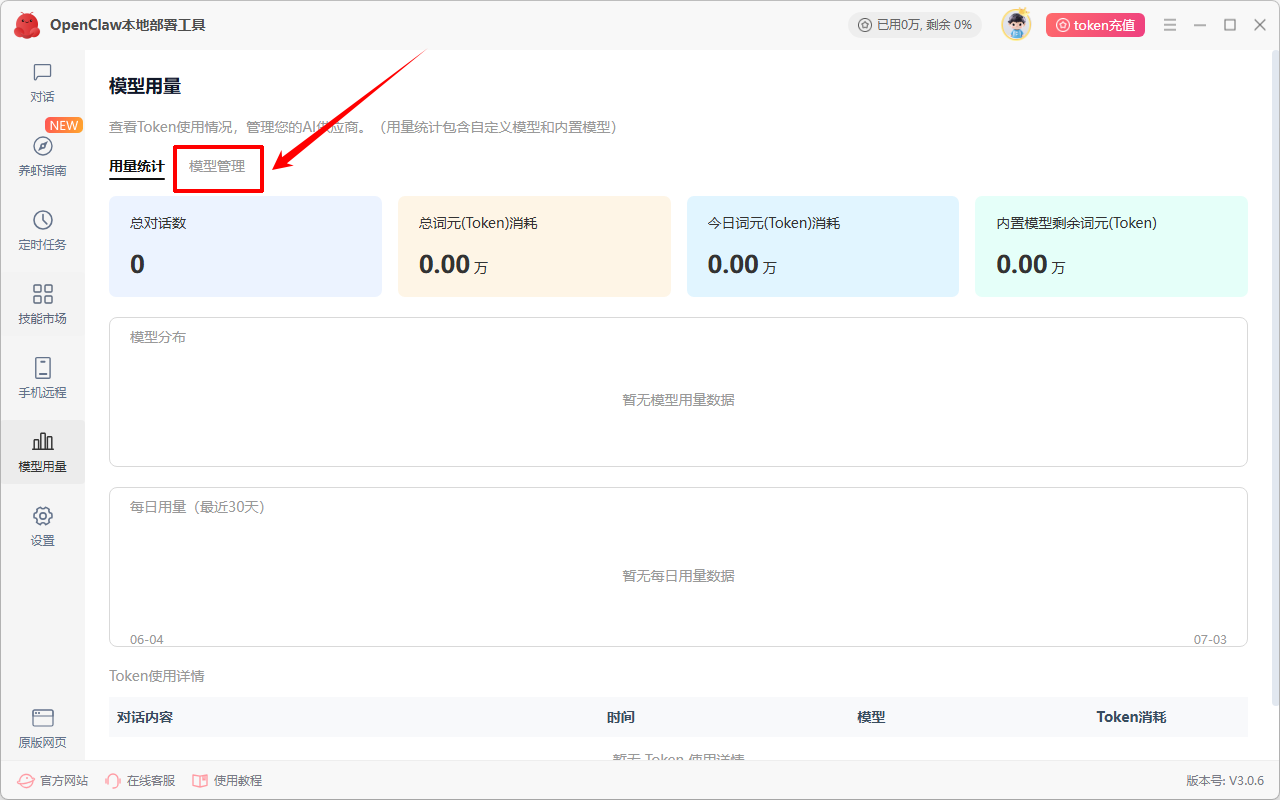
3.点击“+添加提供商”
在模型管理页面的右上角或显眼位置,点击“+添加提供商”按钮,开始新建或更换AI服务商。
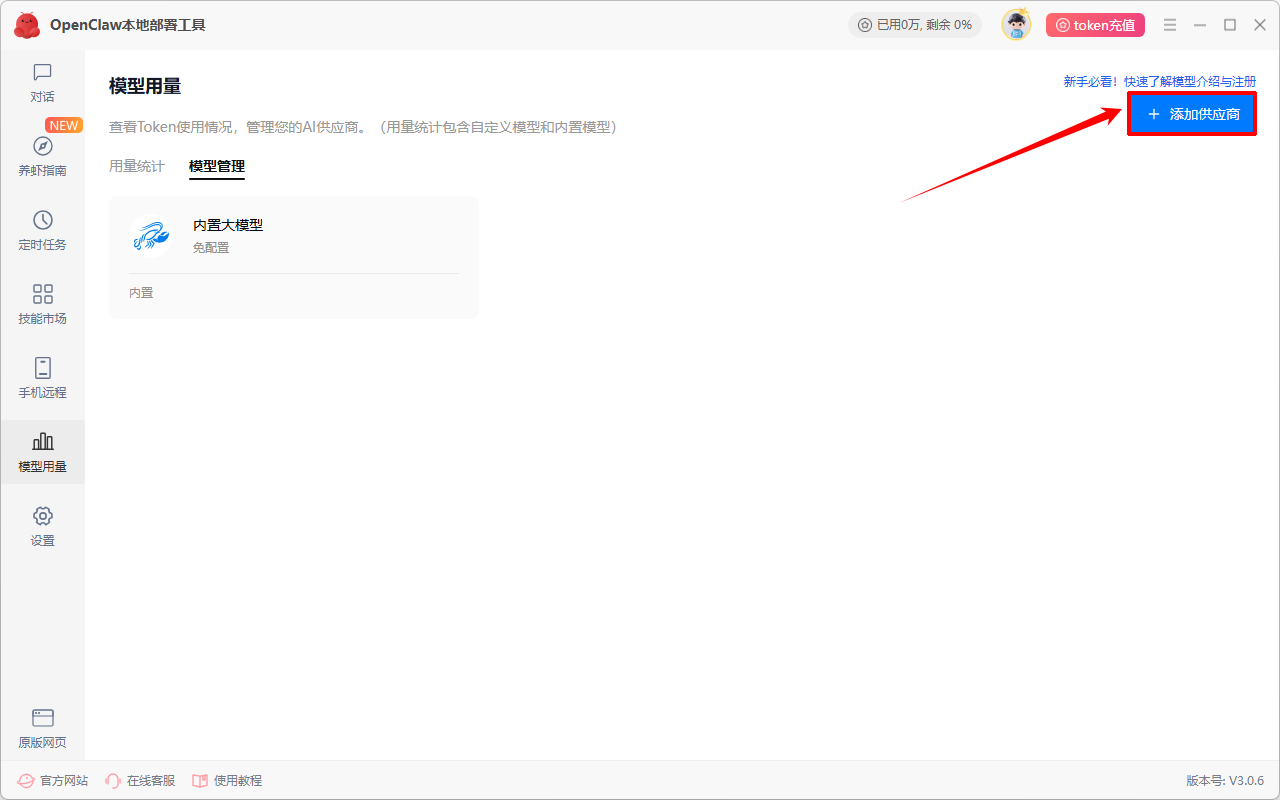
4.选择提供商类型
在弹出的提供商列表中,选择您要使用的服务商(例如阶跃星辰、智谱、DeepSeek、Ollama 等)。
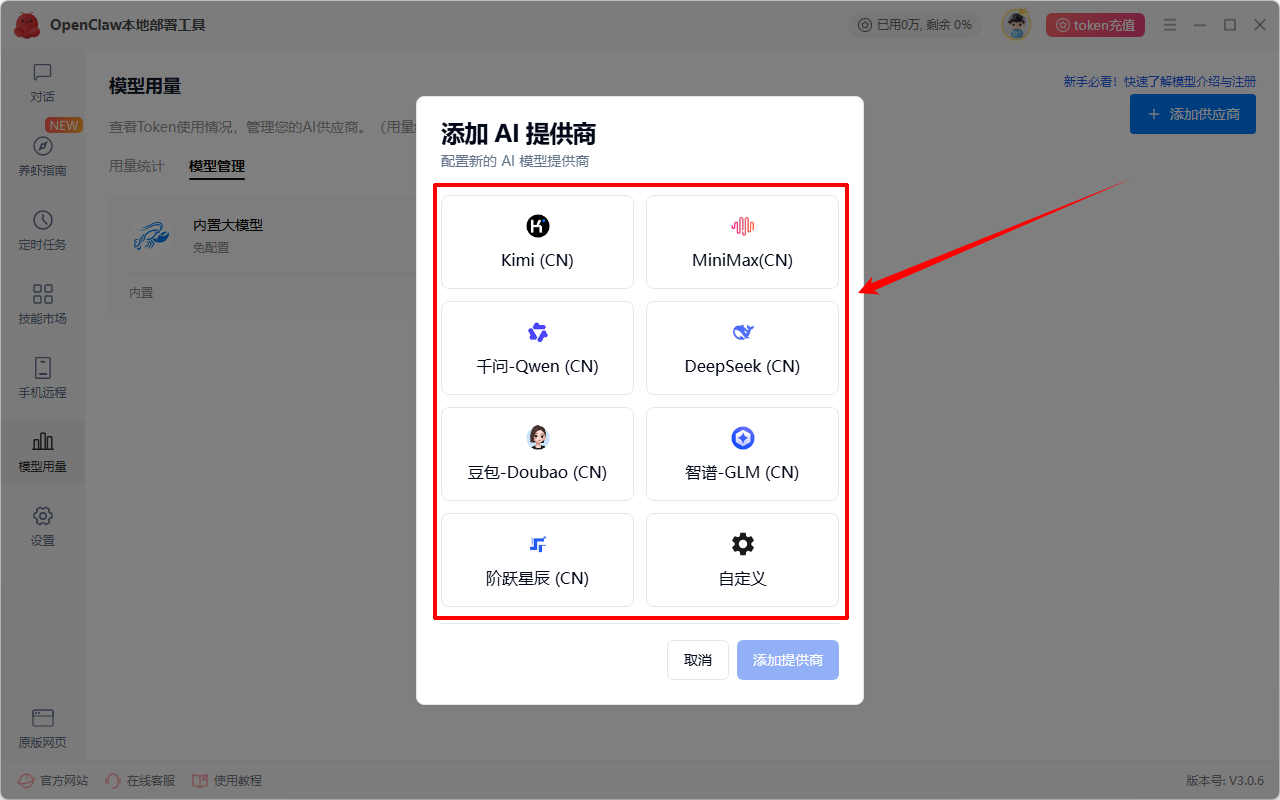
5.填写配置参数
按照页面提示填写以下信息:
显示名称:为该提供商起一个方便识别的名字
API密钥:粘贴您从服务商处获取的API Key
模型ID:选择或手动输入您计划调用的具体模型标识
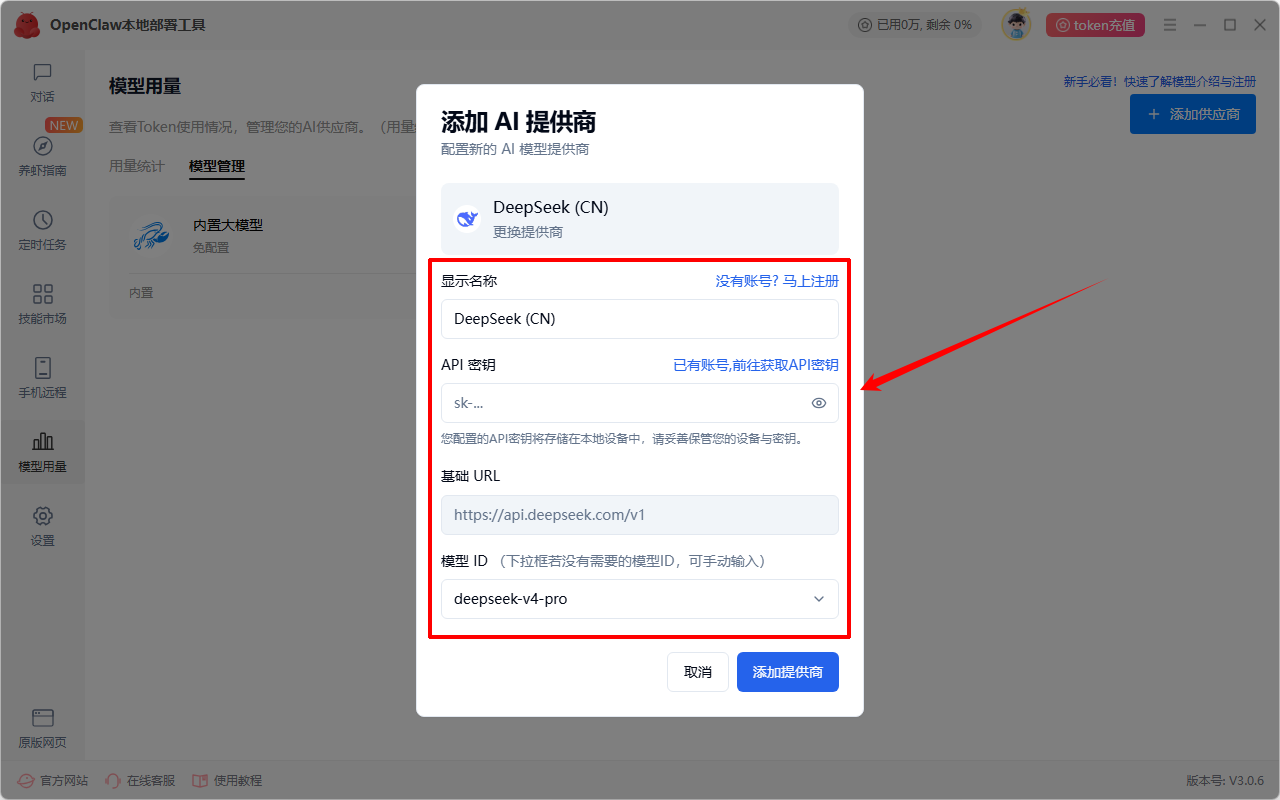
6.完成添加
确认信息无误后,点击 “添加提供商” 按钮。系统提示“提供商添加成功”即表示配置生效,之后便可在对话中选用该模型。
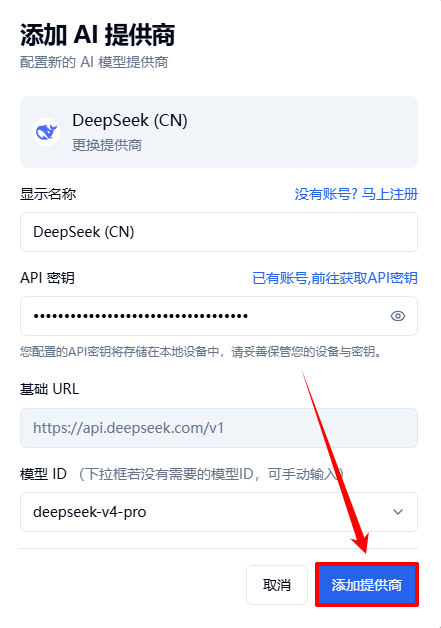
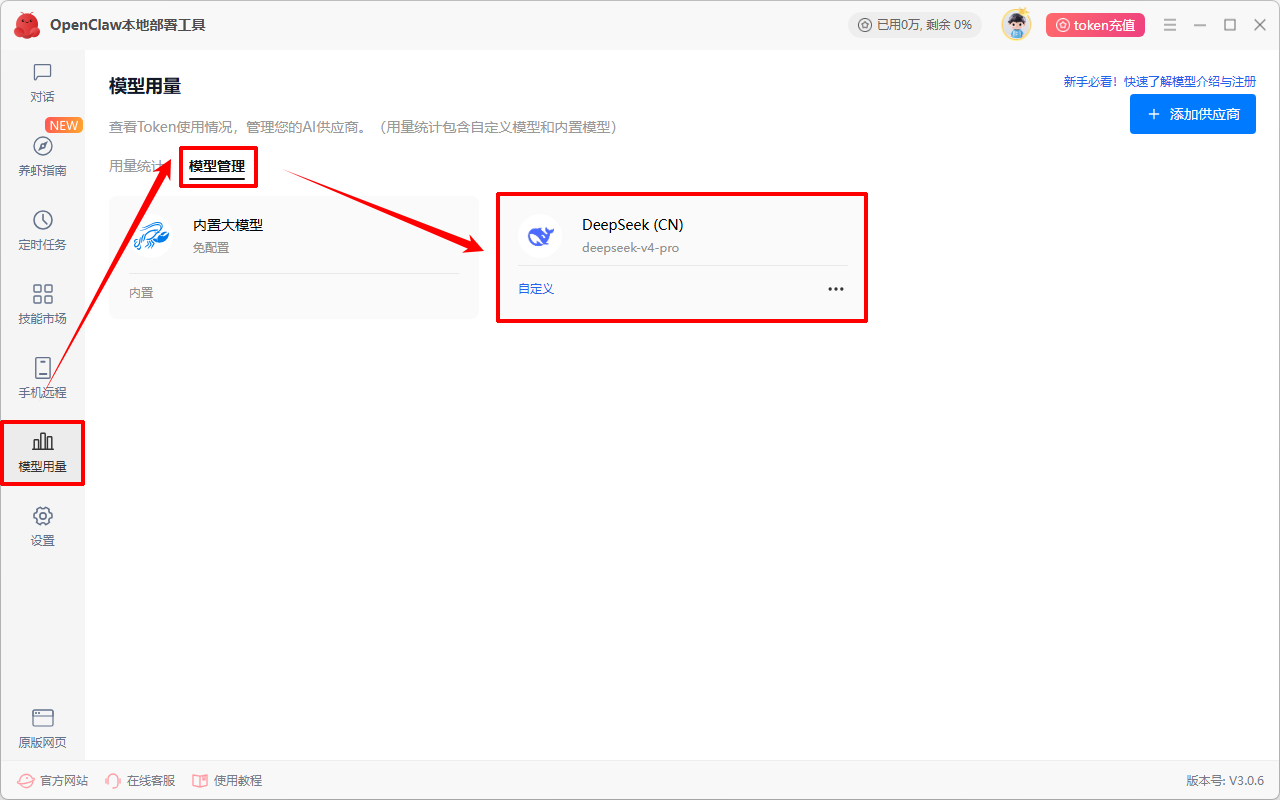
新旧版本入口对比
旧版本:需通过“设置”页面进入添加提供商。
新版本(当前):入口已统一移至“模型用量”→“模型管理”→“+添加提供商”,请务必按此路径操作。
后续管理与提醒
如需修改已添加的提供商(如更换API Key、调整模型ID或删除无用配置),同样在“模型管理”页面中找到对应条目,点击编辑或删除即可,所有操作集中且直观。
希望本教程能帮您顺利配置模型,充分发挥OpenClaw本地部署工具 的强大能力。如果在操作中遇到任何疑问,欢迎关注大鹅软件官网,或联系官方技术支持获取进一步协助。
温馨提示:本文由大鹅软件网站编辑出品转载请注明出处,违者必究(部分内容来源于网络,经作者整理后发布,如有侵权,请立刻联系我们处理)