
























如何按会话导出微信聊天记录?

如果你需要完整备份某一位好友或某个群聊的全部聊天内容(包括文字、图片、语音、视频、文件等),以便作为证据留存、个人重要记录归档或迁移到其他设备,那么“按会话导出”就是最直接的方式。Viwoo导出助手支持勾选一个或多个会话,一次性导出该会话下的完整聊天数据。下面详细说明从选择会话到设置导出选项的全过程。
操作步骤:
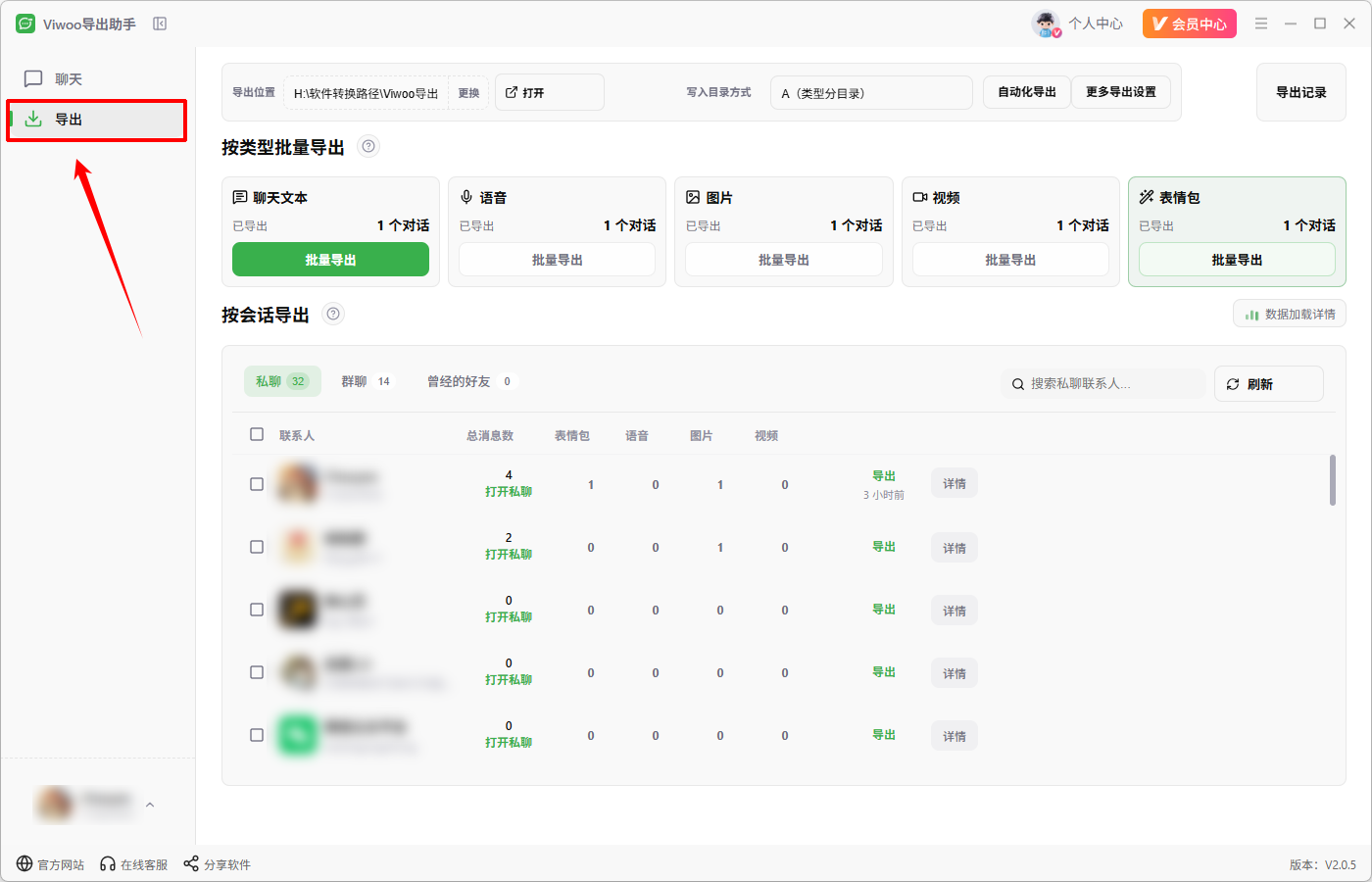
Step1、打开Viwoo导出助手并登录账号,切换“导出”页面。
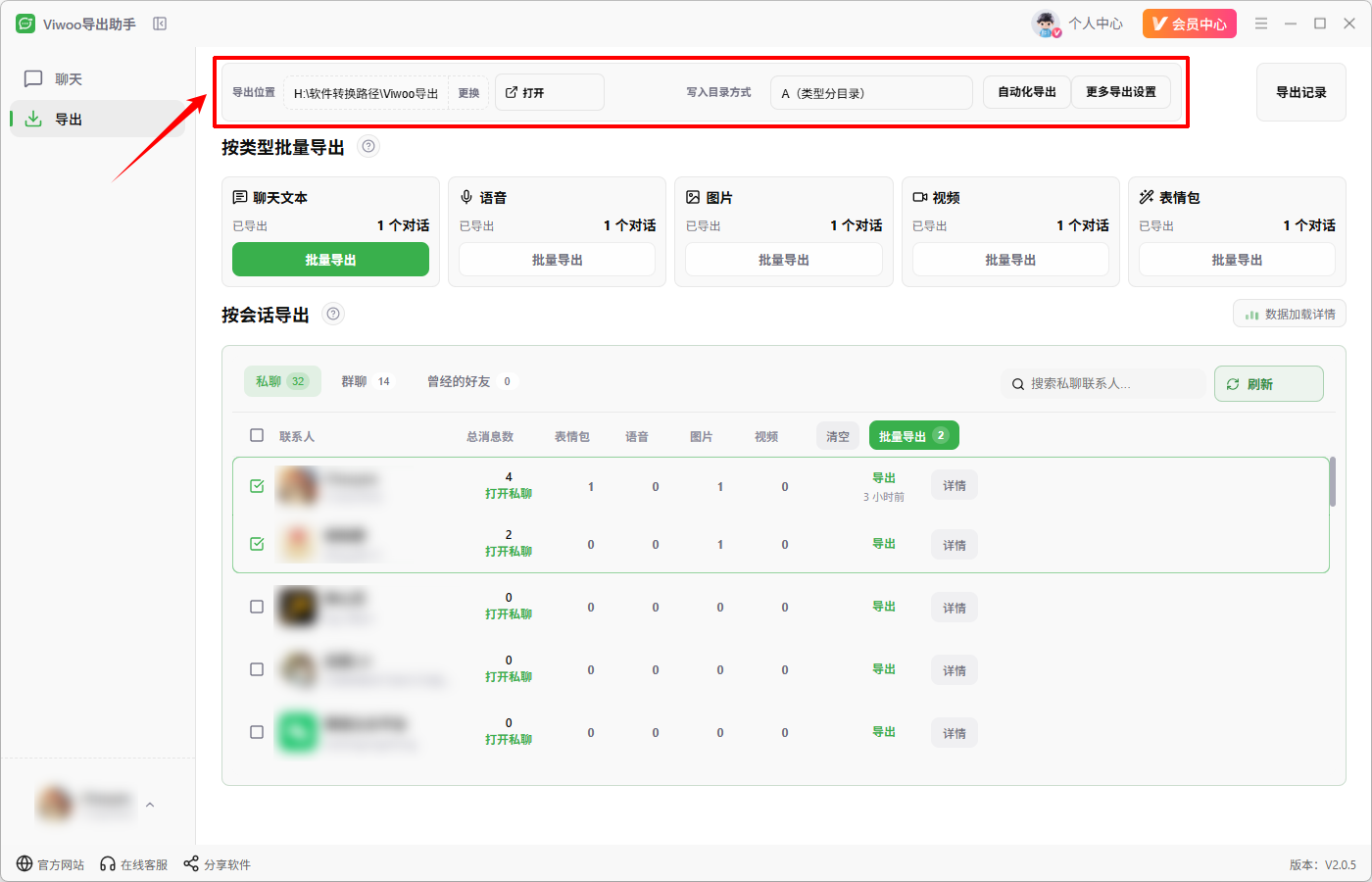
Step2、在导出前,可以设置导出位置:点击“更换”按钮自定义保存路径(例如C:\Users\用户名\Downloads),也可点击“打开”直接查看已导出文件。同时可选择“写入目录方式”(如按类型分目录),以及开启“自动化导出”和“更多导出设置”。
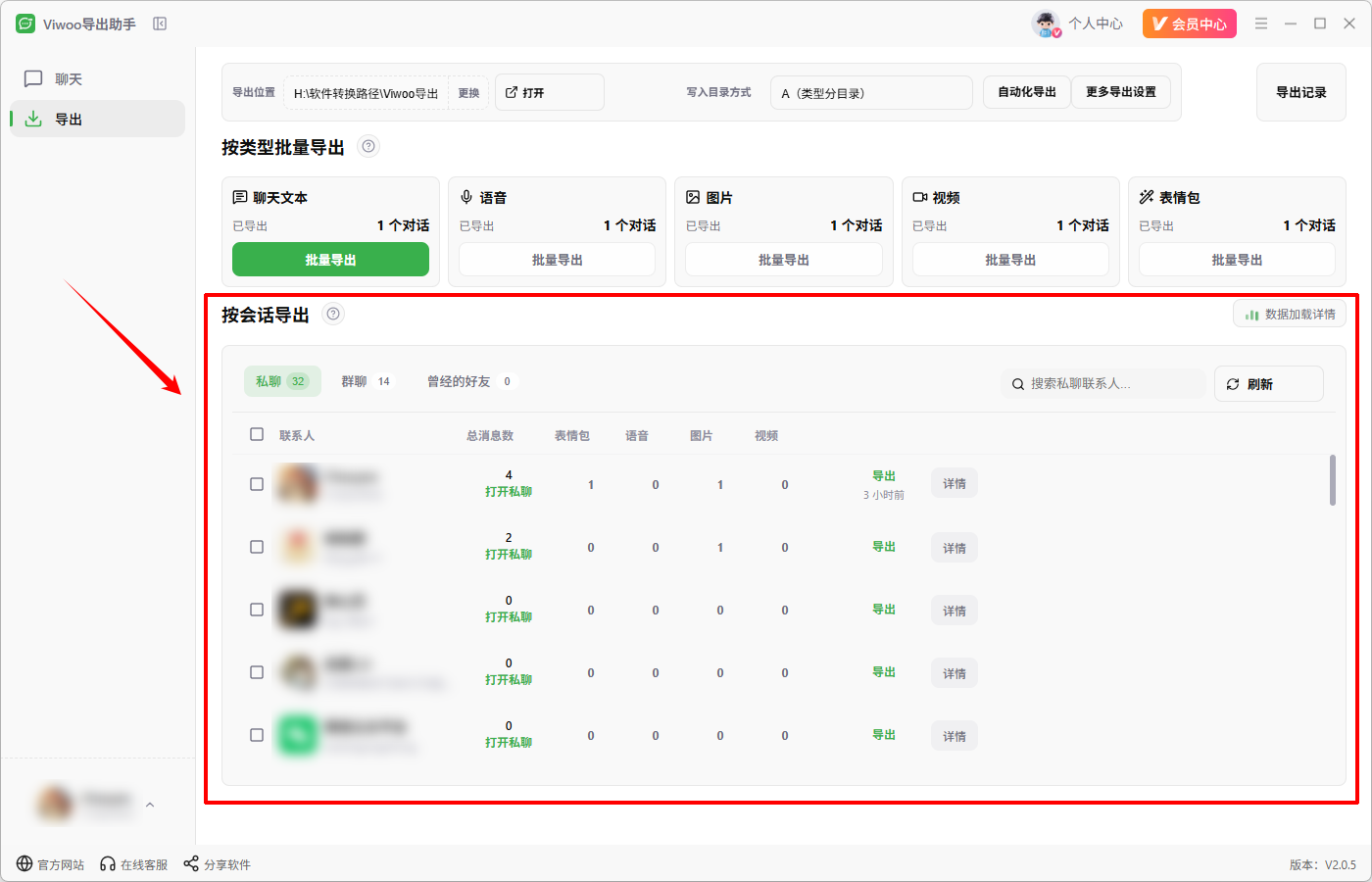
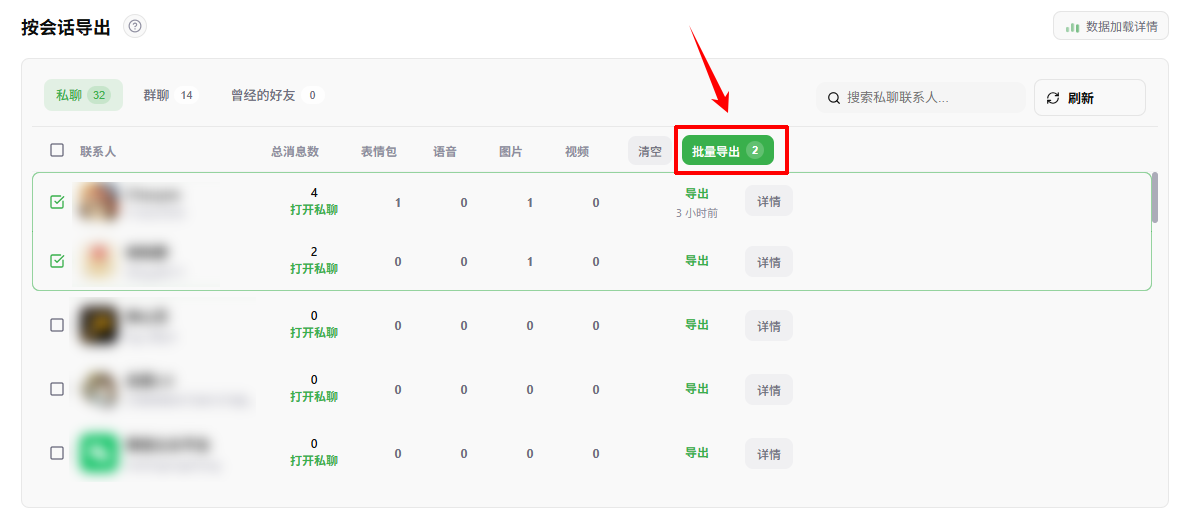
Step3、在主界面左侧点击“按会话导出”标签页。上方可切换“私聊”、“群聊”等分类,查看对应会话列表。
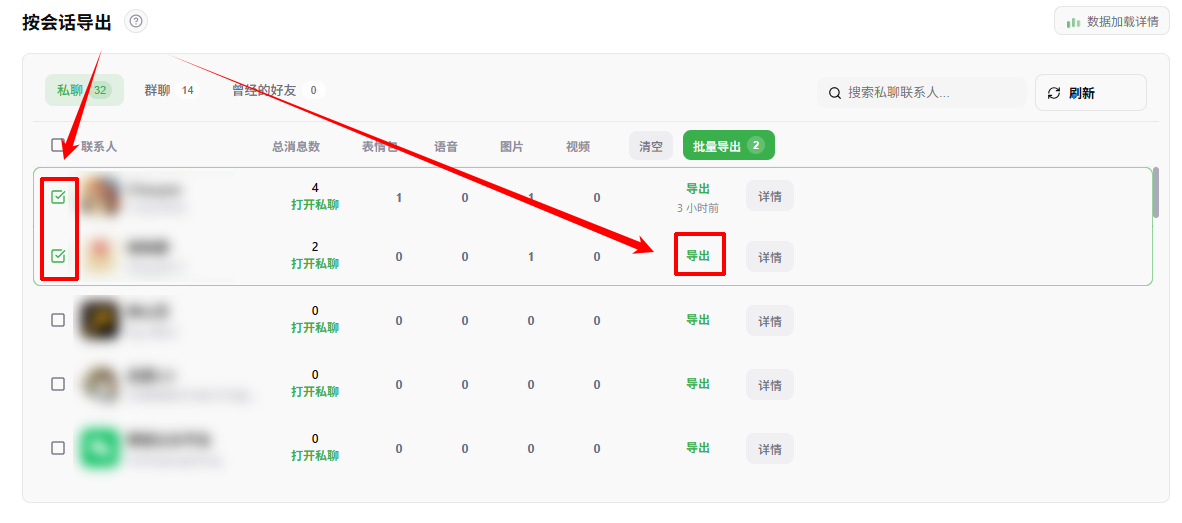
Step4、在下方联系人列表中,勾选一个或多个需要导出的会话。也可以直接点击某个会话右侧的“导出”按钮单独导出(直接跳到Step6)。
Step5、勾选完成后,点击列表上方的“批量导出”按钮,弹出设置窗口。
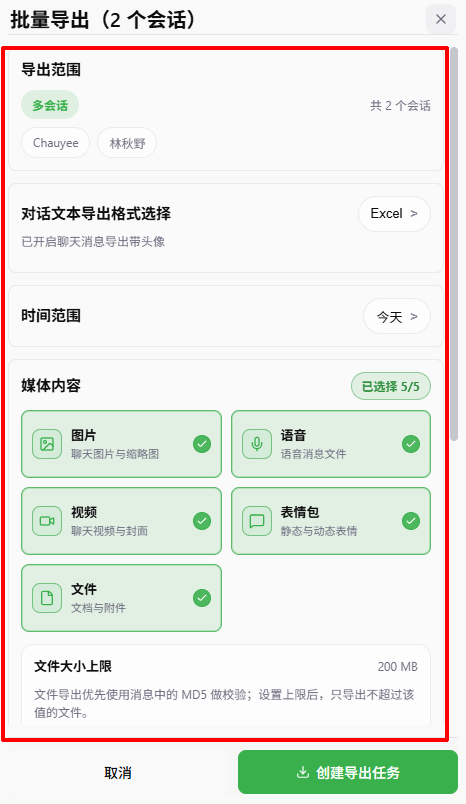
Step6、在弹出的窗口中,配置以下选项:
导出范围:确认已选中的会话数量及名称。
文本导出格式:如Excel。
是否带头像。
时间范围:可选今天、最近7天或自定义。
媒体内容:勾选需要导出的类型(图片、语音、视频、表情包、文件),并可设置文件大小上限(如200MB)。
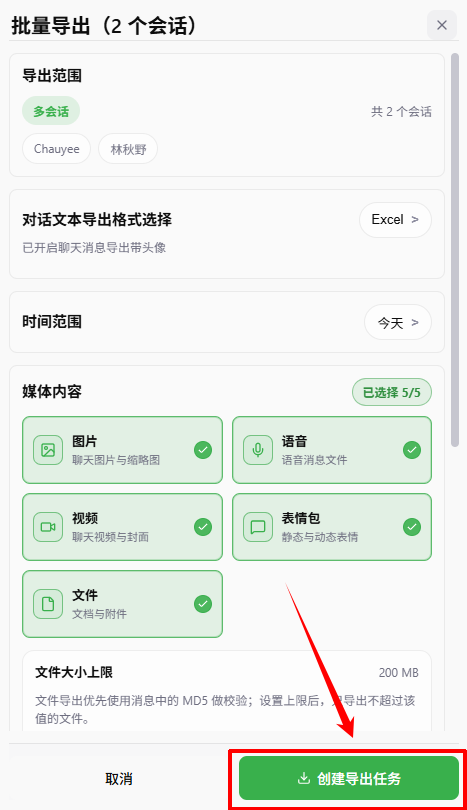
Step7、点击“创建导出任务”,软件开始导出。
文章小结:
至此,你已经学会了如何按会话导出微信聊天记录。这种方法能保留对话的原始上下文和完整媒体内容,非常适合法律取证、重要关系备份或迁移聊天资料时使用。导出时建议根据实际需要勾选媒体类型并合理设置文件大小上限,以免产生过大的导出文件。同时,Viwoo导出助手也支持批量勾选多个会话,方便同时对多位联系人的记录进行统一备份。善用这些功能,你的本地聊天数据管理将更加规范、高效。
温馨提示:本文由大鹅软件网站编辑出品转载请注明出处,违者必究(部分内容来源于网络,经作者整理后发布,如有侵权,请立刻联系我们处理)