
























如何按类型批量导出微信聊天记录?

在整理微信聊天数据时,你是否有过这样的需求:只想把所有聊天文本导出到 Excel 中进行分析,或者一次性保存所有收到的图片,而不关心这些内容来自哪个好友或群聊?
Viwoo导出助手提供的“按类型批量导出”功能,正好可以满足这种场景。本教程将带你一步步完成按数据类型(文本、语音、图片、视频、表情包等)批量导出聊天记录的操作,无需逐个会话处理,高效又省心。
操作步骤:
Step1、打开Viwoo导出助手,登录账号,切换“导出”页面。
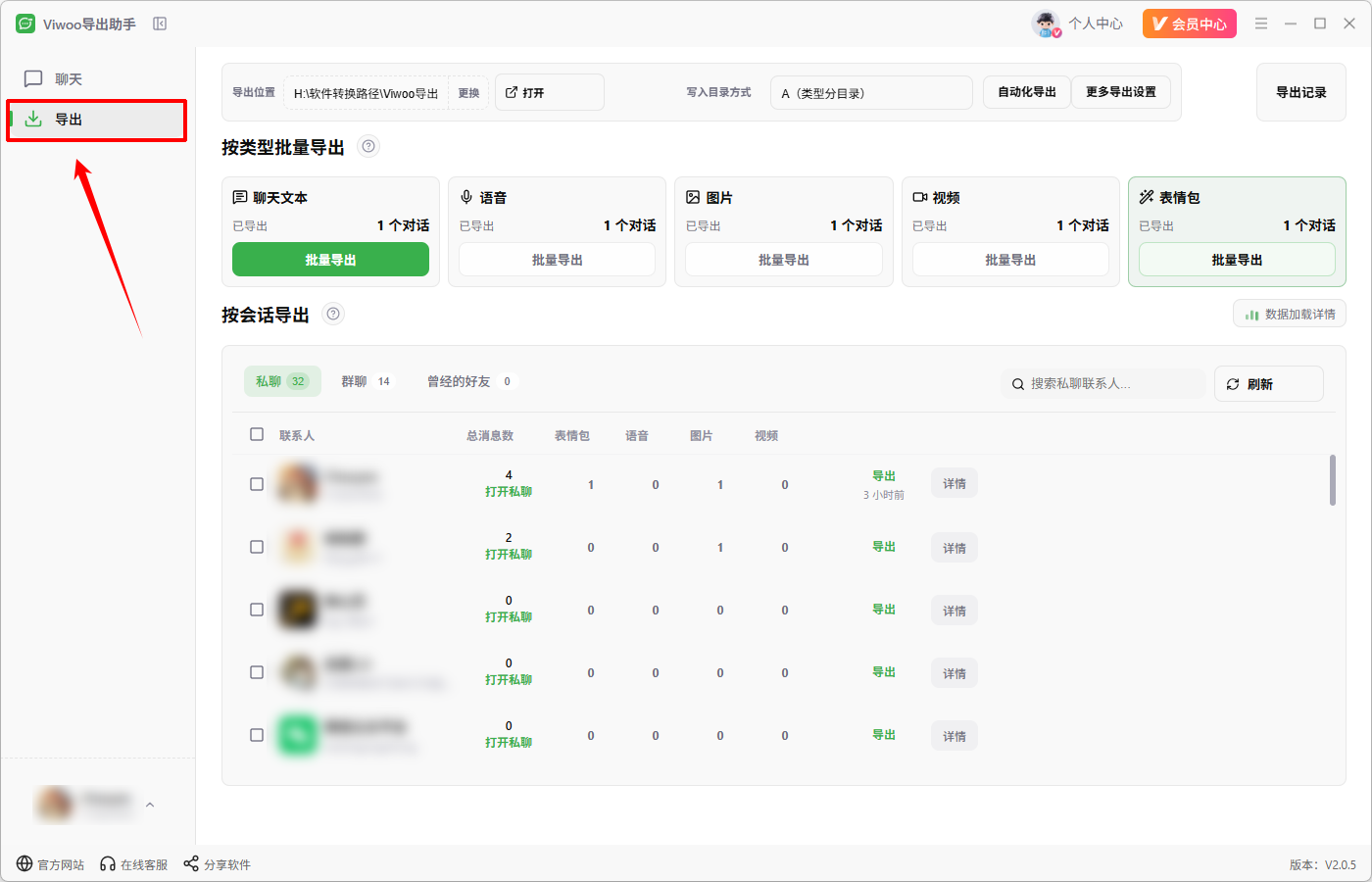
Step2、在导出前,可以设置导出位置:点击“更换”按钮自定义保存路径(例如C:\Users\用户名\Downloads),也可点击“打开”直接查看已导出文件。同时可选择“写入目录方式”(如按类型分目录),以及开启“自动化导出”和“更多导出设置”。
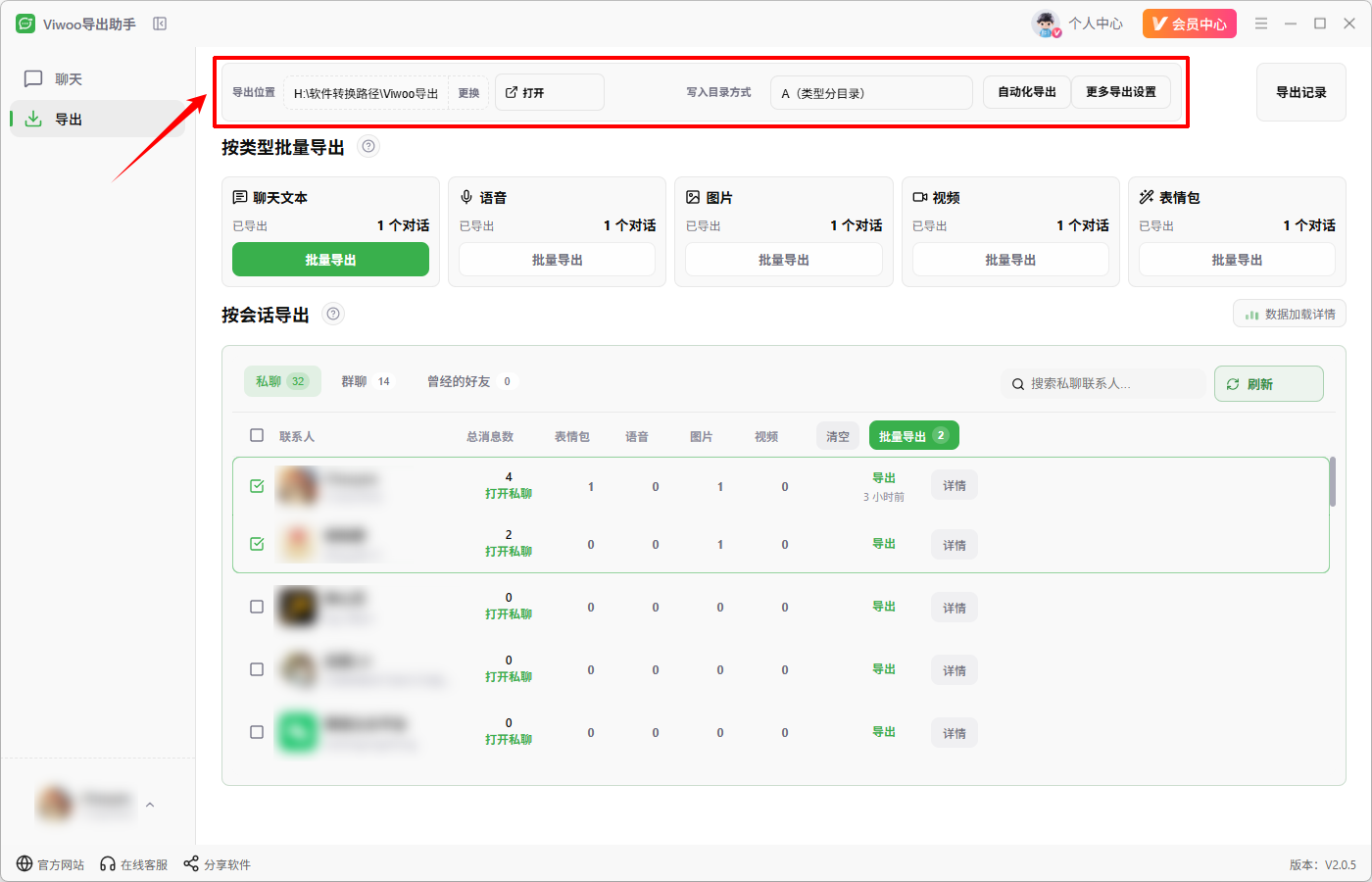
Step3、在主界面右侧找到“按类型批量导出”区域,可以看到“聊天文本”、“语音”、“图片”、“视频”、“表情包”等多个数据类型的按钮。
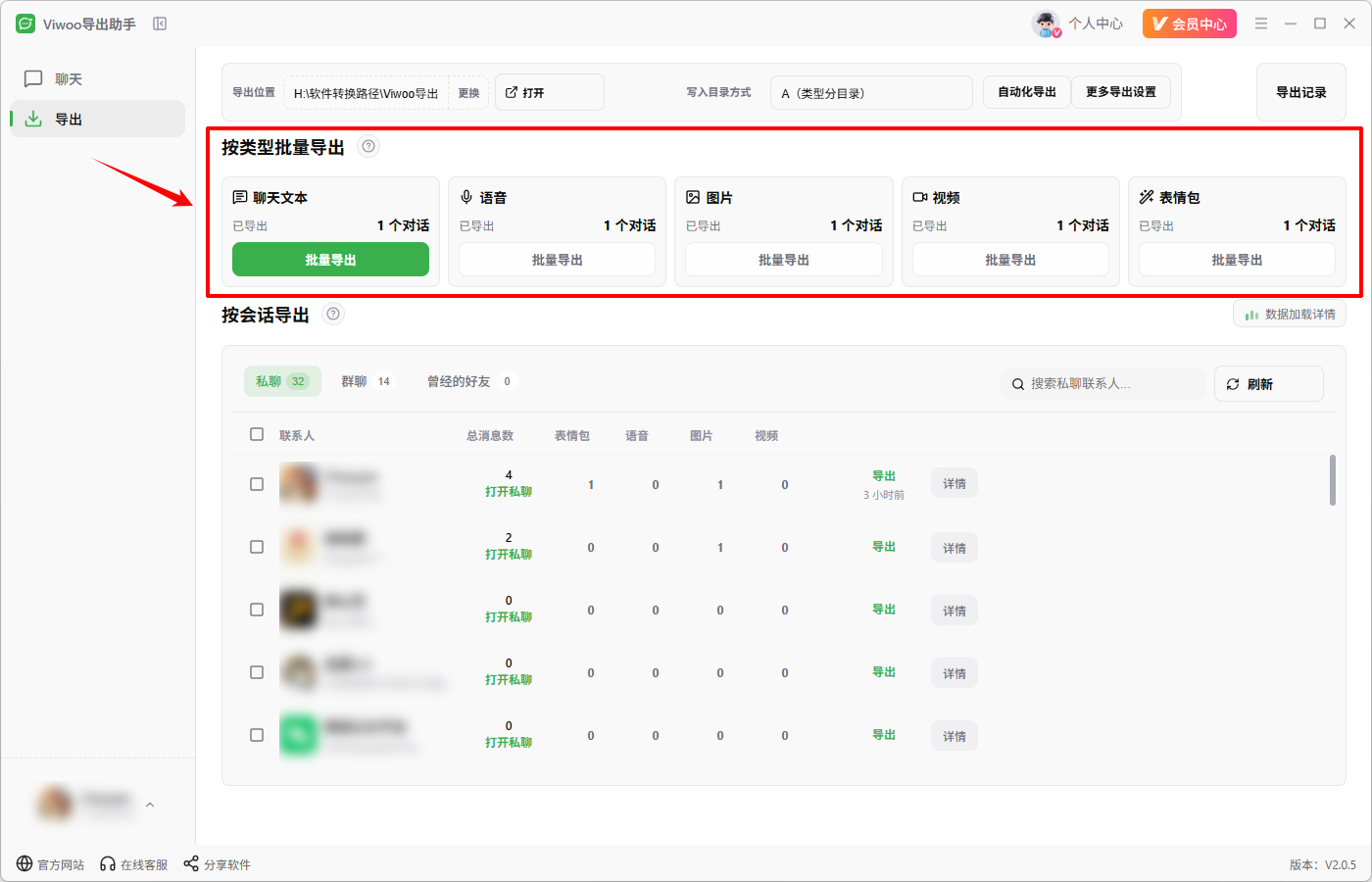
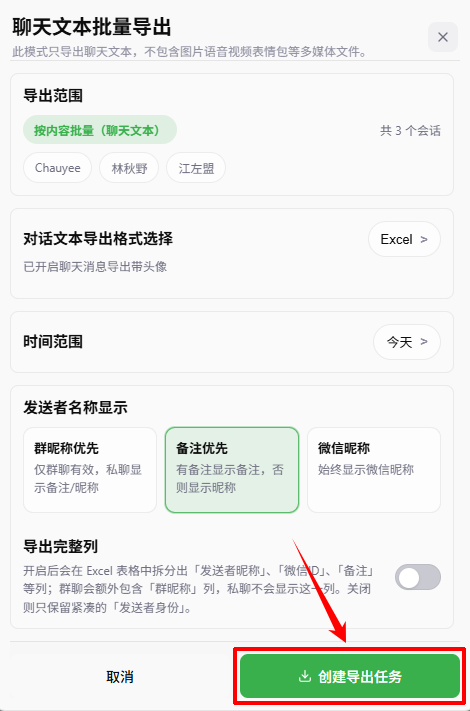
Step4、点击需要导出的类型对应的“批量导出”按钮。例如点击“聊天文本批量导出”,会弹出设置窗口。

Step5、在弹出的窗口中,配置以下选项(不同数据类型选项略有差异,以聊天文本为例):
导出范围:确认已选中的会话(默认全选,可调整)。
导出格式:如Excel。
是否带头像:勾选后导出文件包含发送者头像。
时间范围:选择今天、最近7天或自定义。
发送者名称显示方式:群聊中可选群昵称优先、备注优先等。
是否拆分完整列:开启后Excel会增加发送者昵称、微信ID等列。
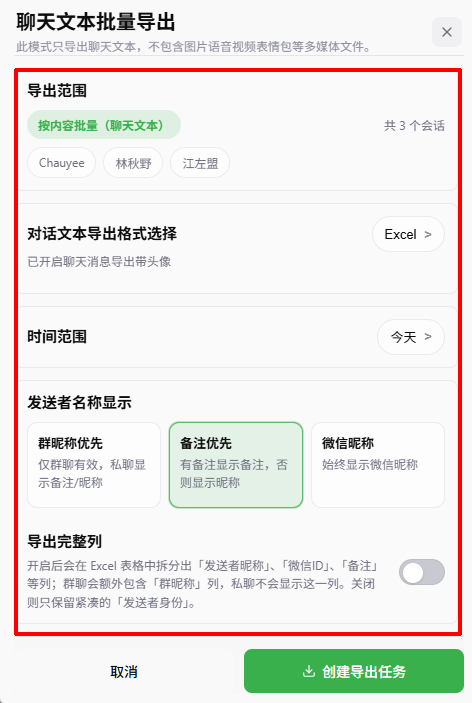
Step6、设置完成后,点击“创建导出任务”。
Step7、如需导出多种类型,重复步骤3-5。导出过程中可在“导出记录”查看进度,完成后前往设置好的保存位置查看文件。
文章小结:
通过以上步骤,你可以快速按类型提取微信聊天数据,无论是做文字归档、图片收集还是语音备份,都能一键完成。这种导出方式尤其适合数据统计、素材整理或批量转存等用途。建议在导出前仔细设置保存路径和时间范围,避免文件混乱或数据冗余。掌握按类型批量导出后,不妨再探索一下Viwoo导出助手的其他功能,让聊天记录管理更灵活。
温馨提示:本文由大鹅软件网站编辑出品转载请注明出处,违者必究(部分内容来源于网络,经作者整理后发布,如有侵权,请立刻联系我们处理)