
























Viwoo导出助手如何完成首次使用前的初始化设置?

首次使用Viwoo导出助手时,需要进行简单的初始化设置,以正确访问微信本地数据。所有操作均在本地完成,无需担心隐私泄露。本文将一步步引导你完成数据库目录、解密密钥等关键配置,快速进入主界面。
操作步骤:
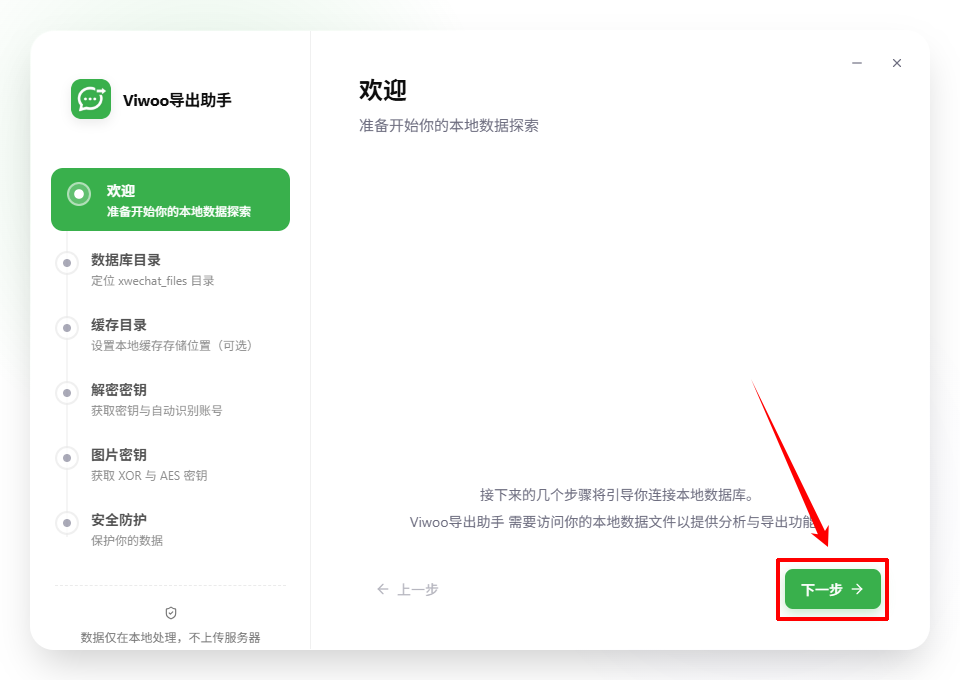
Step1、欢迎页面:软件启动后显示“欢迎”界面,提示“准备开始你的本地数据探索”。点击“下一步”或直接进入设置流程。
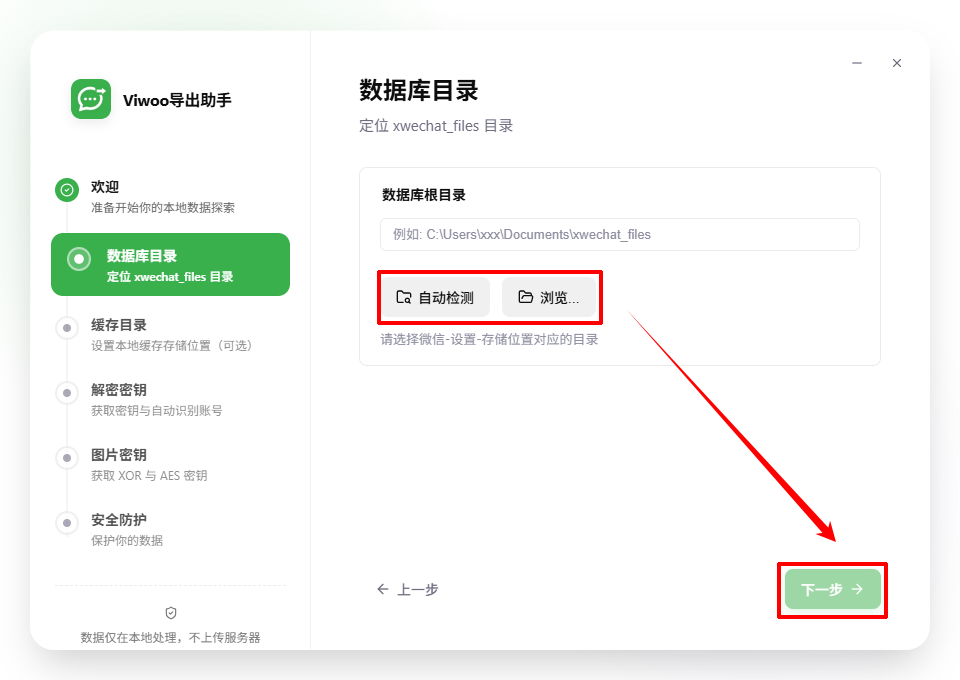
Step2、数据库目录:定位xwechat_files目录。点击“浏览”按钮,找到微信文件存储位置(例如:C:\Users\你的用户名\Documents\xwechat_files)。也可以勾选“自动检测”让软件尝试自动识别。注意:请选择微信设置中存储位置所对应的目录。
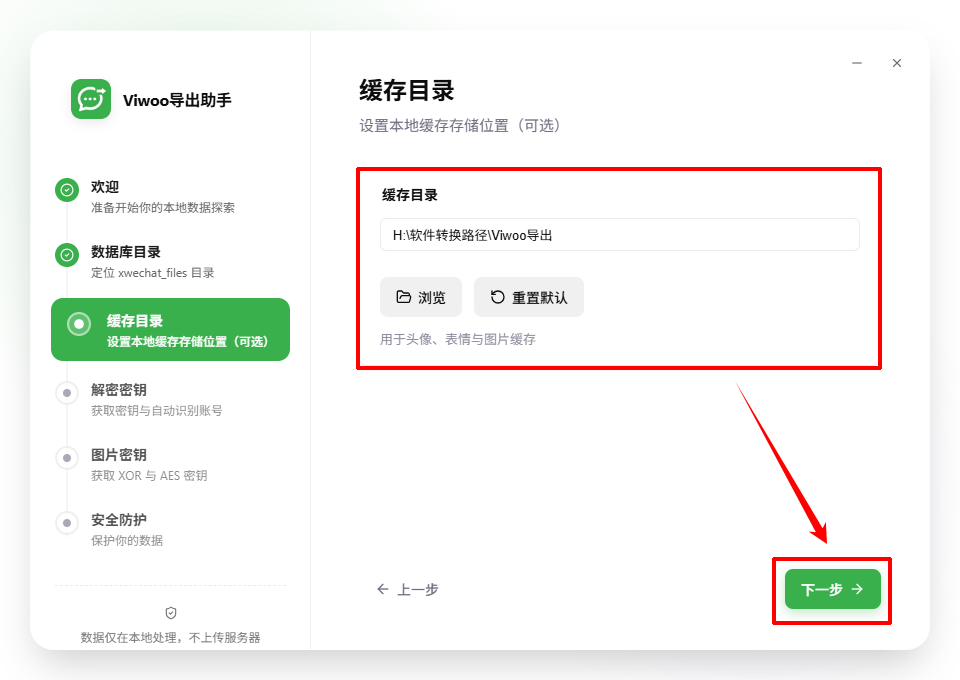
Step3、缓存目录(可选):设置本地缓存存储位置,用于存放头像、表情与图片缓存。你可以点击“浏览”自定义路径,或点击“重置默认”恢复默认位置。如不需要可留空。
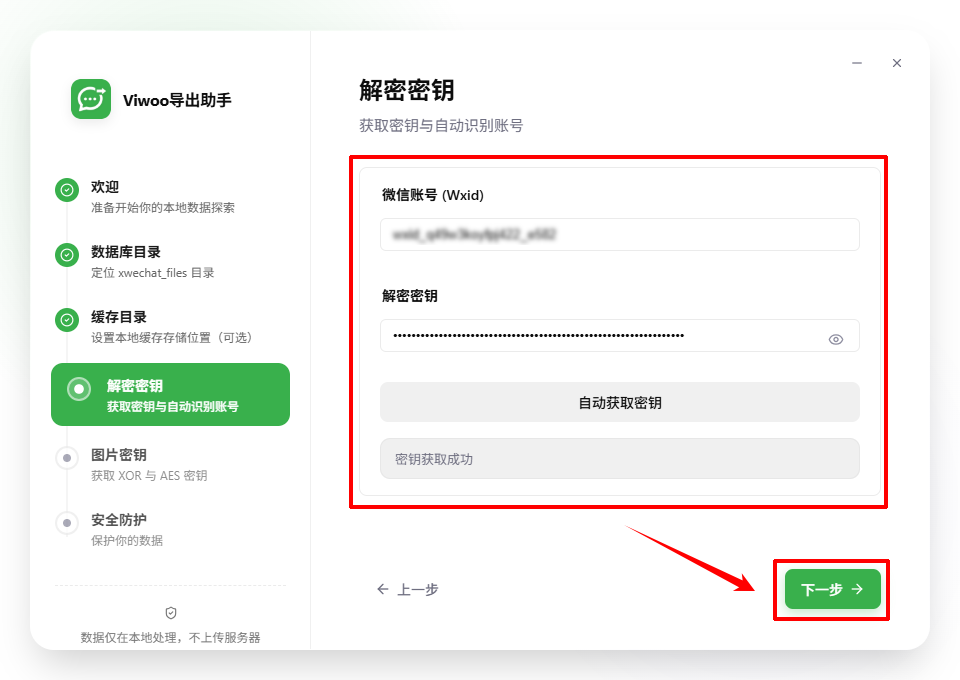
Step4、解密密钥:获取密钥并自动识别账号。在下拉框中选择微信账号,点击“自动获取密钥”按钮,软件会自动获取64位十六进制解密密钥。
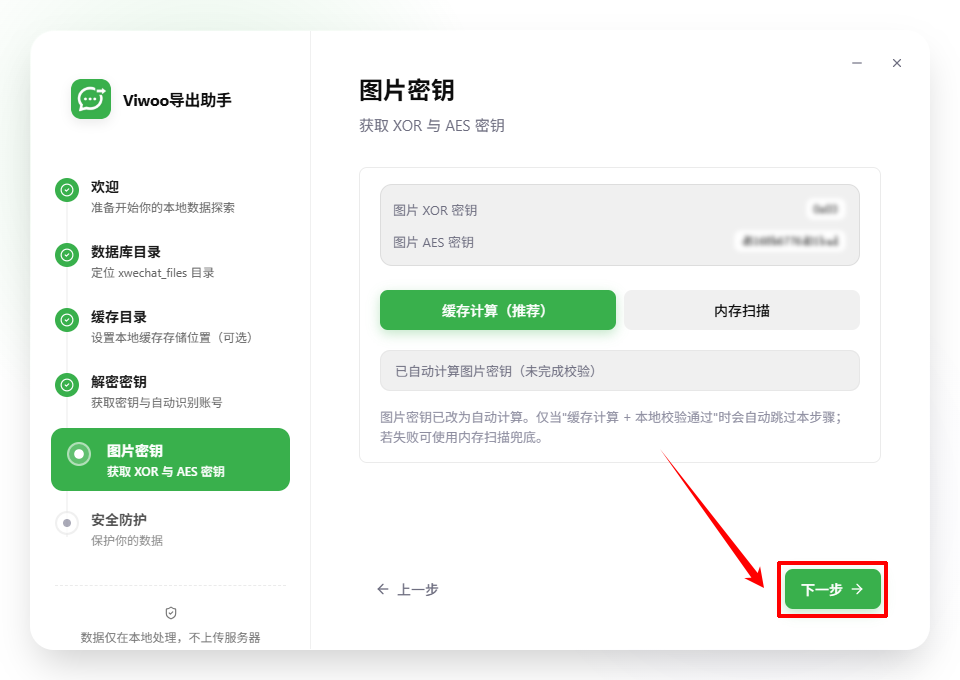
Step5、图片密钥:获取XOR与AES密钥。软件默认使用“储存计算(推荐)”方式,会自动计算图片密钥。若状态显示“未完成校验”,可以尝试“内存扫描”方式补充获取。当“缓存计算 + 本地校验通过”时,本步骤会自动跳过。确认后点击“下一步”。
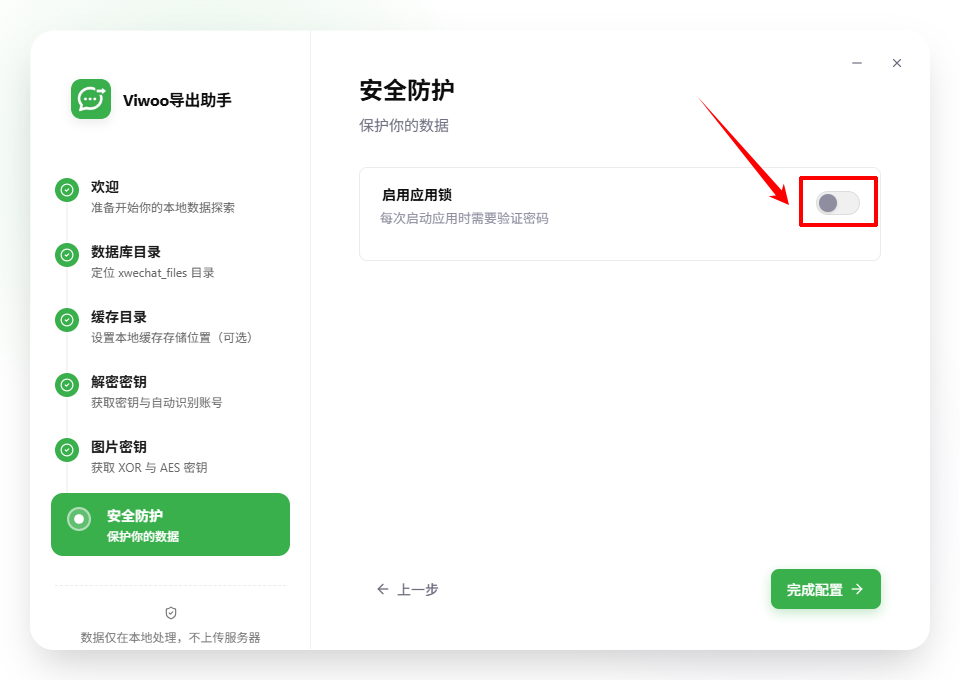
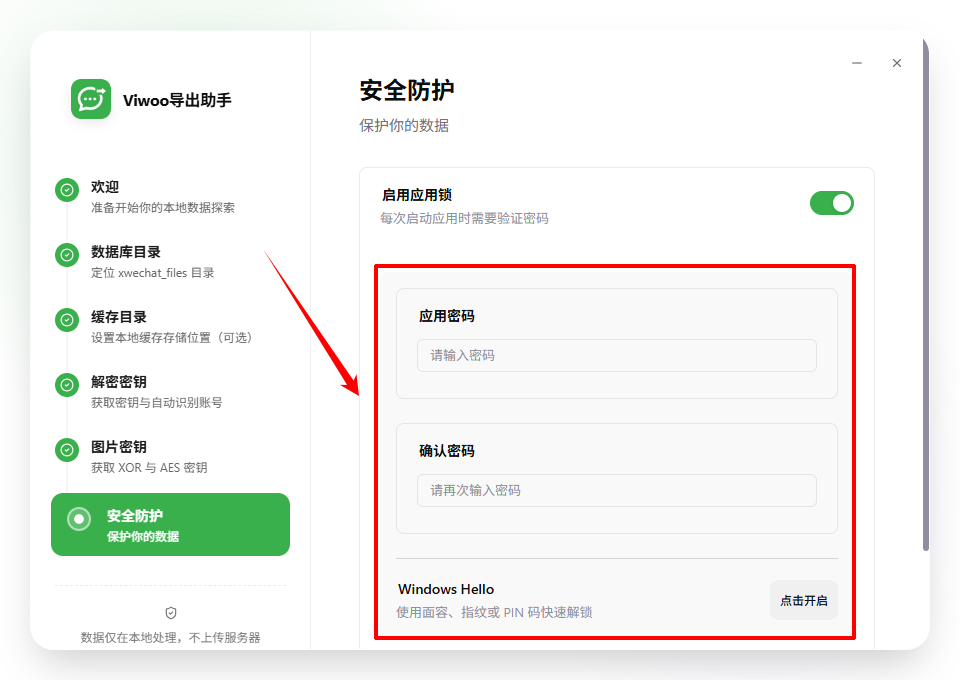
Step6、安全防护:保护你的数据。可选“启用应用锁”,设置每次启动软件时需验证密码。点击开启后,输入应用密码和确认密码。你也可以使用Windows Hello(面容、指纹或PIN码)快速解锁。若不需应用锁,可直接跳过。
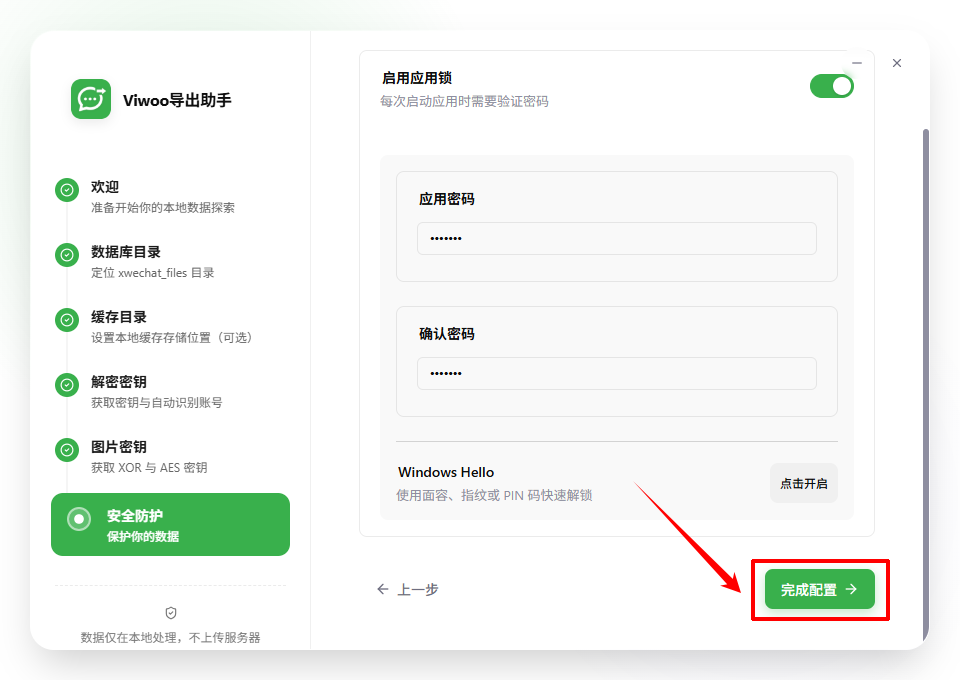
Step7、完成以上所有步骤后,点击“完成配置”,软件即成功连接本地微信数据库,可以开始正常使用导出功能。
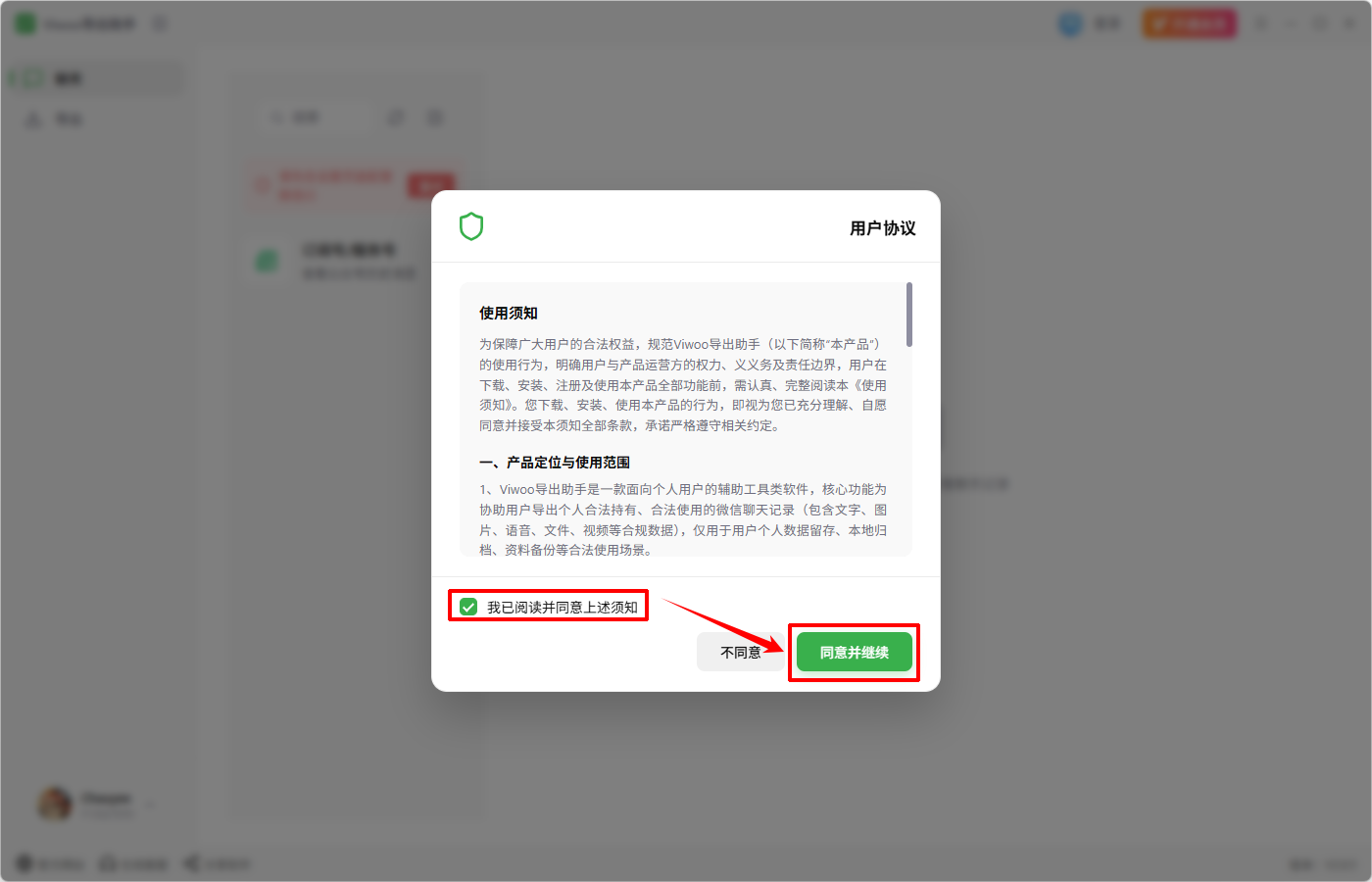
Step8、此时会弹出《用户协议》窗口,请仔细阅读协议内容。确认无误后,勾选“我已阅读并同意上述须知”,然后点击“同意并继续”按钮,即可正式进入软件主界面,开始使用Viwoo导出助手。
注意:以上设置仅在首次使用时进行。
文章小结:
完成上述初始化后,Viwoo导出助手就成功连接了你的微信数据库。后续无需重复设置,即可直接使用导出、管理等全部功能。请放心,你的数据始终留在本地。现在点击“完成配置”,开启便捷的聊天记录管理体验。
温馨提示:本文由大鹅软件网站编辑出品转载请注明出处,违者必究(部分内容来源于网络,经作者整理后发布,如有侵权,请立刻联系我们处理)