
























windows如何卸载软件?正确卸载电脑软件的方法
在Windows系统中正确卸载软件是保持电脑流畅运行的关键。我们可以使用Windows电脑自带的卸载软件的方法正确卸载,其中包括:控制面板卸载、设置卸载、注册表卸载和安全模式下卸载。如果遇到顽强流氓软件,可以考虑借助第三方卸载软件进行处理。下面是具体的解决方案和步骤。
一、标准卸载方法(推荐首选)
▷ 方法1:通过「设置」卸载(Win10/Win11通用)
Step1:按 Win + I 打开 设置,进入 应用 → 应用和功能
Step2:在列表中找到目标软件 → 点击→ 卸载
✅ 优势:系统级卸载接口,自动调用软件自带的卸载程序

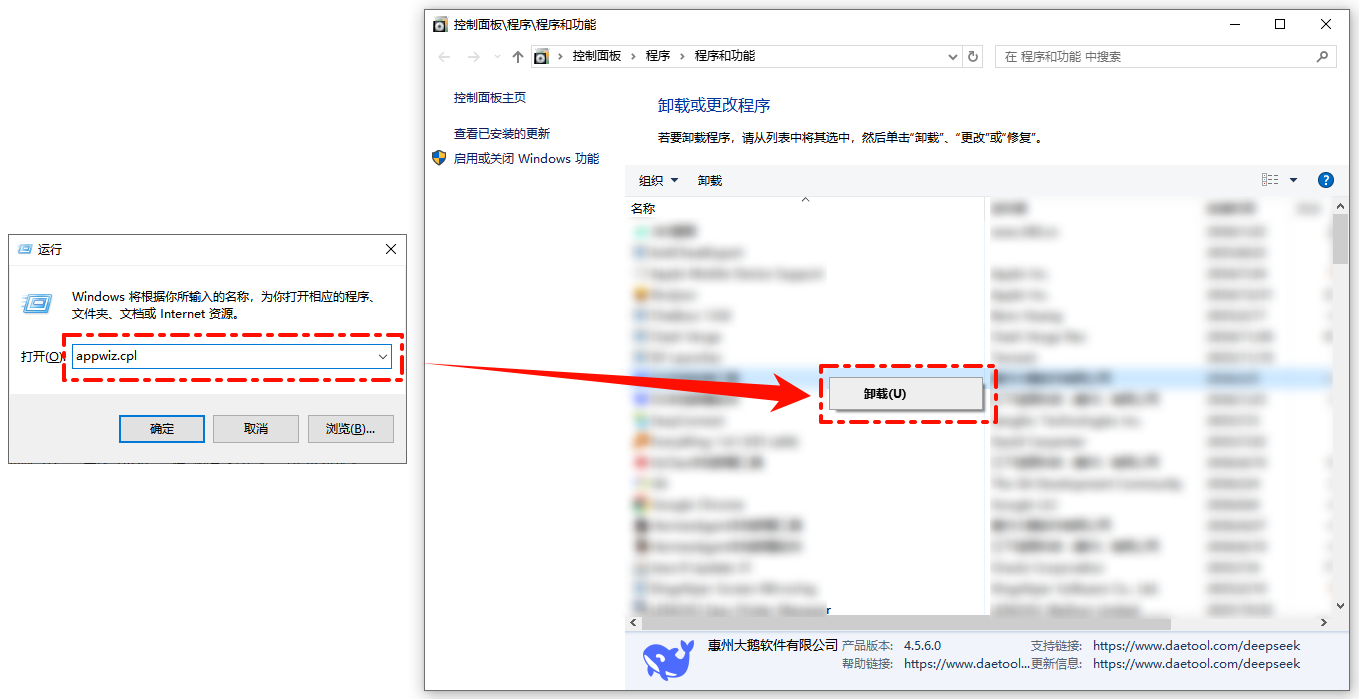
▷ 方法2:通过「控制面板」卸载(兼容旧版软件)
Step1:按 Win + R 输入 appwiz.cpl 回车
Step2:在程序列表 双击要卸载的软件,跟随向导完成卸载
⚠️ 适用场景:传统桌面程序(如旧版Photoshop、Office 2010等)
▷ 方法3:通过「软件自带卸载」
Step1:电脑桌面找到要卸载软件的图标,右键,在弹出的菜单中选择「打开文件所在位置」
Step2:仔细查找名为Uninstall.exe的文件,或者带有「卸载」字样的程序文件

二、进阶卸载方案(针对顽固软件)
▷ 场景1:软件卸载中途报错
Step1:重启电脑 → 再次尝试卸载
Step2:进入Win10/11安全模式卸载:按 Win + R 输入 msconfig → 引导 → 勾选 安全引导,重启后重复标准卸载步骤

Step3:删除残留文件需要手动清理安装目录(默认路径:C:\Program Files\ 或 C:\Program Files (x86)\)
Step4:清理用户数据C:\Users\<用户名>\AppData\(隐藏文件夹需显示)
▷ 场景2:卸载之后还有残留/无法卸载
可选择正规第三方专业卸载工具,这类工具一般支持深度扫描卸载残留、强力清理顽固程序,彻底清除普通卸载遗留的文件与注册表项
三、电脑软件卸载必须避免的错误方式
⚠️直接删除软件文件夹 → 注册表残留 → 系统卡顿 → 使用专业卸载工具
⚠️安装覆盖旧版本 → 文件碎片 → 程序崩溃 → 先卸载旧版再安装新版
四、小结
windows如何卸载软件?一般通过设置-控制面板都可以正常卸载软件,其中大部分软件的安装位置有相关的卸载程序。如果软件卸载的过程中出现占用导致中断的情况,我们可以在任务管理器中关闭软件,然后再进行常规卸载;遇上流氓软件可以使用第三方卸载工具。记得要手动或使用专业工具进行卸载残留清除!
温馨提示:本文由大鹅软件网站编辑出品转载请注明出处,违者必究(部分内容来源于网络,经作者整理后发布,如有侵权,请立刻联系我们处理)