


























如何使用《指纹分身浏览器》?三步实现多账号管理
在同时运营多家店铺或多个社交账号时,最怕的就是平台判定“关联”而封号。《指纹分身浏览器》正是一款帮你化解这一难题的效率工具。无论是淘宝、京东等电商店铺,还是抖音、微博等社交矩阵,都能得到安全、流畅的多账号管理支持,让你告别复杂的防关联设置。
一、《指纹分身浏览器》应用场景
场景一:社交媒体矩阵一键切换,告别反复登录。
管理多个抖音、微博、知乎账号时,常常需要切换浏览器或反复扫码,容易错发内容导致串号。《指纹分身浏览器》将各账号整合为独立标签页,点击即可快速切换,能有效提升运营效率。
场景二:电商多店铺安全隔离,免去复杂配置。
同时运营淘宝、拼多多、京东等店铺,传统多开方式需要多台设备或频繁清理缓存,既麻烦又易关联。《指纹分身浏览器》为每个店铺创建相互隔离的本地环境,Cookie与数据独立存储,默认仅在本地运行,点开分组即可安全登录后台,能有效规避信息泄露与账号关联风险。
二、《指纹分身浏览器》使用教程
第一步:创建分组,归类管理平台
分组用于将不同平台或业务线区分开,方便集中维护。
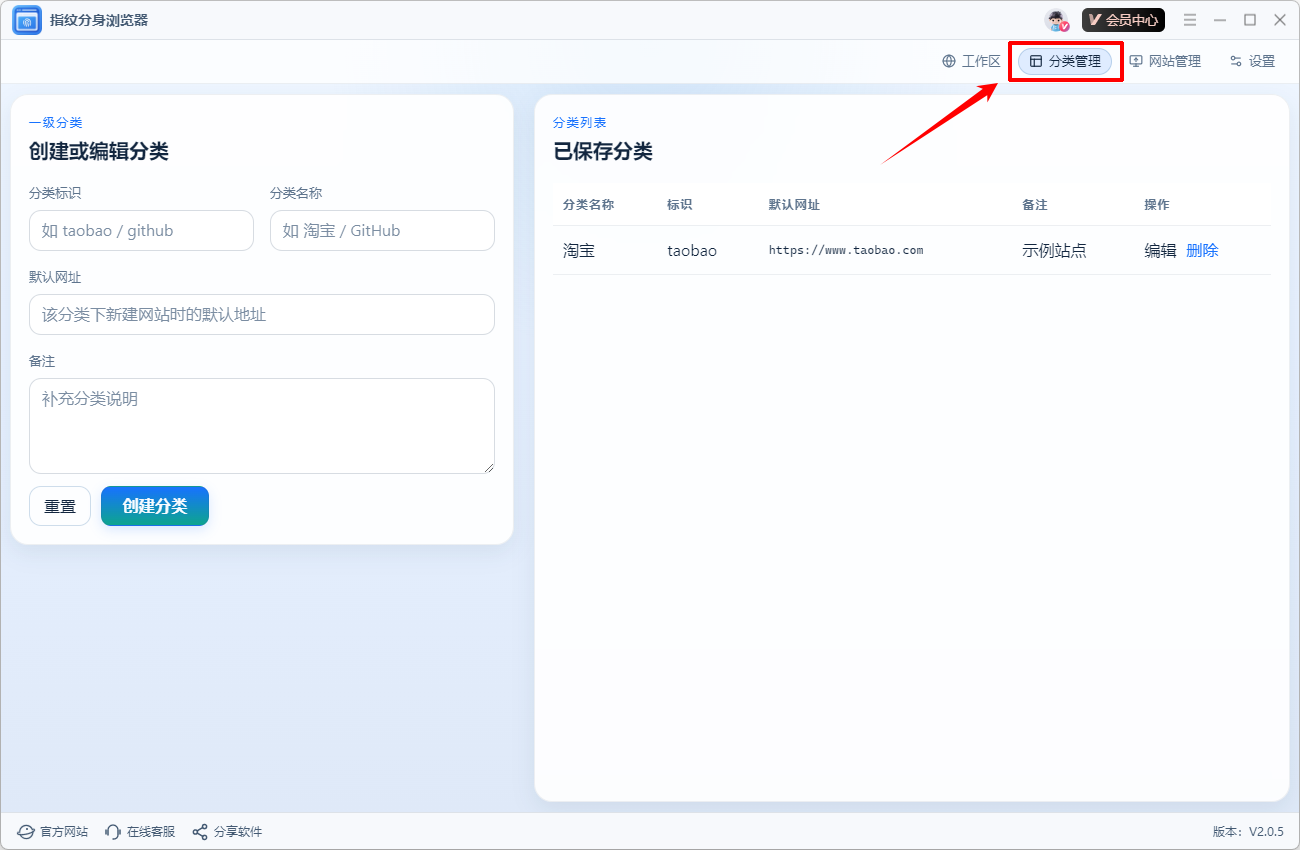
Step1、打开软件,点击顶部导航栏的“分类管理”。
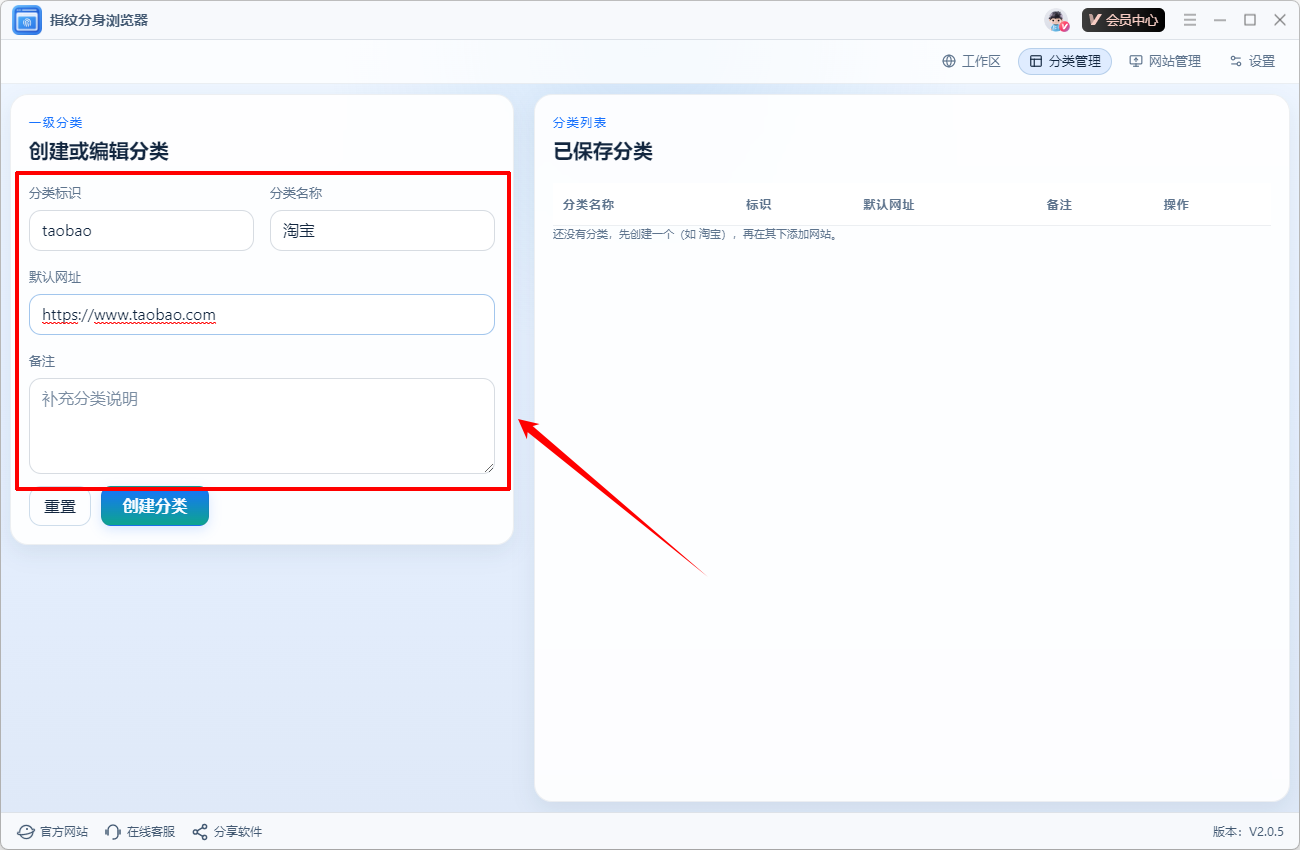
Step2、在左侧“创建或编辑分类”区域填写分类标识(如“taobao”)、分类名称(如“淘宝”)、默认网址(如https://www.taobao.com)及备注(可选)。
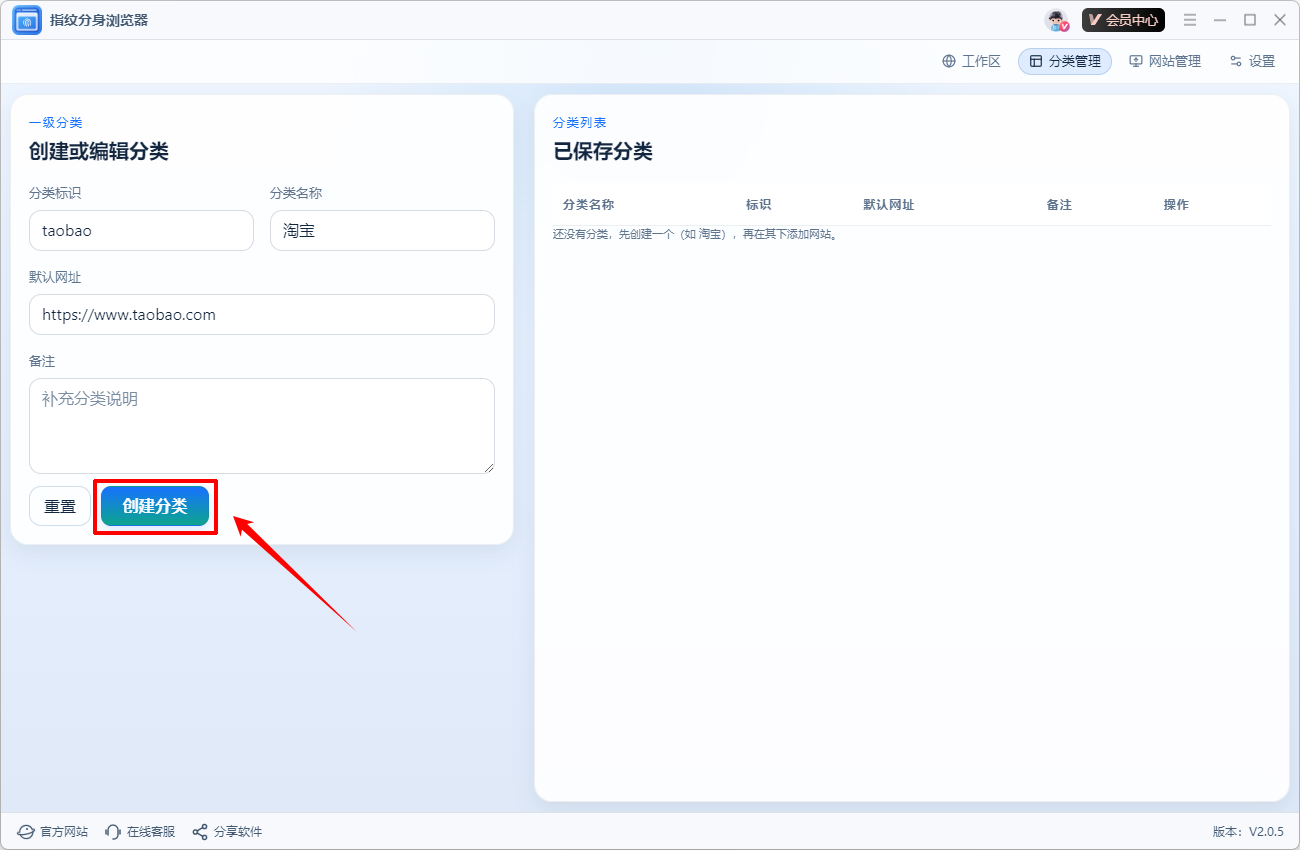
Step3、确认无误后点击“创建分类”。创建成功的分组会显示在右侧“已保存分类”列表中。
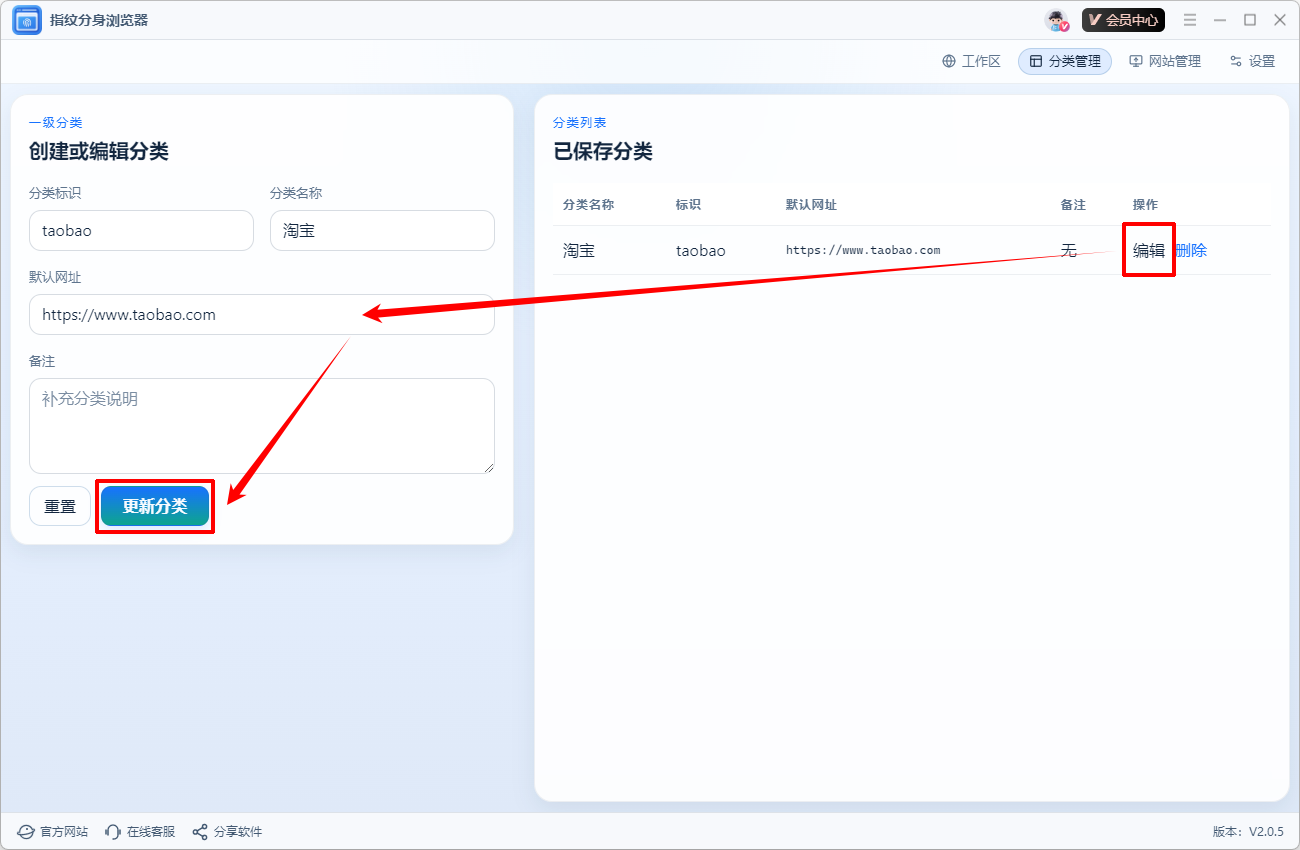
Step4、如果想修改分类,直接在分类列表点击“编辑”,修改对应内容,选择“更新分类”即可。
第二步:添加账号,录入分身信息
将具体的店铺或社交账号绑定到对应分组中,完成分身准备。
Step1、切换至顶部“网站管理”页面。
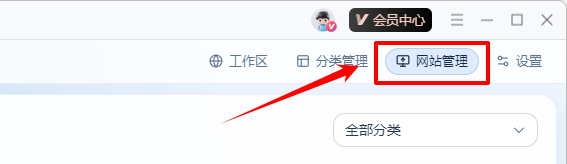
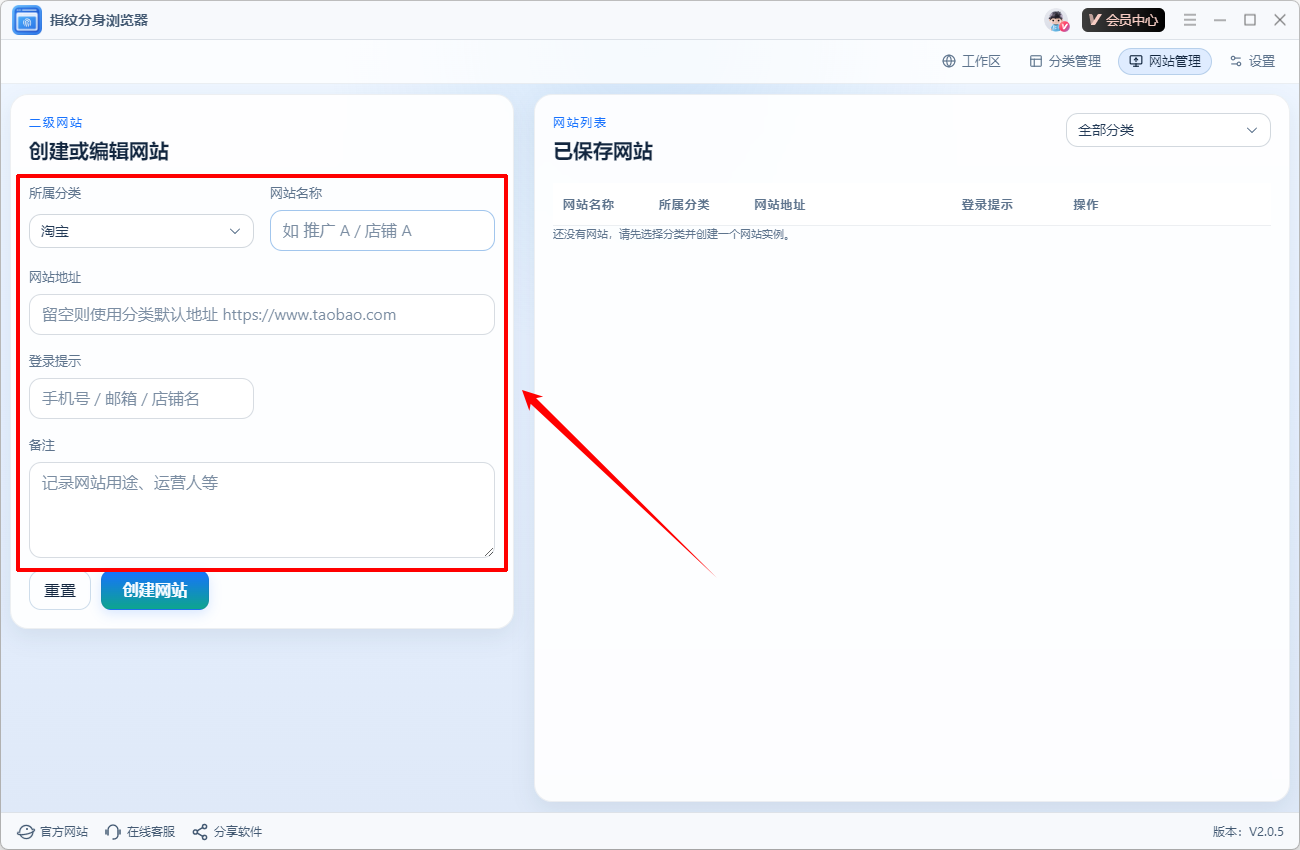
Step2、在左侧“创建或编辑网站”区域,选择所属分类,填写网站名称(例如“店铺A”)、网站地址(可留空以自动使用分类默认地址)、登录提示及备注信息。
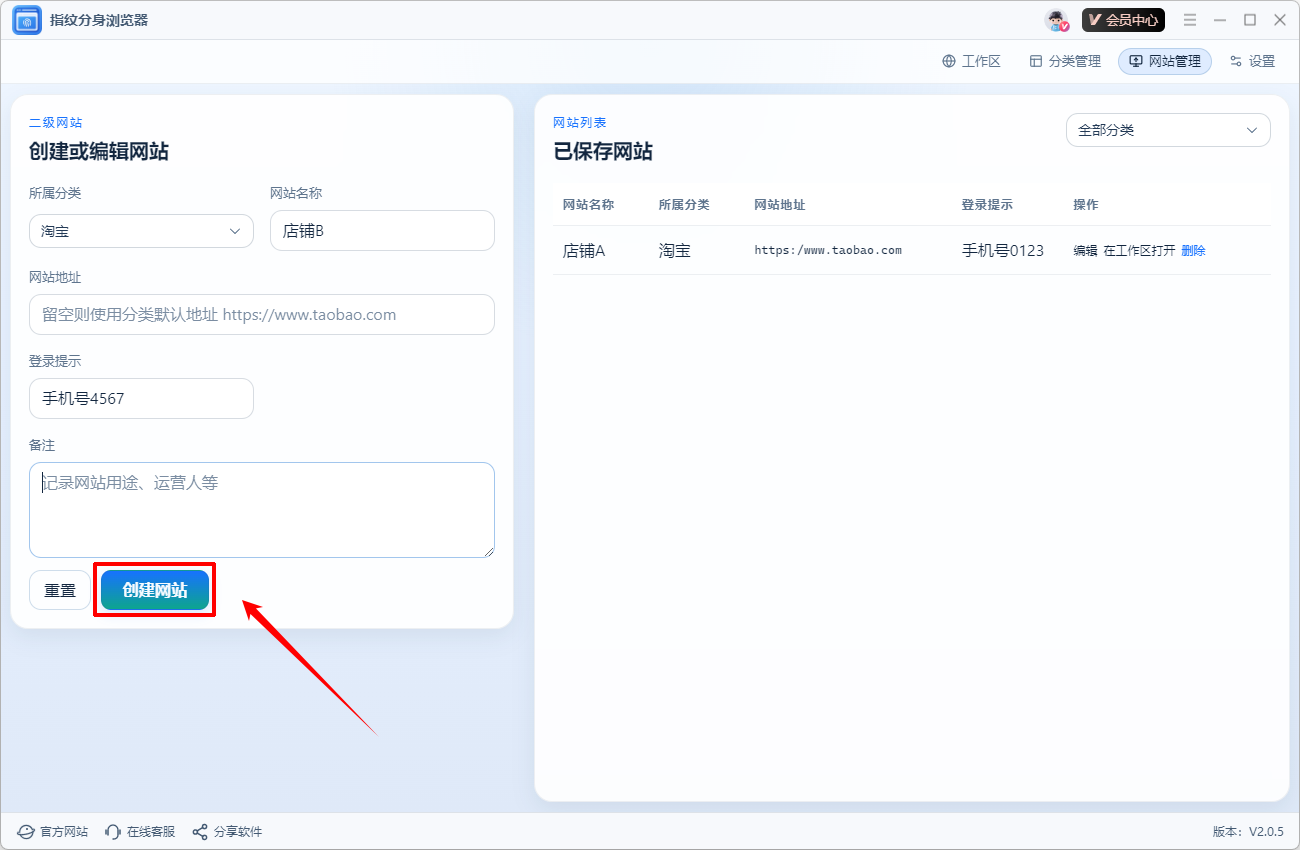
Step3、点击“创建网站”完成添加。右侧列表会展示该分类下所有已添加的账号,支持按分类筛选、搜索、编辑或删除,便于批量维护。
第三步:启动工作区,隔离无缝切换
一切就绪后,即可在独立环境中打开账号,并自由切换不同分身。
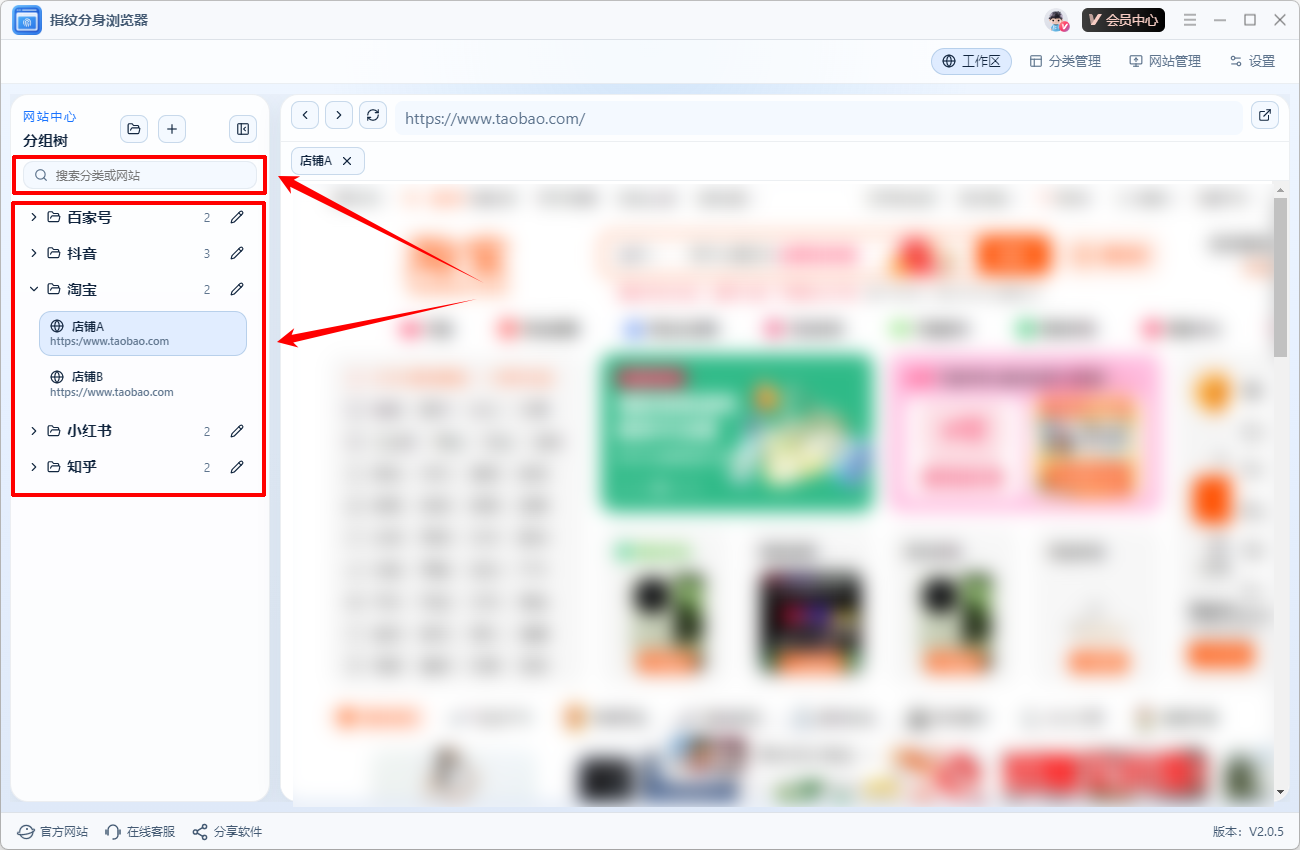
Step1、进入“工作区”页面,左侧将展示所有分组及下属账号。
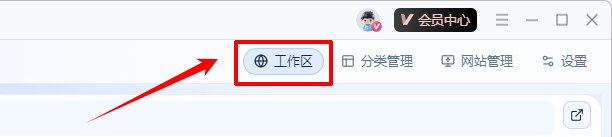
Step2、在左侧分组列表中选中目标账号,或在搜索框内快速定位。选中后,右侧工作区会自动以内嵌网页方式打开该账号对应的网站,输入账号信息即可正常登录。
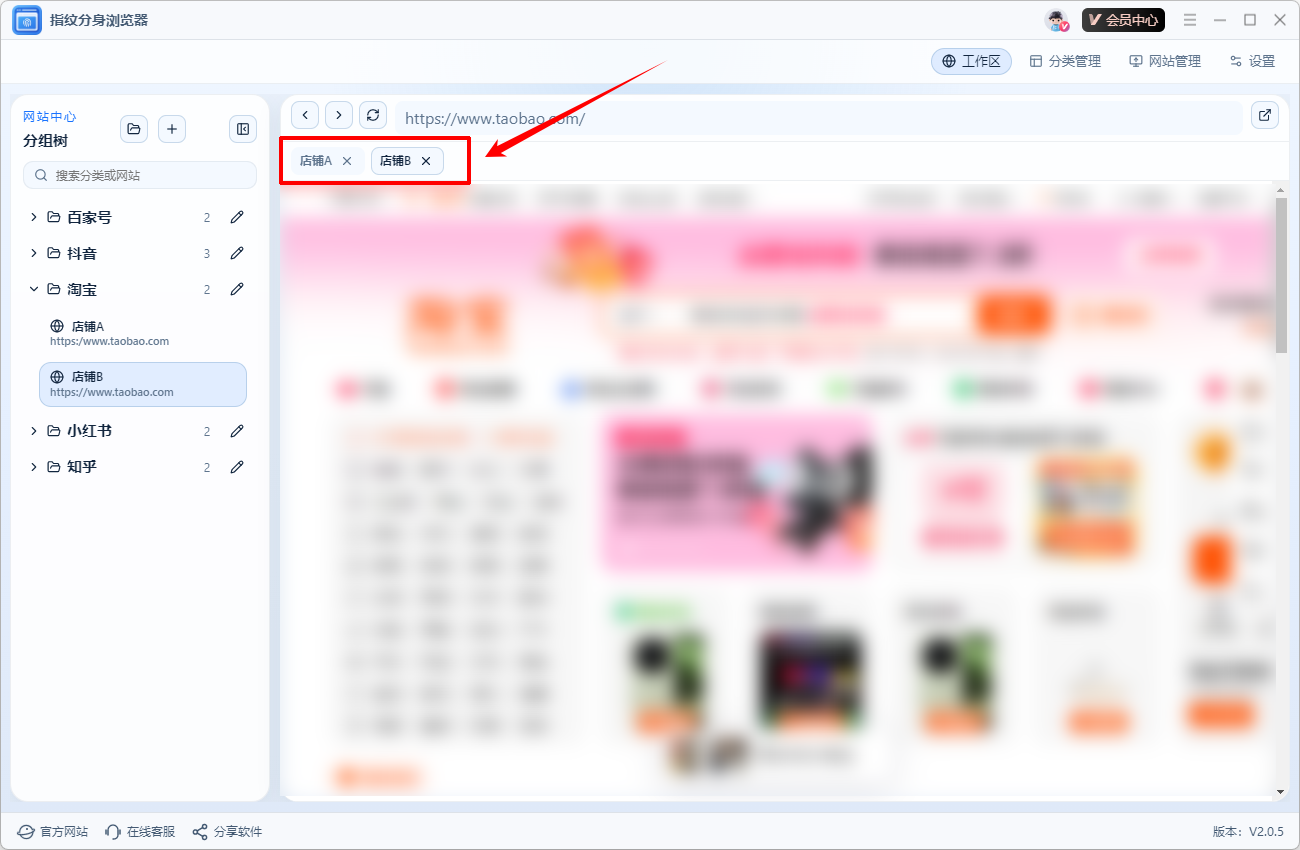
Step3、每个账号在工作区顶部以标签页形式展示,支持同时打开多个账号并快速切换,各账号之间相互隔离、互不影响。地址栏提供前进、后退、刷新等常规浏览器功能。
小提示:当账号数量较多时,使用左侧搜索栏输入关键词可快速定位,避免翻找。
文章小结:
现在,你已经学会了如何用《指纹分身浏览器》有条不紊地管理各类账号。无论你是独自打理的创业者,还是协作运营的团队,这款工具都能大幅简化多账号操作流程,帮你将精力集中在真正重要的业务增长上。现在就动手创建你的第一个分身,体验清爽、安全的多账号管理方式吧。
温馨提示:本文由大鹅软件网站编辑出品转载请注明出处,违者必究(部分内容来源于网络,经作者整理后发布,如有侵权,请立刻联系我们处理)