


























多账号频繁被关联封号?教你正确添加账号、做好隔离
同时运营多个账号总怕被平台关联?不妨试试指纹分身浏览器。它支持自定义添加账号、分类整理条目,还能一键在隔离环境中启动使用。下面分享详细操作方法。
一、新增账号条目
Step1:打开指纹分身浏览器,选择顶部导航栏的“网站管理”。
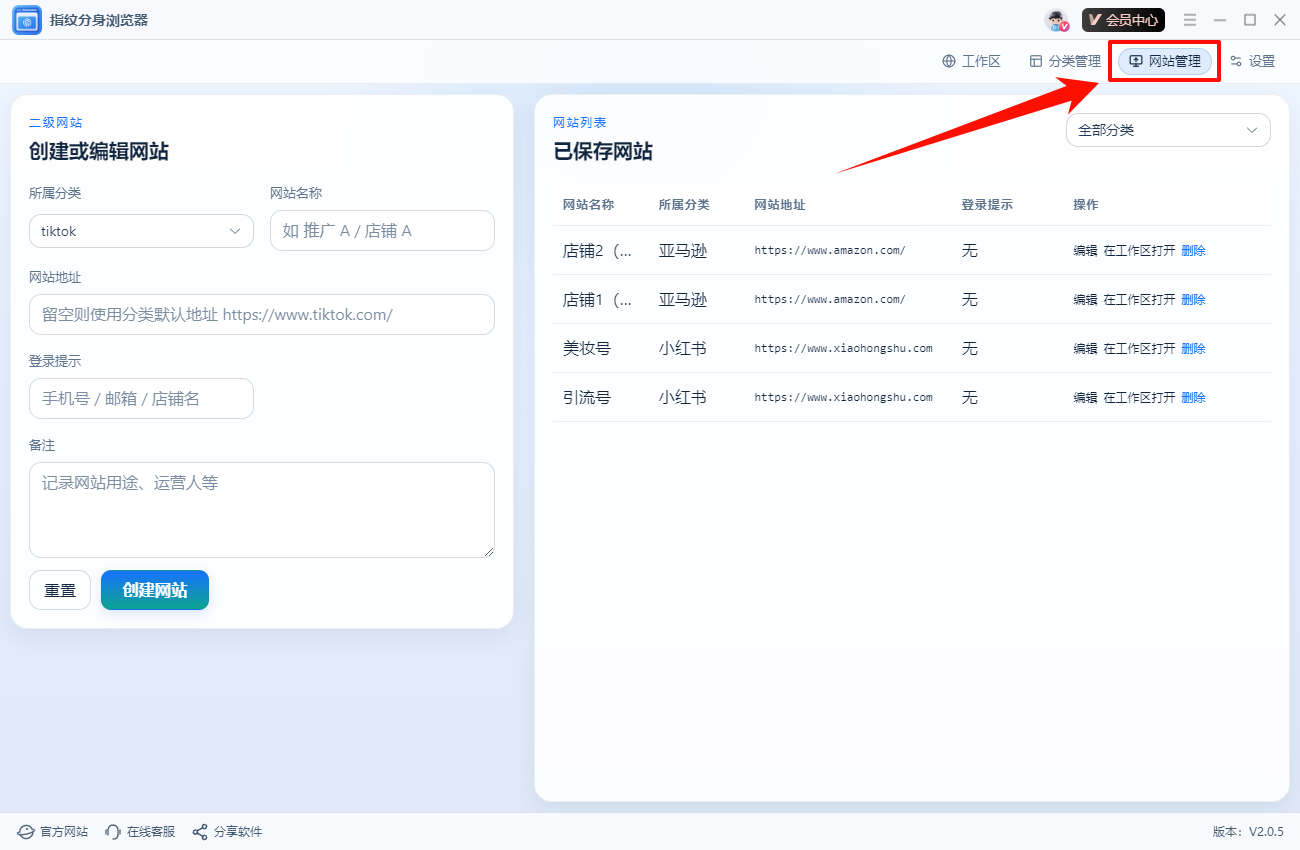
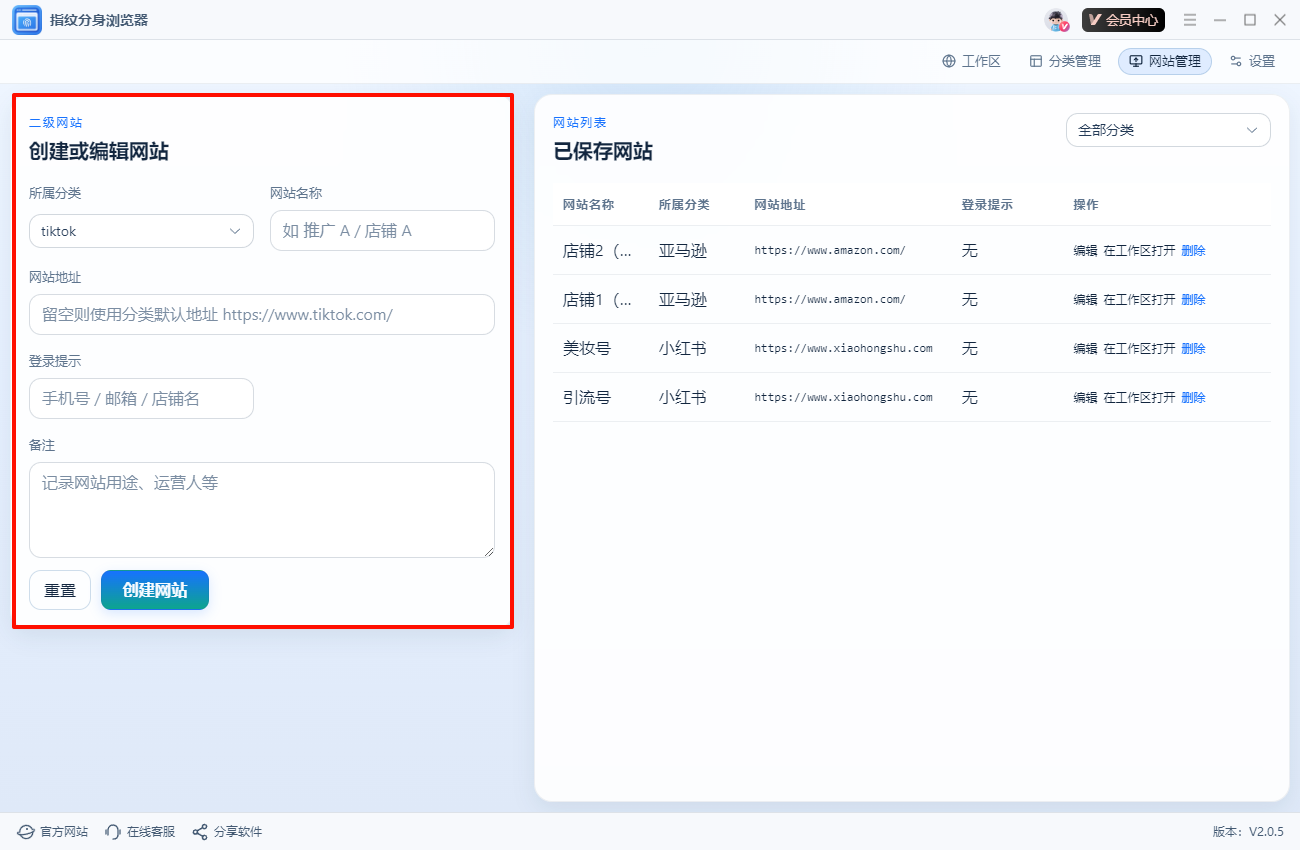
Step2:在左侧的“创建或编辑网站”区域中,填写以下内容:
所属分类:点击“所属分类”下拉框,选择该账号所属的一级分类,例如“小红书”“亚马逊”等,该分类需提前在“分类管理”中创建
网站名称:输入账号的名称标识,例如“店铺A”“推广A”等,建议使用能区分账号用途的名称,方便后续快速识别
网站地址(可选):输入该账号对应的网址,如果留空,系统会自动使用所属分类的默认地址
登录提示(可选):输入登录相关的提示信息,例如手机号、邮箱、店铺名等,方便后续登录时快速回忆登录方式
备注(可选):输入补充说明,例如网站用途、运营人等信息,便于团队协作或长期管理
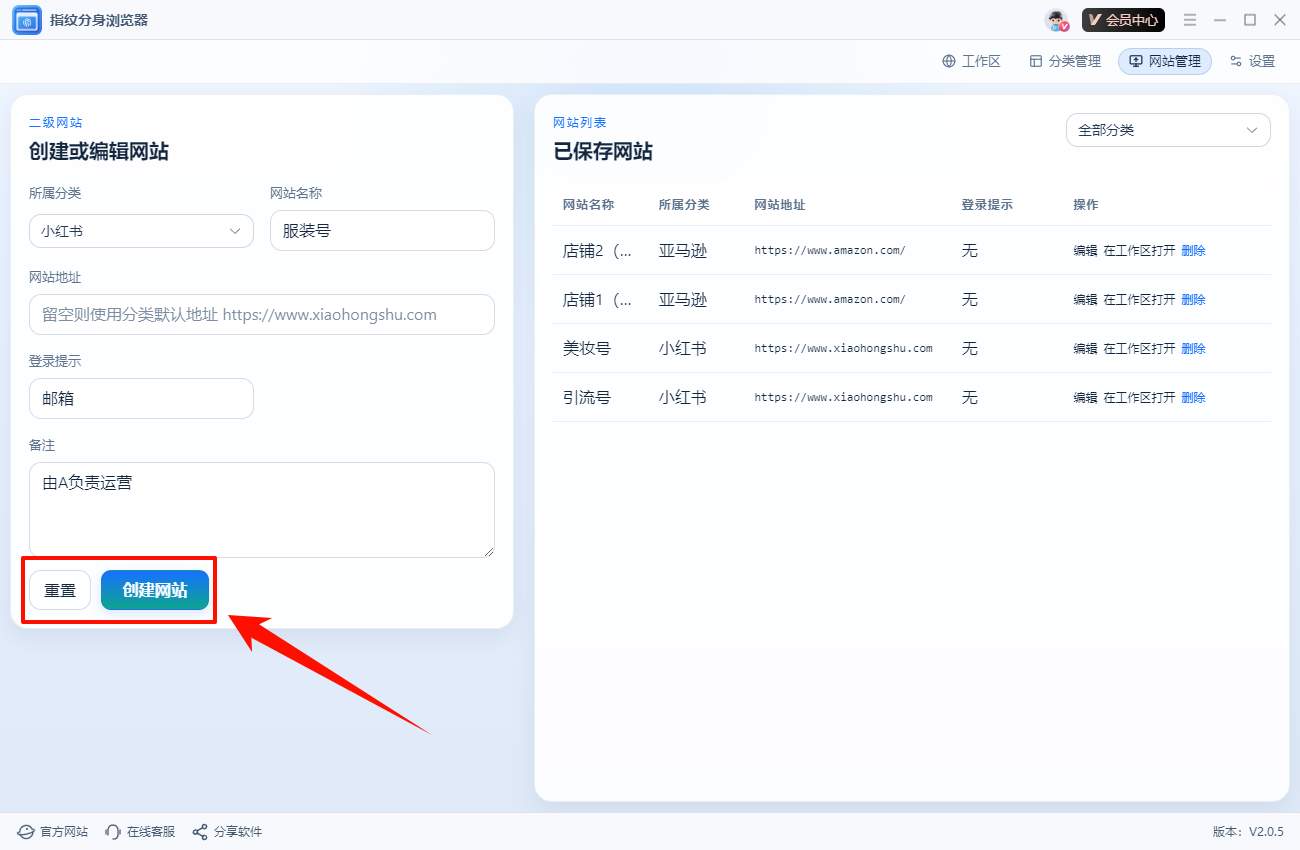
Step3:确认信息无误后,点击“创建网站”,即可完成创建;如需清空当前填写内容重新输入,则点击“重置”按钮。
二、管理已有账号条目
创建完成后,右侧“已保存网站”列表显示所有已创建的账号条目,每条记录包含:网站名称、所属分类、网站地址、登录提示和操作按钮。
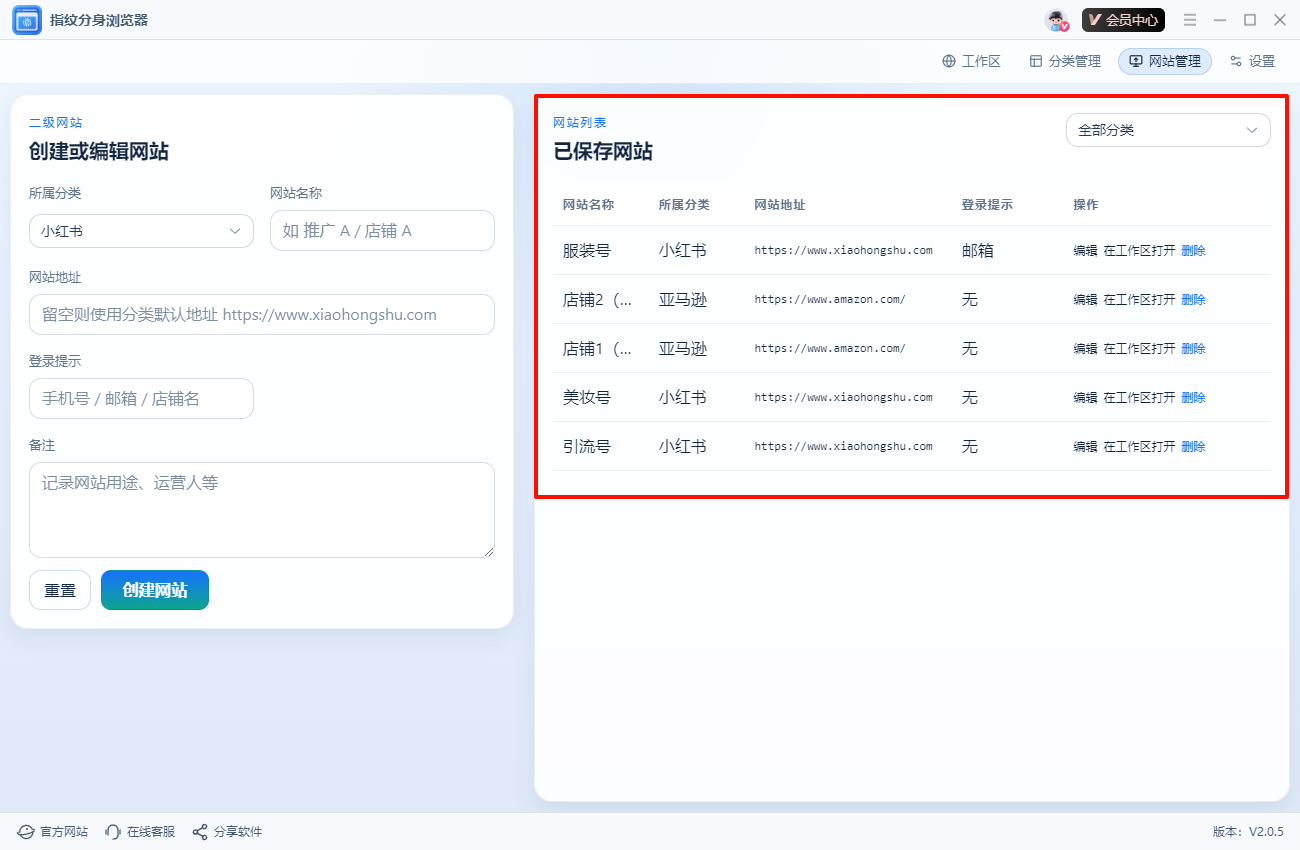
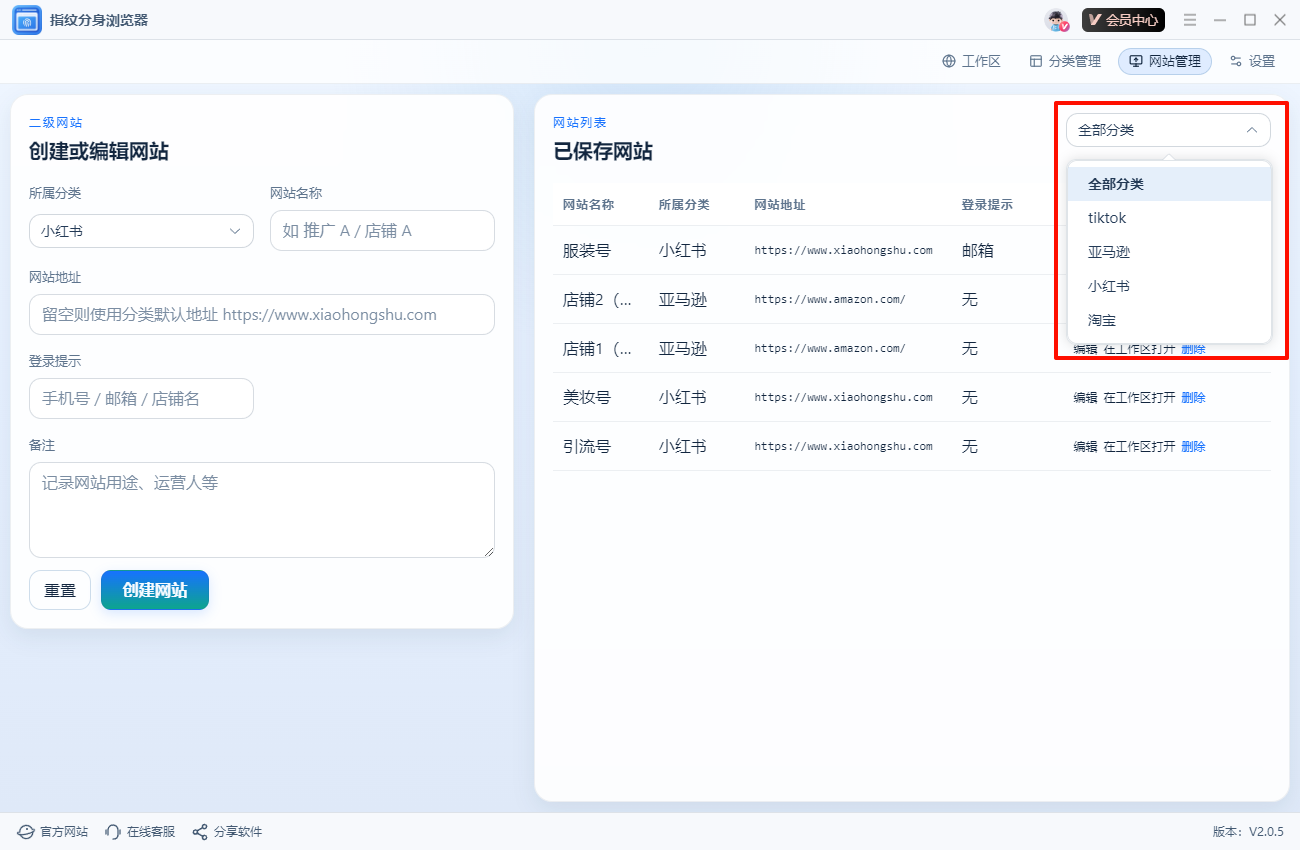
(1)筛选分类
点击列表右上角的“全部分类”下拉框,可按分类筛选显示对应账号条目。
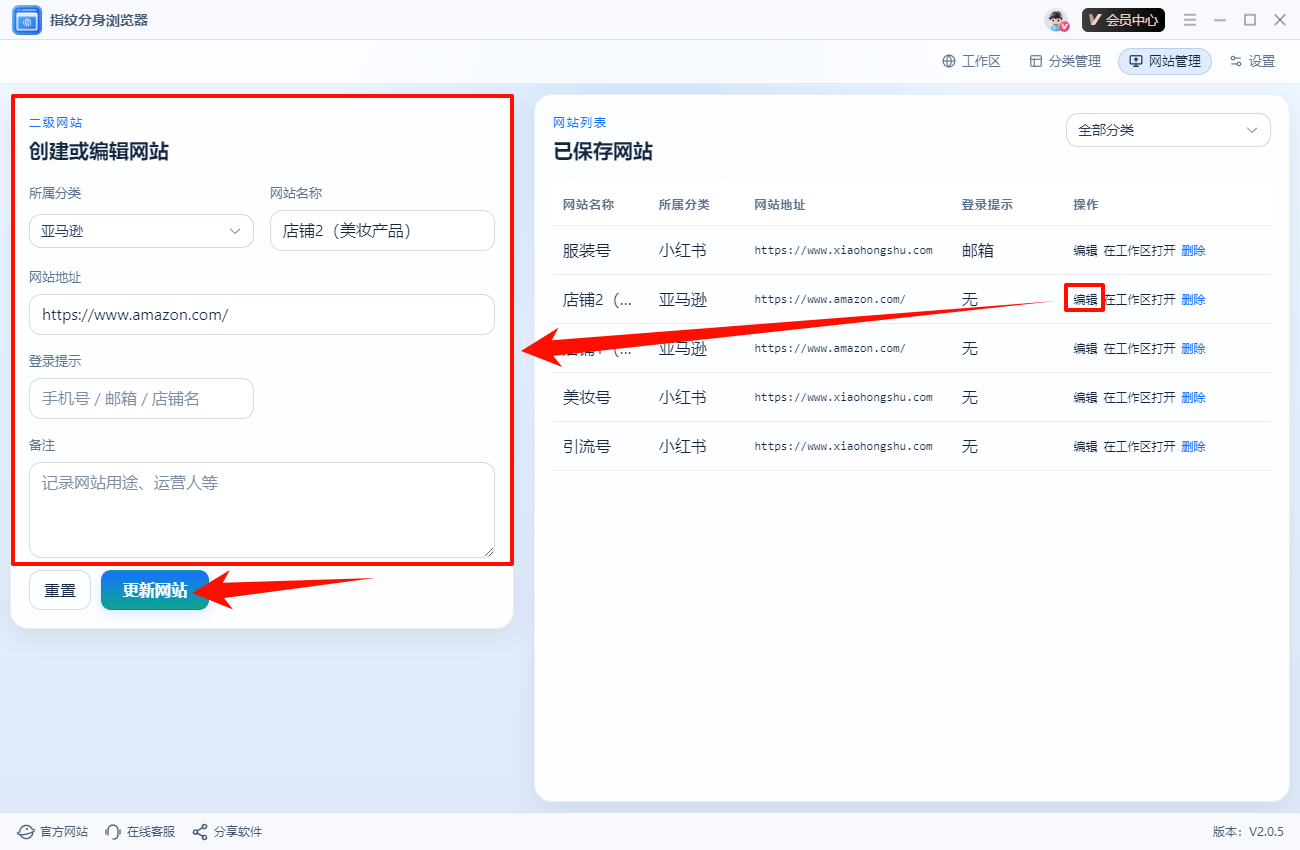
(2)编辑账号信息
点击对应条目的“编辑”按钮,左侧表单会加载该条目信息,修改后点击“更新网站”保存更改。
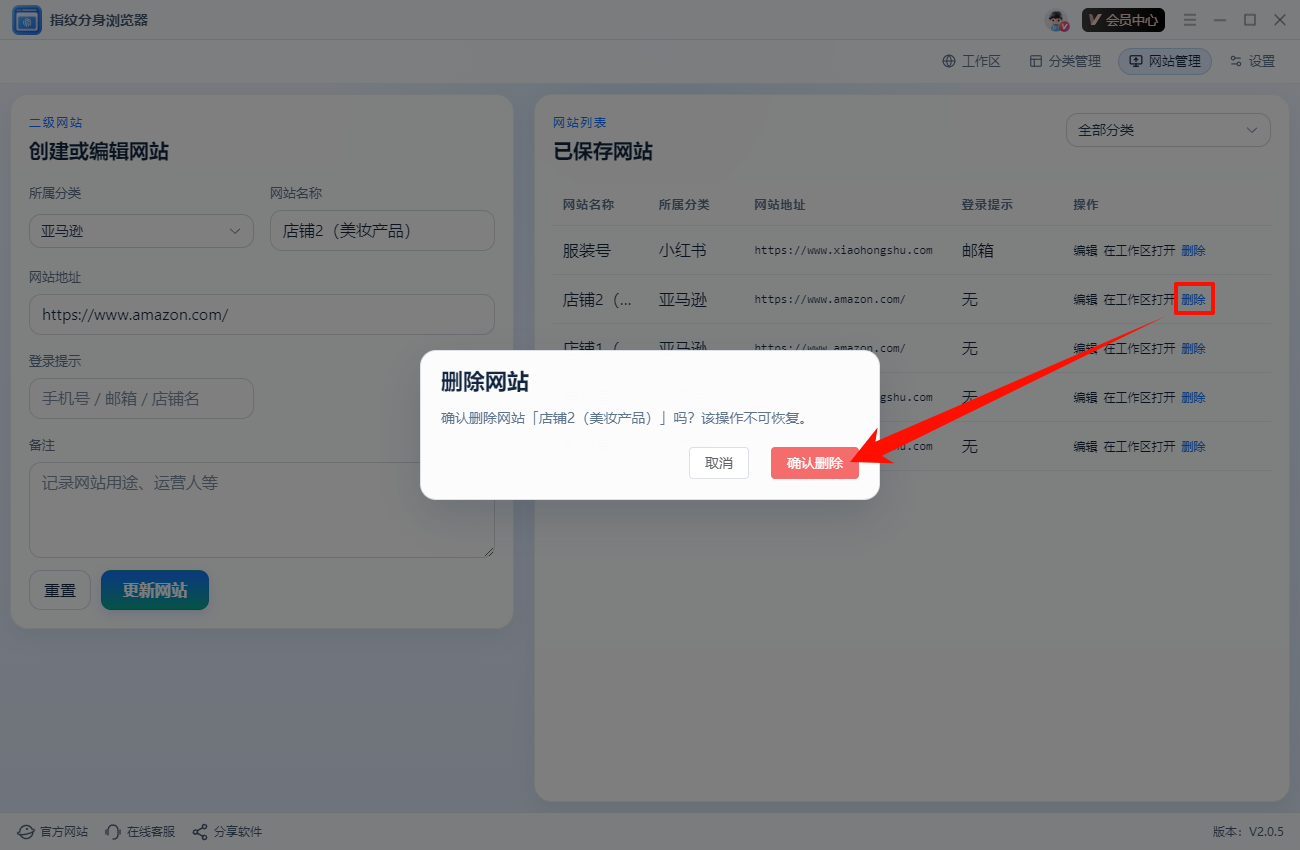
(3)删除账号
点击“删除”按钮,选择“确认删除”,即可删除该账号条目。
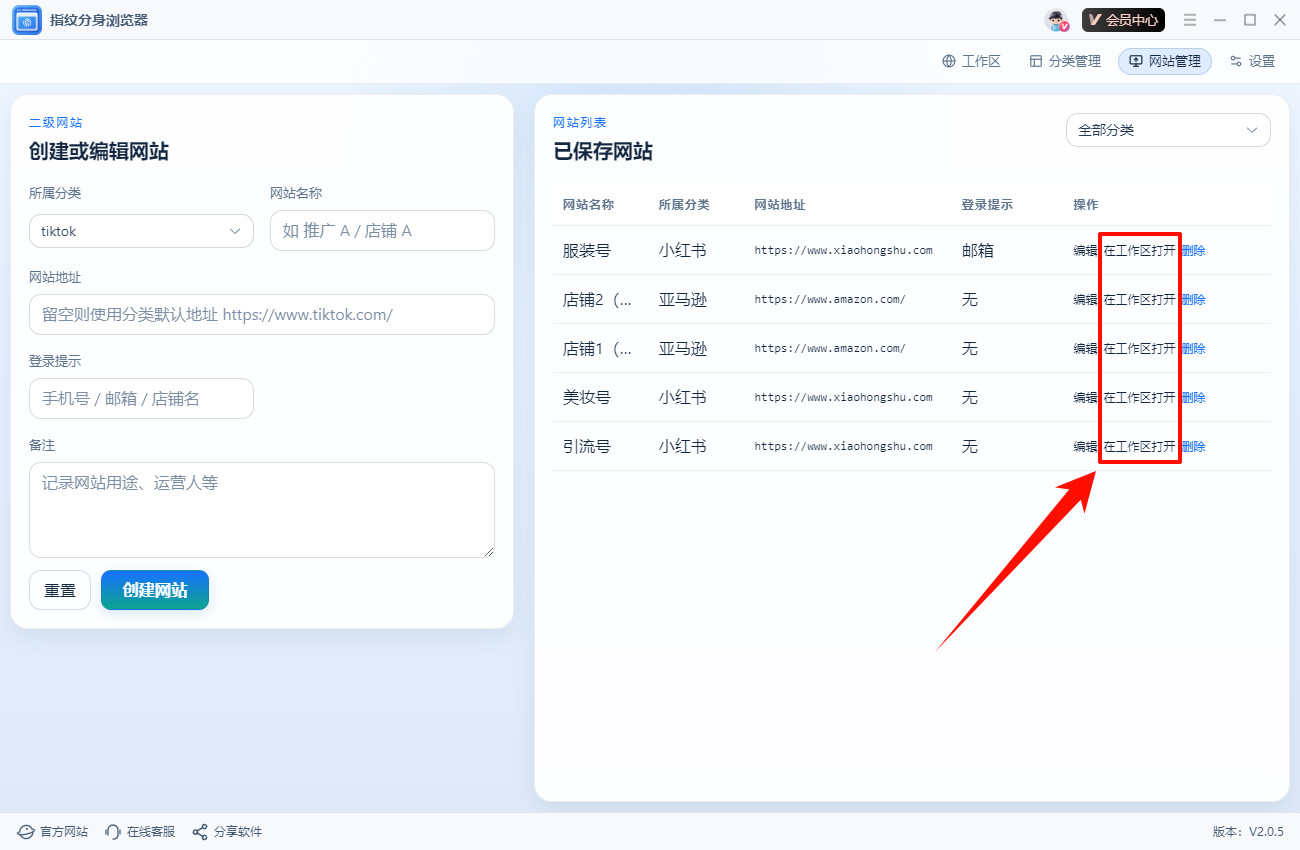
(4)在工作区打开
点击“在工作区打开”按钮,即可启动独立的浏览器窗口访问该账号,实现多账号隔离登录。
学会这些账号管理技巧后,大家可以根据平台、用途对账号进行分类整理。依托指纹分身浏览器的隔离环境,安心开展多账号运营,再也不用为关联封号问题发愁了。
温馨提示:本文由大鹅软件网站编辑出品转载请注明出处,违者必究(部分内容来源于网络,经作者整理后发布,如有侵权,请立刻联系我们处理)