


























怎么制作U盘启动盘?如何使用U盘重装系统?超详细图文步骤解答!
一、制作U盘启动盘
在制作U盘启动盘之前,需要提前准备好以下工具和材料:
U盘:建议使用USB3.0及以上接口,容量至少为8GB或以上的U盘。
另外,务必提前备份U盘中的重要数据!因为制作启动盘的过程会对U盘进行格式化操作,格式化后U盘中原有的数据都将被清除。
制作工具:「Viwoo一键系统重装」是一款小巧而强大的自启动U盘制作工具,能够快速将ISO镜像文件制作成可引导的USB启动安装盘,支持多种分区方案和目标系统类型,兼容性高。
以「Viwoo一键系统重装」为例,详细讲解制作U盘启动盘的操作步骤:
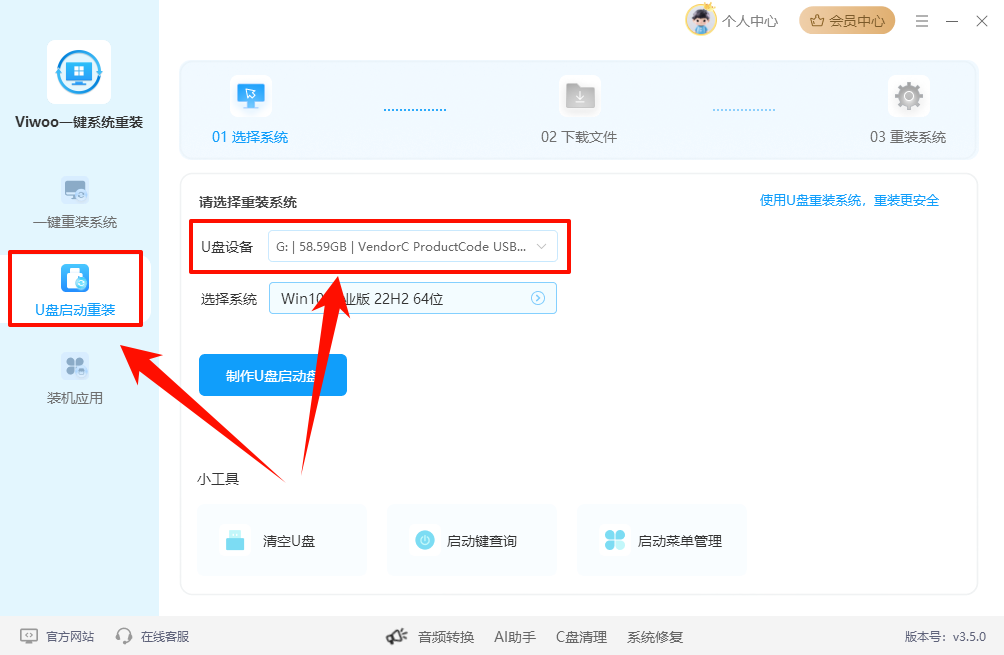
Step1:电脑上运行Viwoo一键系统重装,选择“U盘启动重装”功能,然后选中U盘设备。
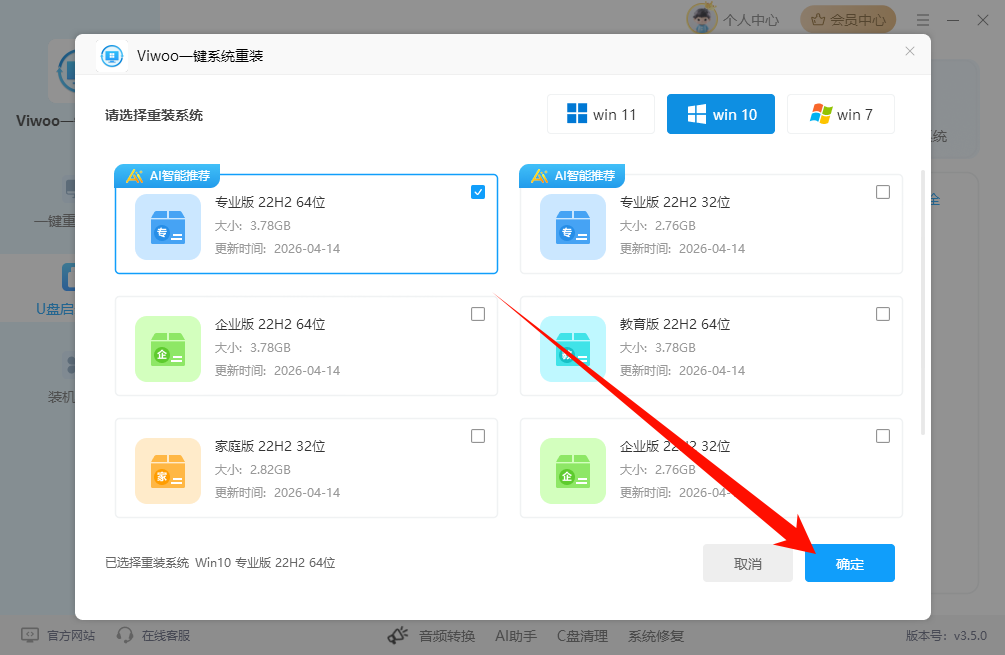
Step2:在“选择系统”中勾选需要的系统版本,点击“确定”。
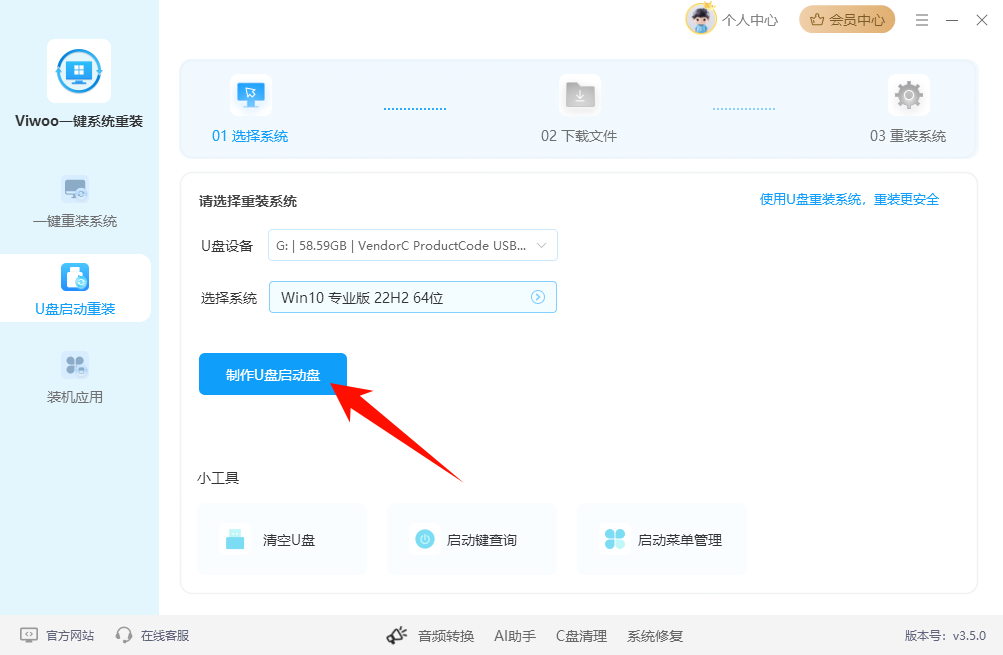
Step3:点击“制作U盘启动盘”。
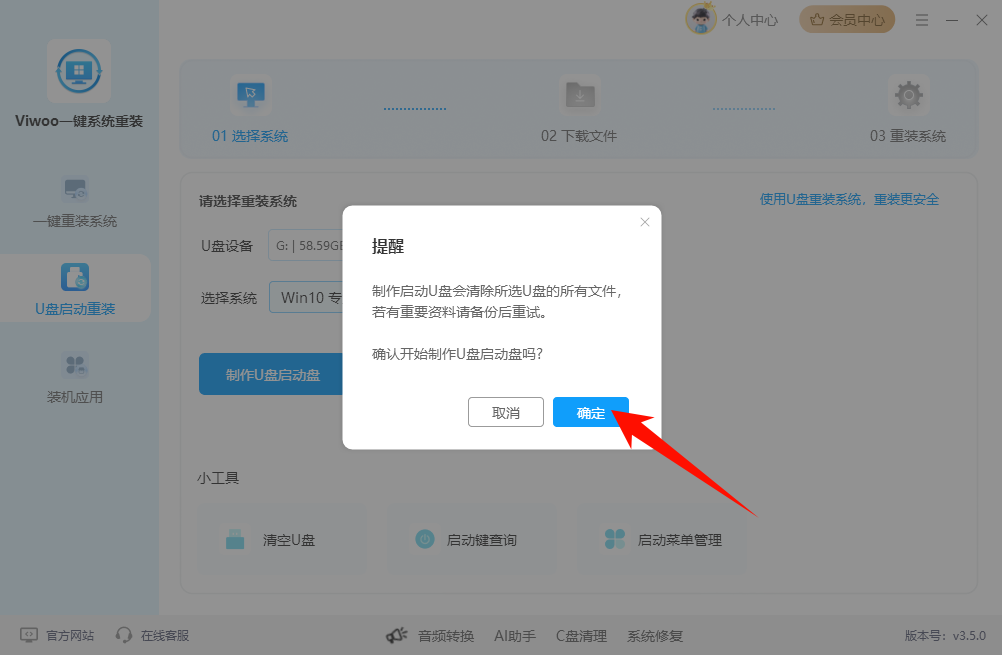
Step4:制作启动U盘时会清空里面所有的文件,确认无误后点击“确定”。
Step5:软件正在格式化U盘,请勿移动U盘设备。
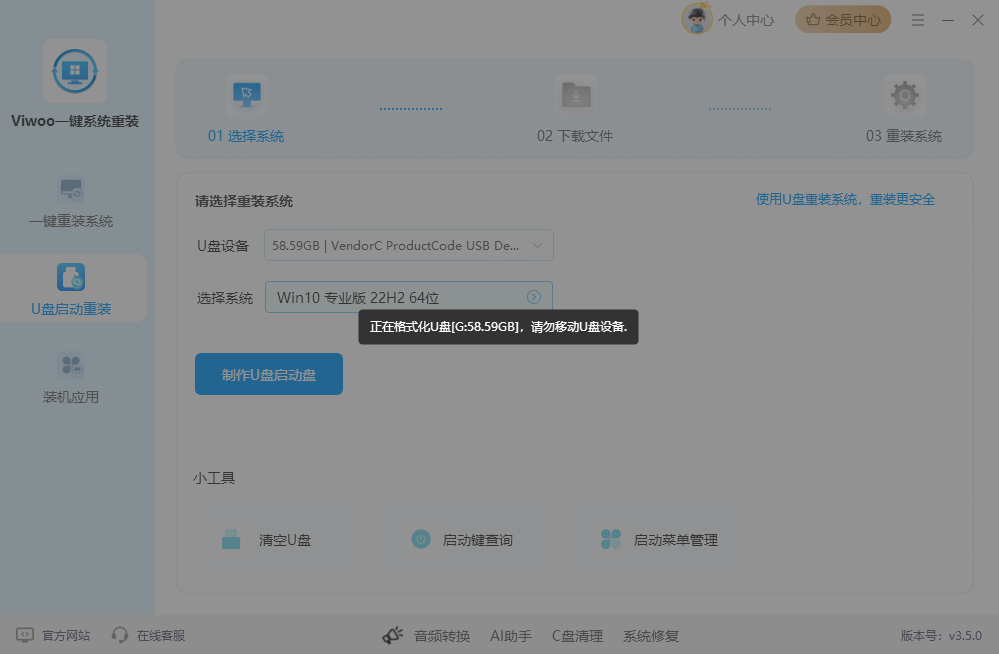
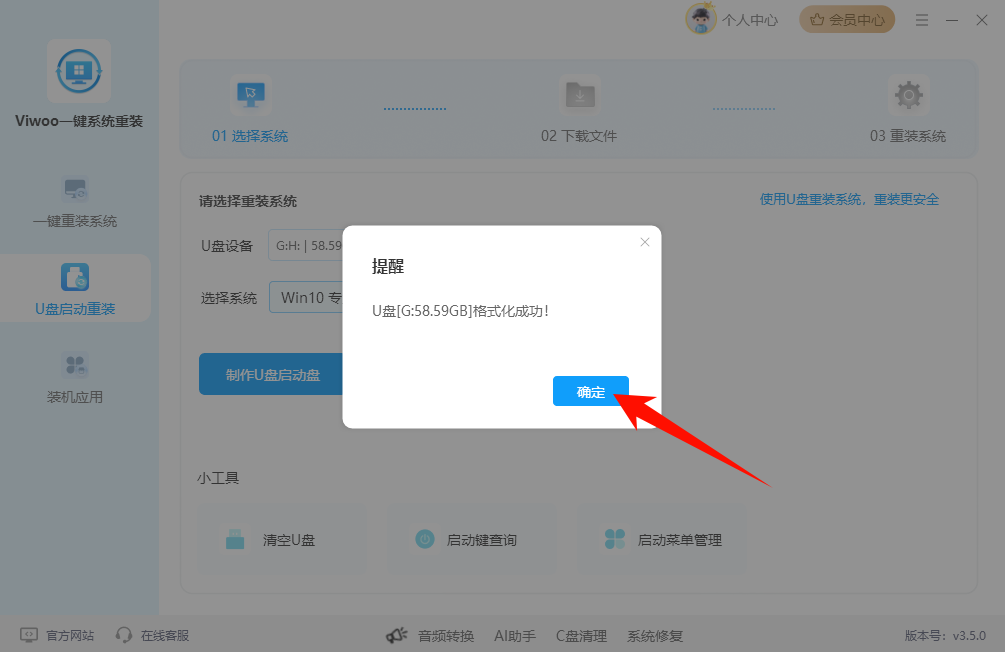
Step6:提示U盘格式化成功后,点击“确定”继续进行下一步。
Step7:软件正在准备重装必要数据和文件,请耐心等待。
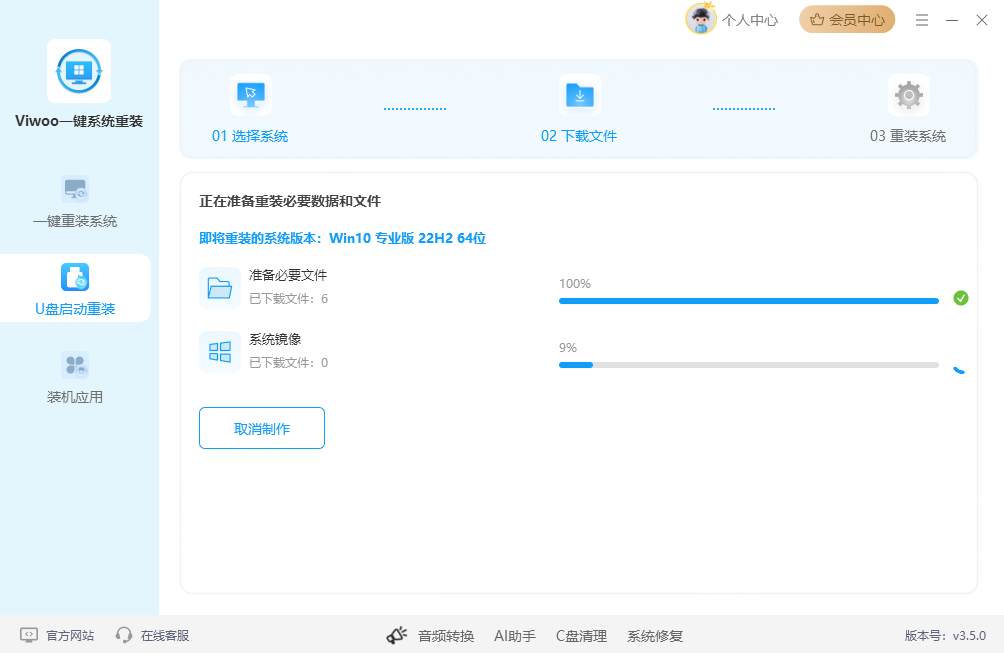
Step8:必要文件和系统镜像文件下载完成后,自动拷贝至U盘附件中,请耐心等待。
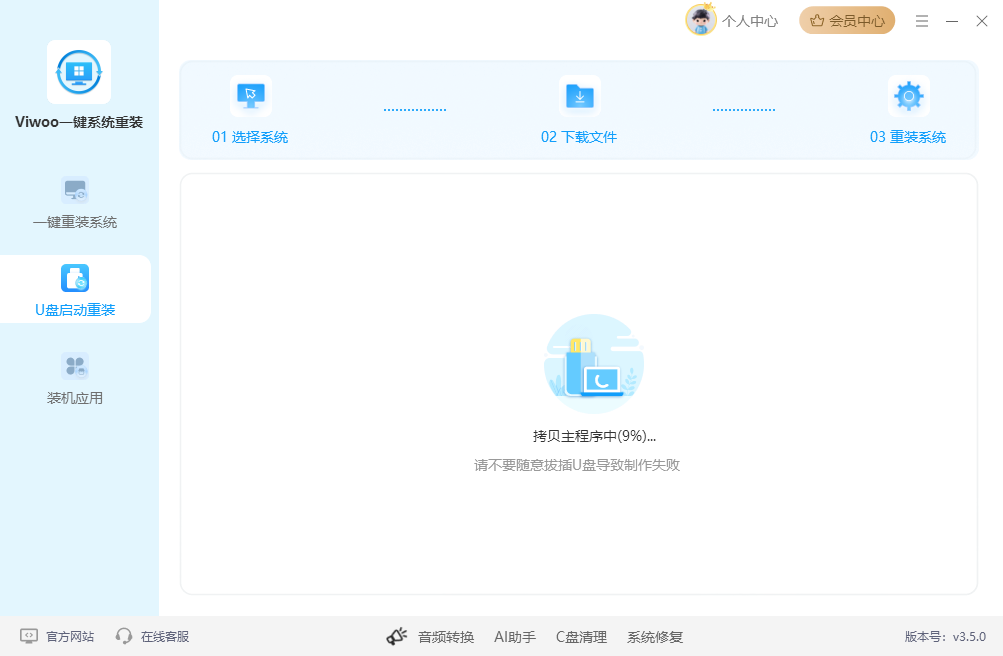
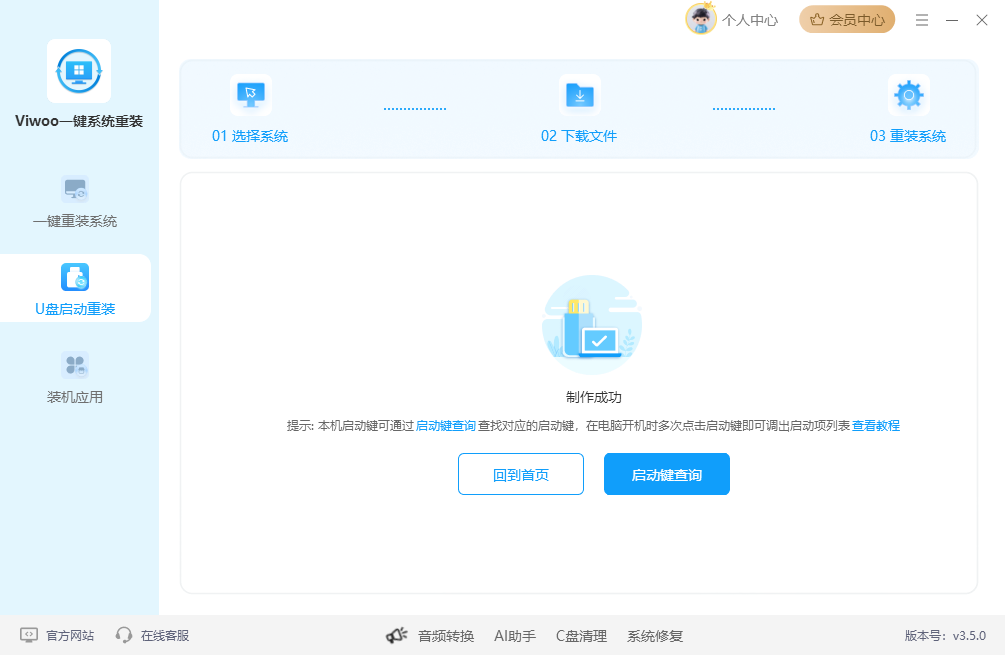
Step9:拷贝完成后,U盘启动盘就制作成功了。
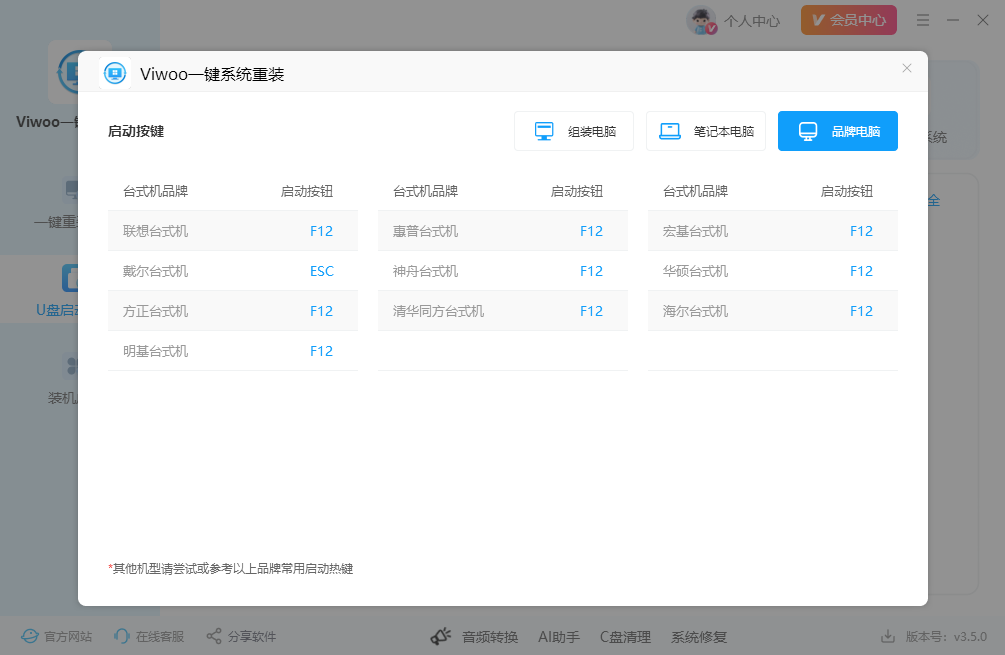
启动键查询:「Viwoo一键系统重装」提供了以下几种常见的电脑型号的启动按键,用户可根据自己的电脑设备选择,其他机型请尝试或参考以下品牌常用启动热键。
二、U盘重装系统
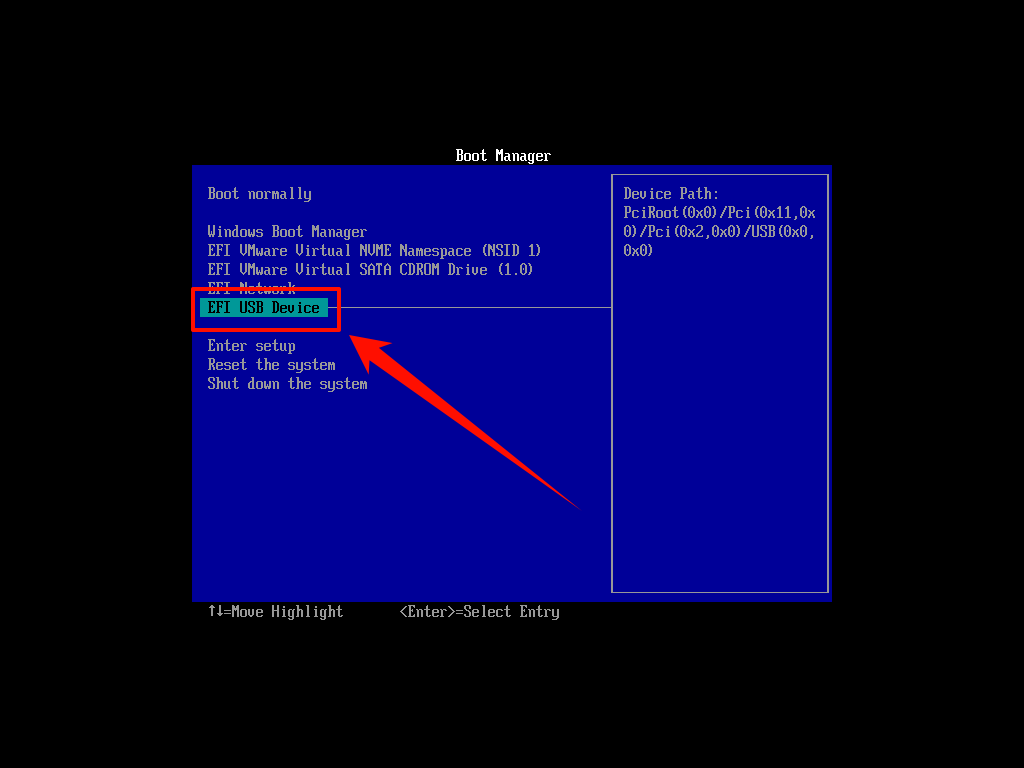
Step10:制作好U盘启动盘后,在电脑开机或重启后,当屏幕上出现开机画面时,就需要快速按下对应的按键进入BIOS/UEFI设置界面;在BIOS设置界面中,选择进入带有“USB Device”的选项卡,按下回车键。
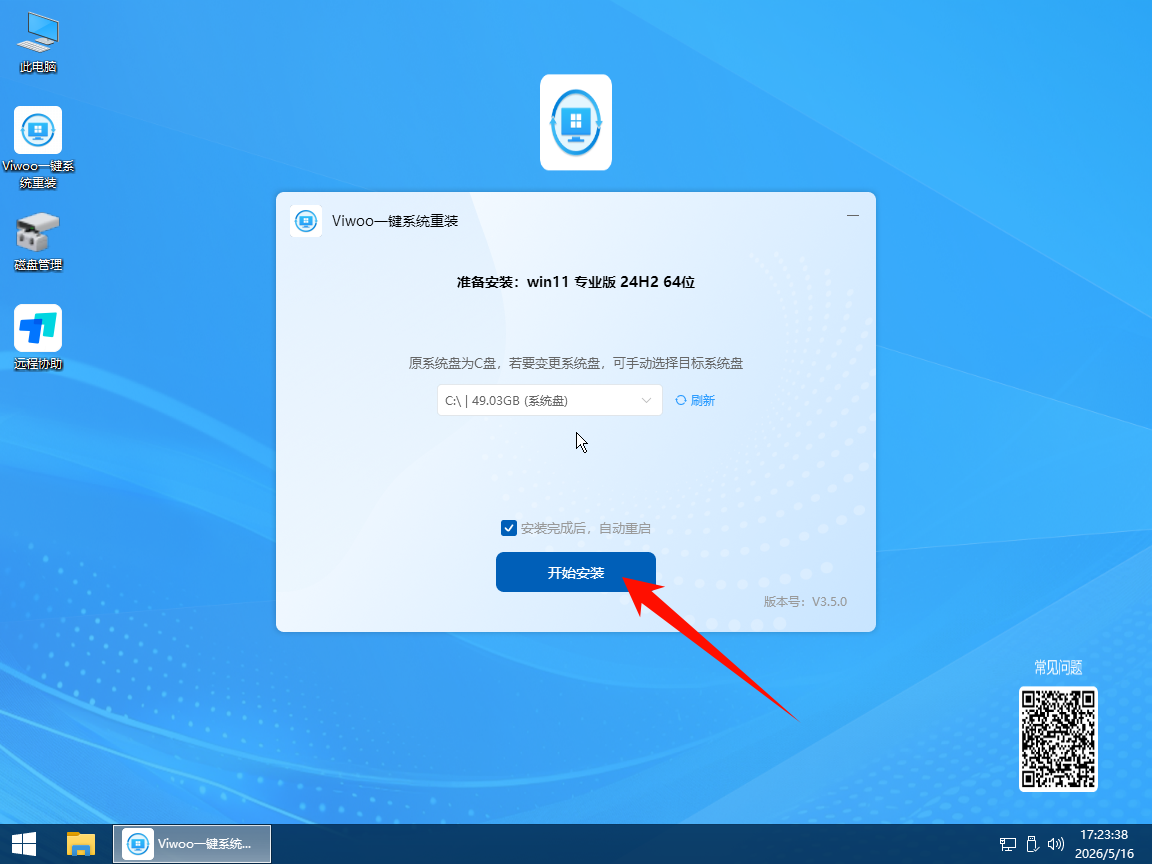
Step11:稍等片刻,进入到以下界面,点击“开始安装”。
Step12:阅读并勾选以下选项,再次点击“继续安装”。
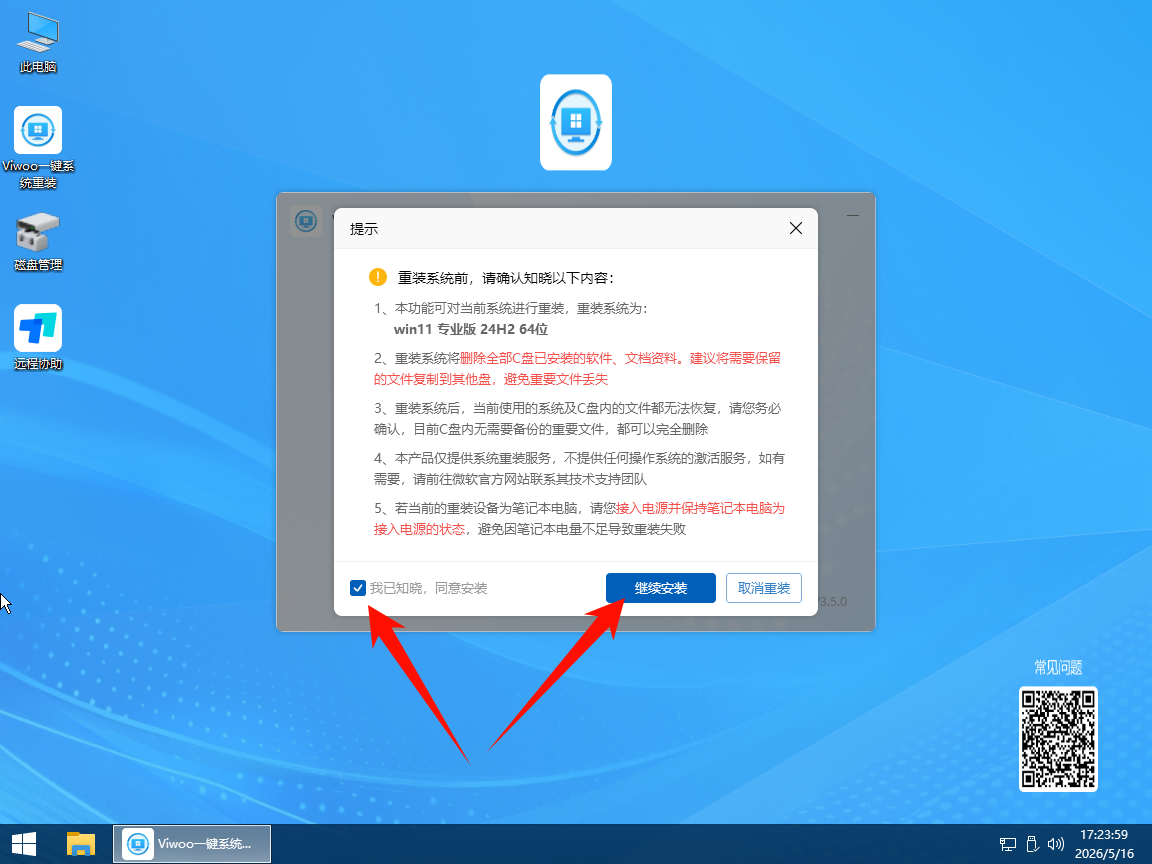
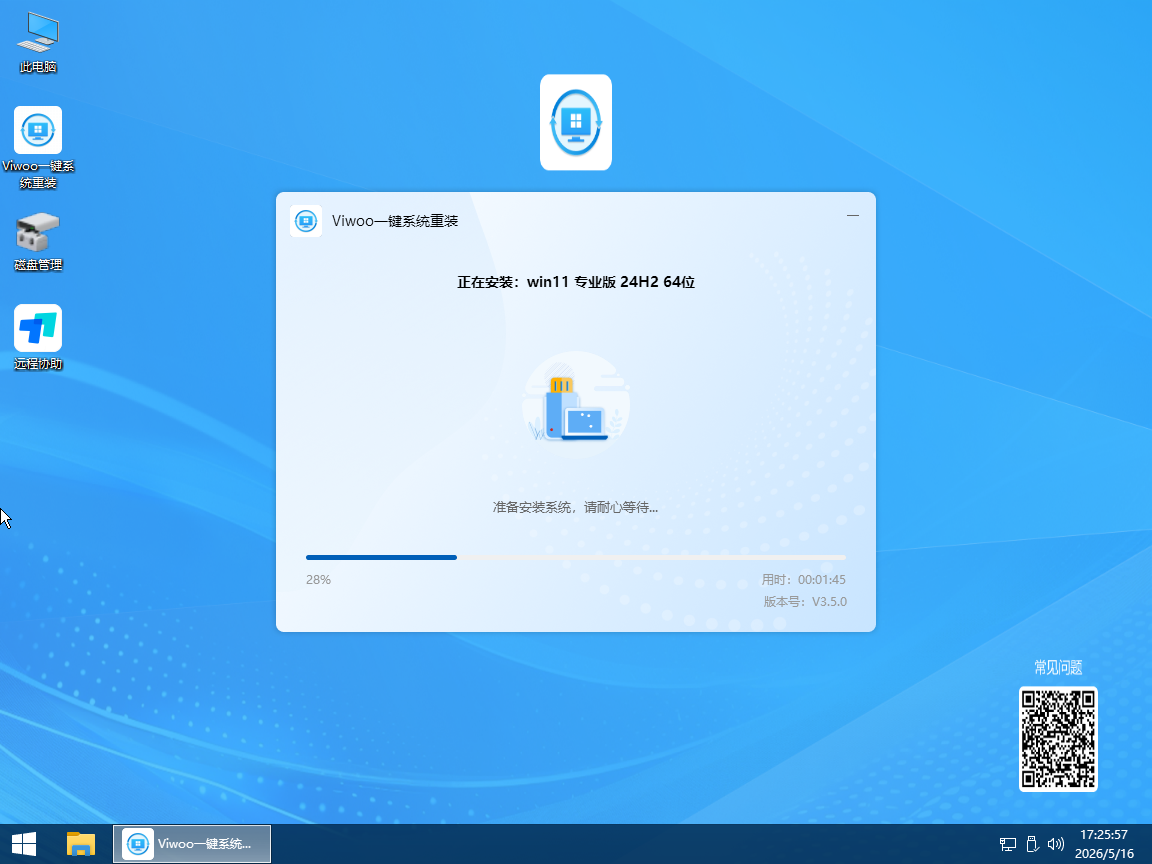
Step13:准备安装系统中,请耐心等待。
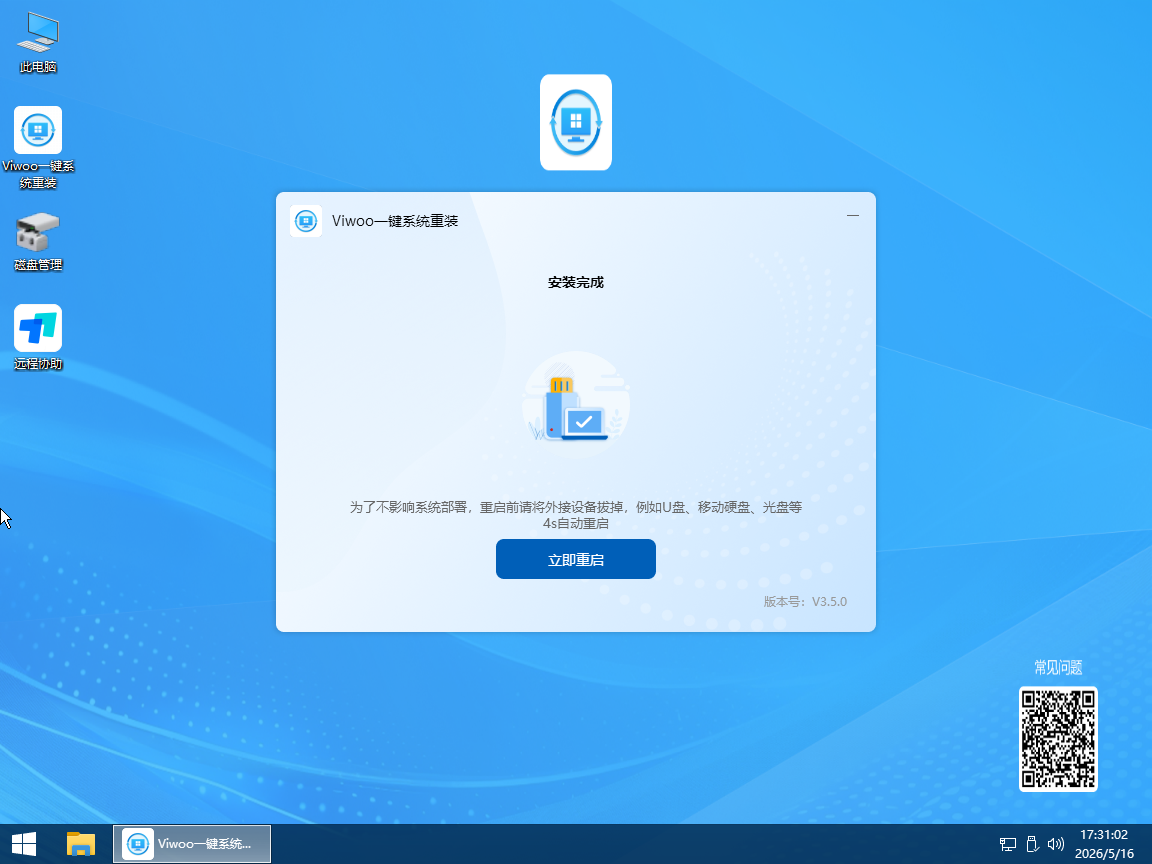
Step14:系统安装完成后会自动重启。
Step15:进入以下状态,请继续等待。
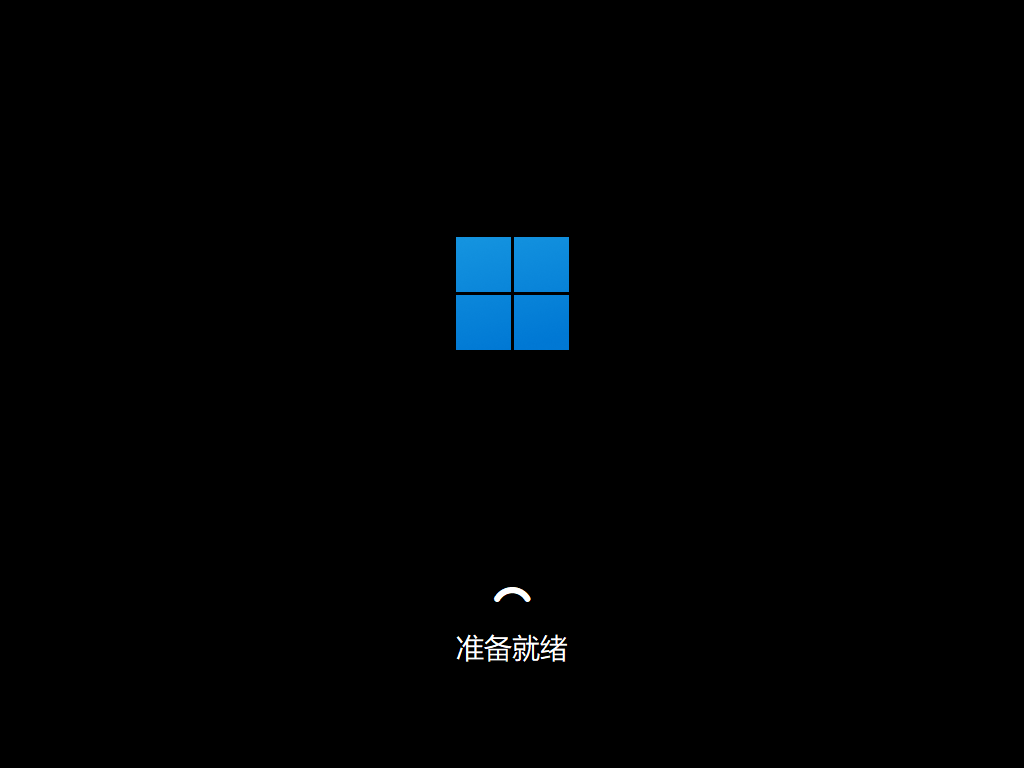
Step16:切勿关闭电脑,以免造成不必要的错误。

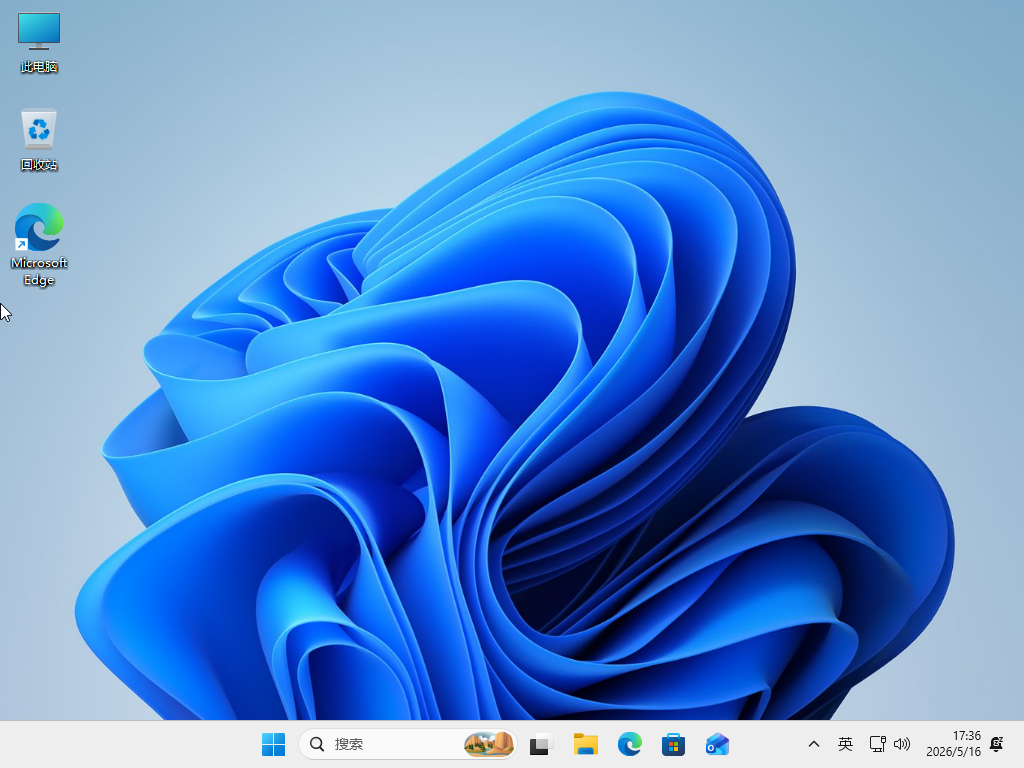
Step17:进入全新桌面,说明系统重装完成,开启你的流程新系统吧!
U盘启动盘作为一种便捷且强大的工具,在计算机领域有着广泛的应用场景,为用户解决了诸多实际问题,极大地提升了计算机使用的灵活性和效率。不管是安装操作系统、系统修复、数据恢复还是安全测试,这种基于U盘启动盘的方式,既方便又高效,为我们重装Windows系统提供了非常便捷的途径!
温馨提示:本文由大鹅软件网站编辑出品转载请注明出处,违者必究(部分内容来源于网络,经作者整理后发布,如有侵权,请立刻联系我们处理)