


























调出启动项列表的操作教程
在电脑系统重装时,需要按下特定的按键以进入BOOT(或BIOS/UEFI)设置界面。这个按键的具体位置和功能可能因电脑品牌和型号的不同而有所差异,但通常为以下几种常见按键:
Del键:适用于大多数台式机,在开机时按下此键即可进入BIOS/UEFI设置界面
F2键:常用于部分笔记本电脑和台式机,开机时按下此键同样可以进入设置界面
Esc键:某些品牌如华硕的电脑,在开机时按下Esc键可以进入启动菜单或BIOS/UEFI设置界面
F10或F12键:适用于部分品牌如戴尔的电脑,开机时按下这些键可以进入启动菜单或选择启动设备
电脑重装时如何进入BOOT(或BIOS/UEFI)设置界面呢?具体操作如下:
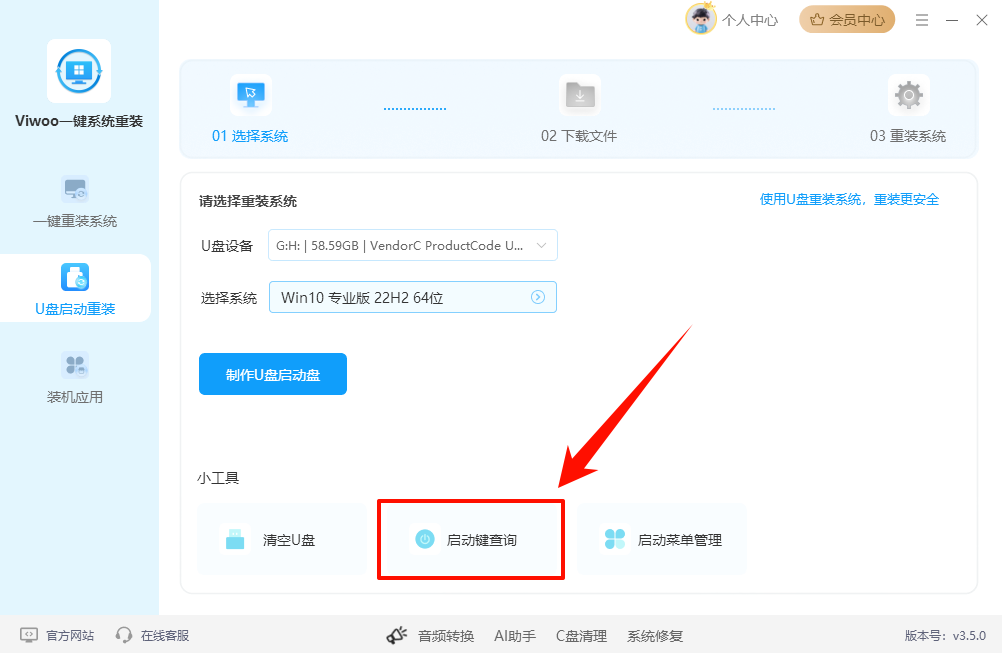
Step1:在U盘启动重装界面中,点击进入“启动键查询”。
Step2:软件提供了以下几种常见的电脑型号的启动按键,用户可根据自己的电脑设备选择,其他机型请尝试或参考以下品牌常用启动热键。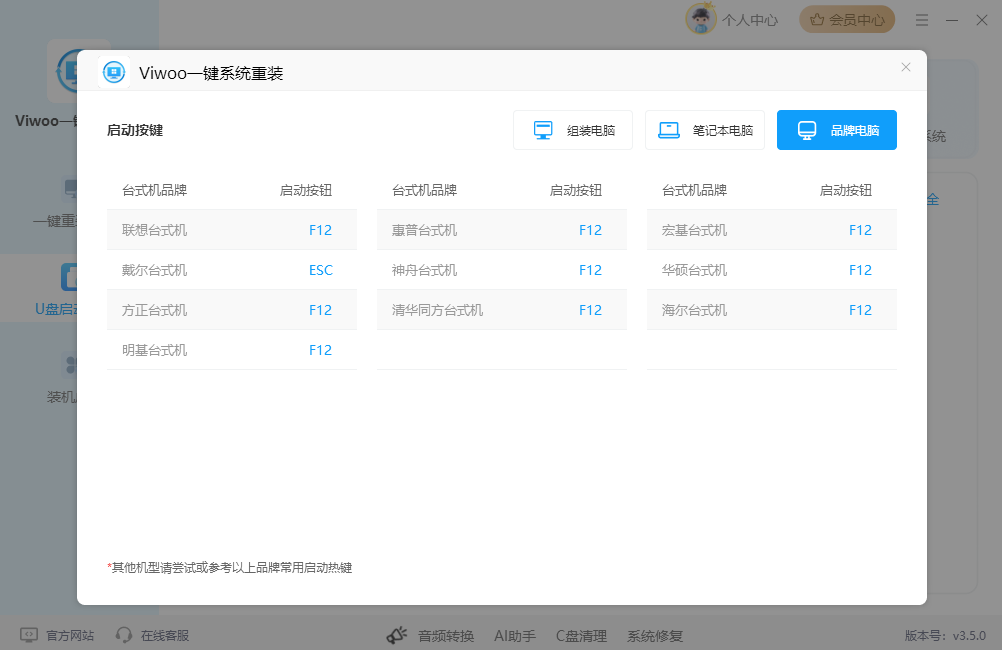
Step3:当电脑进入重启时,迅速按下与电脑品牌和型号对应的按键,屏幕上通常会显示提示信息,告知已进入BIOS/UEFI设置界面。
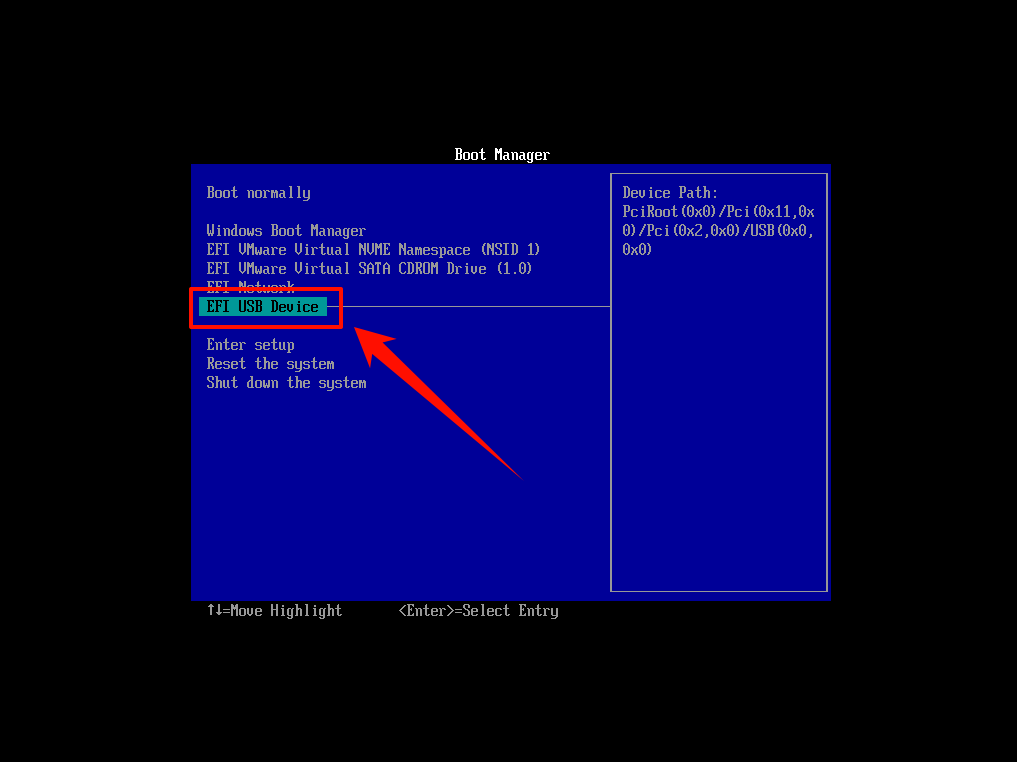
Step4:在BOOT选项中,选择进入带有“USB Device”的选项卡,按下回车键即可,剩下的操作根据指引进行就可以了。
更多精彩内容,请持续关注大鹅软件!
温馨提示:本文由大鹅软件网站编辑出品转载请注明出处,违者必究(部分内容来源于网络,经作者整理后发布,如有侵权,请立刻联系我们处理)