


























电脑系统重装怎么操作?图文详细教程
随着科技的不断发展,电脑已经成为我们日常生活中不可或缺的工具。然而,随着使用时间的增长,电脑可能会出现各种问题,如系统运行缓慢、崩溃、病毒感染等。
重装系统可以有效解决这些问题,本文将向您介绍电脑一键重装系统的具体操作步骤,帮助您快速解决电脑问题。
一、备份重要数据
在进行电脑一键重装系统之前,我们首先需要备份重要的数据。由于重装系统会将电脑恢复至初始状态,所有的数据都将被清空。因此,为了避免数据丢失,我们应该提前将重要的文件、照片、音乐等进行备份。
二、一键系统重装
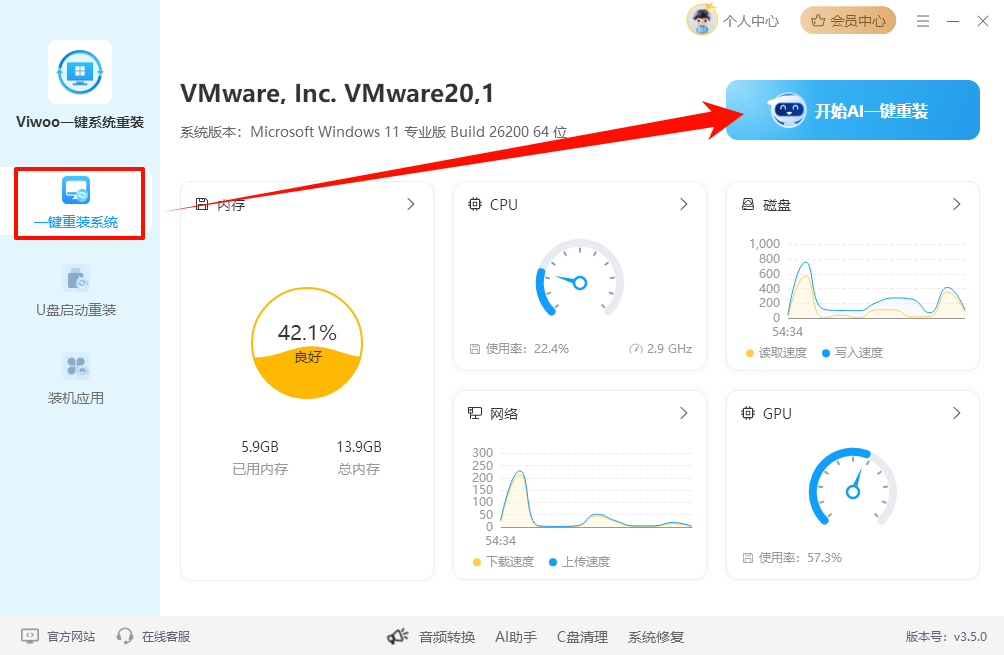
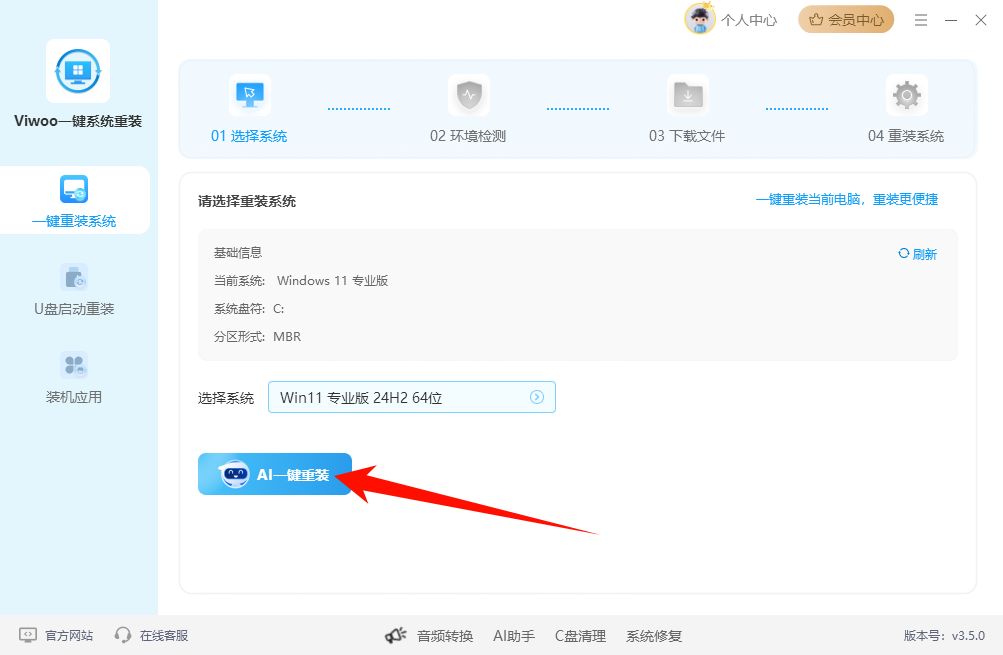
Step1:电脑上运行Viwoo一键系统重装,选择“一键重装系统”,点击“开始AI一键重装”。
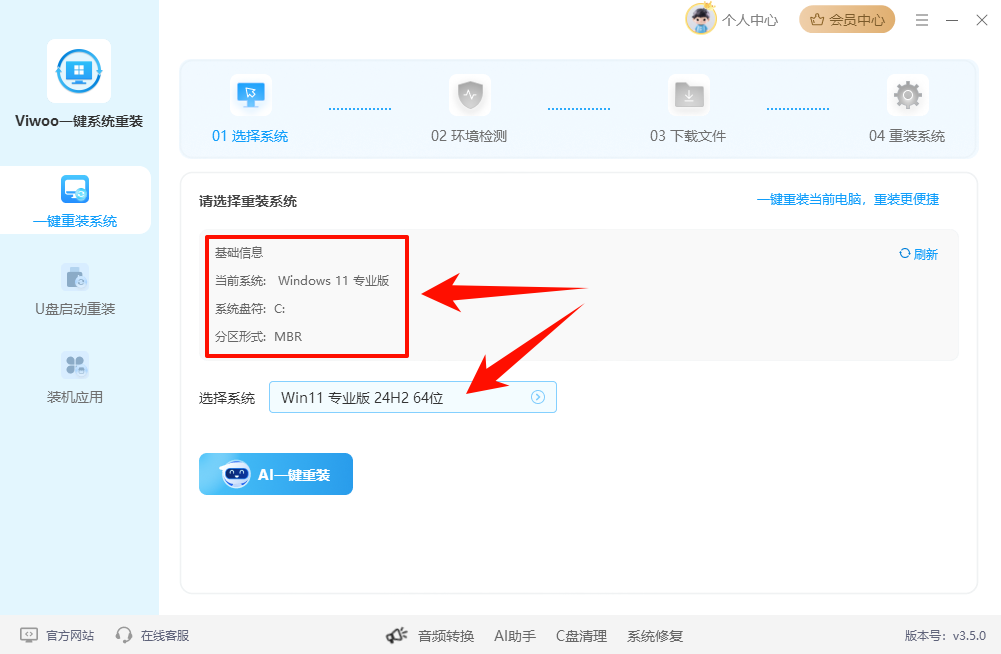
Step2:软件界面中会展示当前系统版本,根据需要选择需要重装的系统。
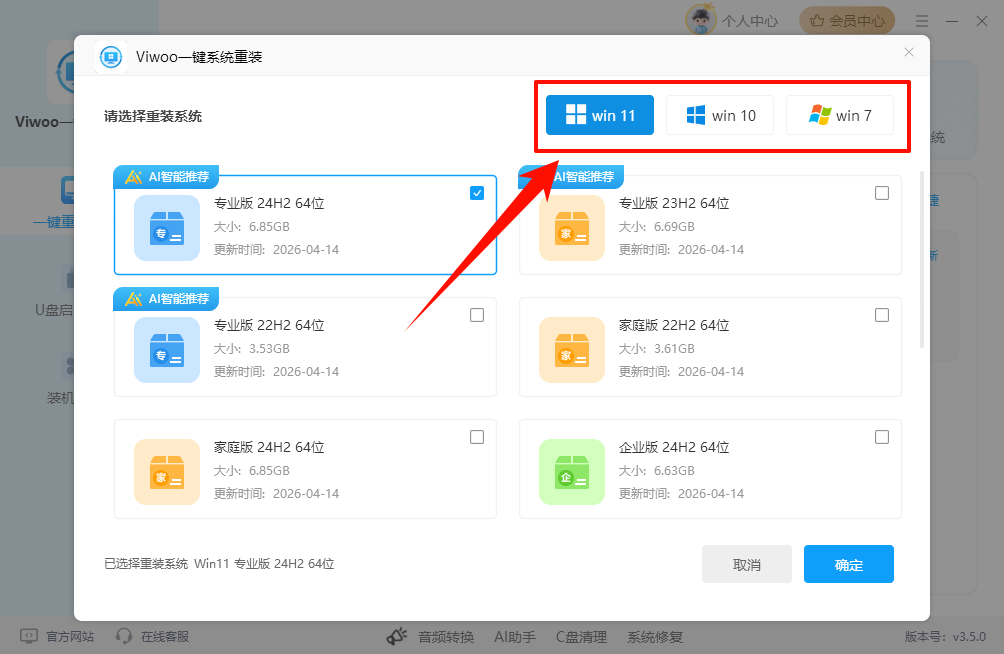
Step3:软件支持Windows7、Windows10和Windows11三种主流系统重装。
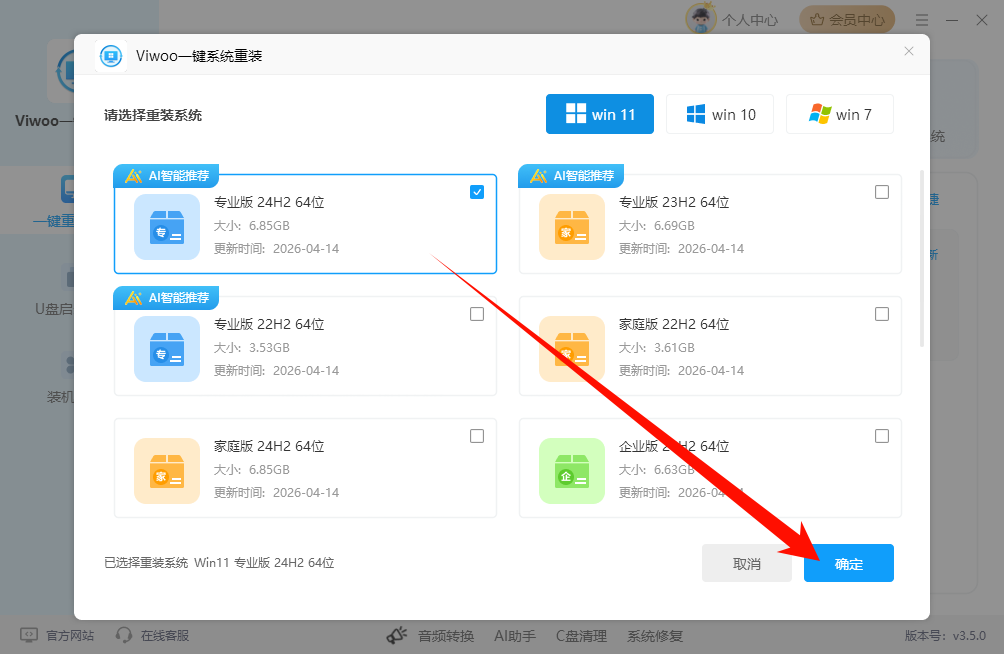
Step4:选择好系统后点击“确定”。
Step5:接着点击“AI一键重装”。
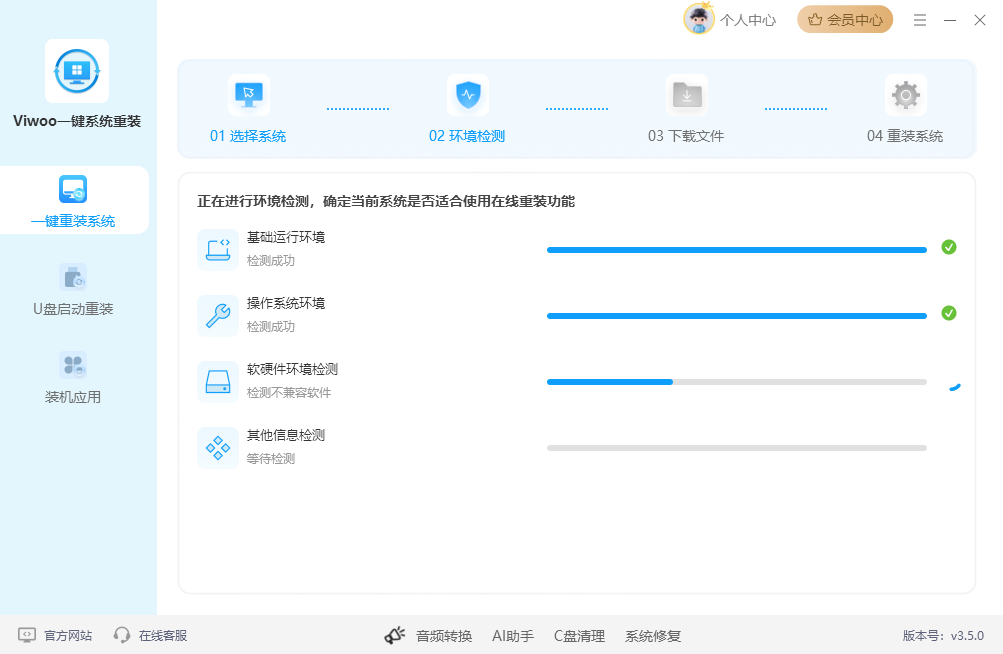
Step6:软件将对电脑运行环境进行全面扫描检测,需同时满足硬盘分区可用空间大于8.0GB、文件系统为NTFS、已关闭BitLocker分区加密三个要求,检测不通过将无法继续,需按提示调整。
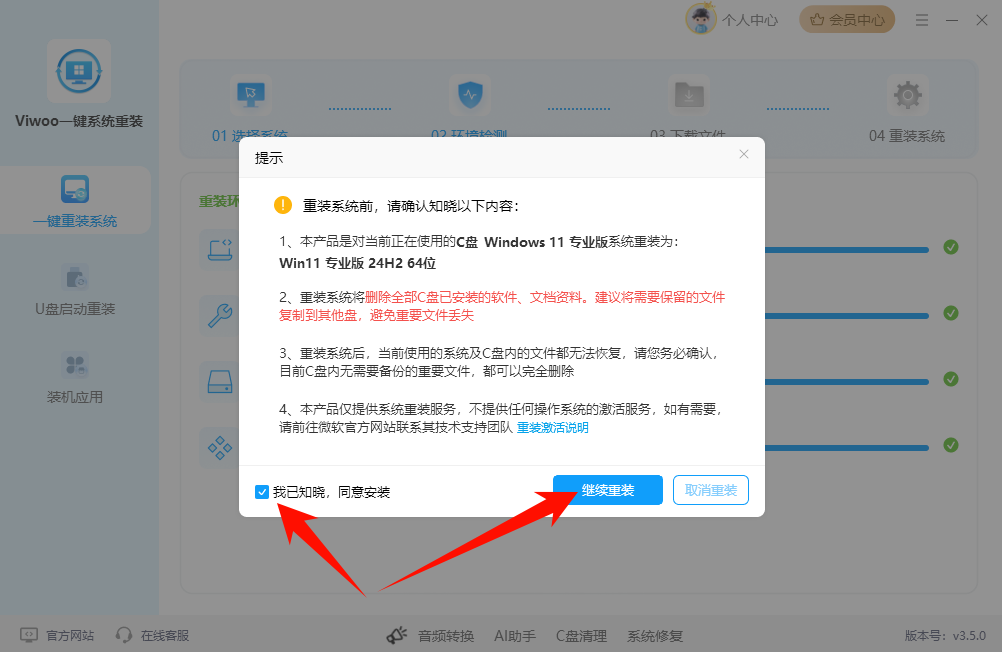
Step7:检测通过后,仔细阅读弹窗中的升级须知,确认无误后,勾选“我已知晓,同意安装”,点击“继续重装”。
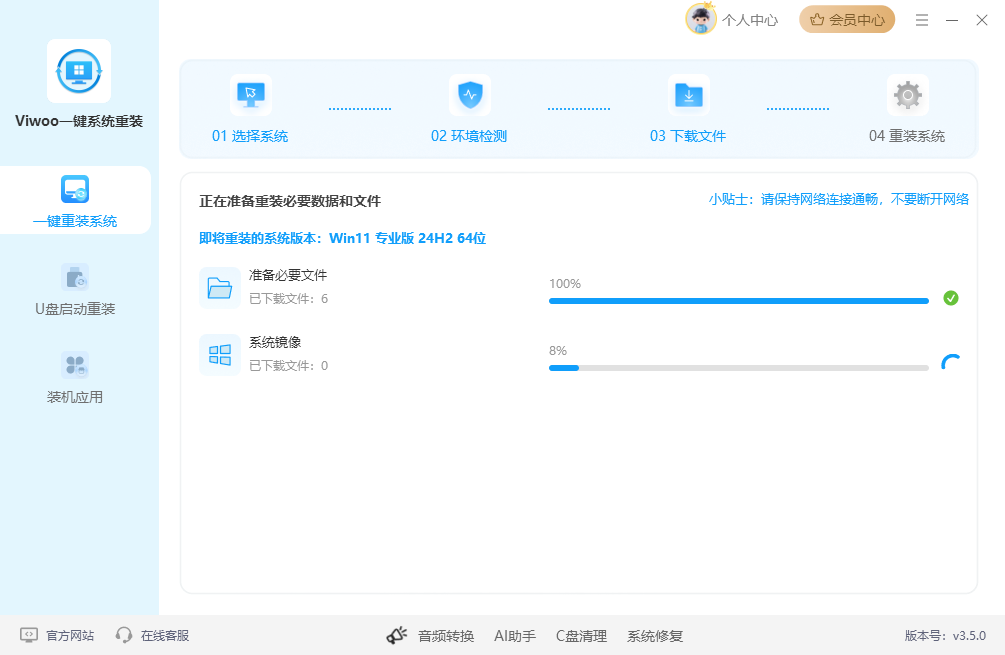
Step8:稍等片刻,软件会根据你选择的系统版本,准备必要的数据和文件。
Step9:数据准备完成后,软件将弹出重启提示,可以选择重启时间或立即重启,这里点击“立即重启”。
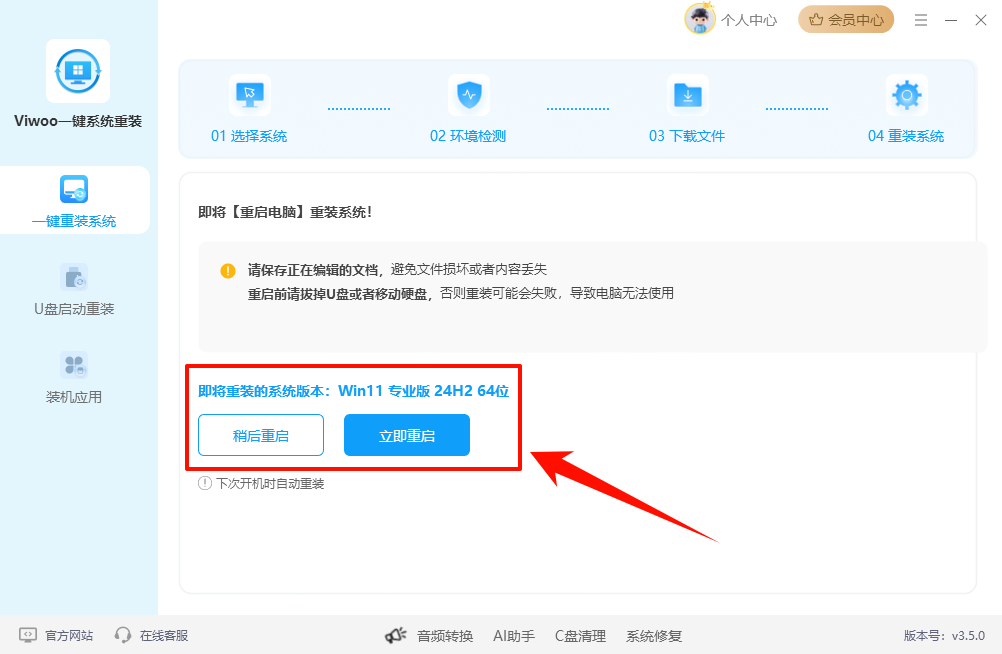
Step10:重启后,电脑会自动进入系统重装过程,请耐心等待;重装完成后即可直接进入全新桌面,开启流畅的新系统。
注意:如果是系统升级或者降级,会多一个系统设置的配置过程,按照屏幕提示完成即可。

等待系统重装完成后,我们需要重新设置电脑,包括选择语言、时区、键盘布局等基本设置。根据个人需求进行设置,并注意选择与自己所在地相符的选项。
以上就是Viwoo一键系统重装的具体操使用介绍,通过简单几步步骤我们可以快速解决电脑出现的各种问题,让电脑恢复到出厂状态,焕然一新。希望本文对您有所帮助!更多精彩内容,可持续关注大鹅软件!
温馨提示:本文由大鹅软件网站编辑出品转载请注明出处,违者必究(部分内容来源于网络,经作者整理后发布,如有侵权,请立刻联系我们处理)