


























如何对电脑进行分区?
一、电脑分区原因
硬盘分区的主要原因是为了方便数据管理和保护。通过将硬盘分成不同的区域,可以独立存储和管理不同类型的数据,如操作系统、应用程序、用户文件等。
二、电脑分区操作介绍
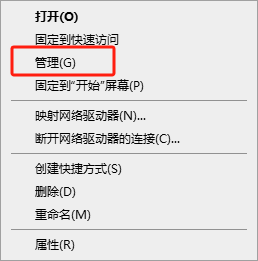
Step1:选中电脑桌面的「此电脑」或「我的电脑」,右键选择「管理」。
Step2:在弹出的窗口中选择「存储」-「磁盘管理」,选中需要分区的磁盘,右键选择「压缩卷」。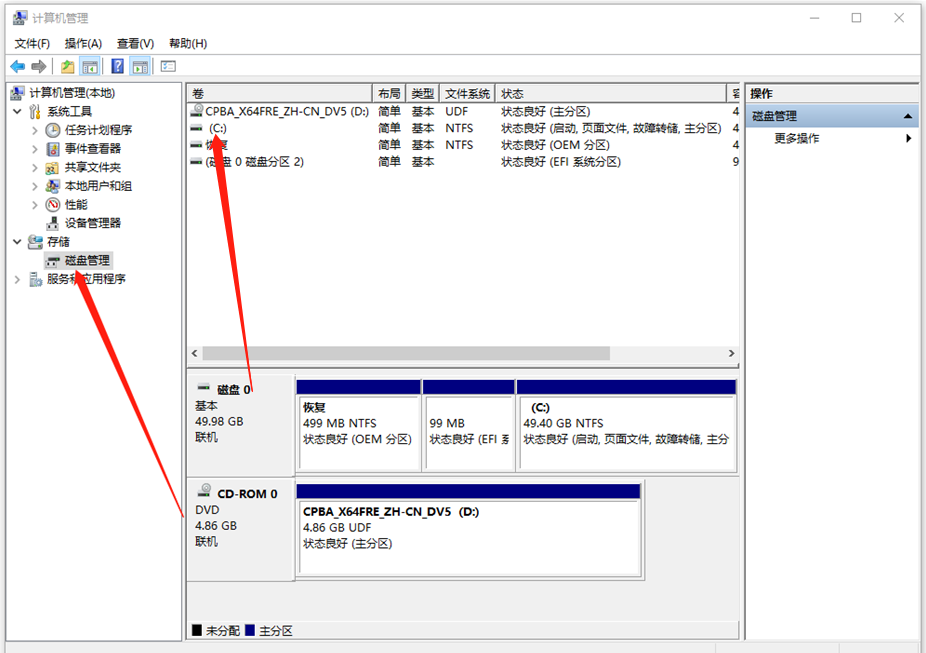
Step3:根据电脑空间大小,自定义选择需要分出来的空间大小,完成后点击「压缩」。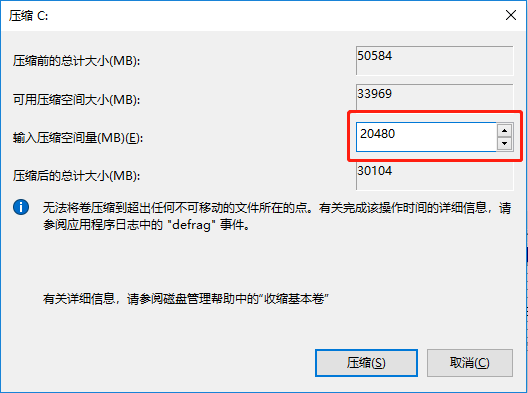
Step4:完成后,以下就是未进行分配的空间大小,选中后右键「新建简单卷」。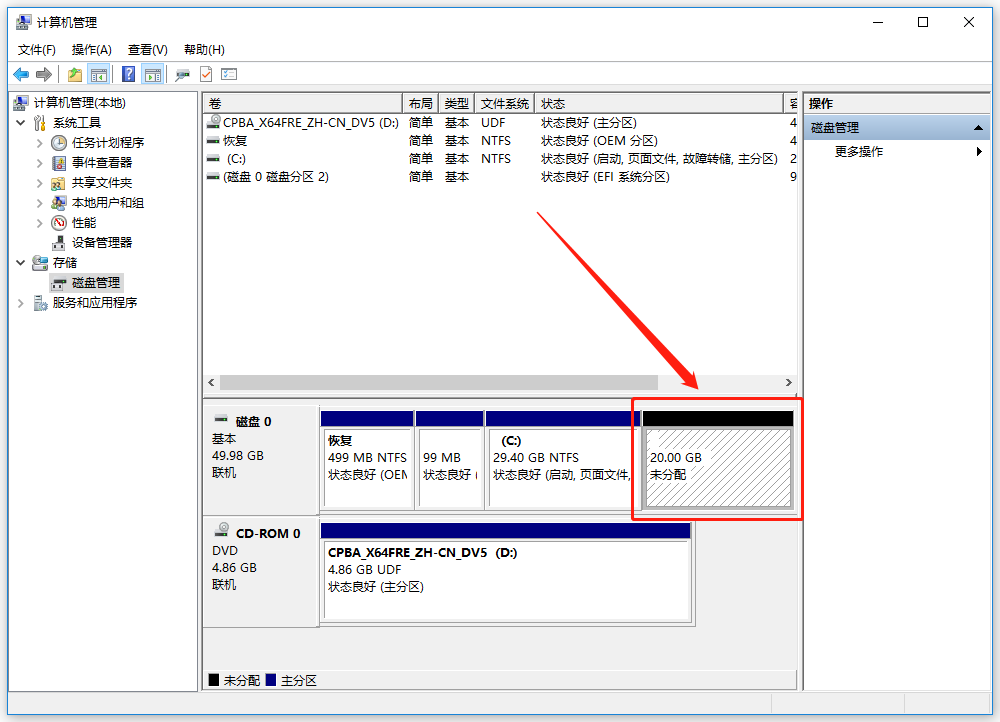
Step5:根据向导,依次点击「下一步」。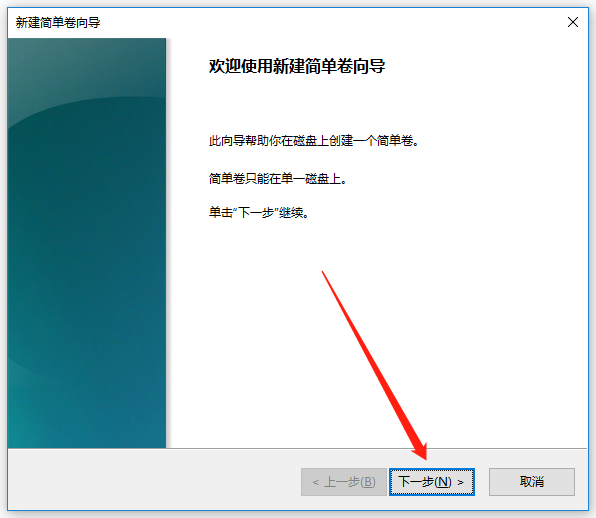
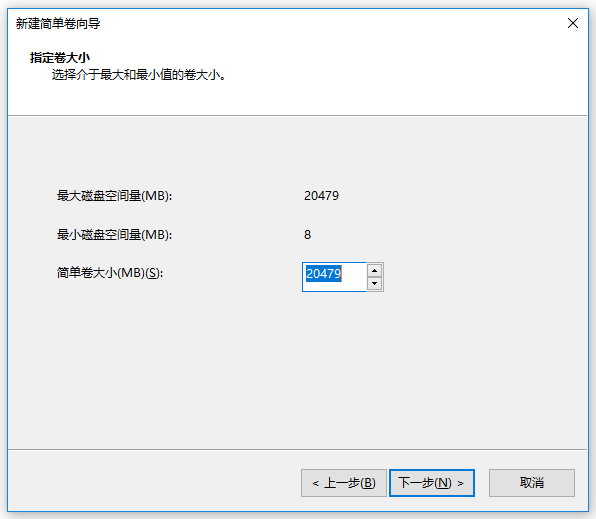
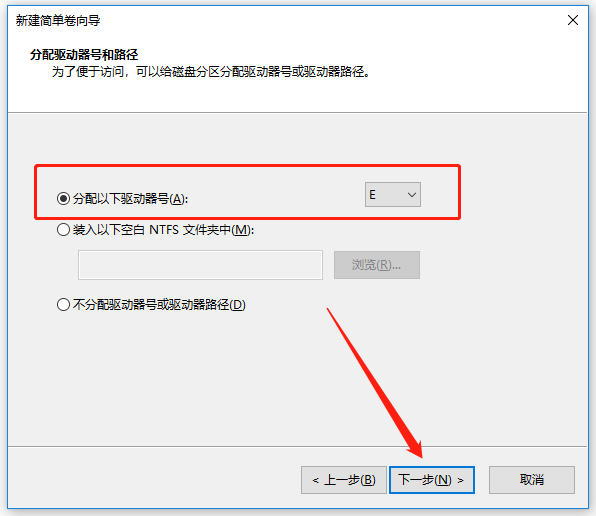
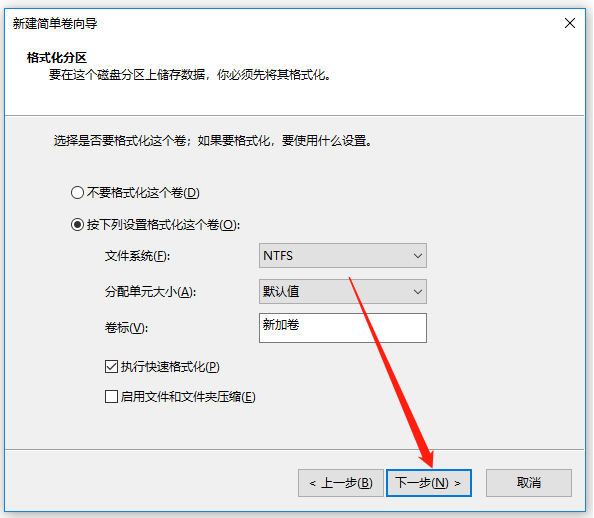
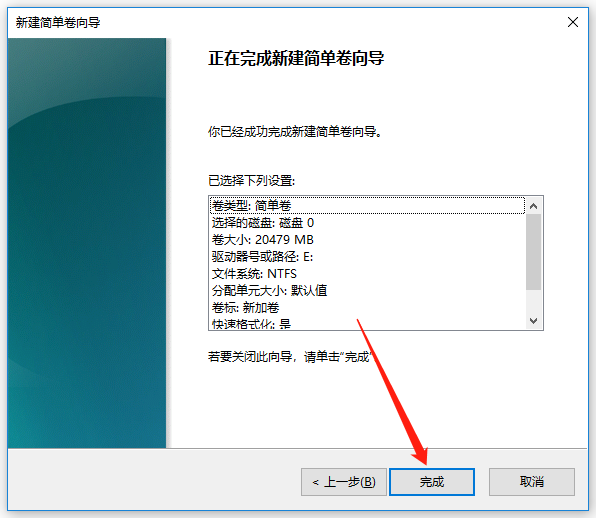
Step6:设置完成后,点击「完成」就可以了。
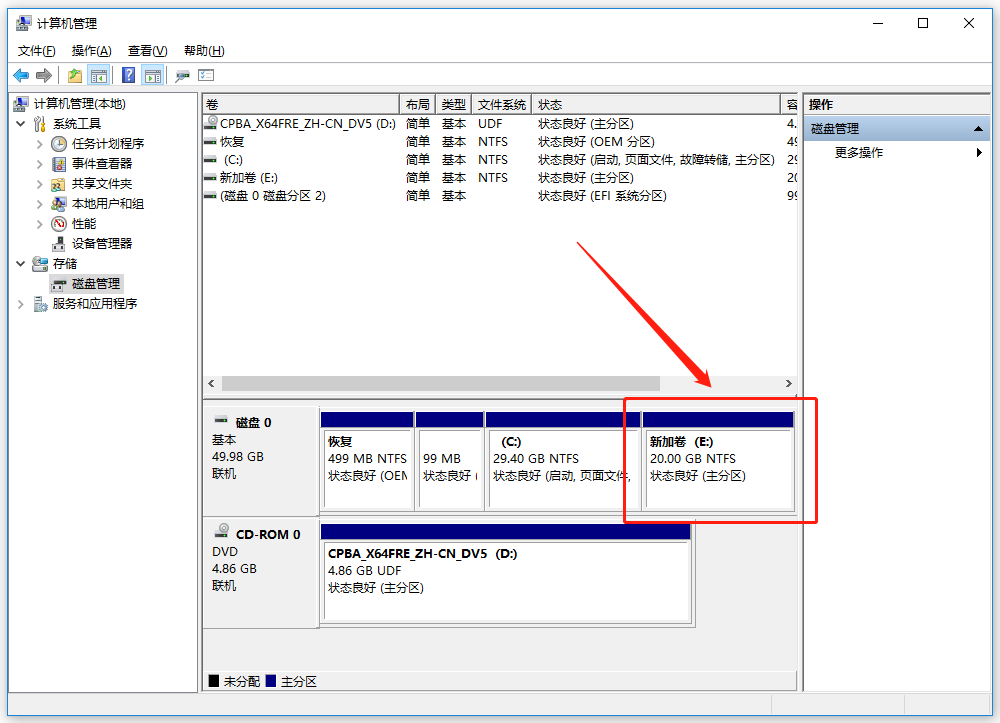
Step7:如图,电脑分区就完成了。
三、硬盘分区的注意事项
1️⃣Viwoo一键系统重装的重装环境:需同时满足硬盘分区可用空间大于8.0GB、文件系统为NTFS、已关闭BitLocker分区加密三种要求。
2️⃣分区前请备份重要数据:在进行硬盘分区操作之前,请务必备份好重要数据,分区可能导致数据丢失,确保你的数据得到有效保护。
3️⃣合理划分分区大小:根据你的需求和硬盘容量,合理划分分区大小;不同分区的用途可能需要不同大小的空间。
4️⃣定期维护: 定期检查和维护分区,确保硬盘空间的充足和分区的健康状态。
温馨提示:本文由大鹅软件网站编辑出品转载请注明出处,违者必究(部分内容来源于网络,经作者整理后发布,如有侵权,请立刻联系我们处理)