

























视频压缩软件效果好吗?看完这篇教程你就懂了!
“视频文件太大,发邮件被退回,上传网盘等半天。”这是很多人都会遇到的烦恼。尤其是用手机或相机拍摄的高清视频,动辄几百MB甚至几个GB。这时,你可能会问:视频压缩软件效果好吗?会不会让画质变得模糊?答案是:只要用对工具和方法,可以在几乎不影响视觉观感的前提下,将视频体积缩小50%以上。本文将用8个步骤,手把手教你如何科学地压缩视频,既省空间又不失真。
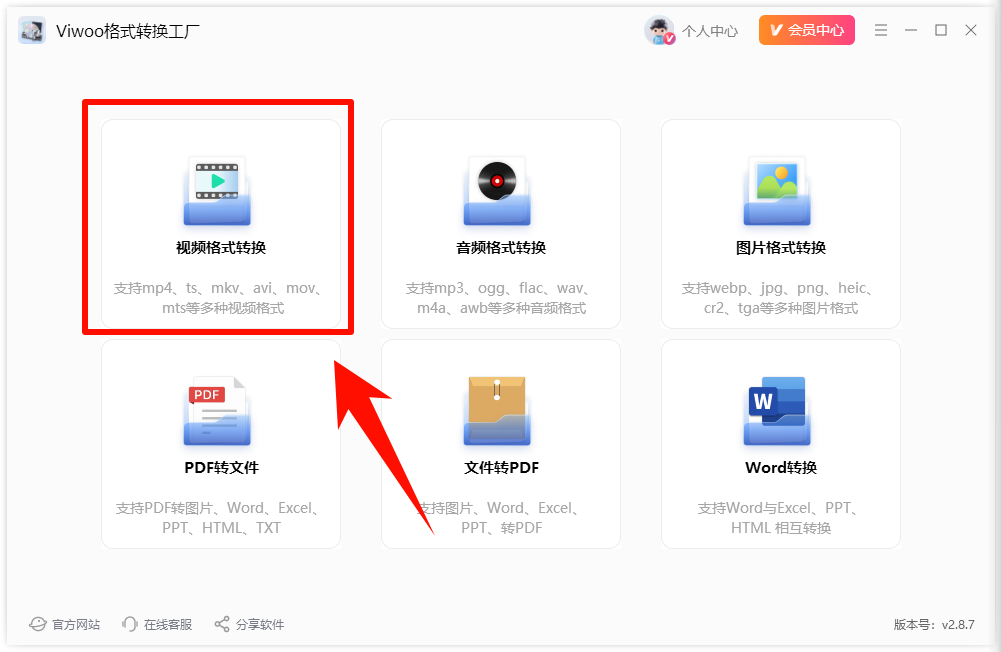
步骤1:启动Viwoo格式转换工厂,从主界面选择 “视频格式转换” 功能。
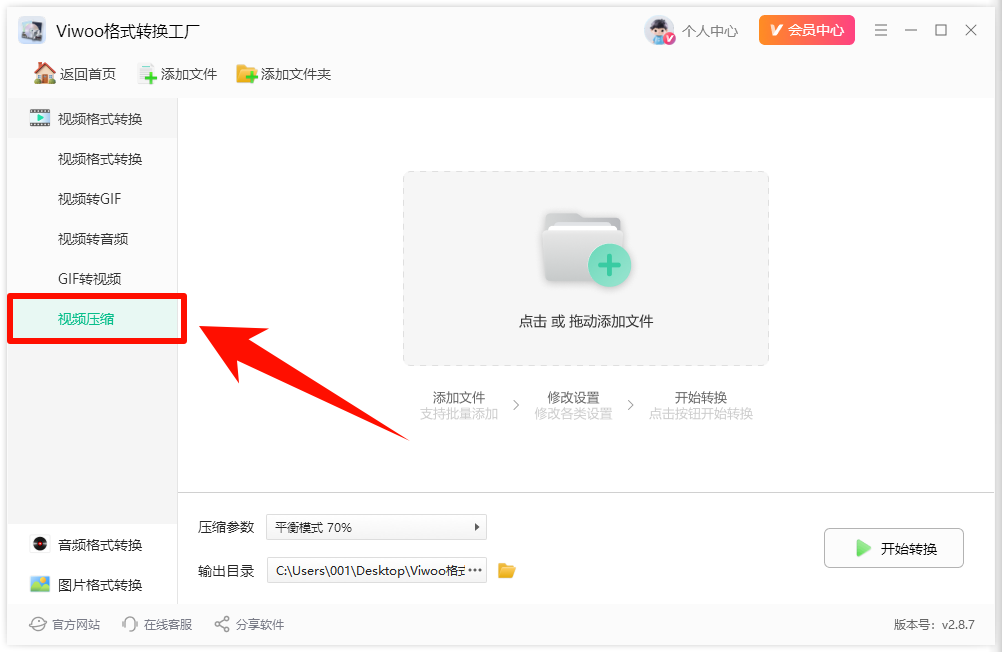
步骤2:在菜单栏中选择“视频压缩”。
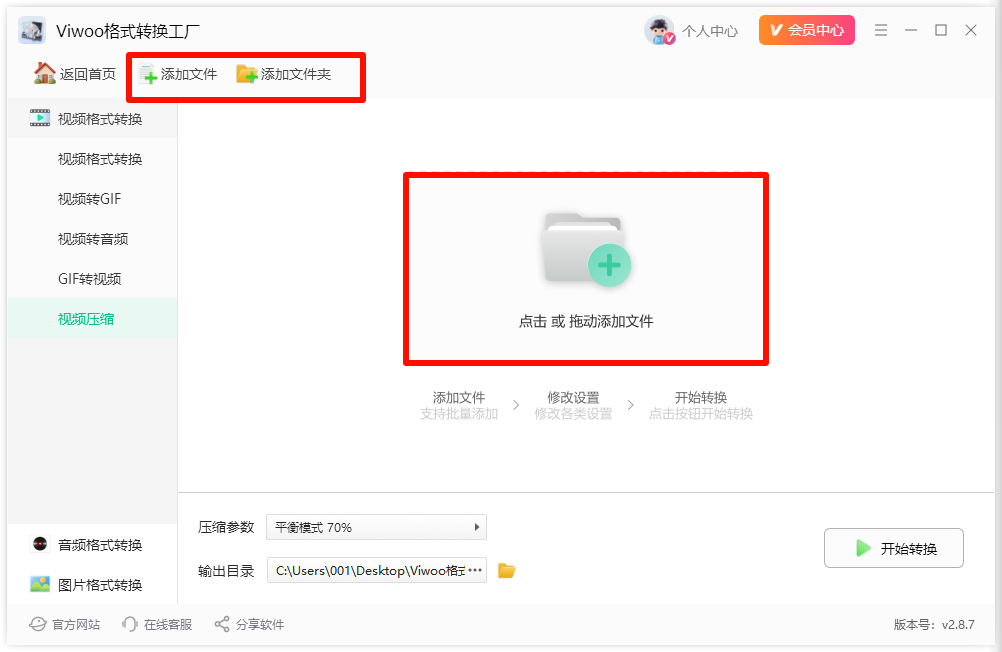
步骤3:点击“添加文件”,支持MP4、MOV、WMV等多种格式。可一次添加多个视频进行批量压缩。
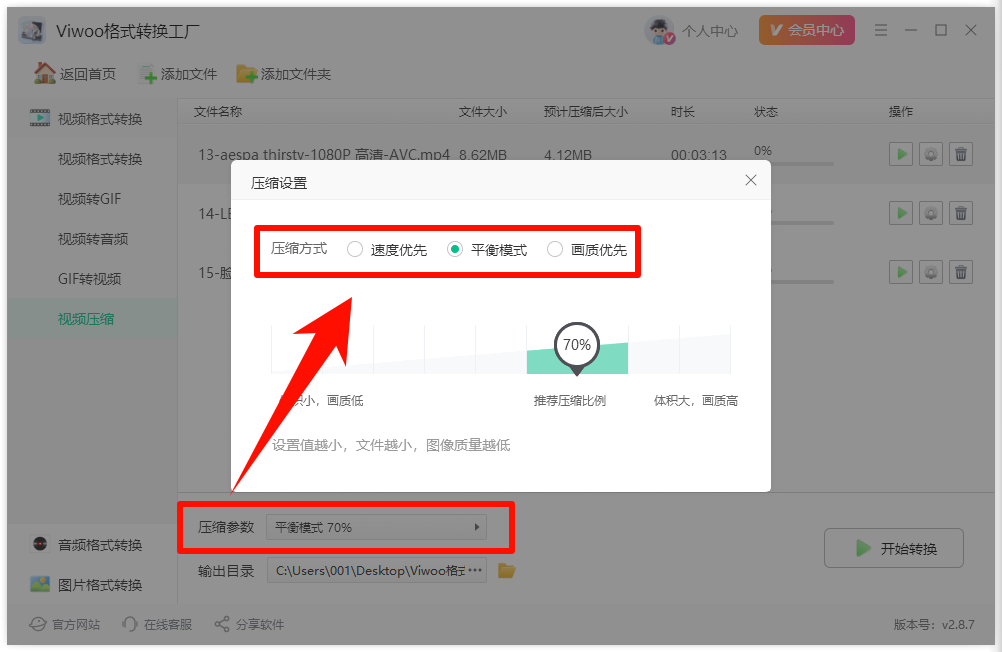
步骤4:视频导入后,点击下方的“压缩参数”,选择压缩模式。软件经过大量视频样本测试,推荐使用“平衡模式”,为视频挑选贴合的压缩比特率,同时节省您的时间,简化压缩操作,直接选择默认的压缩模式即可。
【速度优先】处理速度虽然更快,但视频细节处理方面会有损失,可以根据需求场景进行选择模式。
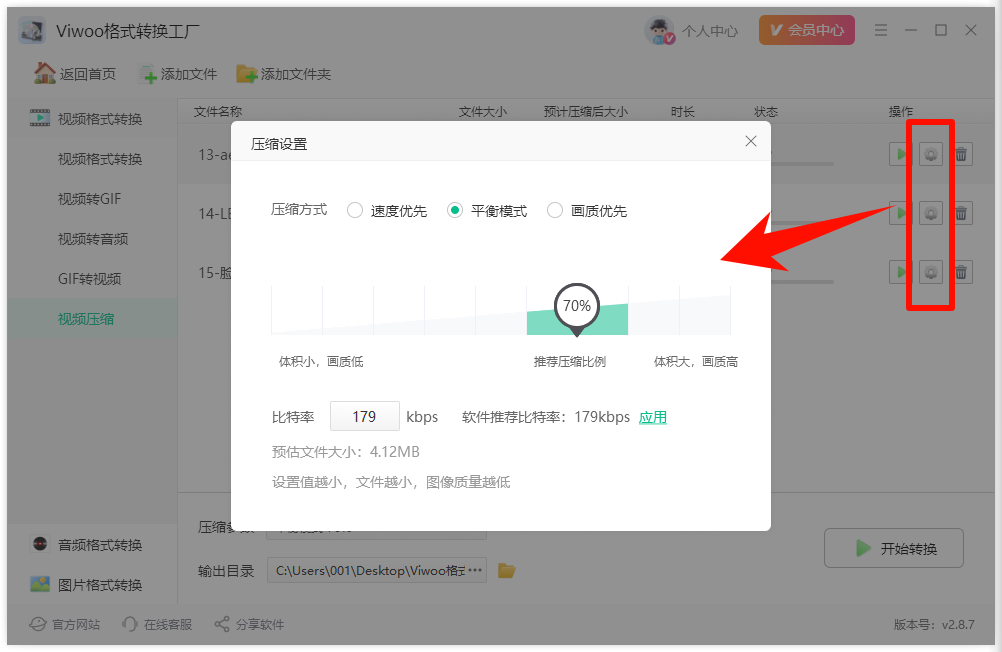
步骤5:点击视频内容右侧的设置按钮,可以单独设置视频的压缩参数,实现自定义视频压缩。
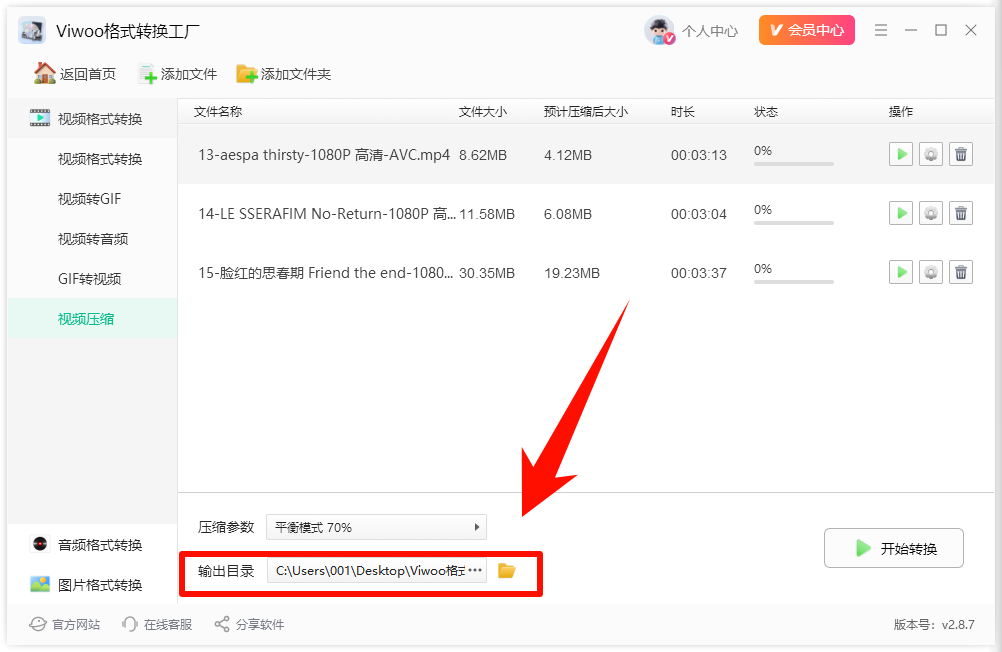
步骤6:选择输出目录,点击“浏览”指定保存位置,建议单独建一个“视频压缩”文件夹便于管理。
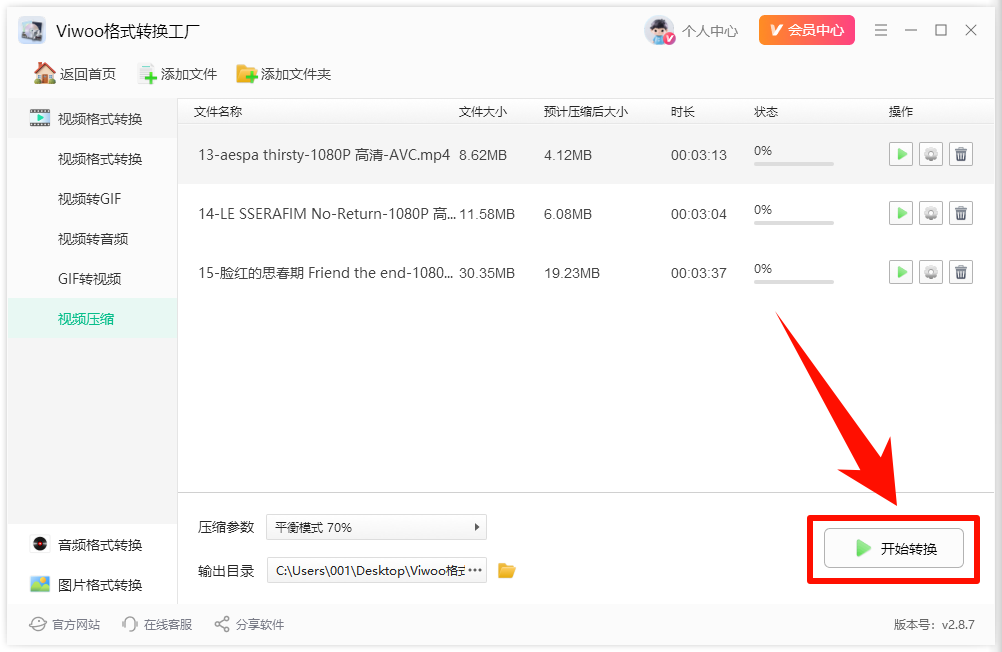
步骤7:点击“开始压缩”,软件会多线程处理。进度条显示每个视频的压缩百分比。
步骤8:所有任务完成后,点击“前往导出文件夹”,即可得到压缩后的视频文件。
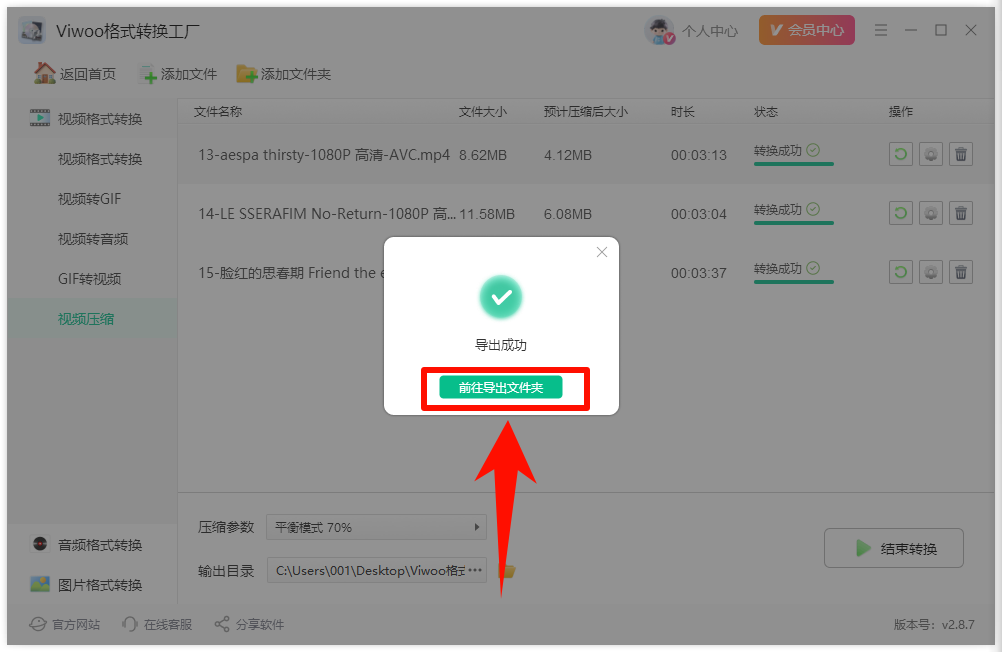
压缩完成前后,都可以在软件界面,对比压缩后的视频与原文件的大小。
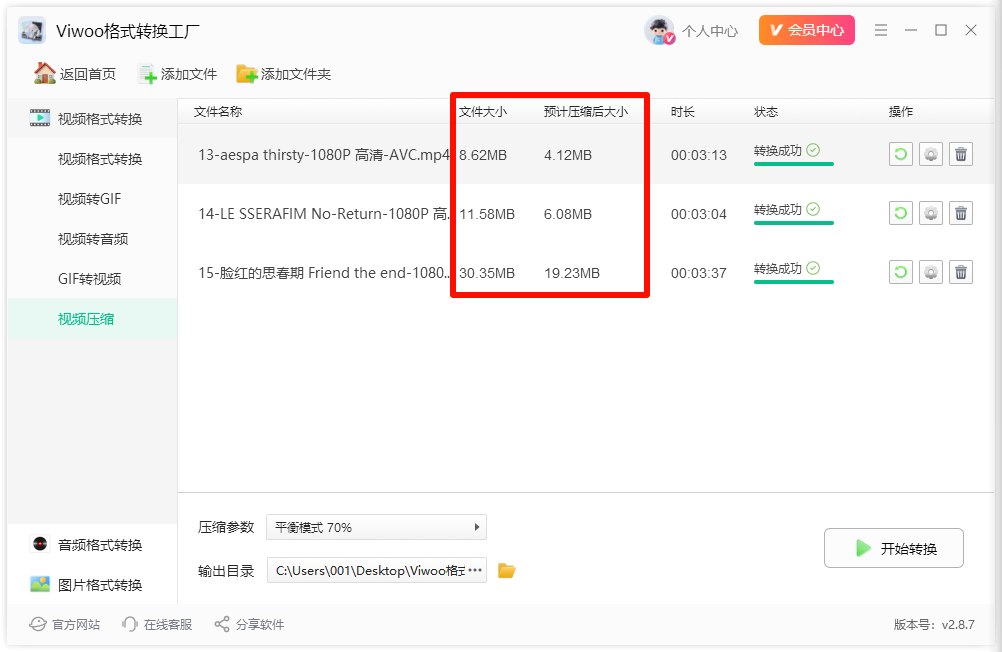
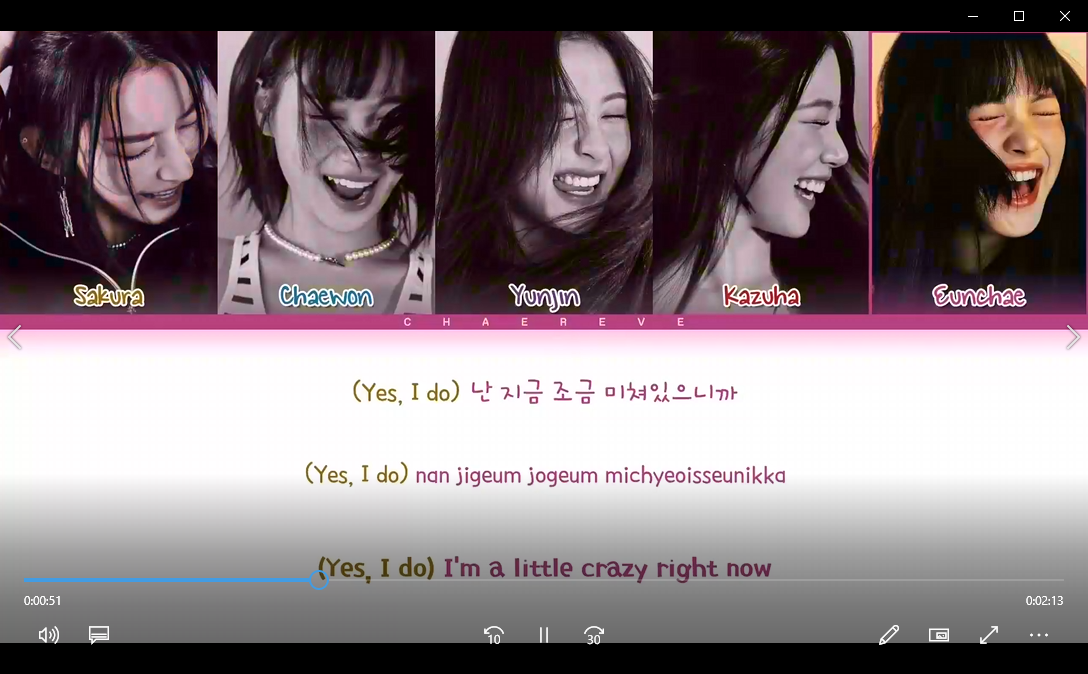
打开压缩后的视频播放,视频的画质依然非常出色!
经过8步操作,你已经验证了:视频压缩软件不仅效果出色,而且简单易控。如果你需要批量压缩大量视频,请选择支持多任务并发的工具。现在就打开你的视频文件夹,给那些巨型文件“瘦身”一下吧——你会发现,存储空间和传输速度都回来了。
温馨提示:本文由大鹅软件网站编辑出品转载请注明出处,违者必究(部分内容来源于网络,经作者整理后发布,如有侵权,请立刻联系我们处理)